检测到浏览器语言为中文,点此切换到中文页面 →
Cómo ampliar la pantalla de tu Mac en 3 pasos
1
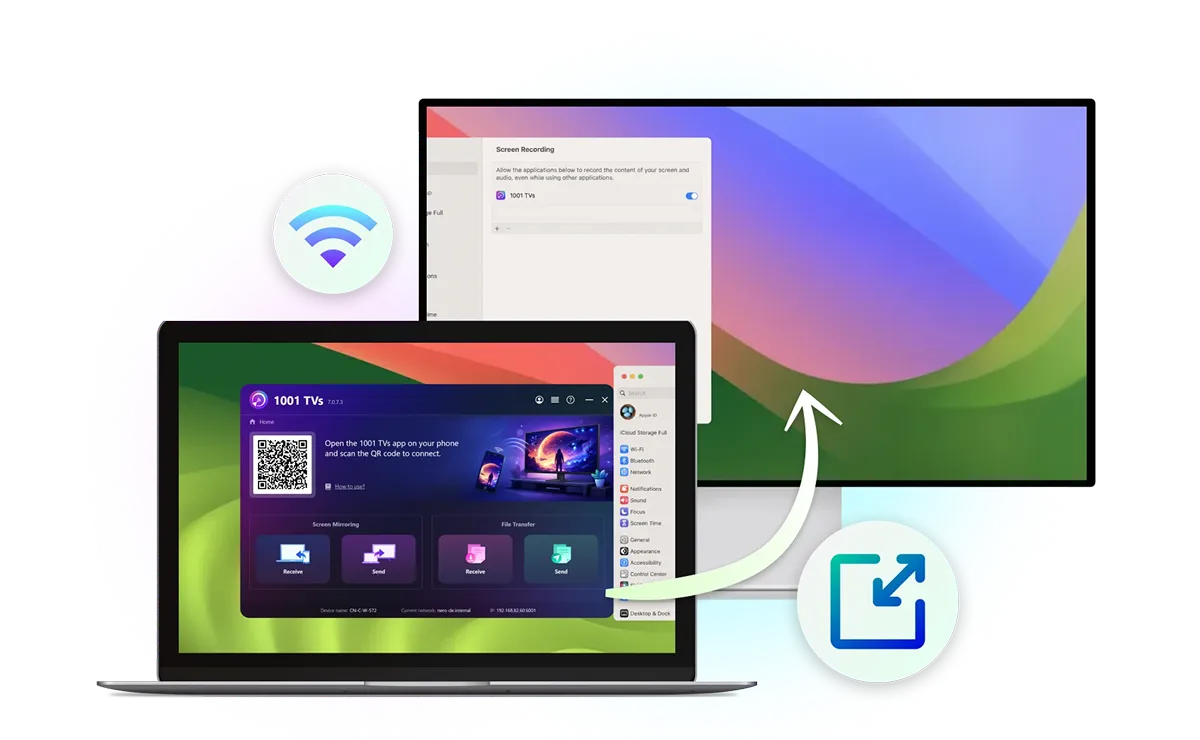
Instala la versión especial en tu Mac
Descarga y abre el programa de instalación.
¿Ya tienes 1001 TVs? Desinstálalo primero.
Los dispositivos receptores solo necesitan la aplicación estándar 1001 TVs.
2
Permitir el acceso
Sigue las instrucciones para autorizar el instalador y activa la grabación de pantalla para 1001 TVs en «Configuración del sistema».
3
Amplía tu pantalla
Conecta ambos dispositivos a la misma red Wi-Fi, selecciona "Enviar" > «Ampliar pantalla» en tu Mac, elige el dispositivo receptor y pulsa «Permitir».
Un Mac, más espacio en pantalla
Conectar el móvil al televisor es rápido y sencillo: sin cables ni complicaciones de configuración.
ampliar pantalla
Amplía, no te limites a copiar
La función «Duplicar pantalla» muestra el mismo contenido en ambas pantallas. La función «Ampliar pantalla» crea espacio adicional en el escritorio, lo que te permite mover ventanas entre tu Mac y una segunda pantalla.
funciona-con-dispositivos-existentes
Funciona con los dispositivos que ya tienes
Utiliza un televisor inteligente, un ordenador con Windows, otro Mac, un iPhone, un iPad o un dispositivo Android como segunda pantalla de tu Mac. No se necesita ningún cable HDMI para ampliar la pantalla de forma inalámbrica a un dispositivo compatible.
extender a varios dispositivos
Ampliar a varios dispositivos
Conecta un monitor a través de los ajustes de pantalla de macOS y, a continuación, utiliza 1001 TVs para añadir más dispositivos como pantallas virtuales. Tu Mac y la pantalla ampliada principal siguen interactuando entre sí, mientras que los demás dispositivos muestran el mismo contenido ampliado.
Saca el máximo partido a tu segunda pantalla
Multitarea
Reutilizar dispositivos antiguos
Segunda pantalla portátil
Presentación
Realiza varias tareas a la vez sin tener que cambiar constantemente de ventana
Mantén documentos, referencias o chats a la vista en tu segunda pantalla mientras escribes, diseñas o programas en tu Mac. Visualiza todo a la vez en lugar de tener que cambiar constantemente de ventana.
educación
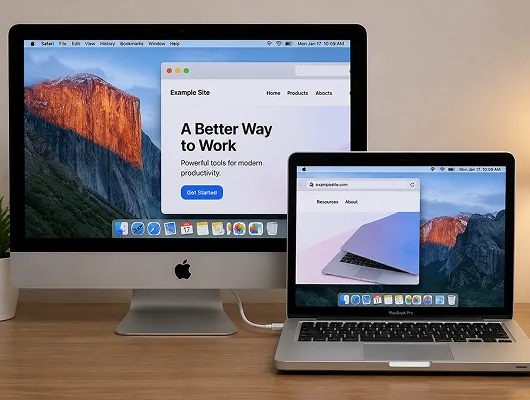
Dale una segunda vida a un viejo iMac
Dale un nuevo uso a tu viejo iMac o MacBook convirtiéndolo en una segunda pantalla inalámbrica para tu Mac actual. Aprovecha al máximo los dispositivos que ya tienes.
trabajo
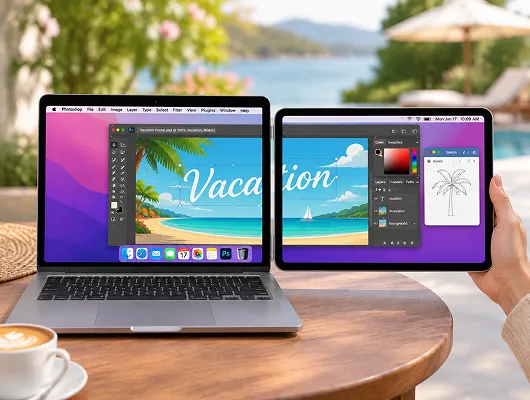
Llévate tu segunda pantalla a cualquier parte
¿Trabajas fuera de tu escritorio habitual? Utiliza tu iPad, tableta Android o teléfono como segunda pantalla portátil para tu Mac, sin necesidad de llevar contigo un monitor externo aparte.
entretenimiento
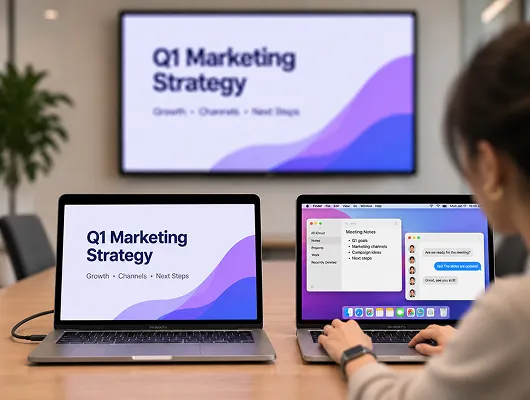
Haz una presentación sin mostrar tu escritorio
Comparte presentaciones en la pantalla de la sala de reuniones mientras mantienes las notas, los chats y otras ventanas abiertas en tu Mac. Muestra únicamente el contenido que elijas trasladar a la pantalla adicional.
retransmisión en directo
Preguntas frecuentes
La función «Extend Display» no está disponible en la versión de la App Store. Para utilizarla, desinstala la versión de la App Store e instala la versión especial para Mac desde esta página.
Con 1001 TVs, puedes ampliar la pantalla de tu Mac a televisores inteligentes compatibles, ordenadores con Windows, otros Mac, iPhones, iPads y teléfonos o tabletas Android.
No. Solo el Mac emisor necesita la versión especial. Los dispositivos receptores pueden utilizar la aplicación 1001 TVs estándar.
Si ya dispones de una suscripción activa a 1001 TVs para Mac, puedes utilizar la función «Extender pantalla» sin coste adicional. Los nuevos usuarios también pueden probar esta función durante un periodo de prueba gratuito de duración limitada. Una vez finalizado el periodo de prueba, solo el Mac emisor necesitará una suscripción de pago.
Sí. Conecta tu Mac y los dispositivos receptores a la misma red Wi-Fi. Se recomienda una conexión de 5 GHz para obtener un mejor rendimiento. Las VPN o las restricciones de red pueden interferir en las conexiones.
1001 TVs

Duplicar, compartir, conectar — todo en una app.

Descargar DMG Comprar ahora