[Mac] Wie man den Mac-Bildschirm auf den PC/Mac spiegelt
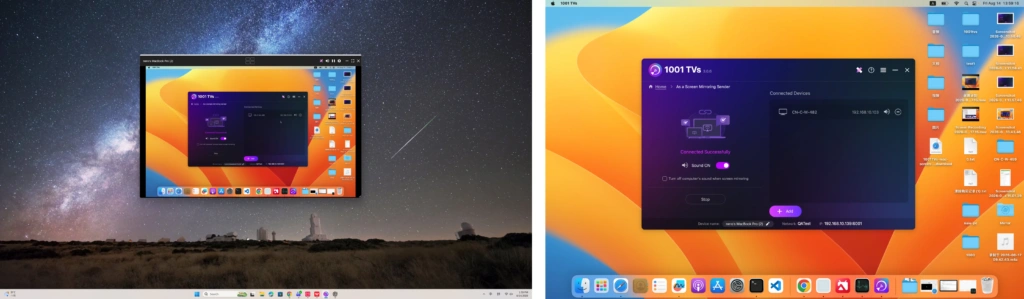
1001 TVs ist ein leistungsstarkes, plattformübergreifendes Tool, das die gemeinsame Nutzung von Bildschirmen auf Telefonen, Computern und Fernsehern einfach und effizient macht.
1. Mit demselben WLAN verbinden
Stellen Sie sicher, dass Ihre beiden Geräte mit demselben Wi-Fi-Netzwerk verbunden sind.
Die beste Leistung erzielen Sie, wenn Sie eine 5 GHz Wi-Fi-Netzwerk um Verzögerungen zu verringern und die Stabilität zu verbessern.
2. 1001 TVs installieren und öffnen
📥 Mac-Anwendung: Vom App Store herunterladen
📥 PC App: Herunterladen von Microsoft Store
Detaillierte Schritte finden Sie in der PC-Installationsanleitung
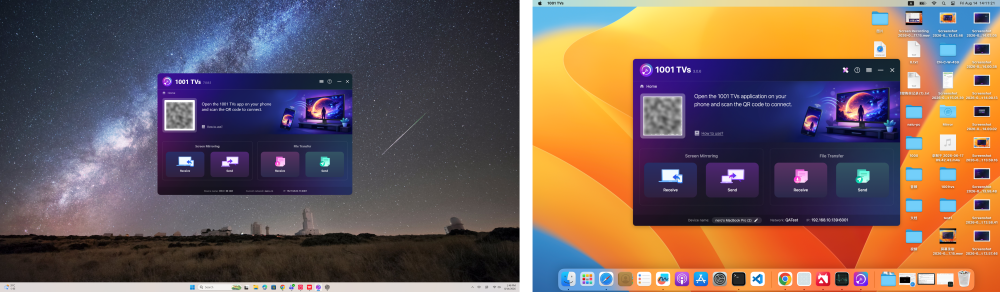
3. Spiegelung starten
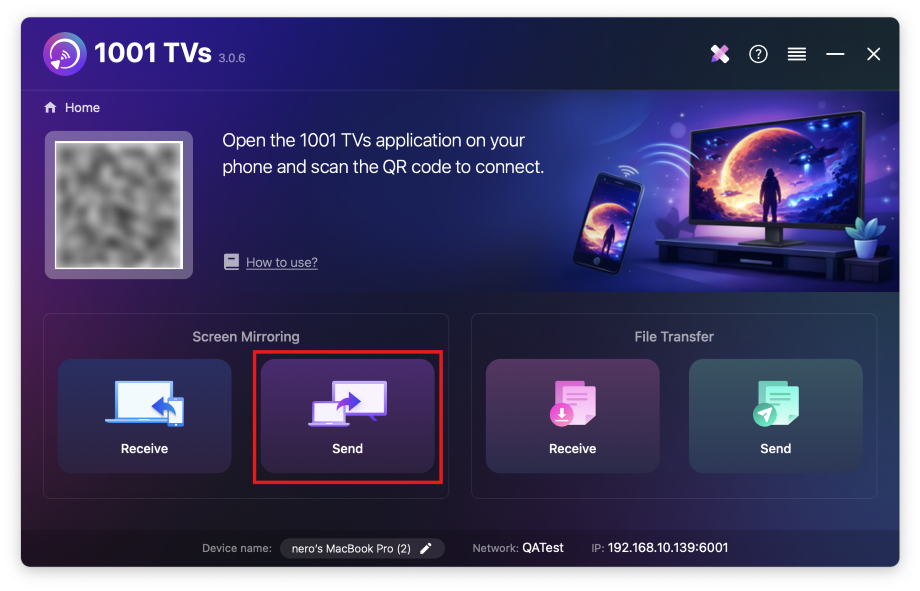
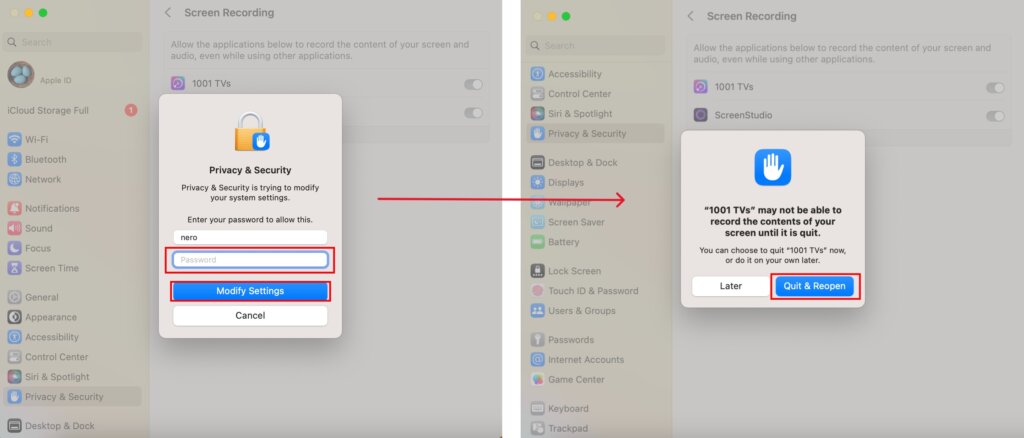
1) Klicken Sie auf Ihrem Mac auf “Senden” und folgen Sie den Anweisungen auf dem Bildschirm.
Sicherstellen Bildschirmaufzeichnung der Zugang aktiviert ist für Nero 1001 TVs.
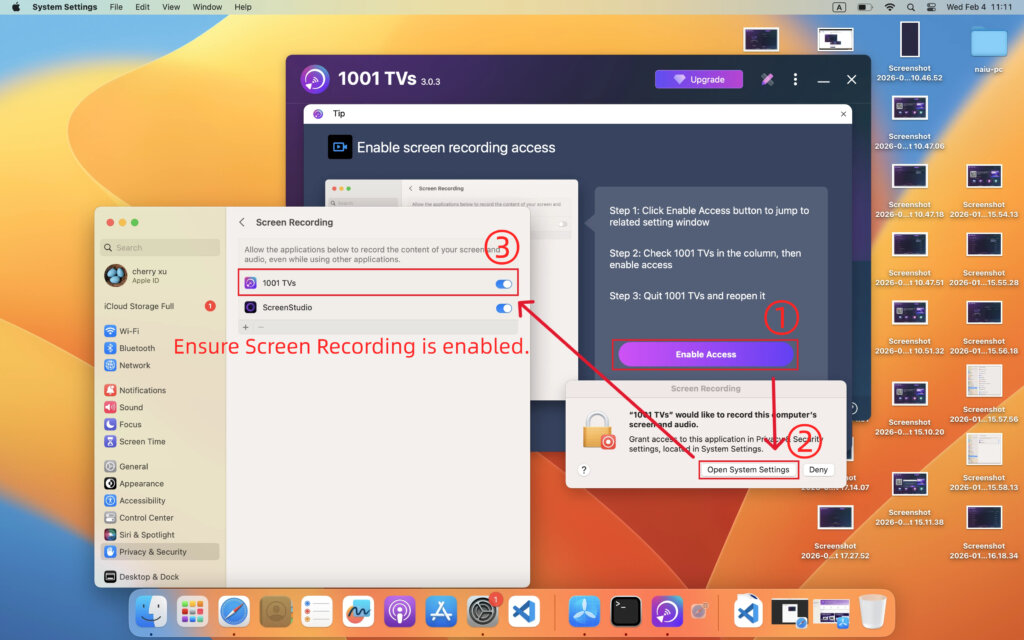
Geben Sie bei Aufforderung Ihren Passkey ein, um die Einstellung zu ändern, und öffnen Sie anschließend die App erneut, um die Änderungen zu übernehmen.
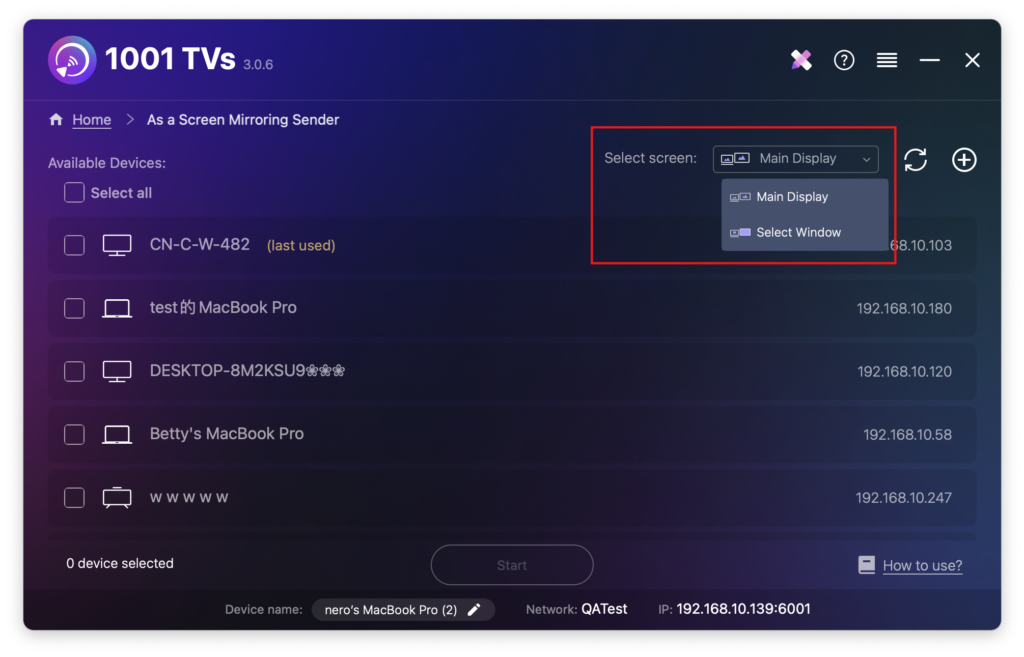
2) Wählen Sie aus, was Sie spiegeln möchten: Ihr der gesamte Hauptbildschirm oder ein bestimmtes Fenster.
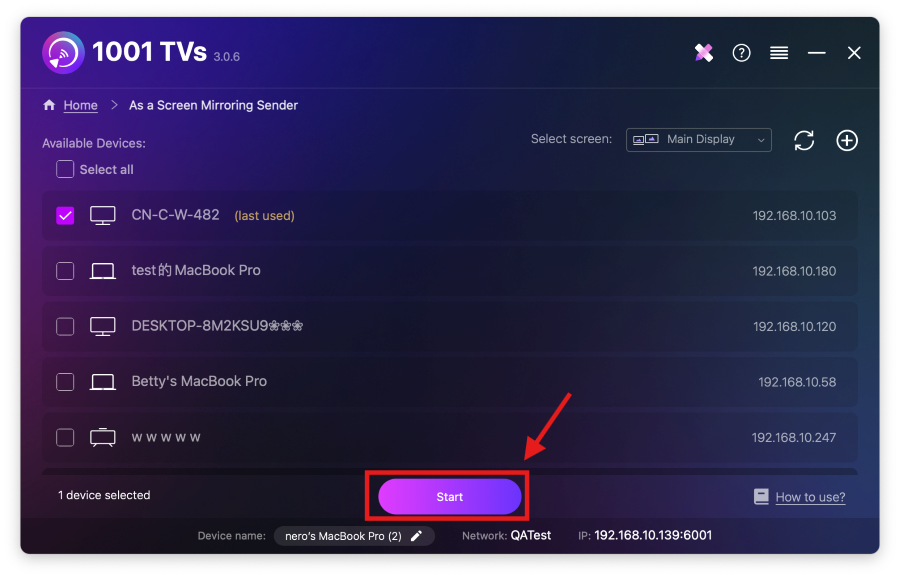
3) Wählen Sie Ihr Zielgerät aus und starten Sie die Spiegelung.
Die App erkennt automatisch verfügbare Geräte (z. B. Fernsehgeräte, TV-Boxen und PCs) im selben Netzwerk, auf denen 1001 TVs läuft.
Wenn Sie dazu aufgefordert werden, Zugang zum Mikrofon ermöglichen um sicherzustellen, dass der Ton richtig funktioniert.
Wenn das Gerät nicht aufgelistet ist, stellen Sie sicher, dass die App auf dem Zielgerät ausgeführt wird, und klicken Sie dann auf Aktualisieren um die Geräteliste neu zu laden.
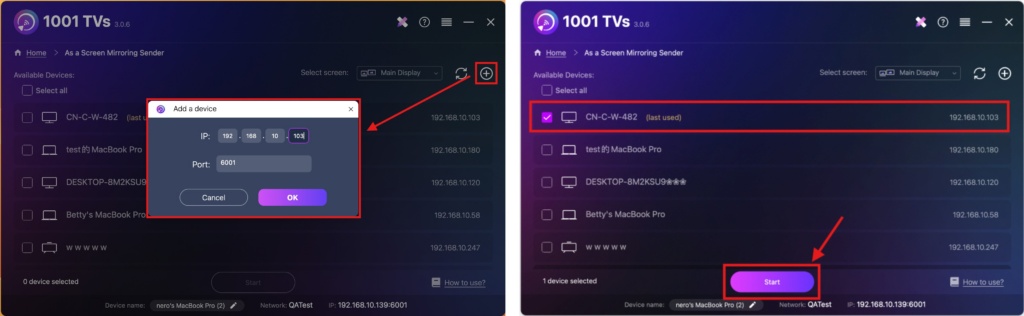
Sie können auch auf das Symbol + Symbol in der rechten oberen Ecke und geben Sie manuell die IP-Adresse ein, die auf dem Zielgerät angezeigt wird.
Dann wird das Gerät automatisch ausgewählt.
4. Bestätigen Sie die Verbindung
Wenn Sie auf dem Empfangsgerät dazu aufgefordert werden, wählen Sie “OK” um die Geräte zu koppeln.
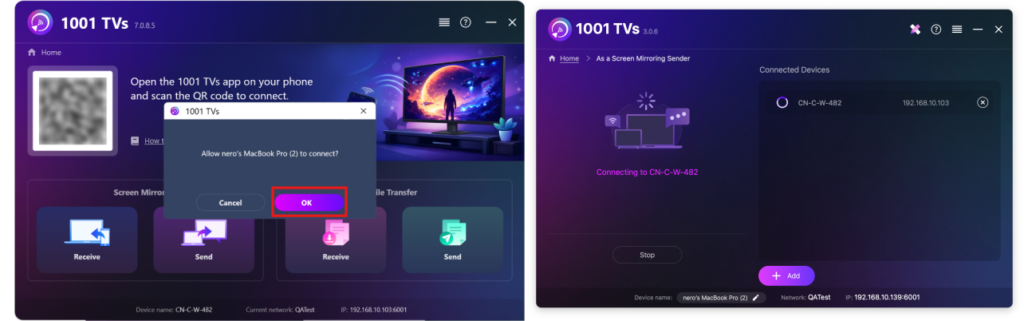
Sobald die Verbindung hergestellt ist, wird Ihr Mac-Bildschirm sofort auf das Zielgerät gespiegelt!
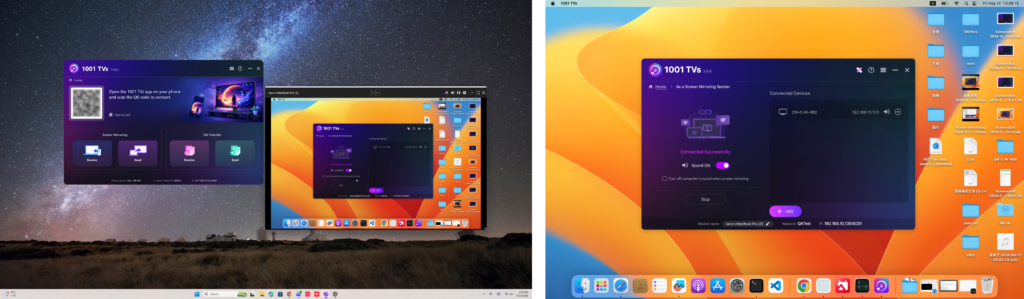
Anmerkungen
Kein Ton: Verwenden Sie einen Computer mit eingebauten oder externen Lautsprechern.
Audio wird unter macOS 13.0 und höher unterstützt.
Für eine stabile Verbindung: Für eine flüssigere Bildschirmdarstellung mit geringerer Verzögerung, schließen Sie eine 5-GHz-Wi-Fi Netzwerk.
Möchten Sie Ihren Mac-Bildschirm erweitern?
Zusätzlich zur Bildschirmspiegelung unterstützt 1001 TVs auch einen speziellen Spiegelungsmodus, der es Ihnen ermöglicht, Ihren Mac-Bildschirm auf ein anderes Gerät zu übertragen und es als eine zweite Anzeige.
👉 Erfahren Sie mehr: Erweitern des Mac-Bildschirms auf ein anderes Gerät
Holen Sie sich 1001 TVs jetzt!
📥 Mac-Anwendung: Vom App Store herunterladen
📥 PC App: Herunterladen von Microsoft Store
Detaillierte Schritte finden Sie in der PC-Installationsanleitung

Weiterlesen
 Neue Einstellung: Keine Pop-ups mehr nach Beendigung der Bildschirmspiegelung
Wenn Sie den Bildschirm Ihres PCs auf einen Fernseher spiegeln und die Sitzung mit der Fernbedienung des Fernsehers beenden, erscheint das 1001 TVs-Fenster wieder...
Neue Einstellung: Keine Pop-ups mehr nach Beendigung der Bildschirmspiegelung
Wenn Sie den Bildschirm Ihres PCs auf einen Fernseher spiegeln und die Sitzung mit der Fernbedienung des Fernsehers beenden, erscheint das 1001 TVs-Fenster wieder...
 Bildschirmspiegelung in OBS erfassen (Android & iPhone)
Möchten Sie mit OBS die Bildschirmspiegelung für Mobile-Gaming, Tutorials oder Live-Inhalte aufzeichnen? Mit 1001 TVs können Sie den Bildschirm Ihres Smartphones ganz einfach spiegeln...
Bildschirmspiegelung in OBS erfassen (Android & iPhone)
Möchten Sie mit OBS die Bildschirmspiegelung für Mobile-Gaming, Tutorials oder Live-Inhalte aufzeichnen? Mit 1001 TVs können Sie den Bildschirm Ihres Smartphones ganz einfach spiegeln...

