Anleitung zur Installation von APK-Dateien auf dem Fernseher: So senden und installieren Sie APK-Dateien von Ihrem PC oder Mac über WLAN auf dem Fernseher
Hast du eine APK-Datei auf deinem Smartphone, PC oder Mac, die du auf deinem Fernseher ausführen möchtest?
Mit Nero 1001 TVs und TV-Datei-Explorer, können Sie APK-Dateien von beiden Geräten über WLAN an Ihren Fernseher senden und direkt installieren – ganz ohne Kabel, USB-Sticks und ohne großen Aufwand.
👉 Von Ihrem Smartphone aus: siehe So senden und installieren Sie APK-Dateien von Ihrem Smartphone über WLAN auf dem Fernseher.
👉 Von Ihrem PC oder Mac aus: Befolgen Sie die folgenden Schritte.
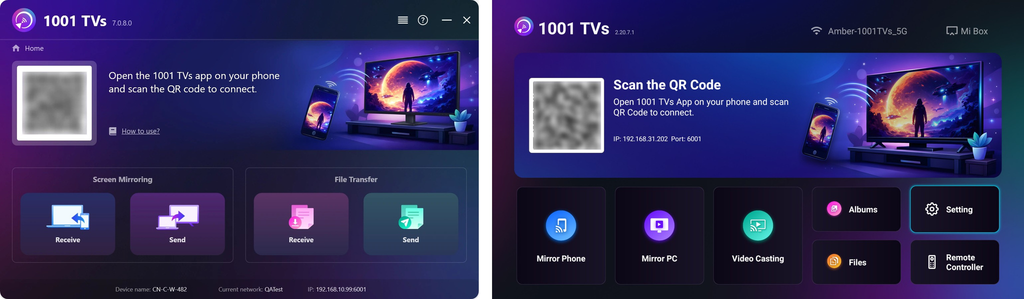
1. Installieren und öffnen Sie 1001 TVs auf beiden Geräten
📺 TV-App: So installieren Sie 1001 TVs auf Ihrem Fernseher
💻 PC-Anwendung: Herunterladen von Microsoft Store
Detaillierte Schritte finden Sie in der PC-Installationsanleitung
💻 Mac-App: Vom App Store herunterladen
2. Mit demselben WLAN verbinden
Stellen Sie sicher, dass Ihre beiden Geräte mit demselben Wi-Fi-Netzwerk verbunden sind.
(Für die beste Leistung wird eine Wi-Fi-Verbindung mit 5G-Band empfohlen).
3. APK-Datei an den Fernseher senden
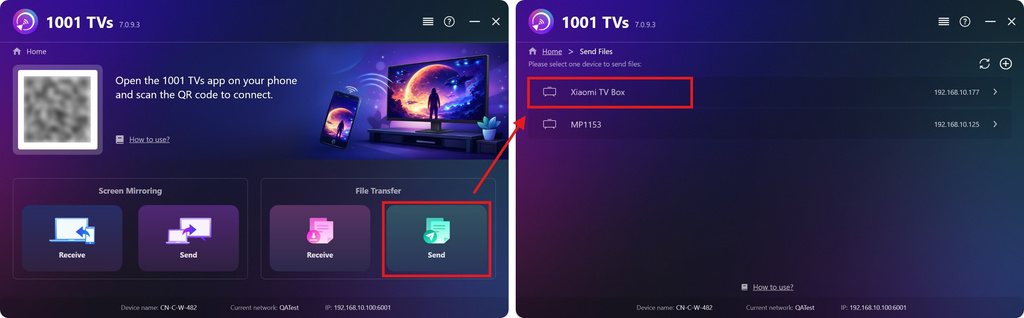
Klicken Sie auf Ihrem PC oder Mac auf Senden Sie und die App sucht automatisch nach verfügbaren Geräten im selben Netzwerk.
Wählen Sie Ihren Zielfernseher aus der Geräteliste aus.
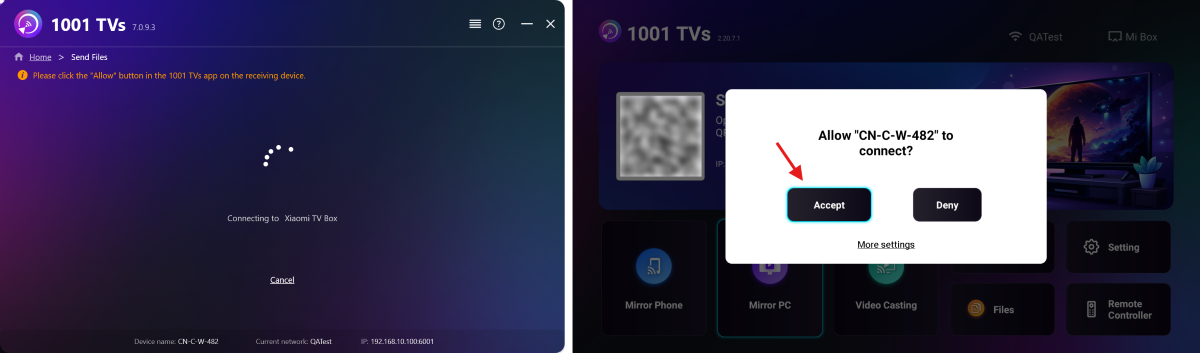
Bestätigen Sie die Kopplung auf dem Fernseher.
Wählen Sie Ihre APK-Datei auf Ihrem PC oder Mac aus oder ziehen Sie sie einfach per Drag & Drop in den Dateibereich auf der linken Seite.
Die Übertragung beginnt automatisch.
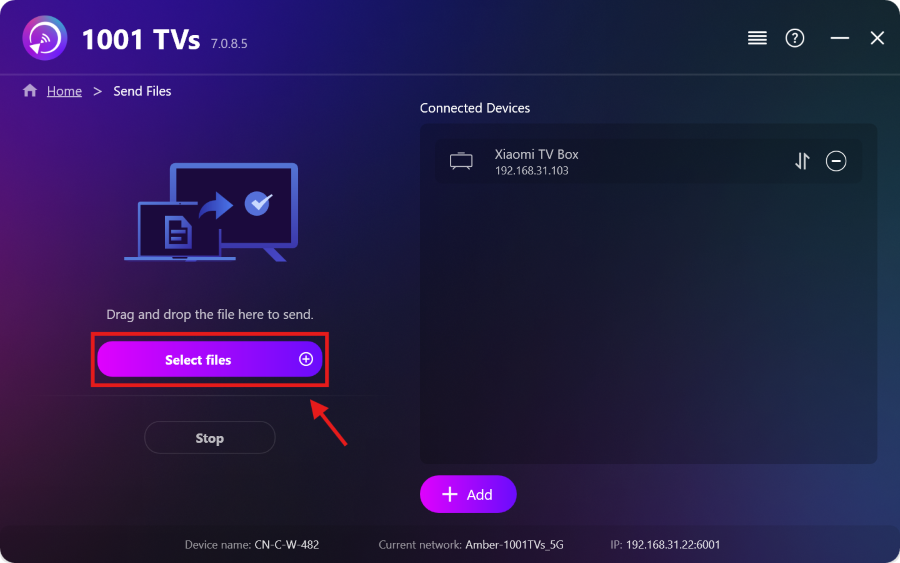
4. APK auf dem Fernseher installieren
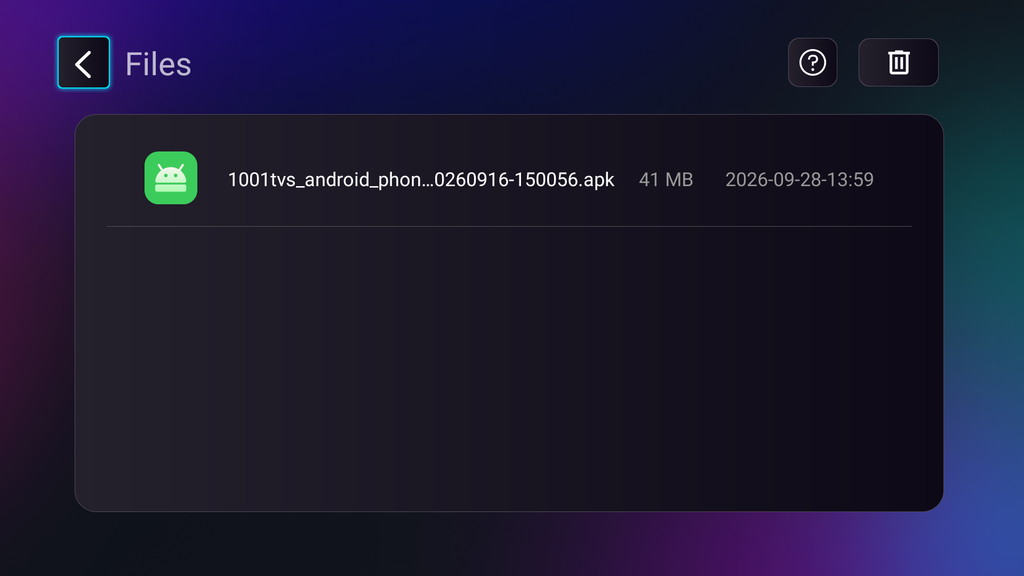
Öffnen Sie mit Ihrer TV-Fernbedienung Dateien und wählen Sie die APK-Datei aus, die Sie installieren möchten.
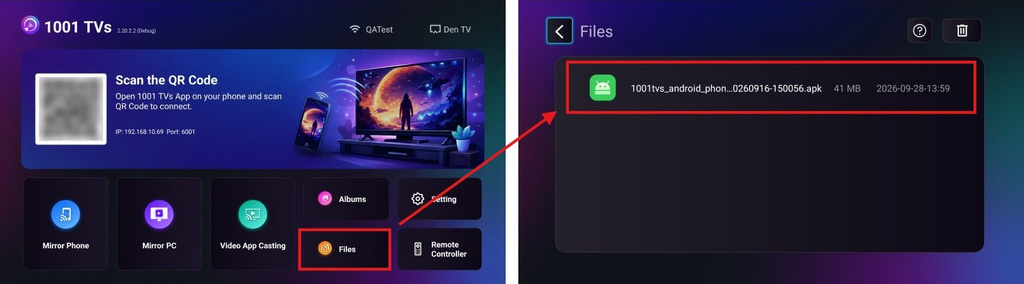
Wählen Sie Über Google Play installieren und schließen Sie die Installation ab.
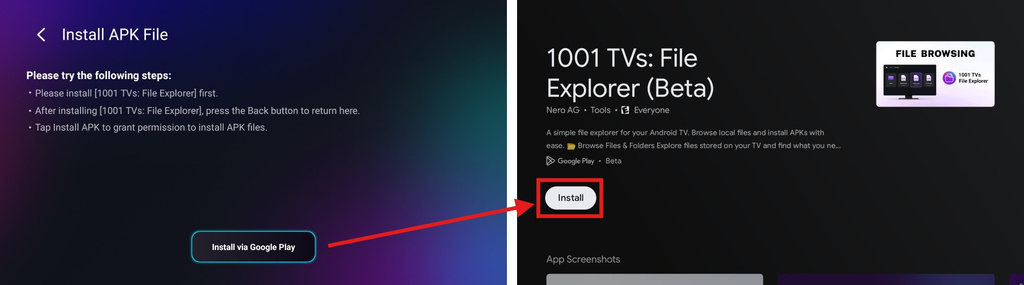
Wenn Sie fertig sind, drücken Sie die Zurück Drücken Sie die Taste auf Ihrer Fernbedienung, um zur vorherigen Seite zurückzukehren. (Sie müssen den TV File Explorer nicht öffnen.)
Die Schaltfläche unten ändert sich nun zu APK installieren. Wählen Sie diese Option aus, um zur Seite mit den Berechtigungen für die App-Installation zu gelangen.
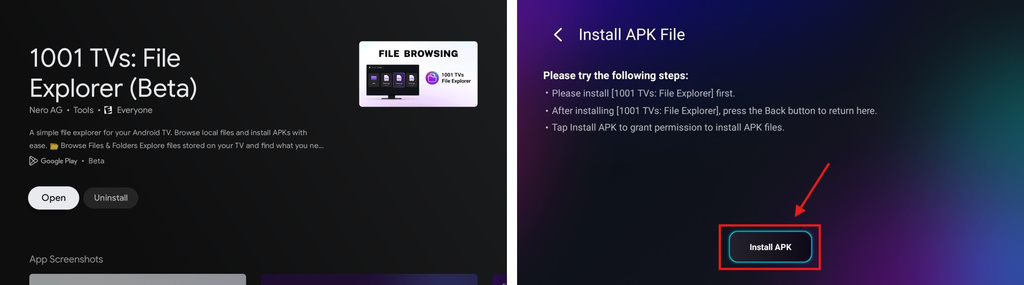
Erlauben Sie TV-Datei-Explorer um unbekannte Apps zu installieren. Diese Berechtigung ist erforderlich, um Ihre APK-Datei zu installieren.
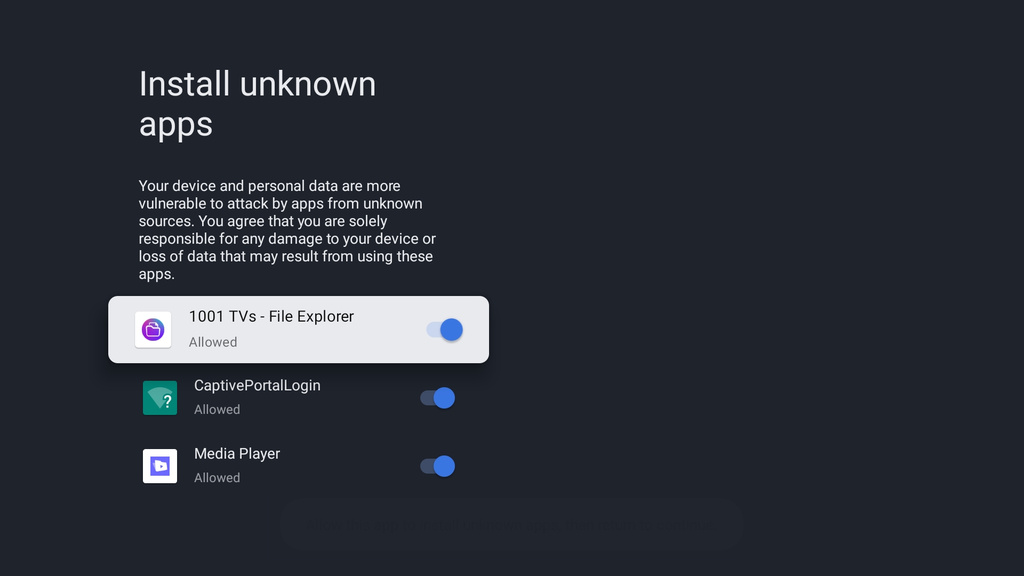
Drücken Sie die Zurück Schaltfläche und wählen Sie dann Installieren Sie um Ihre APK zu installieren.
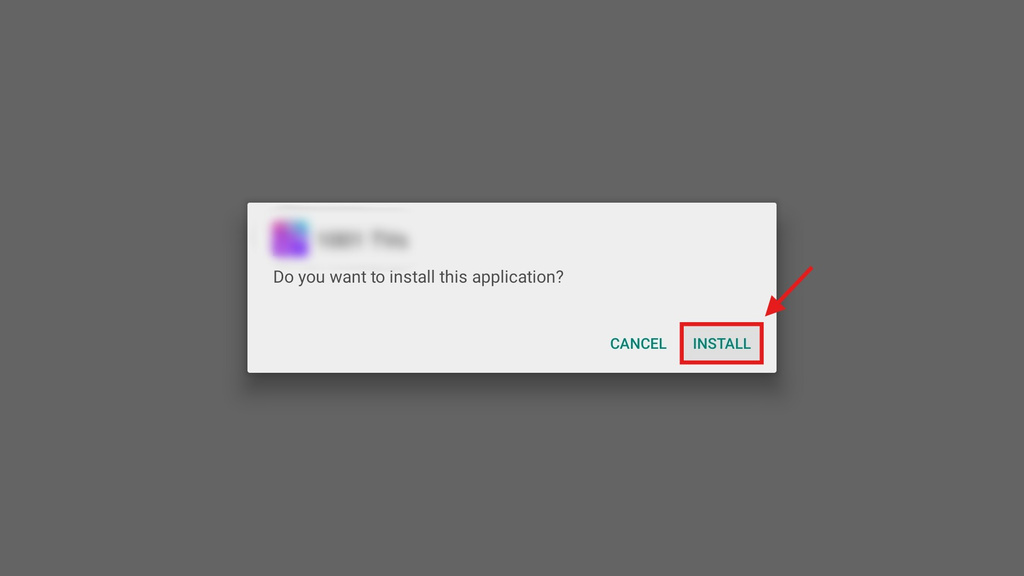
5. Installation abgeschlossen
Ihre APK ist nun bereit für die Nutzung auf Ihrem Fernseher. Öffnen Sie sie einfach über die App-Liste Ihres Fernsehers und genießen Sie sie auf dem großen Bildschirm. 🚀
1001 TVs bietet eine einfache, kabellose Möglichkeit, APK-Dateien von Ihrem PC oder Mac über WLAN an Ihren Fernseher zu senden und dort zu installieren.
1001 TVs jetzt kaufen
📺 TV-App: So installieren Sie 1001 TVs auf Ihrem Fernseher
💻 PC-Anwendung: Herunterladen von Microsoft Store
Detaillierte Schritte finden Sie in der PC-Installationsanleitung
💻 Mac-App: Vom App Store herunterladen
Haftungsausschluss
- Die Nutzer tragen die alleinige Verantwortung für die Inhalte, die sie installieren. Diese App greift lediglich auf das System zu. Paketinstallationsprogramm um Installationen durchzuführen. Es werden keine APK-Dateien gespeichert, verbreitet oder zum Download bereitgestellt.
- Das Bündeln und Verteilen dieses Installationsprogramms (1001 TVs: Datei-Explorer) mit rechtsverletzenden Inhalten ist strengstens untersagt.
Weiterlesen
Anleitung zur Installation von APK-Dateien auf dem Fernseher: So senden und installieren Sie APK-Dateien von Ihrem Smartphone über WLAN auf dem Fernseher
Hast du eine APK-Datei auf deinem Smartphone oder PC, die du auf deinem Fernseher ausführen möchtest? Mit 1001 TVs kannst du APK-Dateien senden...
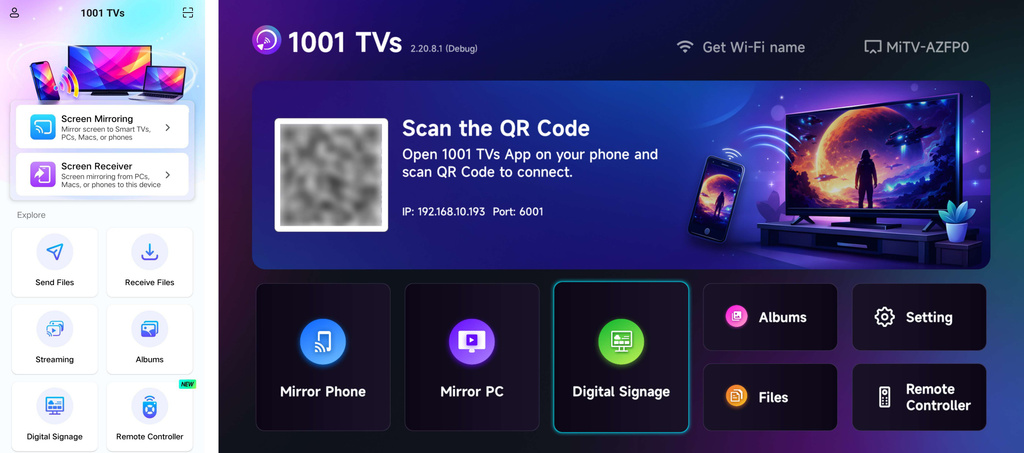 Digital Signage: Keine wiederholten Uploads – Fotos und Videos automatisch auf mehrere Fernseher aktualisieren
Bei Fotos und Videos können Sie mit 1001 TVs mithilfe von Alben Inhalte von Ihrem Smartphone zur Wiedergabe an einen einzelnen Fernseher senden. Die Verwaltung...

