So übertragst du Inhalte auf einen LG webOS-Fernseher
Sie können ein iPhone, iPad, Android-Smartphone, einen Windows-PC oder einen Mac auf einen LG webOS-Fernseher übertragen – oder in manchen Fällen auch spiegeln. Die richtige Vorgehensweise hängt davon ab, von welchem Gerät aus Sie die Übertragung vornehmen und welche Funktionen Ihr Fernseher unterstützt. Beginnen Sie mit der unten aufgeführten Anleitung für Ihr Gerät und nutzen Sie anschließend die Schnellüberprüfungen am Ende, falls Ihr Fernseher nicht aufgeführt ist.
In dieser Anleitung wird der Begriff “cast” im weit gefassten Sinne verwendet, wie ihn viele Menschen verstehen: Er kann sowohl das Übertragen von Medien auf den Fernseher als auch das Anzeigen des gesamten Bildschirms bedeuten. Das ist nicht immer dasselbe. Wenn Sie nur ein Video abspielen oder Fotos anzeigen möchten, suchen Sie zunächst nach einer Freigabeoption innerhalb der App. Wenn Sie den gesamten Bildschirm Ihres Geräts auf dem Fernseher anzeigen möchten, verwenden Sie eine Bildschirmspiegelungsmethode.
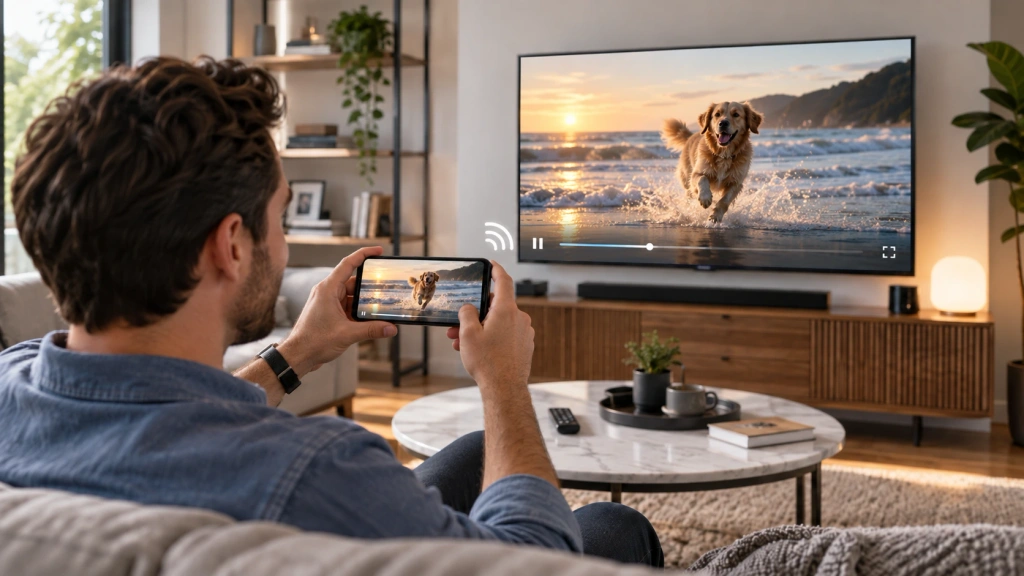
Bevor Sie beginnen: Überprüfen Sie Ihren Fernseher und die Verbindung
Stellen Sie zunächst sicher, dass der Fernseher eingeschaltet ist und seine WLAN-Funktionen verfügbar sind. Notieren Sie sich am Fernseher das Modell und die webOS-Version, sofern Sie diese finden können. Die verfügbaren Freigabefunktionen und Menübezeichnungen von LG können je nach Modell, Softwareversion und Region variieren.
Verbinden Sie für AirPlay und Google Cast das sendende Gerät und den Fernseher mit demselben WLAN-Netzwerk. Stellen Sie für die Android-Bildschirmfreigabe oder die drahtlose Anzeige unter Windows sicher, dass WLAN aktiviert ist, und befolgen Sie die unten aufgeführten gerätespezifischen Schritte. Halten Sie den Fernseher im Betriebszustand, damit er eine Verbindung herstellen kann. Wenn Sie ein Apple-Gerät verwenden, vergewissern Sie sich, dass AirPlay am Fernseher aktiviert ist, sofern Ihr Modell diese Funktion unterstützt.
Wählen Sie das richtige Gussverfahren für Ihr Gerät
| Ihr Gerät | Hier beginnen | Zuerst prüfen |
| iPhone oder iPad | AirPlay / Bildschirmspiegelung | Ihr LG-Fernseher unterstützt AirPlay |
| Android-Smartphone oder -Tablet | Google Cast für unterstützte Medien oder „Screen Share“/„Smart View“ für die Bildschirmspiegelung | Der Fernseher und das Telefon unterstützen dieselbe Methode. |
| Mac | AirPlay / Bildschirmspiegelung | Ihr LG-Fernseher unterstützt AirPlay |
| Windows-PC | Windows + K / Drahtlose Bildschirmübertragung | Der PC und der Fernseher unterstützen die drahtlose Bildschirmübertragung |
| Native Route nicht verfügbar | Prüfen Sie, ob 1001 TVs eine geeignete Alternative ist | Genau diese Kombination aus Absender und Empfänger wird unterstützt |
Falls Ihr Fernseher nicht in der Liste der verfügbaren Geräte aufgeführt ist, führen Sie bitte die folgenden Schnellprüfungen durch, bevor Sie einen anderen Weg versuchen.
Inhalte vom iPhone oder iPad auf einen LG webOS-Fernseher übertragen
Bei einem LG-Fernseher, der AirPlay unterstützt, kann ein iPhone oder iPad entweder kompatible Medien aus einer App übertragen oder den gesamten Bildschirm spiegeln. Beide Geräte müssen mit demselben WLAN-Netzwerk verbunden sein, und Sie müssen sicherstellen, dass AirPlay am Fernseher aktiviert ist. In Apples AirPlay-Anleitung für iPhone und iPad, das Unternehmen weist zudem darauf hin, dass einige Video-Apps AirPlay möglicherweise nicht unterstützen, sodass das Fehlen einer Freigabeoption in einer App nicht unbedingt bedeutet, dass die Verbindung zu Ihrem Fernseher fehlgeschlagen ist.
So spiegeln Sie den gesamten Bildschirm des iPhones oder iPads:
- Öffnen Sie Kontrollzentrum.
- Tippen Sie auf . Bildschirm spiegeln.
- Wählen Sie Ihren LG-Fernseher aus der Liste aus.
- Geben Sie den auf dem Fernseher angezeigten Code ein, falls Sie dazu aufgefordert werden.
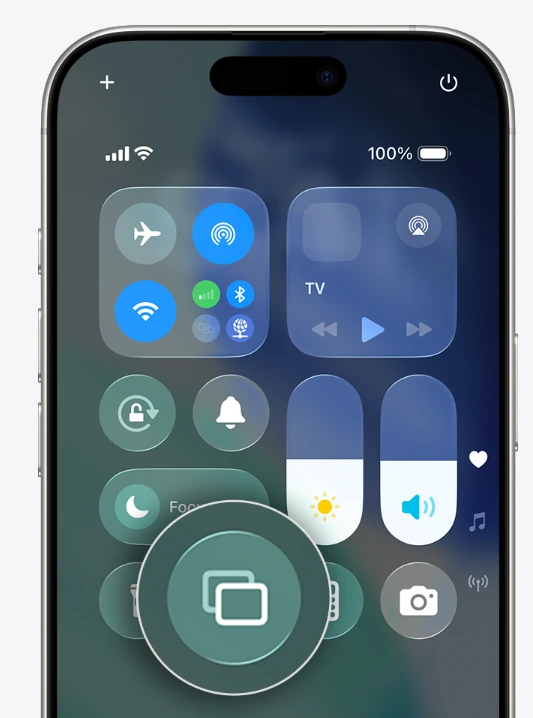
Der Bildschirm Ihres Geräts sollte nun auf dem Fernseher angezeigt werden. Um den Vorgang zu beenden, kehren Sie zum Kontrollzentrum zurück und tippen Sie auf Bildschirm spiegeln, und wählen Sie Spiegelung beenden.
Wenn Sie nur ein Foto, ein Video oder Musik aus einer App anzeigen möchten, die AirPlay unterstützt, nutzen Sie stattdessen die AirPlay- oder „Teilen“-Funktion dieser App. Dies kann praktischer sein als die Spiegelung des gesamten Bildschirms, da der Fernseher die ausgewählten Medien wiedergibt, während Sie das Smartphone weiterhin nutzen können. LGs Anleitung zur Bildschirmfreigabe vom iPhone auf webOS-Fernsehern verläuft auf derselben Strecke.
Eine ausführlichere Anleitung speziell für das iPhone finden Sie unter So spiegeln Sie ein iPhone mit AirPlay 2 und mithilfe von Apps auf einen LG-Fernseher.
Von einem Android-Smartphone oder -Tablet auf einen LG webOS-Fernseher übertragen
Android kann je nachdem, was Sie senden möchten, zwei verschiedene Wege nutzen.
So übertragen Sie unterstützte Medien: Wenn Ihr LG-Fernseher über eine integrierte Google Cast-Funktion verfügt und die von Ihnen verwendete App Google Cast unterstützt, tippen Sie auf das Symbol der App. Gießen Taste und wählen Sie den Fernseher aus. Dadurch werden die ausgewählten Videos, Musikdateien oder andere unterstützte Medien an den Fernseher übertragen; es wird nicht der gesamte Bildschirm Ihres Smartphones gespiegelt. Die Verfügbarkeit hängt vom Fernsehmodell und der App ab.
So spiegeln Sie den gesamten Bildschirm Ihres Smartphones: Öffnen Sie die Schnelleinstellungen und nutzen Sie die auf Ihrem Smartphone angezeigte Freigabefunktion, zum Beispiel Bildschirmfreigabe, Intelligente Ansicht, oder einen ähnlichen Namen. Schalten Sie das WLAN ein, wählen Sie die Funktion aus, wählen Sie dann Ihren LG-Fernseher aus, sobald er angezeigt wird, und bestätigen Sie die Anfrage auf dem Fernseher, sobald Sie dazu aufgefordert werden. LGs Anleitung zur Bildschirmfreigabe unter Android beschreibt „Screen Share“ als eine Möglichkeit, den Bildschirm und den Ton eines Android-Smartphones auf den Fernseher zu übertragen; der Name und die Position der Steuerung können je nach Smartphone-Hersteller variieren.
Falls der Fernseher nicht angezeigt wird, prüfen Sie, welche Übertragungsart Ihr Smartphone und Ihr Fernseher unterstützen. Das app-basierte Google Cast und die Vollbild-Spiegelung sind unterschiedliche Methoden, sodass eine davon möglicherweise nicht verfügbar ist, auch wenn die andere funktioniert.
Von einem Windows-PC oder Mac auf einen LG webOS-Fernseher übertragen
Windows-PC
Wenn Ihr LG-Fernseher und Ihr PC die drahtlose Bildübertragung unterstützen, drücken Sie Windows + K und wählen Sie den Fernseher aus den verfügbaren Bildschirmen aus. Sobald die Verbindung hergestellt ist, drücken Sie Windows + P um auszuwählen, ob die Anzeige dupliziert oder erweitert werden soll. Microsofts Anleitung zur drahtlosen Bildschirmübertragung Verwenden Sie diesen Weg für kompatible Geräte.
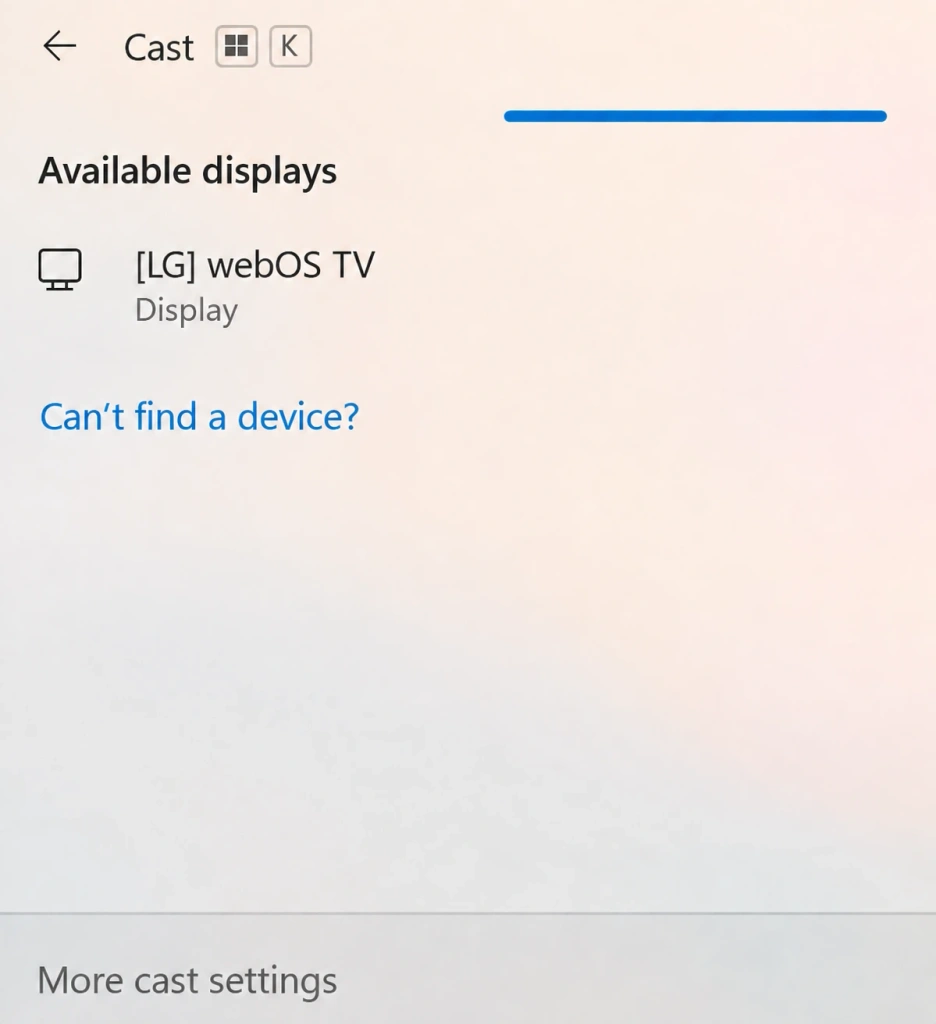
Falls der Fernseher nicht angezeigt wird, vergewissern Sie sich, dass sowohl der PC als auch der Fernseher die erforderliche Methode zur drahtlosen Bildübertragung unterstützen. Andernfalls verwenden Sie einen kompatiblen Empfänger oder eine andere Verbindungsmöglichkeit.
Mac
Ein Mac kann über AirPlay auf einem LG-Fernseher gespiegelt werden, sofern der Fernseher AirPlay unterstützt. Verbinden Sie den Mac und den Fernseher mit demselben WLAN-Netzwerk und öffnen Sie dann Kontrollzentrum in der macOS-Menüleiste und wählen Sie Bildschirm spiegeln. Wählen Sie den LG-Fernseher aus und geben Sie den auf dem Bildschirm angezeigten Code ein, falls einer erscheint.
Verwenden Sie diesen Pfad, um den Mac-Desktop, Präsentationen, Browser-Tabs oder andere Bildschirminhalte anzuzeigen. Für ein einzelnes Video oder Foto ist die AirPlay-Option auf App-Ebene möglicherweise die übersichtlichere Wahl. Da Apples Anleitung zu Mac AirPlay Wie bereits erläutert, muss der Fernseher ein AirPlay-kompatibles Endgerät sein.
Falls kein natives Casting verfügbar ist
Falls Ihr LG-Fernseher die von Ihnen benötigte native Verbindung nicht unterstützt, wählen Sie eine Alternative entsprechend dem tatsächlichen Empfangsweg. 1001 TVs unterstützt einige Verbindungsmethoden für LG-WebOS-Fernseher, obwohl es keine native 1001 TVs-Empfänger-App für webOS gibt.
Falls AirPlay nicht verfügbar ist, bietet 1001 TVs eine weitere Option für iPhone- und iPad-Nutzer. Mit der Funktion „Browser Mirroring“ kann der Bildschirm des Geräts über den integrierten Webbrowser des LG-Fernsehers angezeigt werden, sodass Sie keine 1001 TVs-App auf dem Fernseher installieren müssen. Sie können Medien auch von einem iPhone auf einen LG-Fernseher streamen. Bevor Sie eine der beiden Methoden nutzen, sollten Sie die aktuellen Systemvoraussetzungen prüfen und die Funktion in Ihrem lokalen Netzwerk testen.
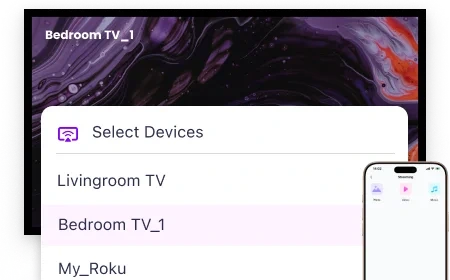
Schnelle Überprüfungen, wenn Ihr Fernseher nicht angezeigt wird
Führen Sie diese Überprüfungen der Reihe nach durch:
- Überprüfen Sie die Netzwerkverbindung. Stellen Sie sicher, dass der Fernseher und das sendende Gerät mit demselben WLAN-Netzwerk verbunden sind, sofern dies für die gewählte Methode erforderlich ist.
- Überprüfen Sie den Status des Fernsehers. Schalten Sie den Fernseher ein, lassen Sie ihn eingeschaltet und vergewissern Sie sich, dass AirPlay oder die entsprechende Freigabefunktion aktiviert ist, sofern Ihr Modell über diese Einstellung verfügt.
- Starten Sie die Freigabesteuerung neu. Schließen Sie die Funktion „Screen Mirroring“, „Cast“, „Smart View“ oder eine entsprechende Funktion auf dem sendenden Gerät und öffnen Sie sie erneut; suchen Sie anschließend erneut nach dem Fernseher.
- Bestätigen Sie die Route. Sollte der Fernseher immer noch nicht angezeigt werden, sehen Sie sich die Gerätetabelle noch einmal an. Möglicherweise benötigt Ihr Modell eine andere native Methode, einen kompatiblen Empfänger oder eine browserbasierte Alternative anstelle des ursprünglich von Ihnen ausprobierten Vorgehens.
Für allgemeinere Probleme auf der TV-Seite, die über die Verbindungserkennung hinausgehen, verwenden Sie dies Anleitung zur Fehlerbehebung bei LG-Fernsehern.

Weiterlesen
 So streamen Sie den Super Bowl vom iPhone, Android oder Mac auf den Fernseher im Jahr 2027
Um den Super Bowl von einem iPhone, Android-Smartphone oder Mac auf Ihrem Fernseher anzusehen, nutzen Sie die vom Sender unterstützte AirPlay- oder Google Cast-Funktion,...
So streamen Sie den Super Bowl vom iPhone, Android oder Mac auf den Fernseher im Jahr 2027
Um den Super Bowl von einem iPhone, Android-Smartphone oder Mac auf Ihrem Fernseher anzusehen, nutzen Sie die vom Sender unterstützte AirPlay- oder Google Cast-Funktion,...
 Wie man die FIFA Fussball-Weltmeisterschaft 2026 auf den Fernseher überträgt: AirPlay, Chromecast und mehr
Um WM-Aufnahmen auf Ihren Fernseher zu übertragen, nutzen Sie die von Ihrer Streaming-App unterstützte „Cast“- oder „AirPlay“-Funktion oder eine kompatible HDMI-Verbindung. Apps zur Bildschirmspiegelung...
Wie man die FIFA Fussball-Weltmeisterschaft 2026 auf den Fernseher überträgt: AirPlay, Chromecast und mehr
Um WM-Aufnahmen auf Ihren Fernseher zu übertragen, nutzen Sie die von Ihrer Streaming-App unterstützte „Cast“- oder „AirPlay“-Funktion oder eine kompatible HDMI-Verbindung. Apps zur Bildschirmspiegelung...

