检测到浏览器语言为中文点此切换到中文页面->
In 3 einfachen Schritten Medien streamen
1
App installieren
Laden Sie die App auf Ihr Handy herunter und öffnen Sie sie. (Keine Installation auf dem Fernseher erforderlich.)
2
Geräte verbinden
Vergewissern Sie sich, dass Ihr Telefon und Ihr Fernseher mit demselben Wi-Fi-Netzwerk verbunden sind. Die App erkennt automatisch Geräte in der Nähe.
3
Streaming starten
Wählen Sie ein Foto, Video oder eine Musikdatei aus und übertragen Sie es sofort auf Ihren Fernseher.
Keine TV-App erforderlich – einfach tippen und streamen
Streaming auf jedes Gerät
Stellt automatisch eine Verbindung zu allen Geräten her - einschließlich Smart-TVs, PlayStation, Roku, NAS und sogar älteren Modellen - für hochauflösendes Streaming.
Alle Medienformate in Originalqualität streamen
Streamen Sie MP4, MOV, M4A, MP3, JPG und mehr – mit voller Kompatibilität. Übertragen Sie Ihre Medien in Originalqualität auf den Fernseher – ohne Kompression, ohne Qualitätsverlust, einfach kristallklar.
alle Medienformate
Anwendungsfälle
Foto-Freigabe
Hochwertige Musikwiedergabe
Live-Show-Streaming
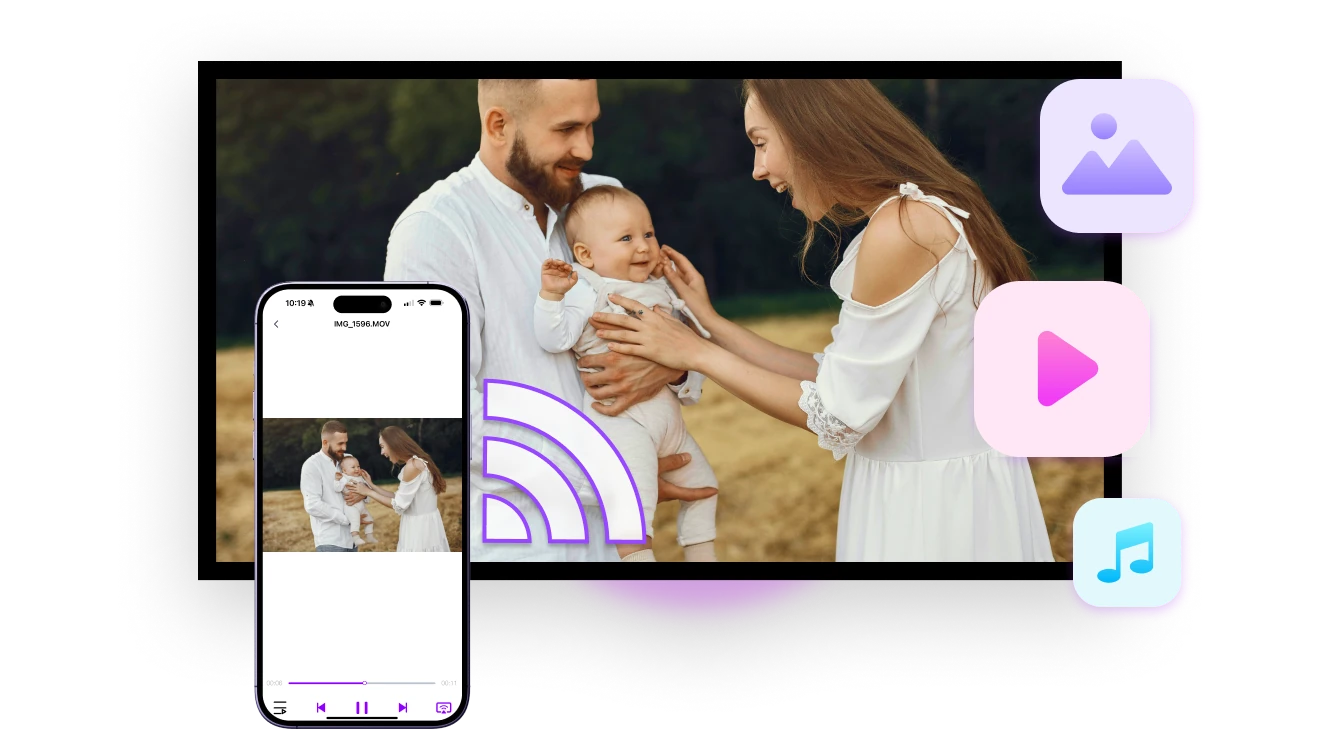
Fotos werden zu gemeinsamen Momenten
Teilen Sie Urlaubsfotos, Familienalben und schöne Erinnerungen ganz einfach auf dem großen Bildschirm – gemeinsam macht es einfach mehr Spaß.

Fotos werden intelligent nach Alben sortiert, damit Sie schnell auswählen können. Wählen Sie beliebig viele – es gibt kein Limit.

Ideal für Reisen, Feiern oder gemütliche Familienabende. Nach Beginn des Streamings können Sie frei durch die Fotos blättern.
Foto-Sharing
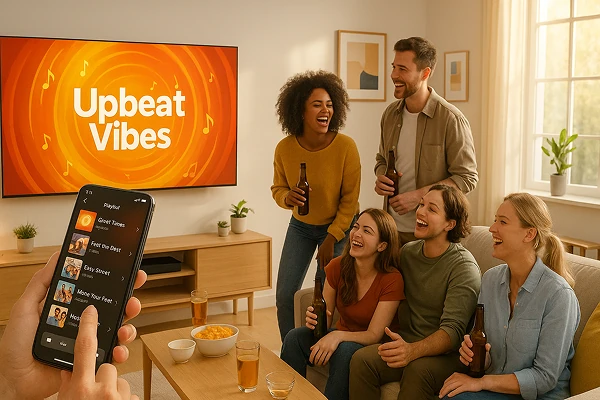
Musik, die den Raum erfüllt – und darüber hinaus
Streamen Sie Ihre Lieblings-Playlists in Sekundenschnelle vom Handy auf den Fernseher, PC oder hochwertige Lautsprecher.

Genießen Sie lauteren Sound, mehr Details und verlustfreie Audioqualität, die jede Schicht Ihrer Musik zum Leben erweckt.

Ob Party, entspannter Abend oder intensives Musikhören – wechseln Sie mühelos die Titel und lassen Sie den Klang glänzen.
Musik, die den Raum füllt
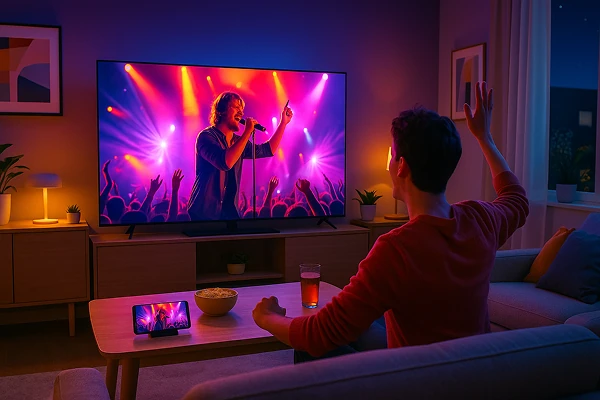
Highlights erneut erleben – Von der Bühne bis ins Stadion
Erleben Sie Ihre Lieblingsmomente noch einmal – ob Konzert, Fußballspiel, Fanevent oder Gaming-Highlights – auf dem großen Bildschirm.

Übertrage deine persönlichen Aufnahmen ganz einfach vom Handy auf den Fernseher – ohne Uploads, ohne Verzögerung und ohne Datenschutzbedenken.

Ob Musikabend, Last-Minute-Tor oder epische Gaming-Szene – streame es sofort und erlebe den Moment erneut.
konzert-erlebnis-zu-hause
Herunterladen
Häufig gestellte Fragen
Was ist 1001 TVs?
1001 TVs ist ein leistungsstarkes Tool, mit dem sich jedes Gerät drahtlos verbinden lässt – Smartphones, Tablets, Macs, PCs und Fernseher. Genießen Sie nahtloses Screen-Mirroring und unbegrenzte Dateiübertragung.
Welche Geräte und Plattformen werden für die Bildschirmspiegelung unterstützt?
Geräte: Smartphone, Tablet, PC, Mac, Fernseher
Plattformen:
- iOS (iPhone/iPad)
- Android
- macOS
- Windows
- Smart-TV-Plattformen: Google Android TV, Apple tvOS, HarmonyOS, MIUI TV, Amazon Fire OS
Wie kann ich den Bildschirm meines Smartphones oder Computers auf einen Fernseher spiegeln?
- Installieren Sie die 1001 TVs-App auf Ihrem Smartphone, PC, Mac und Fernseher.
- Stellen Sie sicher, dass beide Geräte mit demselben WLAN-Netzwerk verbunden sind.
- Öffnen Sie die App, wählen Sie das Gerät aus oder scannen Sie den QR-Code, um zu beginnen.
Kann ich 1001 TVs kostenlos testen?
1001 TVs bietet eine zeitlich begrenzte kostenlose Testversion mit vollem, unbegrenztem Zugriff auf Premium-Funktionen wie Bildschirmspiegelung, Dateiübertragung und Album.
Um den Dienst weiterhin zu nutzen, können Sie nach Ablauf der Probezeit einfach ein Abonnement, sobald die Testphase endet.
Wie kann ich die 1001 TVs-App installieren?
Sie finden es, indem Sie in den folgenden App-Stores nach "1001 TVs" suchen:
- Apple App Store (für iPhone, iPad, Mac, Apple TV)
- Microsoft Store (für Windows)
- Google Play (für Android-Handys, -Tablets und -Fernseher)
Welche Abonnementmodelle und Preisoptionen bietet 1001 TVs an?
Wir bieten Wochen-, Monats-, Jahres- und Lebenszeit-Abonnements an. Eine kostenpflichtige Mitgliedschaft ist nur auf der Absenderseite nach Ablauf der kostenlosen Testphase erforderlich. Die Preise in Ihrer Region finden Sie in der App.
Wie kann ich mein Abonnement kündigen?
Abonnement auf Ihrem iOS-Gerät kündigen
-  Öffnen Sie die App Einstellungen → Ihr Name → Abonnements → Abonnement das Abonnement → Abonnement kündigen
Abonnement auf Ihrem Google Play-Konto kündigen
- Öffnen Sie die Google Play Store App → Profilbild oben rechts oben rechts → Zahlung & Abonnements → Abonnements → das Abonnement → Abonnement kündigen →. Bestätigen Sie die Kündigung
Kann ich mehrere Geräte gleichzeitig spiegeln?
Ja. Sie können mehrere Geräte auf einen PC/Mac spiegeln (z. B. Smartphones, Tablets, PCs oder Macs) oder einen PC/Mac auf mehrere Geräte spiegeln (Fernseher, Smartphones, Tablets, PCs, Macs usw.) – und das alles gleichzeitig.
Speichert 1001 TVs personenbezogene Daten oder birgt die Nutzung Datenschutzrisiken?
Nein. Alle Bildschirmdaten verbleiben in Ihrem lokalen Netzwerk – sie werden niemals ins Internet hochgeladen.
Wie kann ich den Support kontaktieren oder Hilfe erhalten?
Bitte kontaktieren Sie uns unter 1001tvs@nero.com.