
[Mac] Jak zrcadlit obrazovku Macu do PC/Macu

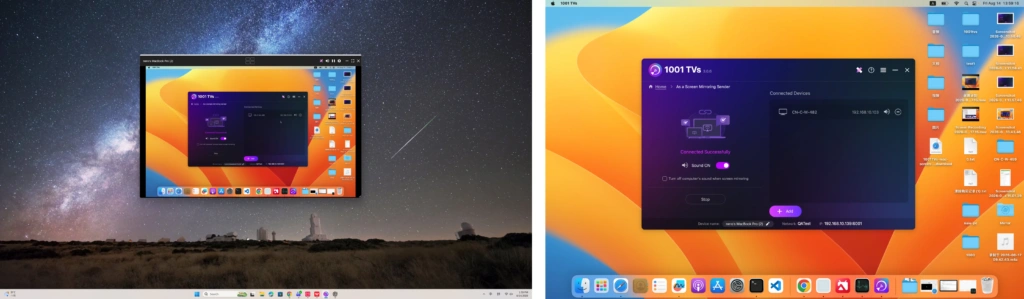
1001 TVs je výkonný multiplatformní nástroj, který usnadňuje a zefektivňuje sdílení obrazovky mezi telefony, počítači a televizory.
1. Připojte se ke stejné síti Wi-Fi
Zkontrolujte, zda jsou obě zařízení připojena ke stejné síti Wi-Fi.
Pro dosažení nejlepšího výkonu použijte Síť Wi-Fi 5 GHz snížit zpoždění a zlepšit stabilitu.
2. Instalace a otevření 1001 TVs
📥 Aplikace pro Mac: Stáhnout z App Store
📥 Aplikace pro PC: Stáhnout z Microsoft Store
Podrobný postup naleznete v Průvodce instalací počítače
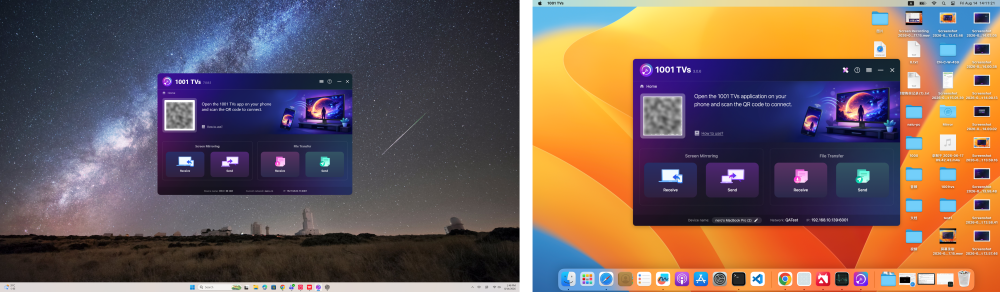
3. Spustit zrcadlení
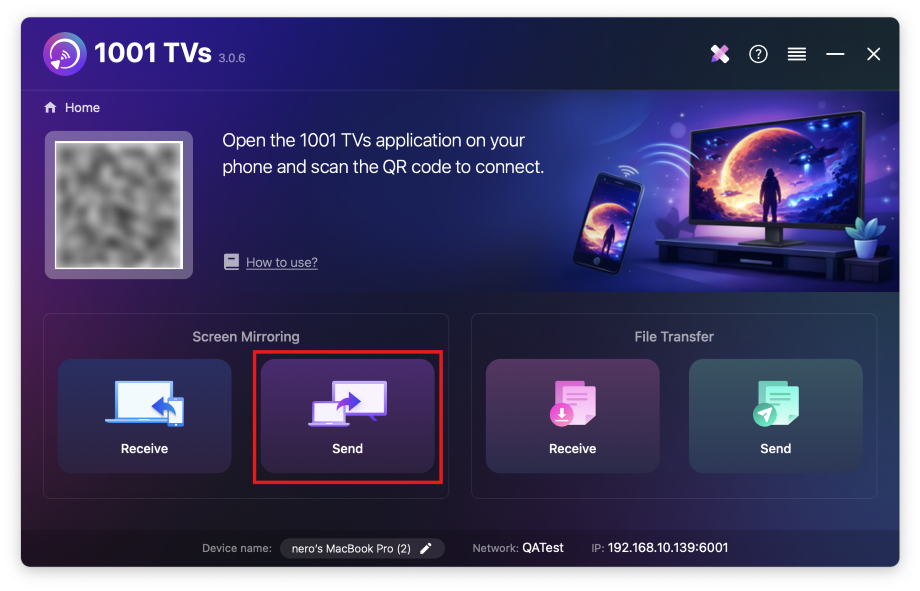
1) V počítači Mac klikněte na “Odeslat” a postupujte podle pokynů na obrazovce.
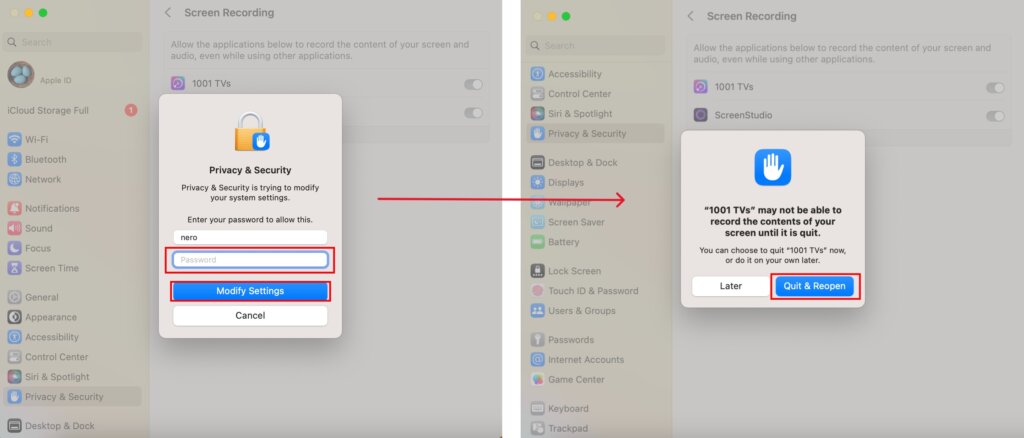
Zajistit Nahrávání obrazovky přístup je povolen pro 1001 TVs.
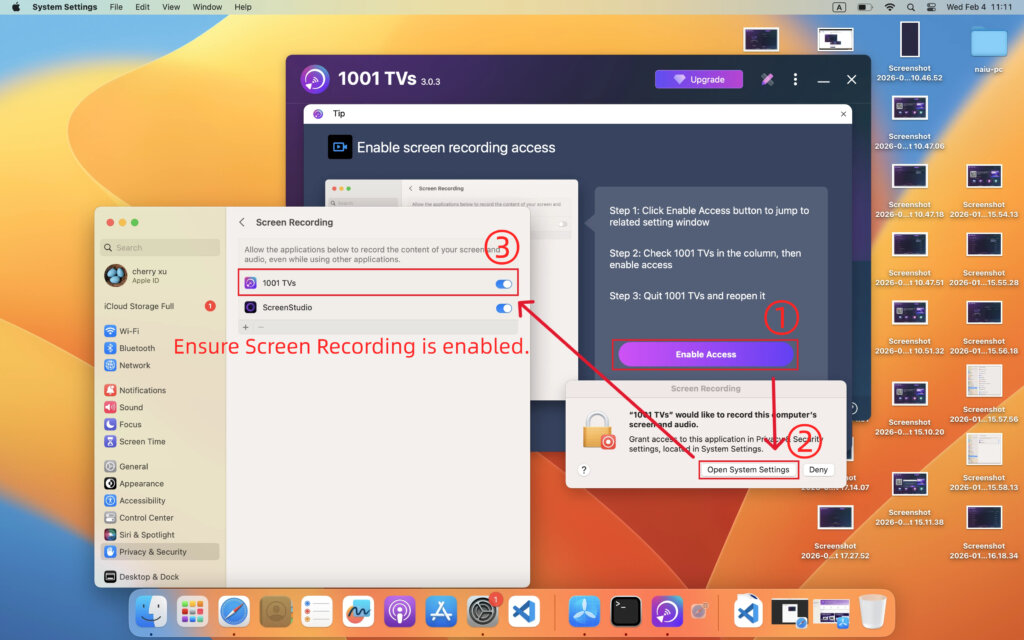
Pokud budete vyzváni, zadejte svůj přístupový kód, abyste mohli nastavení upravit, a poté aplikaci znovu spusťte, aby se změny projevily.
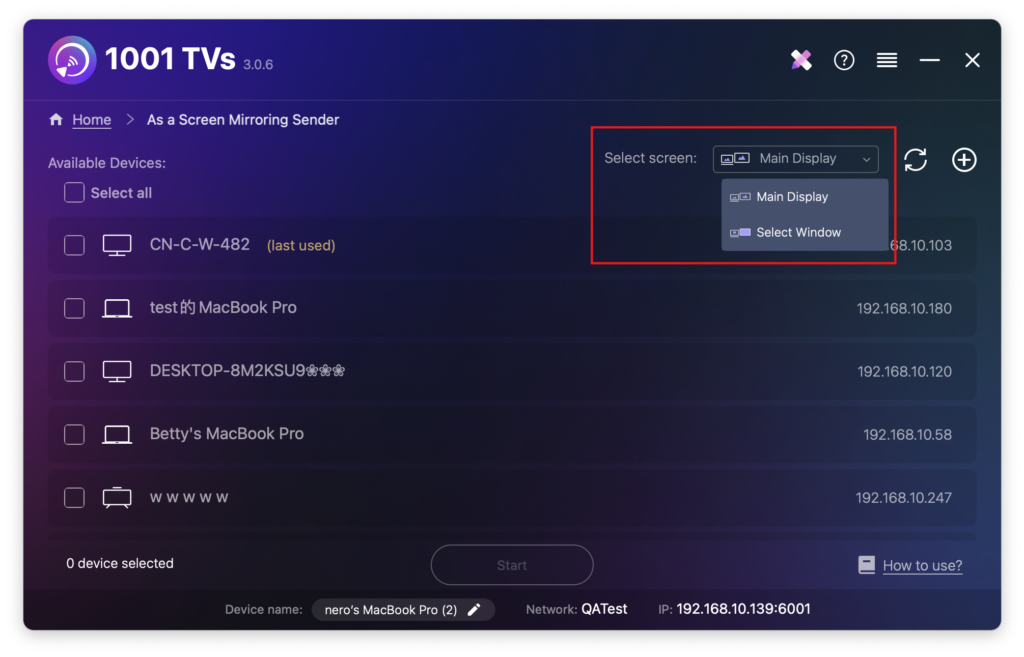
2) Vyberte, co chcete zrcadlit: váš celá hlavní obrazovka nebo konkrétní okno.
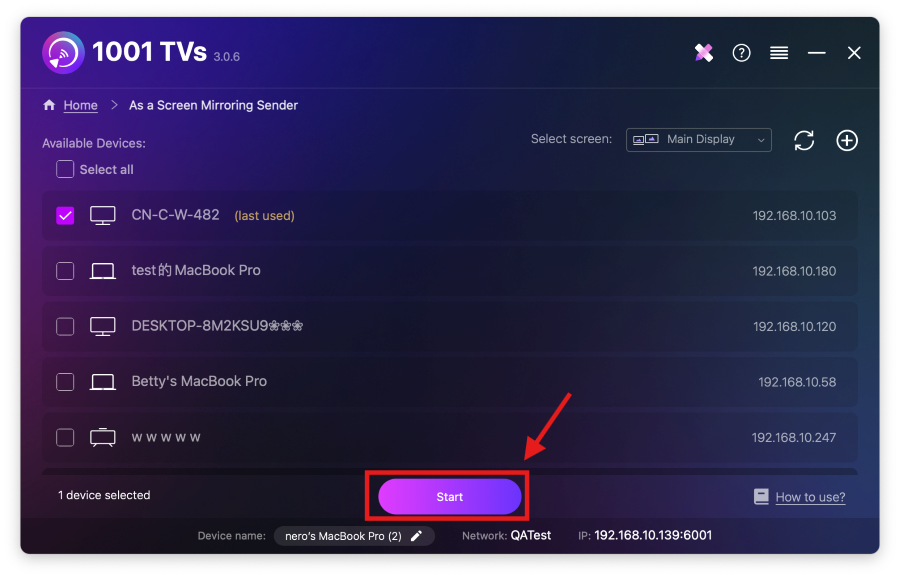
3) Vyberte cílové zařízení a spusťte zrcadlení.
Aplikace automaticky detekuje dostupná zařízení (například televizory, TV boxy a počítače) ve stejné síti se systémem 1001 TVs.
Na výzvu, povolit přístup k mikrofonu abyste zajistili správné fungování zvuku.
Pokud zařízení není v seznamu uvedeno, ujistěte se, že je aplikace spuštěna na cílovém zařízení, a klikněte na tlačítko . Obnovit pro opětovné načtení seznamu zařízení.
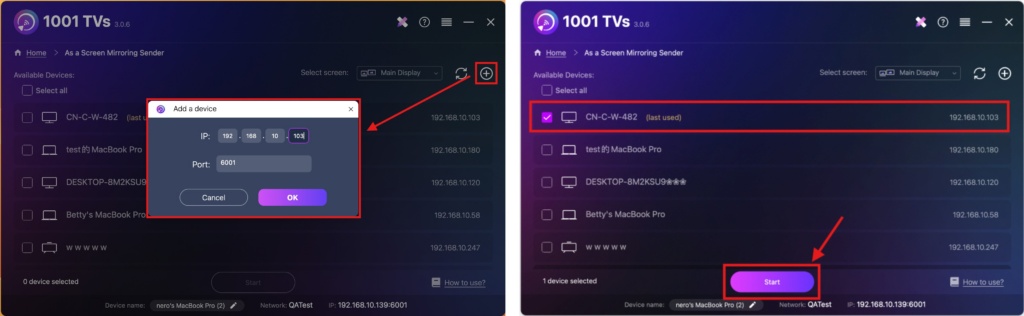
Můžete také kliknout na + ikona v pravém horním rohu a ručně zadejte IP adresu zobrazenou na cílovém zařízení.
Poté se zařízení vybere automaticky.
4. Potvrzení připojení
Po výzvě na přijímacím zařízení vyberte možnost “OK” pro spárování zařízení.
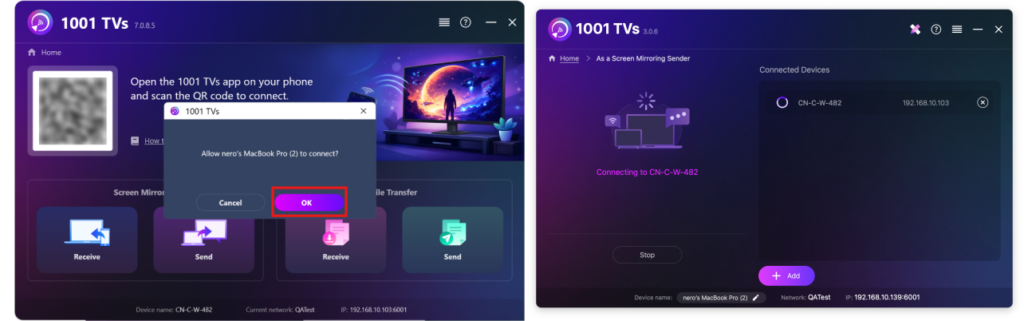
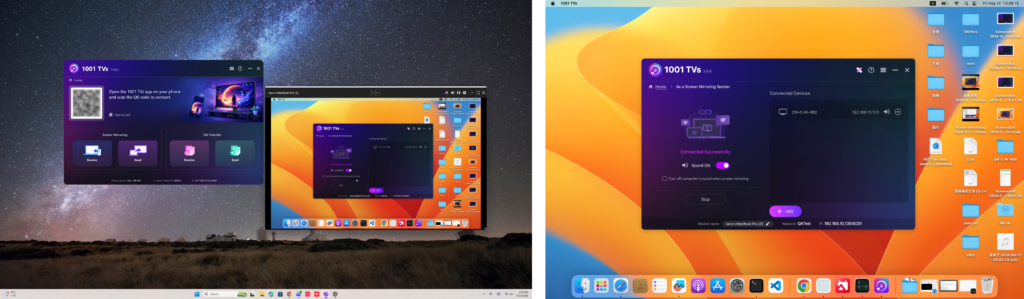
Po spárování se obrazovka Macu okamžitě zrcadlí na cílové zařízení!
Poznámky
Bez zvuku: Používejte počítač s vestavěnými nebo externími reproduktory.
Zvuk je podporován v systému macOS 13.0 a novějším.
Pro stabilní připojení: Chcete-li dosáhnout plynulejšího chodu obrazovky s menším zpožděním, připojte se kinternetu. Wi-Fi 5 GHz síť.
Chcete rozšířit obrazovku Macu?
Kromě zrcadlení obrazovky podporuje 1001 TVs také speciální režim zrcadlení, který umožňuje rozšířit obrazovku Macu na jiné zařízení a používat ji jako druhý displej.
👉 Zjistěte více: Jak rozšířit obrazovku Macu na jiné zařízení
Pořiďte si 1001 TVs hned teď!
📥 Aplikace pro Mac: Stáhnout z App Store
📥 Aplikace pro PC: Stáhnout z Microsoft Store
Podrobný postup naleznete v Průvodce instalací počítače