
[Mac】Macの画面をPC/Macにミラーリングする方法

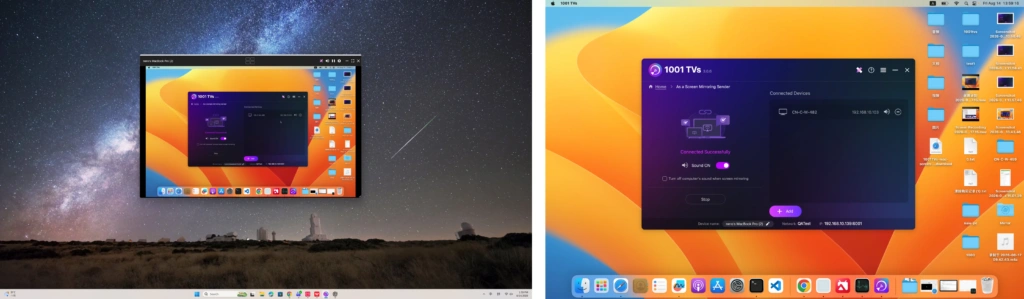
1001 TVsは、電話、コンピュータ、テレビ間の画面共有を簡単かつ効率的にする強力なクロスプラットフォームツールです。
1. 同じWi-Fiに接続する
両方のデバイスが同じWi-Fiネットワークに接続されていることを確認してください。.
最高のパフォーマンスを得るには 5 GHz Wi-Fiネットワーク 遅延を減らし、安定性を向上させる。.
2.1001 TVsをインストールして開く
📥 Macアプリ: App Storeからダウンロード
📥 PCアプリ: ダウンロード Microsoft ストア
詳しい手順については PCインストールガイド
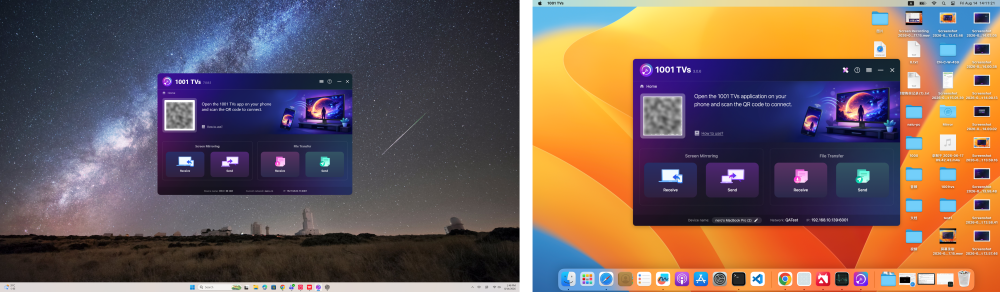
3.ミラーリングを開始する
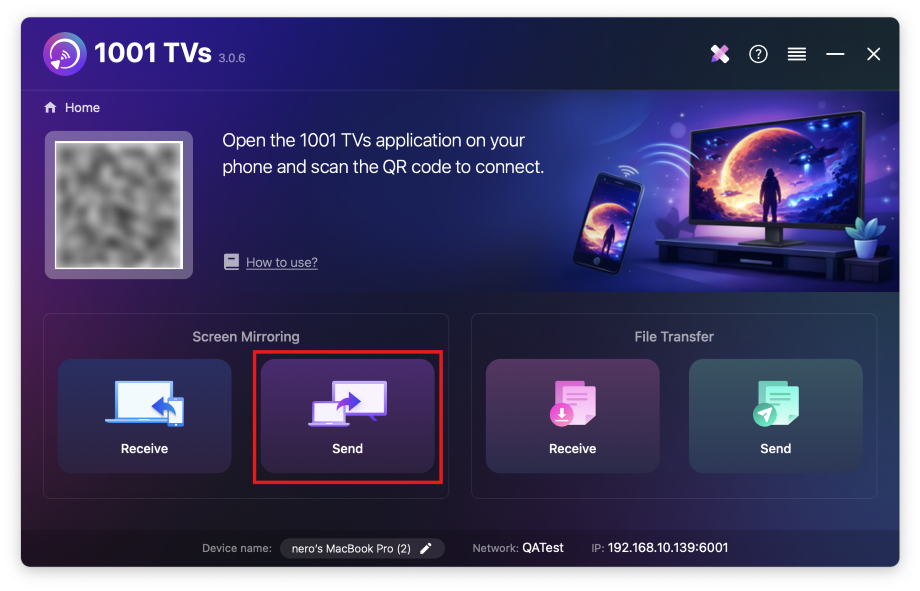
1) Macで “「送信」” をクリックし、画面の指示に従ってください。.
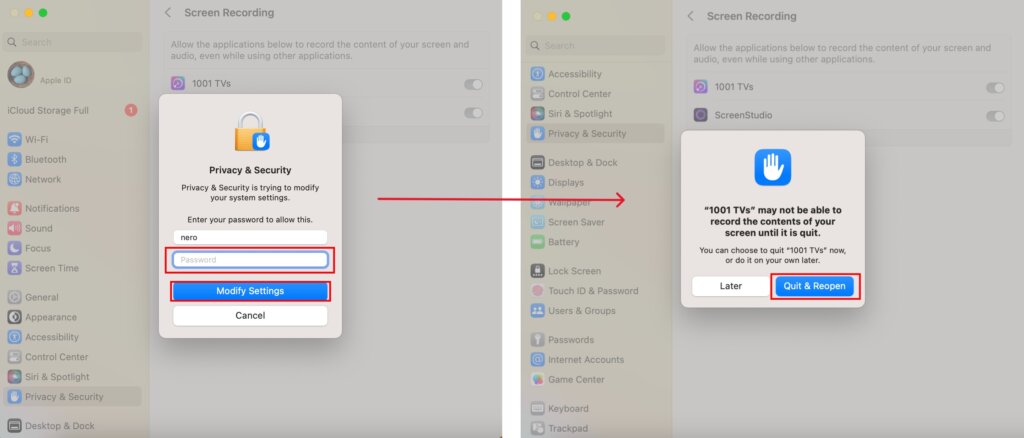
確保する 画面録画 アクセスが有効になっている 1001 TVs.
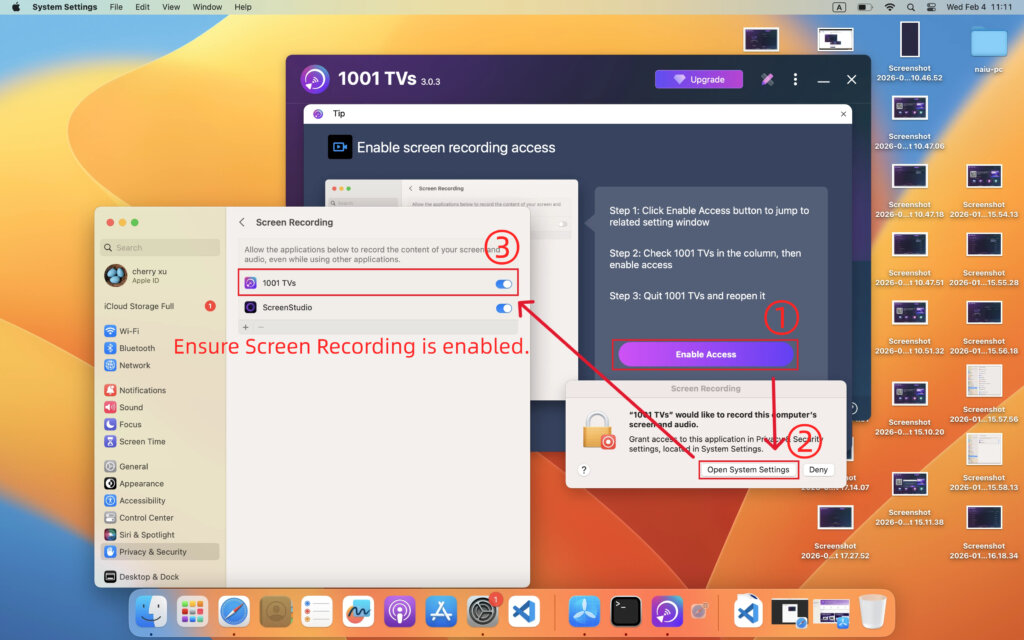
設定を変更する際にパスキーの入力を求められた場合は、パスキーを入力し、アプリを再起動して変更を反映させてください。.
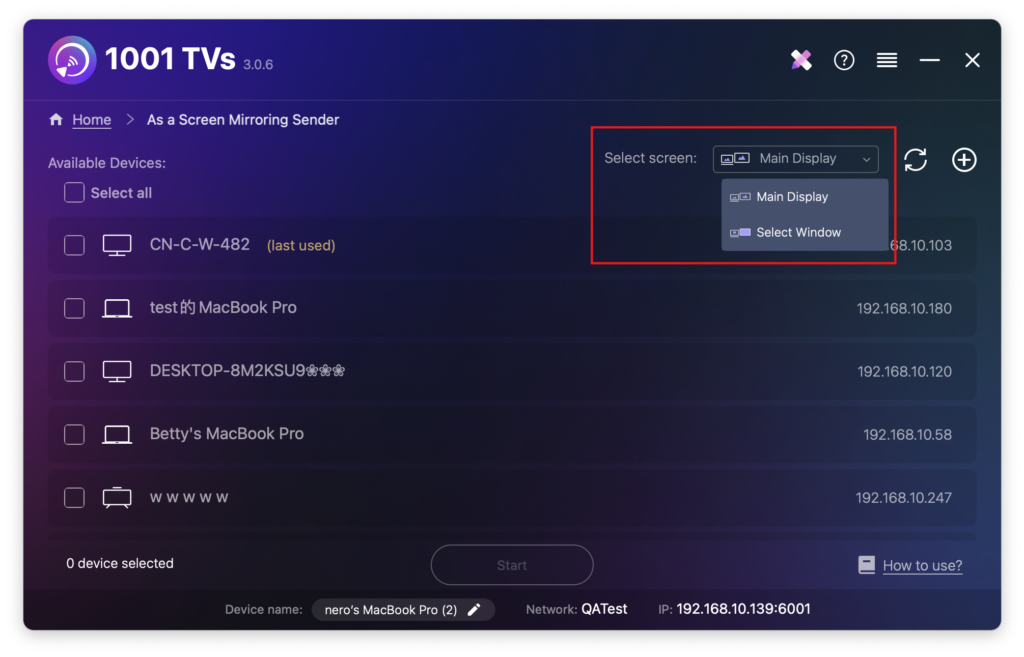
2) ミラーリングしたい対象を選択してください:あなたの メイン画面全体 または 特定のウィンドウ.
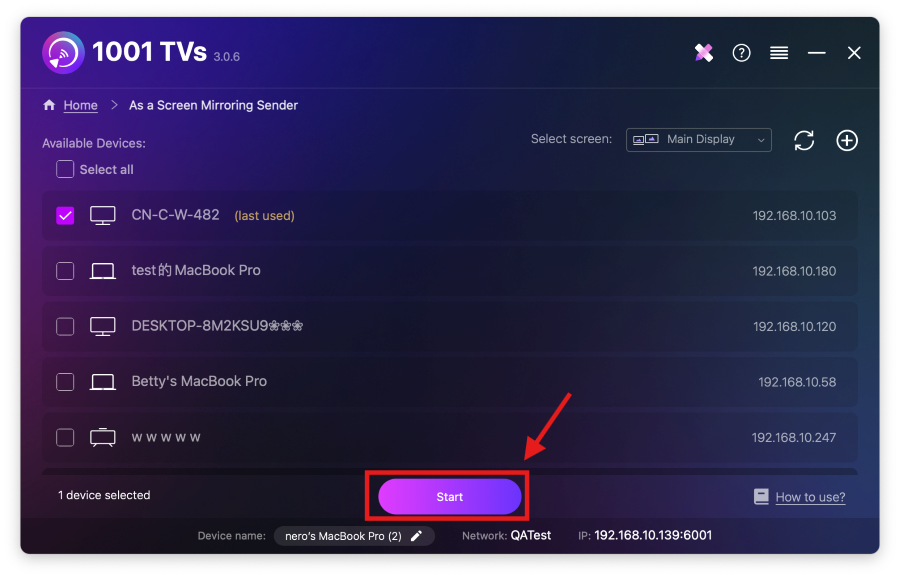
3) 対象のデバイスを選択し、ミラーリングを開始します。.
このアプリは、1001 TVsを実行している同じネットワーク上の利用可能なデバイス(テレビ、テレビボックス、PCなど)を自動的に検出する。
プロンプトが表示されたら, マイクへのアクセスを許可する オーディオが正常に動作することを確認します。.
デバイスがリストにない場合は、アプリがターゲット・デバイス上で実行されていることを確認してから リフレッシュ をクリックしてデバイスリストを再読み込みする。.
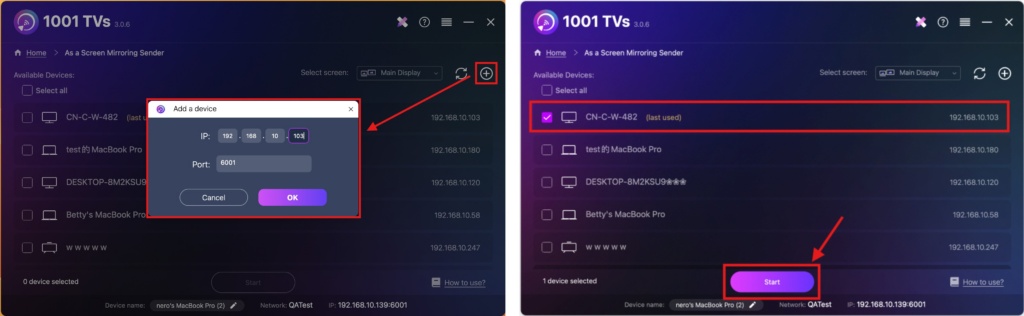
をクリックすることもできます。 + アイコン アイコンをクリックし、ターゲットデバイスに表示されているIPアドレスを手動で入力します。.
すると、そのデバイスが自動的に選択されます。.
4.接続の確認
受信デバイスでプロンプトが表示されたら “「OK” をクリックしてデバイスをペアリングします。
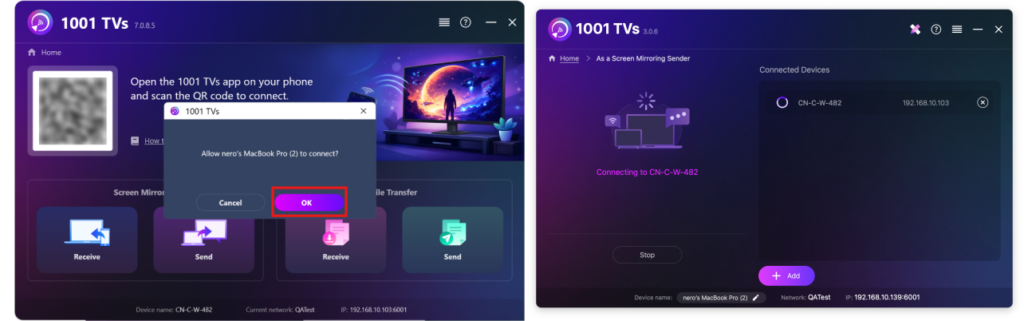
ペアリングが完了すると、Macの画面は即座にターゲット・デバイスにミラーリングされる!
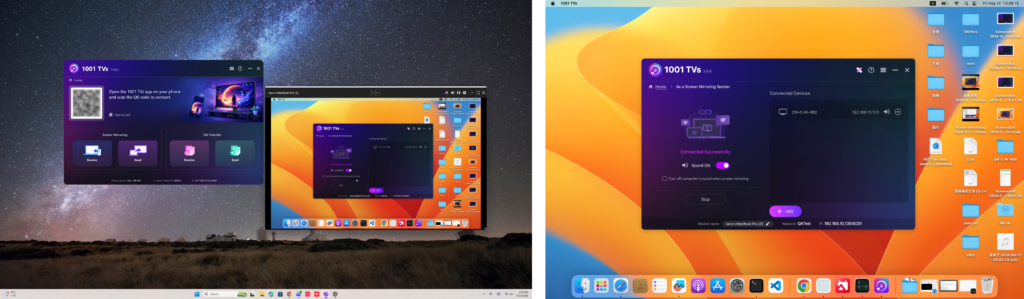
備考
音はない: スピーカー内蔵または外付けのコンピュータを使用する。.
オーディオはmacOS 13.0以降でサポートされています。.
安定した接続のために: よりスムーズで遅延の少ない画面パフォーマンスを得るには、次のような接続をお勧めします。 5 GHz Wi-Fi ネットワークがある。
Macの画面を拡張したい?
スクリーンミラーリングに加えて、1001 TVsは特別なミラーリングモードもサポートしています。 セカンドディスプレイ.
詳細はこちら: Macの画面を他のデバイスに拡張する方法
今すぐ「1001 TVs」を手に入れよう!
📥 Macアプリ: App Storeからダウンロード
📥 PCアプリ: ダウンロード Microsoft ストア
詳しい手順については PCインストールガイド