
[Mac] Sådan spejler du Mac-skærmen til PC/Mac

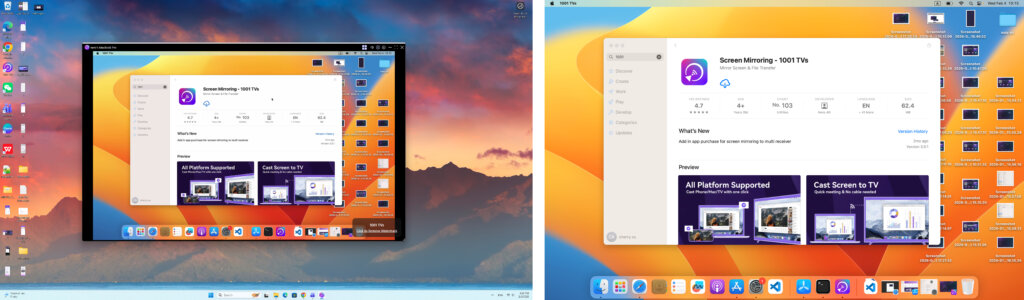
1001 TVs er et kraftfuldt værktøj på tværs af platforme, der gør skærmdeling mellem telefoner, computere og tv'er enkel og effektiv.
1. Opret forbindelse til det samme Wi-Fi
Sørg for, at begge dine enheder er forbundet til det samme Wi-Fi-netværk.
For at få den bedste ydelse skal du bruge en 5 GHz Wi-Fi-netværk for at reducere forsinkelsen og forbedre stabiliteten.
2. Installer og Åbn 1001 TVs
📥 Mac-app: Download fra App Store
📥 PC-app: Download fra Microsoft Store
For detaljerede trin henvises til Installationsvejledning til pc
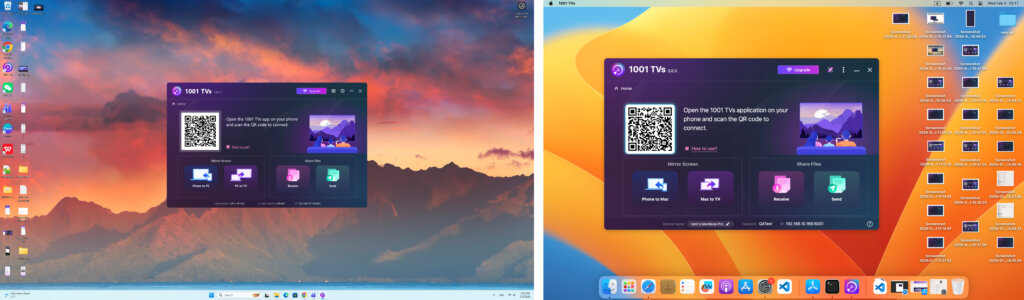
3. Start Spejling
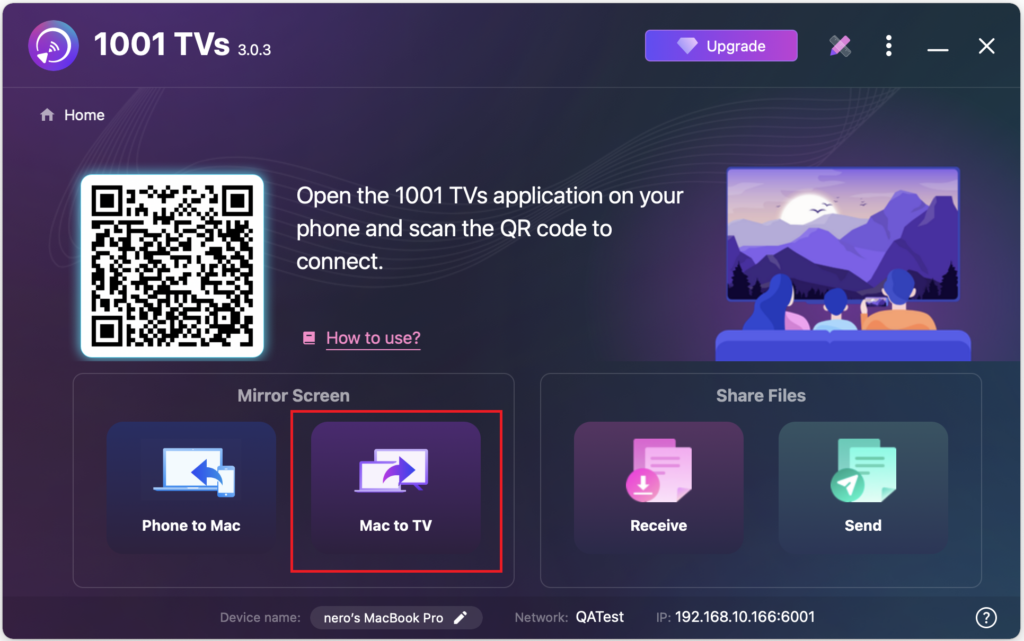
1) På din Mac skal du klikke på “Mac til tv” og følg instruktionerne på skærmen.
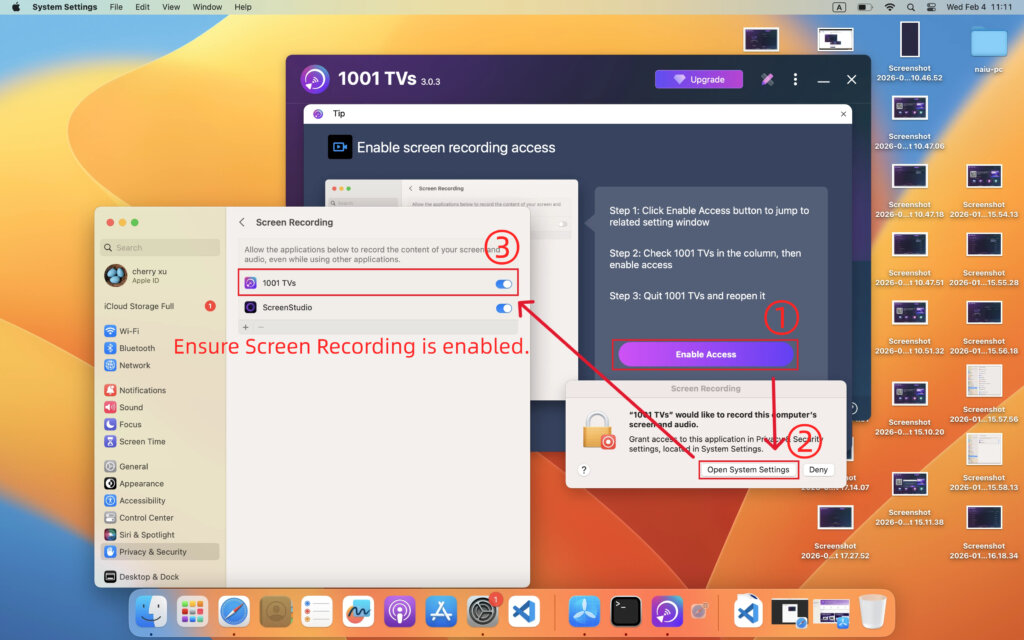
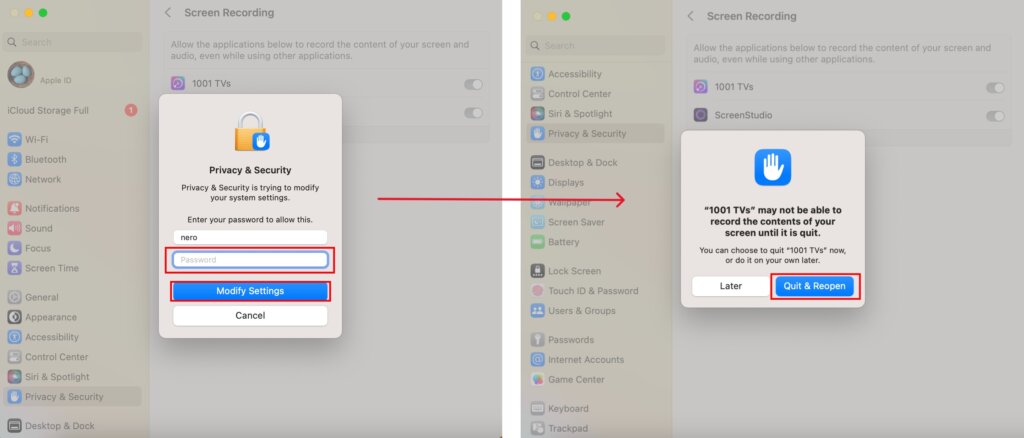
Sørg for Skærmoptagelse adgang er aktiveret for 1001 TVs.
Hvis du bliver bedt om det, skal du tillade tilladelsen og genåbne appen for at anvende ændringerne.
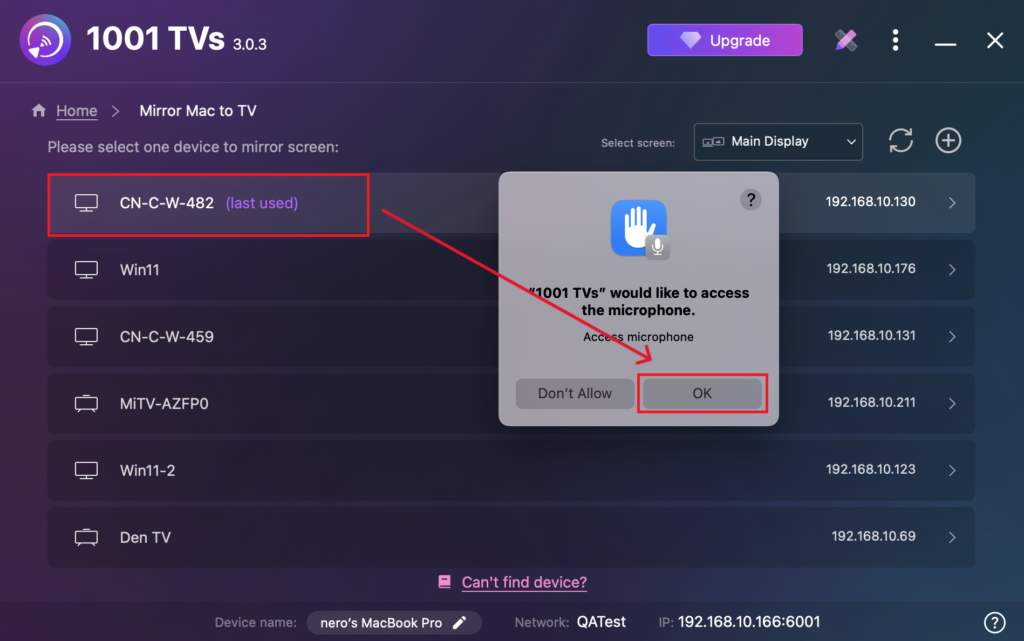
2) Vælg din målenhed (i dette tilfælde din Windows PC/Mac).
Appen registrerer automatisk tilgængelige enheder (f.eks. tv'er, tv-bokse og pc'er) på det samme netværk, der kører 1001 TVs.
Tip:
- Hvis enheden ikke er på listen, skal du sørge for, at appen kører på målenheden, og derefter klikke på Opdatering for at genindlæse enhedslisten.
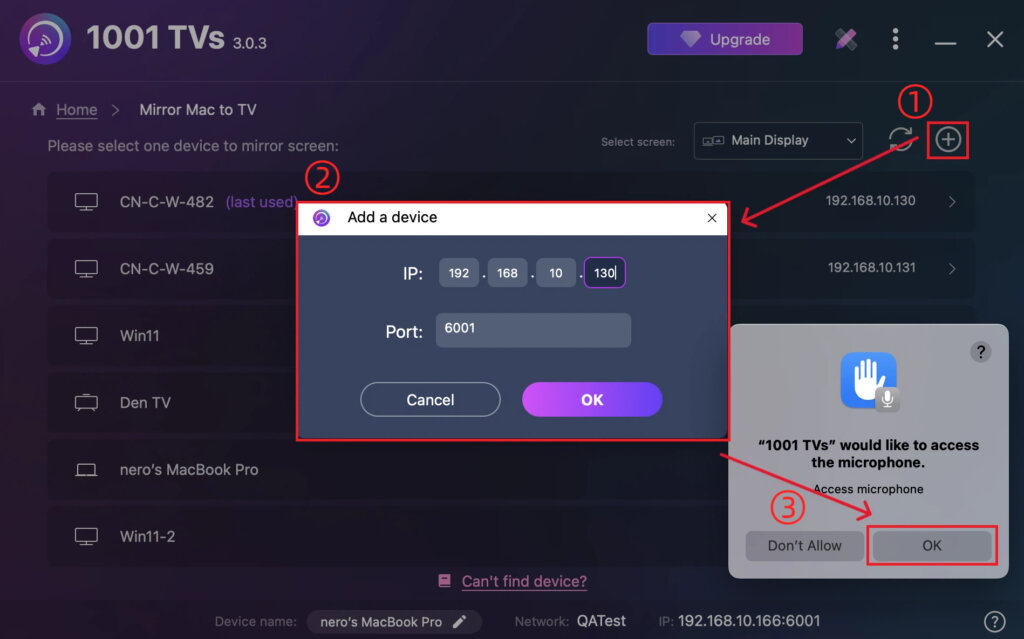
- Du kan også klikke på + ikon i øverste højre hjørne, og indtast manuelt den IP-adresse, der vises på målenheden.
Når du bliver bedt om det, Tillad adgang til mikrofonen for at sikre, at lyden fungerer korrekt.
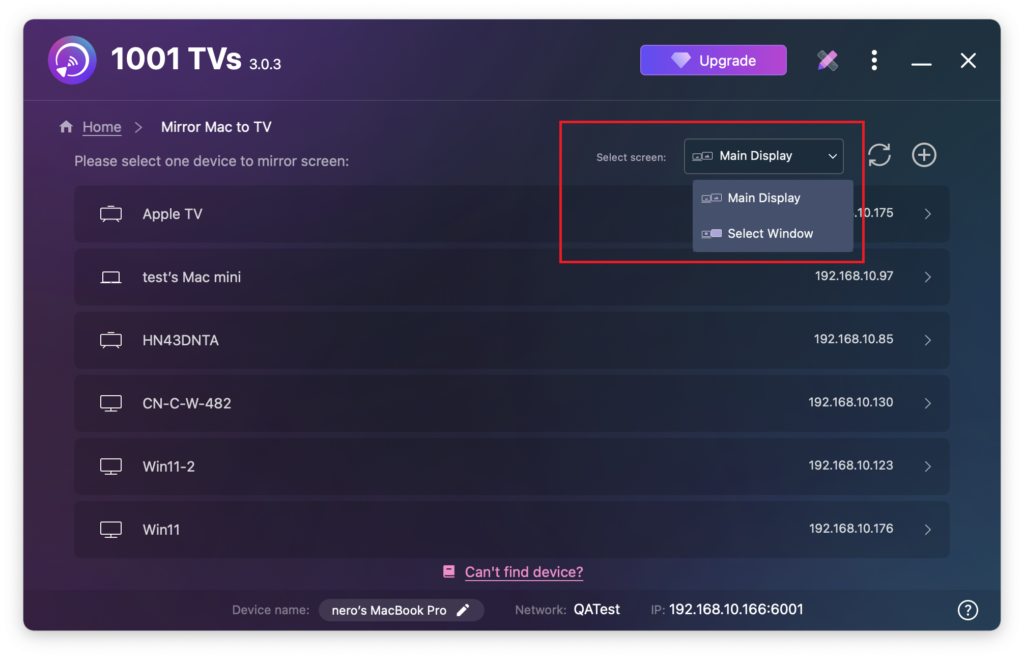
3) Vælg, hvad du vil spejle: hele din hovedskærm eller et bestemt vindue.
4. Bekræft forbindelsen
Når du bliver bedt om det på den modtagende enhed, skal du vælge “OK” for at parre enhederne.
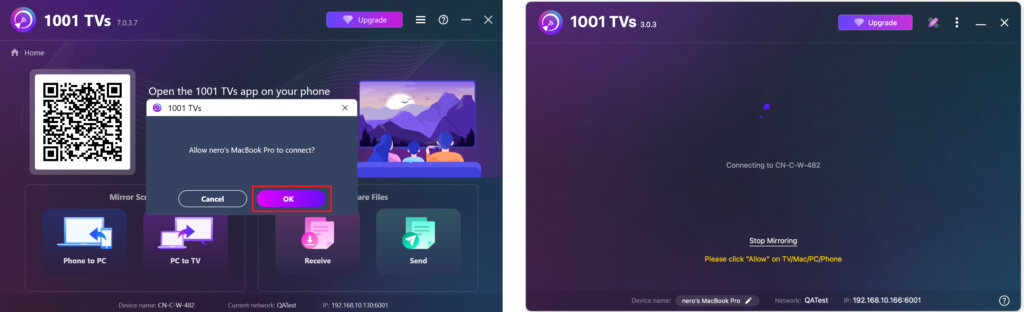
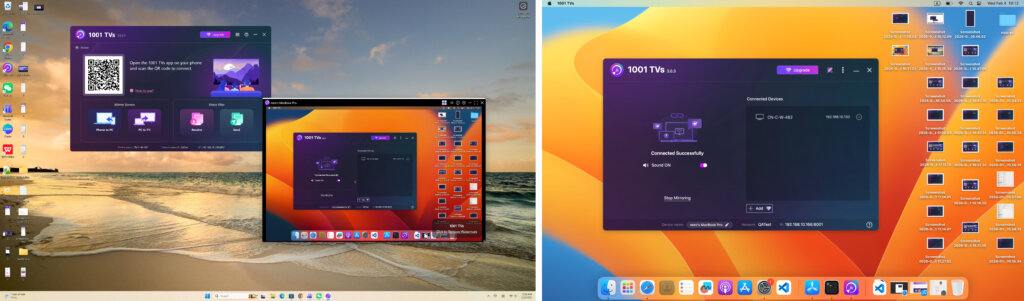
Når den er parret, vil din Mac-skærm øjeblikkeligt blive spejlet på din målenhed!
Noter
Ingen lyd: Brug en computer med indbyggede eller eksterne højttalere.
Lyd understøttes på macOS 13.0 og nyere.
For at få en stabil forbindelse: For at få en jævnere skærm med mindre forsinkelse skal du tilslutte til en 5 GHz Wi-Fi netværk.
Vil du forlænge din Mac-skærm?
Ud over skærmspejling understøtter 1001 TVs også en særlig spejlingstilstand, der giver dig mulighed for at udvide din Mac-skærm til en anden enhed og bruge den som et andet display.
👉 Få mere at vide: Sådan udvider du din Mac-skærm til en anden enhed
Få 1001 TVs nu!
📥 Mac-app: Download fra App Store
📥 PC-app: Download fra Microsoft Store
For detaljerede trin henvises til Installationsvejledning til pc