检测到浏览器语言为中文,点此切换到中文页面 →
Jak rozšířit obrazovku počítače Mac ve 3 krocích
1
Nainstalujte si speciální verzi na svůj Mac
Stáhněte si instalační program a spusťte jej.
Už máte 1001 TVs? Nejprve jej odinstalujte.
Přijímací zařízení potřebují pouze standardní aplikaci 1001 TVs.
2
Povolit přístup
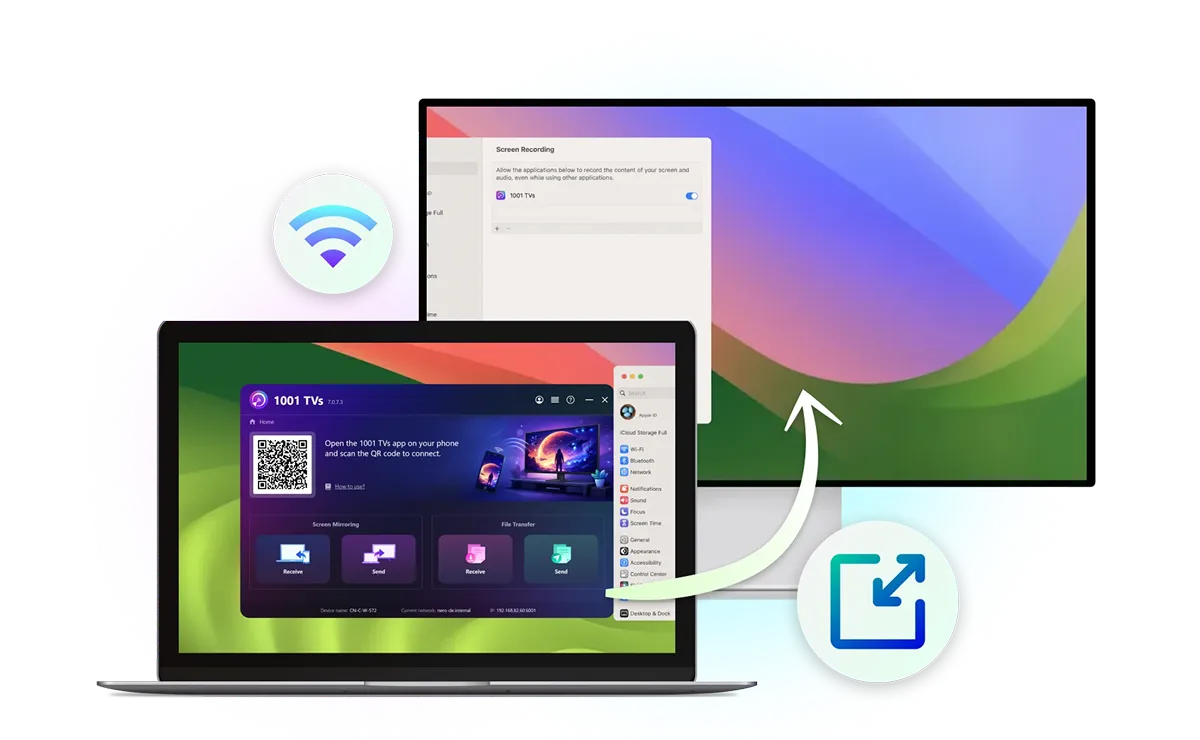
Postupujte podle pokynů, abyste povolili instalační program, a v systémových nastaveních zapněte funkci „Nahrávání obrazovky“ pro aplikaci 1001 TVs.
3
Rozšiřte si obrazovku
Připojte obě zařízení ke stejné síti Wi-Fi, na počítači Mac vyberte možnost Odeslat > Rozšířit displej, vyberte přijímač a klepněte na "Povolit".
Jeden Mac, více místa na obrazovce
Připojení telefonu k televizi je rychlé a jednoduché – bez kabelů a bez složitého nastavování.
extend-display
Rozšiřujte, neomezujte se jen na zrcadlení
Funkce „Zrcadlení“ zobrazuje na obou obrazovkách stejný obsah. Funkce „Rozšíření obrazovky“ vytváří další prostor na ploše, což vám umožňuje přesouvat okna mezi počítačem Mac a druhým displejem.
kompatibilní-se-stávajícími-zařízeními
Funguje se zařízeními, která již máte
Jako druhý displej svého Macu můžete použít chytrou televizi, počítač s Windows, jiný Mac, iPhone, iPad nebo zařízení s Androidem. K bezdrátovému rozšíření obrazovky na kompatibilní zařízení není potřeba žádný kabel HDMI.
rozšíření na více zařízení
Rozšíření na více zařízení
Připojte monitor prostřednictvím nastavení zobrazení v systému macOS a poté pomocí funkce 1001 TVs přidat další zařízení jako virtuální displeje. Váš Mac a primární rozšířená obrazovka zůstávají interaktivní, zatímco ostatní zařízení zobrazují stejný rozšířený obsah.
Využijte svou druhou obrazovku na maximum
Multitasking
Opětovné využití starých zařízení
Přenosná druhá obrazovka
Prezentace
Vykonávejte více úloh najednou, aniž byste museli neustále přepínat mezi okny
Při psaní, navrhování nebo programování na Macu si můžete nechat dokumenty, odkazy nebo konverzace zobrazené na druhé obrazovce. Máte tak vše na očích najednou, místo abyste museli neustále přepínat mezi okny.
vzdělávání
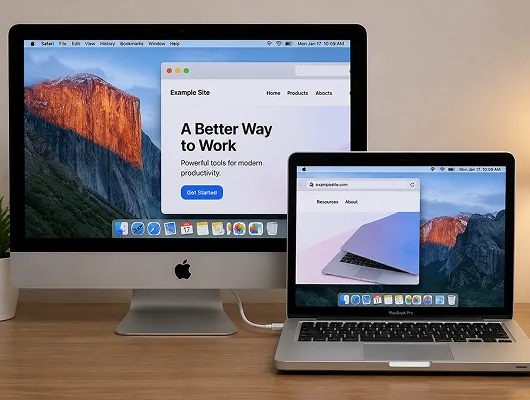
Dejte starému iMacu druhou šanci
Dejte svému staršímu iMacu nebo MacBooku nový smysl tím, že z něj uděláte bezdrátový druhý displej pro váš současný Mac. Využijte na maximum zařízení, která již vlastníte.
práce
Vezměte si svou druhou obrazovku kamkoli
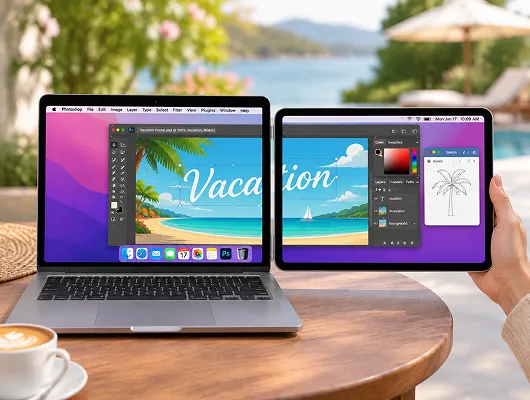
Pracujete mimo své obvyklé pracoviště? Využijte svůj iPad, tablet s Androidem nebo telefon jako přenosný druhý displej pro váš Mac, aniž byste s sebou museli nosit samostatný externí monitor.
zábava
Prezentujte, aniž byste odhalili svou pracovní plochu
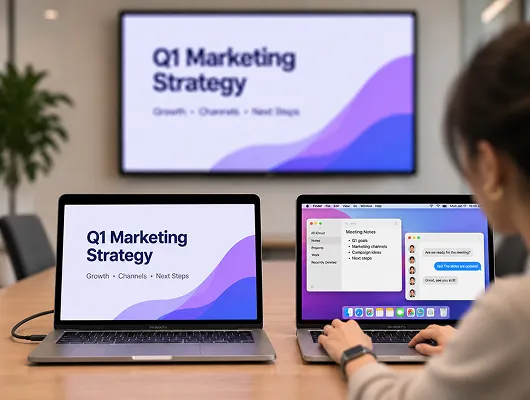
Sdílejte prezentace na televizoru v zasedací místnosti a zároveň si na svém Macu nechte otevřené poznámky, chaty a další okna. Na rozšířený displej přeneste pouze obsah, který si sami vyberete.
živé vysílání
Nejčastější dotazy
Funkce „Extend Display“ není k dispozici ve verzi z App Store. Chcete-li ji používat, odinstalujte verzi z App Store a nainstalujte si speciální verzi pro Mac z této stránky.
Pomocí aplikace 1001 TVs můžete obrazovku svého Macu rozšířit na kompatibilní chytré televize, počítače s Windows, další počítače Mac, iPhony, iPady a telefony či tablety s Androidem.
Ne. Speciální verzi potřebuje pouze odesílající Mac. Přijímající zařízení mohou používat standardní aplikaci 1001 TVs.
Pokud již máte aktivní členství 1001 TVs pro Mac, můžete funkci „Extend Display“ využívat bez dalších nákladů. Noví uživatelé si mohou tuto funkci vyzkoušet v rámci časově omezené bezplatné zkušební verze. Po skončení zkušební doby je placené členství nutné pouze pro odesílající počítač Mac.
Ano. Připojte svůj Mac a přijímací zařízení ke stejné síti Wi-Fi. Pro lepší výkon se doporučuje připojení v pásmu 5 GHz. Připojení mohou narušovat sítě VPN nebo síťová omezení.
1001 TVs

Zrcadlit, sdílet, připojit — vše v jedné appce.

Stáhnout DMG Koupit nyní