
2026 指南:如何將電腦螢幕鏡射至電視
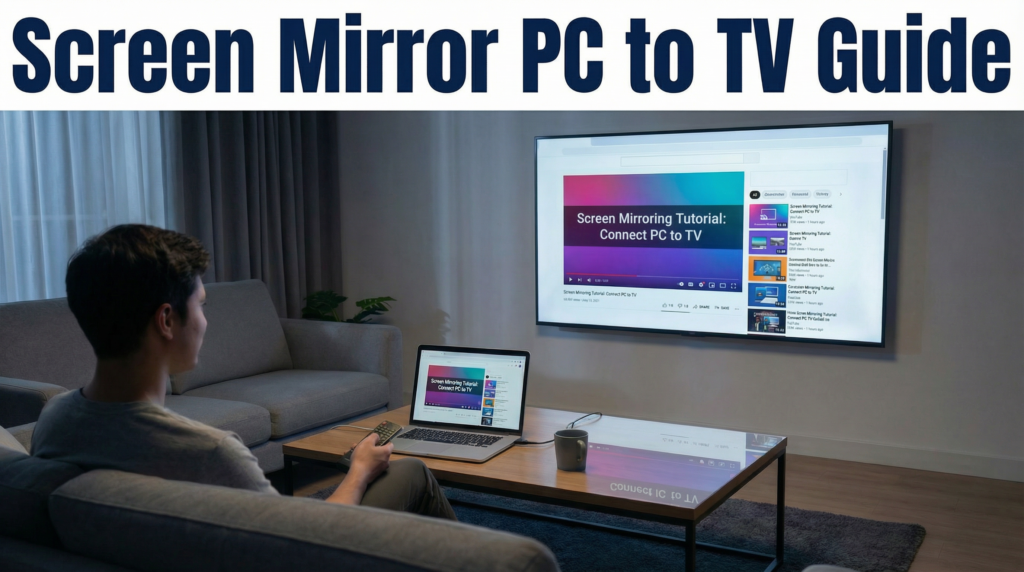
在 2026 年,我們期望我們的裝置能夠即時彼此對話。然而,當您嘗試 螢幕鏡像 PC 到電視, 但是,您可能還是會發現自己一直盯著「連線中...」的滾輪,或是滑鼠游標移動的時間遲了一秒。無論您是在會議室進行簡報,或是在客廳分享照片,達到穩定的連線都是首要目標。.
1.究竟什麼是螢幕鏡像功能?
螢幕鏡像是一種無線技術,可將您的整個電腦螢幕即時複製到電視上。.
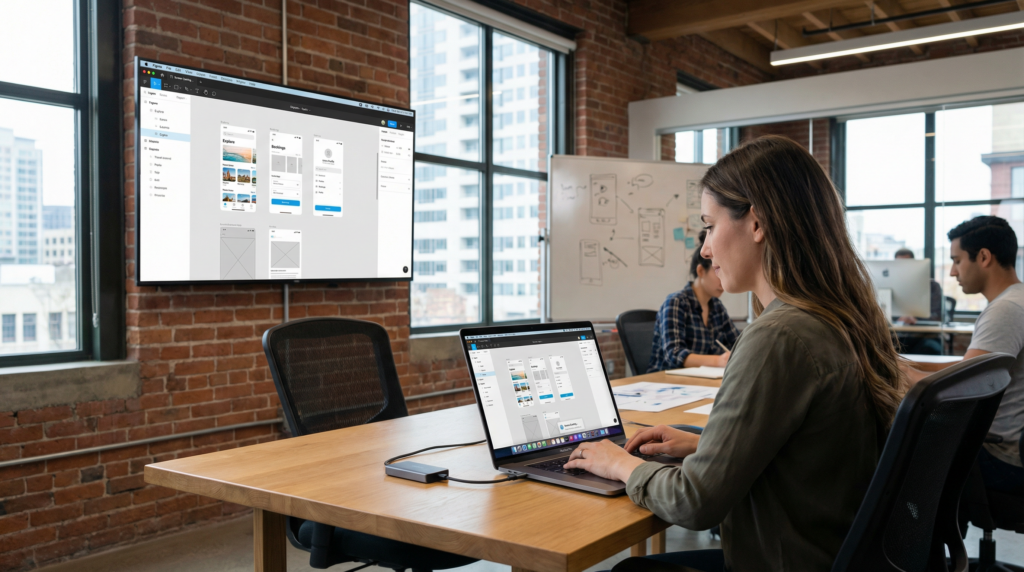
與只傳送特定視訊檔案的「鏡像」不同,「鏡像」可讓您看到所有內容,包括 Figma 等專業應用程式、您的工作列和系統通知,與 PC 上顯示的一模一樣。.
2.連接的四種最佳方式
方法 A:有線連接 (HDMI) - 最大穩定性
對於高速、低延遲的遊戲或 4K 串流,實體纜線仍是最可靠的方法。.
• 連接:將 HDMI 纜線的一端插入電腦,另一端插入電視。如果您的筆記型電腦只有 USB-C,則需要 USB-C 至 HDMI 轉接器。.
• 輸入:在電視上選擇對應的 HDMI 輸入來源。.
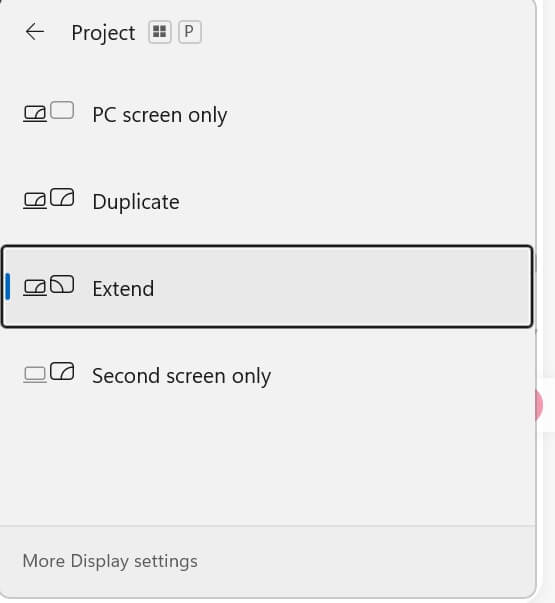
• 設定:新聞 Windows 鍵 + P 選擇 重複, 扩展或 僅第二個螢幕.
方法 B:Windows 原生無線 (Miracast)
大多數現代的 Windows 10/11 電腦都支援 Miracast 通訊協定,無需纜線即可進行設定。.
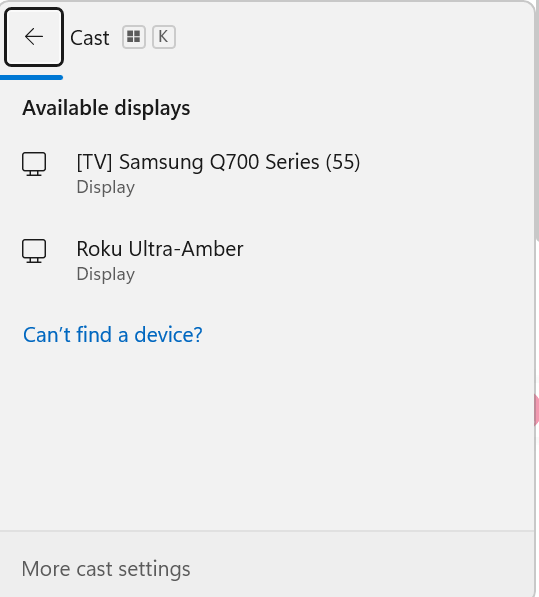
• 捷徑:新聞 Windows 鍵 + K 在電腦上開啟「連線」功能表。.
• 選擇電視:從可用的無線顯示器清單中選擇您的電視。.
• 奮鬥:此方法取決於硬體;如果您的 PC 和電視晶片不完全匹配,連接可能會延遲或失敗。.
方法 C:基於瀏覽器的鑄造 (Google Cast)
適用於透過 Google Chrome 鏡射特定瀏覽器內容或整個桌面。.
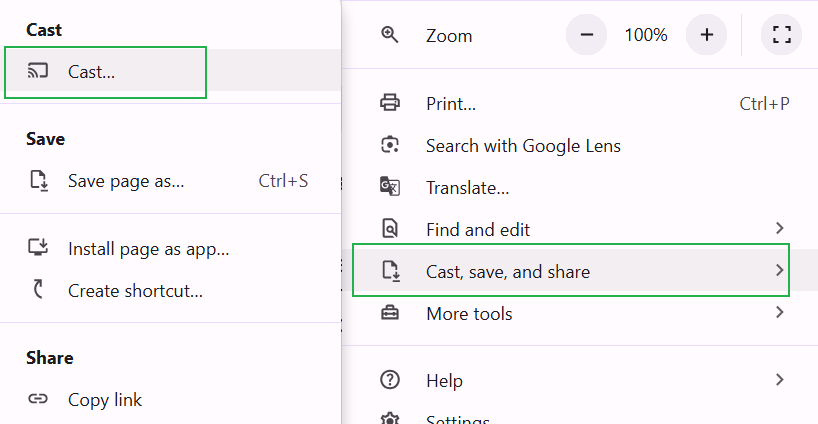
- 演員選單:在 Chrome 瀏覽器中,按一下三點選單,然後選擇 鑄造....
- 來源:在下拉式功能表中,選擇 “「鑄造螢幕」” 或 “「鑄造桌面」”.
方法 D:第三方應用程式(「智慧」2026 解決方案)
當原生工具因品牌不相容而無法使用時,專用的應用程式如 1001 TVs 縮短不同硬體生態系統之間的距離。.
- 通用兼容性:這些應用程式可讓 Windows PC 連接到幾乎所有品牌的智慧型電視 (Samsung、LG、Sony、Roku 等)。.
- 網路鏡子」詭計:對於無法在電視上安裝應用程式的飯店或辦公室而言,這是個救星。只要開啟電視的網頁瀏覽器,然後將螢幕鏡射至 PC 應用程式提供的 URL 即可。.
- 專業管理:對於組織而言,解決方案如 同上 提供本機通訊協定所缺乏的集中管理和安全功能。.
3.常見痛點的疑難排解
• “「未找到裝置」”:確認兩台裝置都在相同的 Wi-Fi 網路上。如果仍然無法連結,請確保您的鏡像應用程式允許透過您的 Windows 防火牆.
• 遲緩和口吃:要獲得流暢的體驗,請使用 5GHz Wi-Fi 而不是 2.4GHz。此外,請檢查電視設定是否有“遊戲模式” 以縮短內部影像處理時間。.
• 電視上沒有聲音:檢查電腦的音效設定,確保輸出設定為電視或鏡射應用程式的虛擬音效驅動程式,而非筆記型電腦喇叭。.
4.螢幕鏡像 PC 到電視常見問題
問:沒有 HDMI,我該如何將電腦鏡射到電視上?
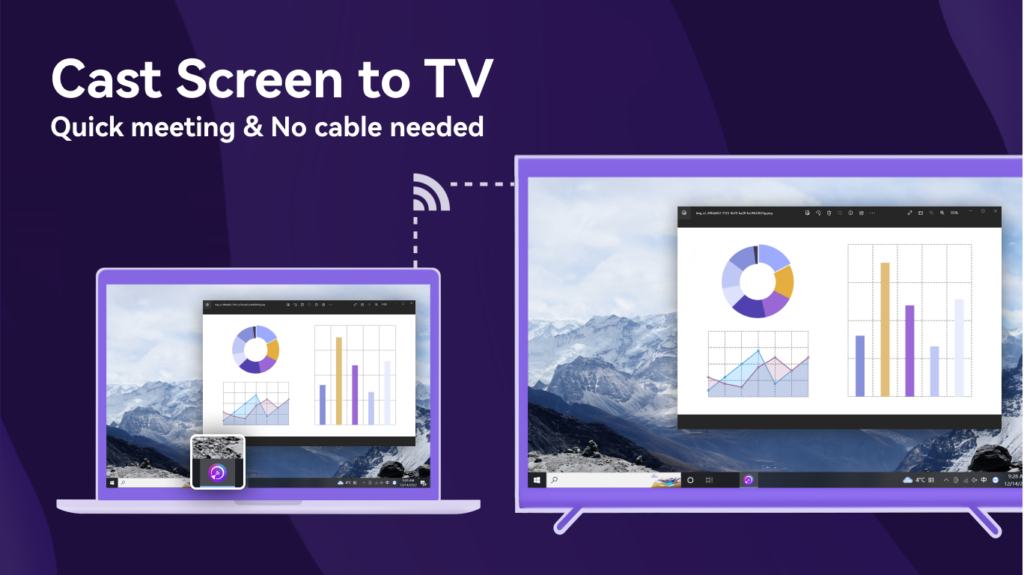
您可以使用專用的無線應用程式,例如 1001 TVs 或 Miracast 和 Chromecast 等內建通訊協定。無線鏡射是使用大螢幕時保持行動力的最佳方式。.
問:如果我的 PC 和電視是不同品牌的,我可以將它們鏡射到電視上嗎?
是的,使用像 1001 TVs 可讓 Windows PC 連線至幾乎所有品牌的智慧型電視,不論製造商的生態系統為何。.
決賽: 雖然內建工具是一個很好的起點,但它們往往缺乏現代家居所需的靈活性。.
如果您要在 2026 年尋找穩定、「它就是能用」的體驗,專用解決方案如 1001 TVs 是彌補差距的最可靠方法。.
