
[Android] 如何將 Android 手機螢幕鏡射至 PC/Mac
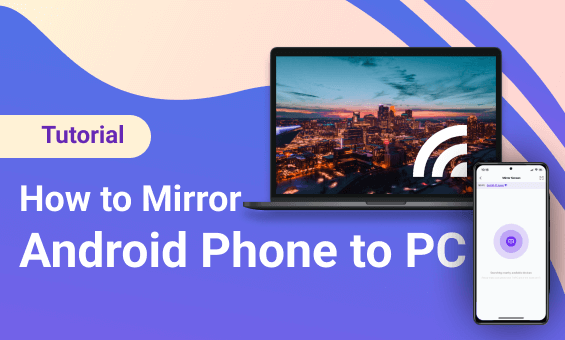
1. 連接至相同的 Wi-Fi
確認您的 Android Phone 和 PC/Mac 連接至相同的 Wi-Fi 網路。.
若要獲得最佳效能,請使用 5 GHz Wi-Fi 網路 以減少延遲並提高穩定性。.
2.安装并打开 1001 TVs
在手機和 PC/Mac 上安裝並開啟 1001 TVs 應用程式。.
📥 PC App: 下載自 微軟商店
如需詳細步驟,請參閱 PC 安裝指南.
📥 Mac App: 从 App Store 下载
📱 Android 應用程式: 从 Google Play 下载
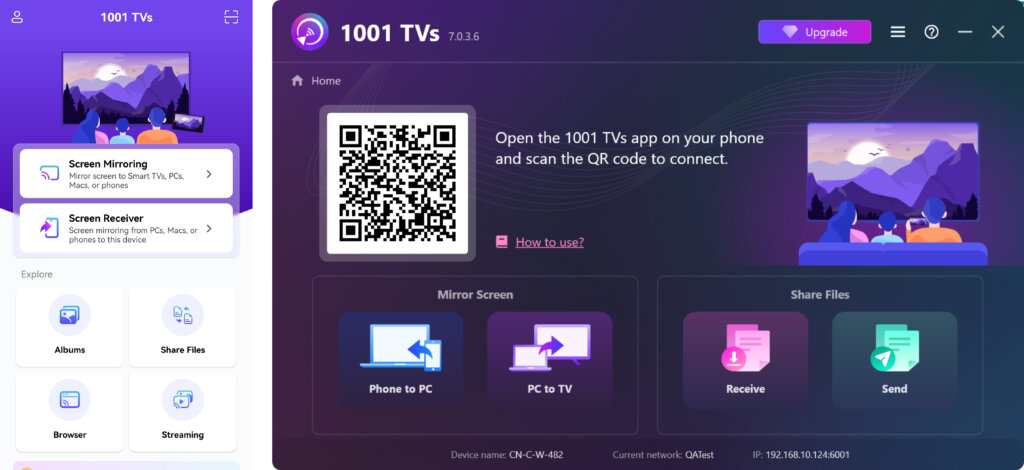
3.啟動螢幕鏡射
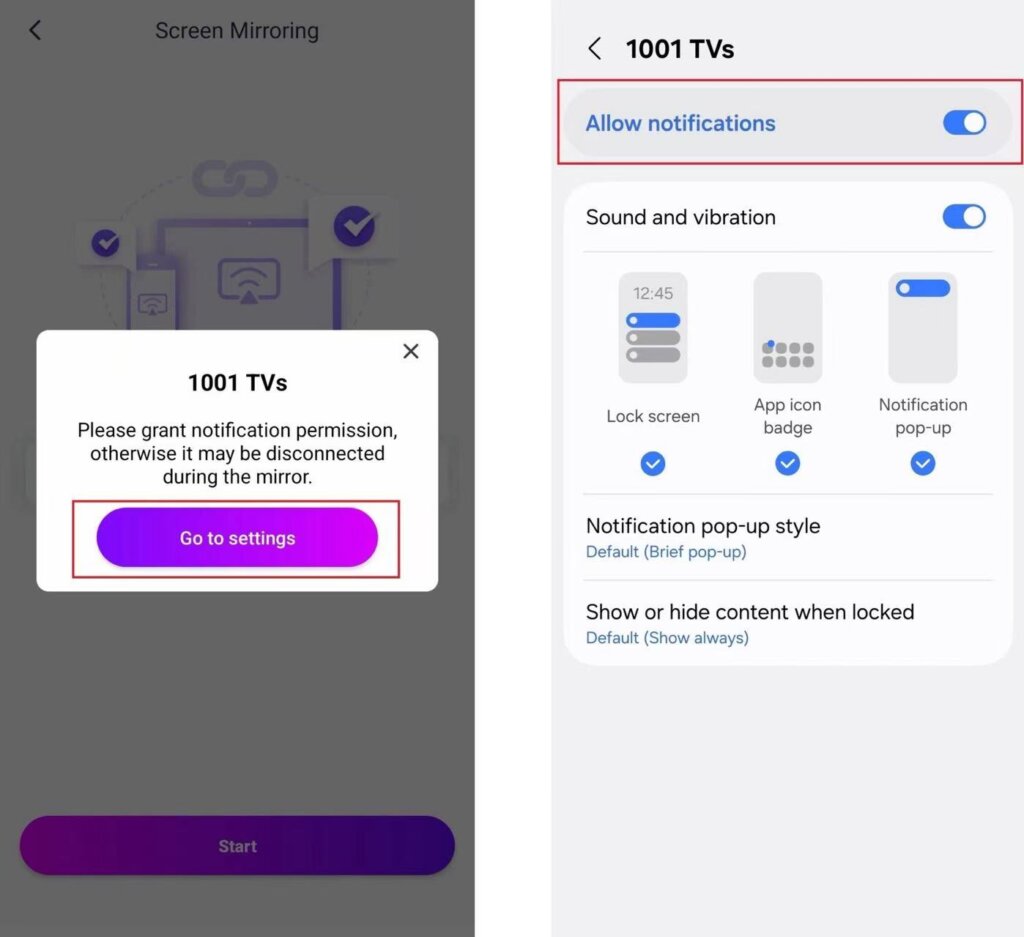
開始之前,請確定 通知權限 在 设置.
應用程式也可能要求此權限,以便在通知列中顯示您的連線狀態。.
您可以使用下列其中一種方法啟動螢幕鏡射:
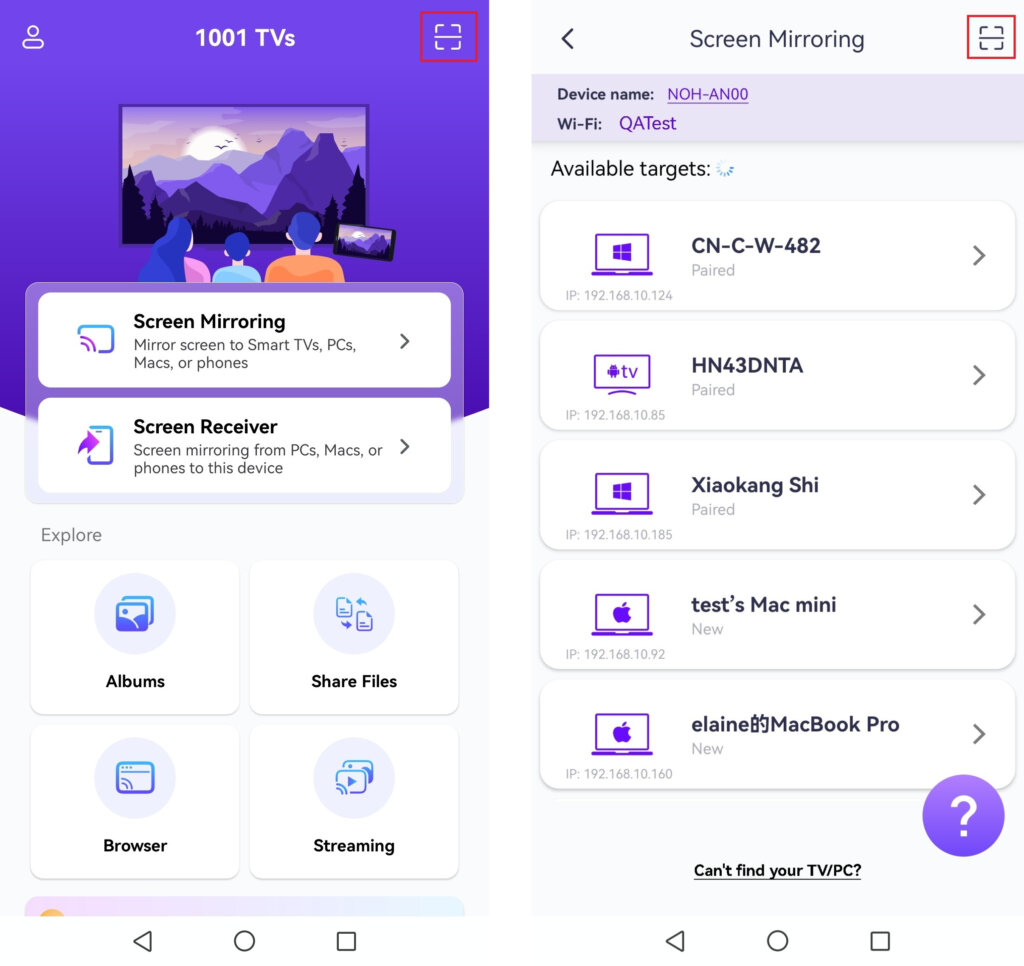
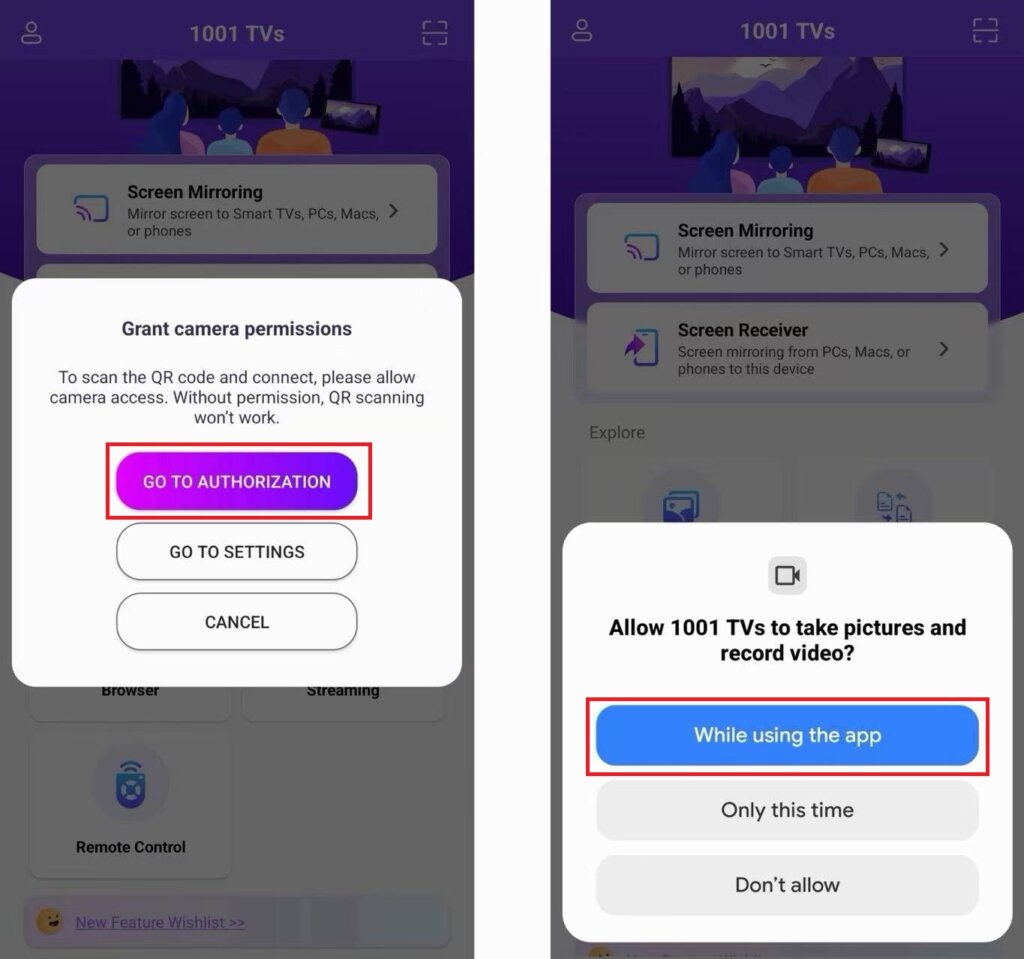
1) 掃描 QR 代碼
您可以直接從主畫面或 螢幕鏡像 页。
(备注:第一次掃描需要使用攝影機存取,可在以下選項中啟用 设置.)
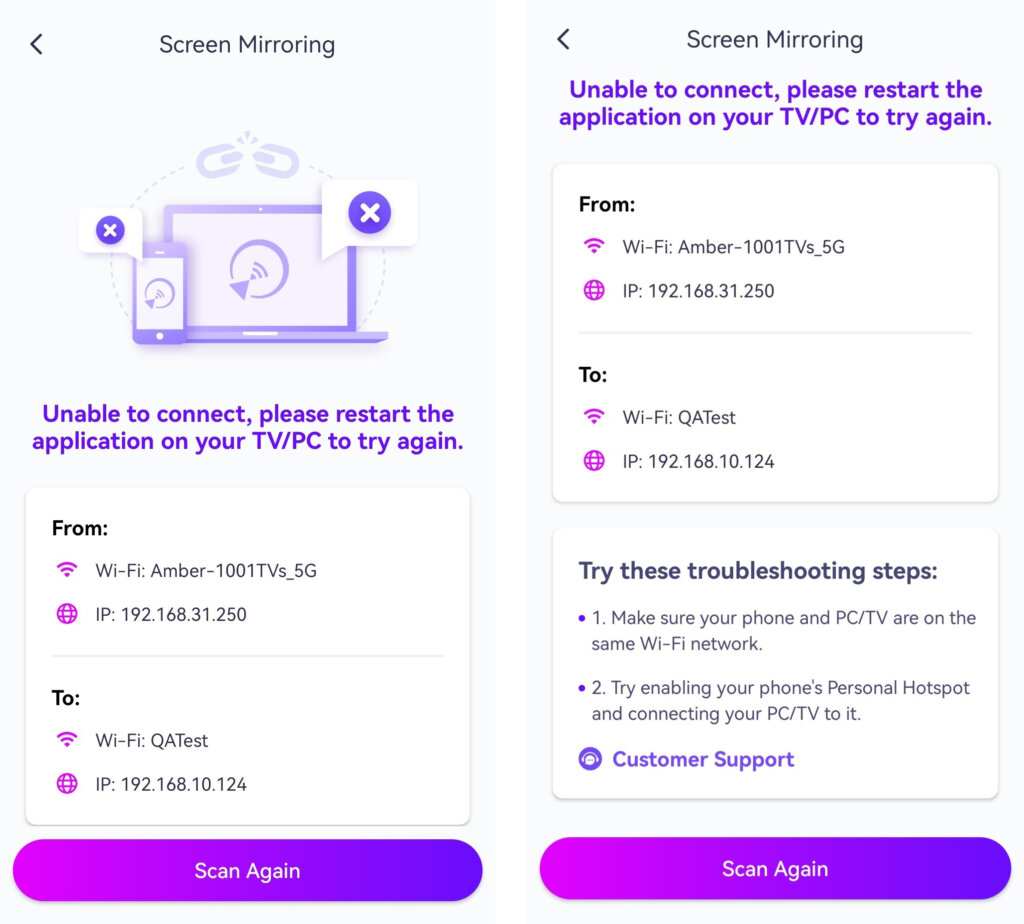
如果连接失败,将出现以下界面。
在 PC/Mac 上出現提示時,選擇“ "。“確定” 確認連接。.
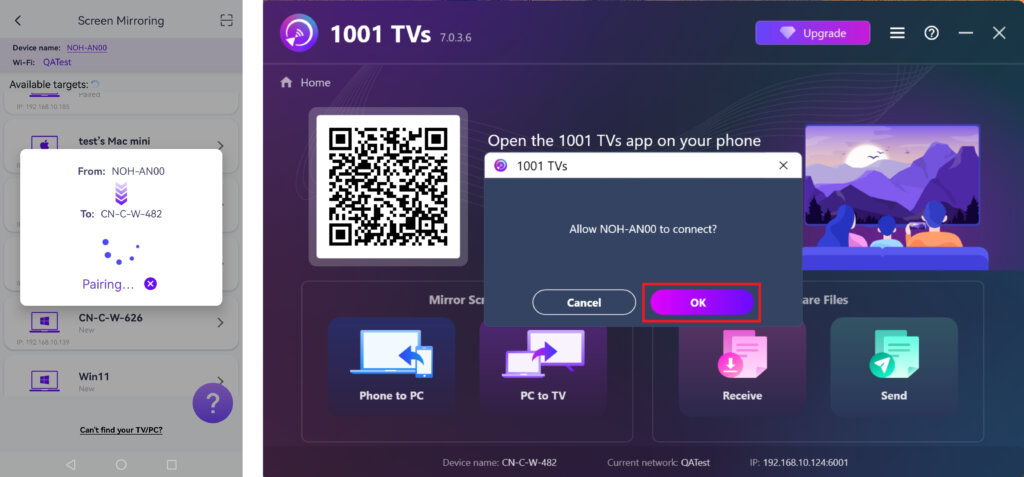
連線成功後,就可以開始鏡射!
2) 选择附近的设备
点击"螢幕鏡像”在您手機上的 1001 TVs 應用程式中選擇""。.
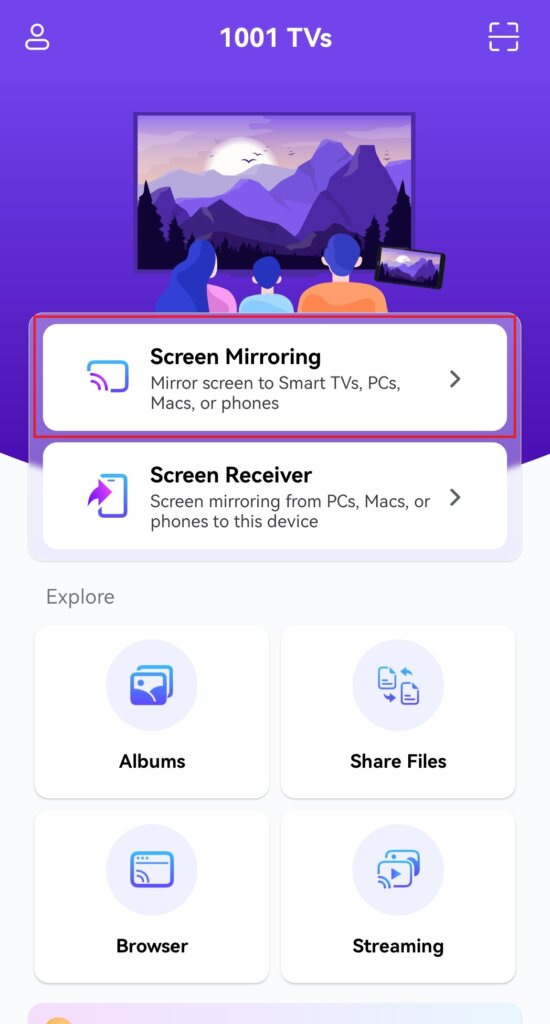
應用程式會自動偵測同一 Wi-Fi 網路上的可用裝置。.
選取您要鏡射到的裝置。.
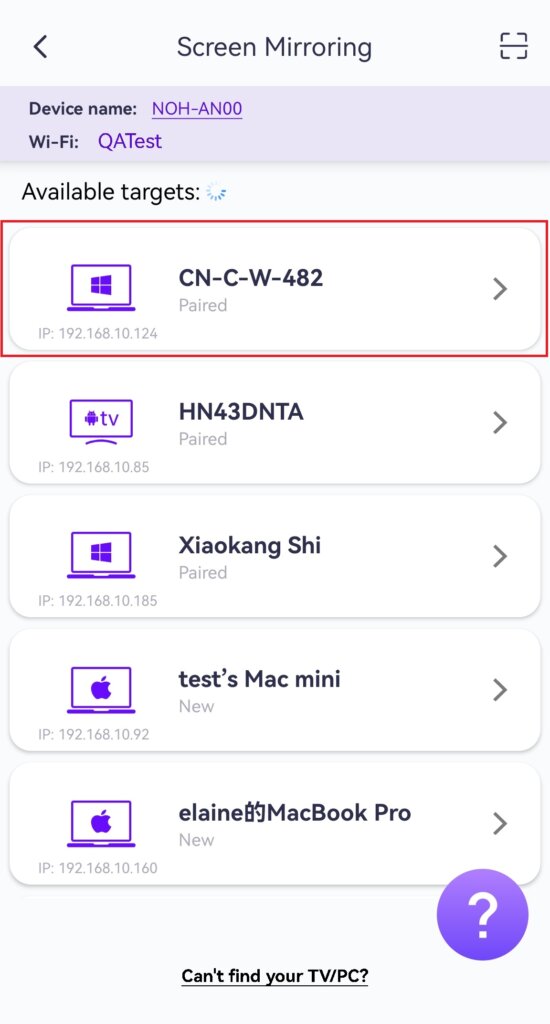
备注:確定應用程式正在 PC 或 Mac 上執行,如有需要,請重新整理清單。.
在 PC/Mac 上出現提示時,選擇“ "。“確定"确认连接。
3) 将屏幕镜像到网络浏览器
請參閱指南: 1001 TVs- [Android] 如何從 Android 手機鏡射螢幕到 PC 瀏覽器 (Chrome)
4.设置
调整设置:
如果您在進行鏡射時遇到延遲或解析度低的問題,請嘗試調整設定以獲得更好的體驗。.
- 平滑模式
預設選取此模式。.
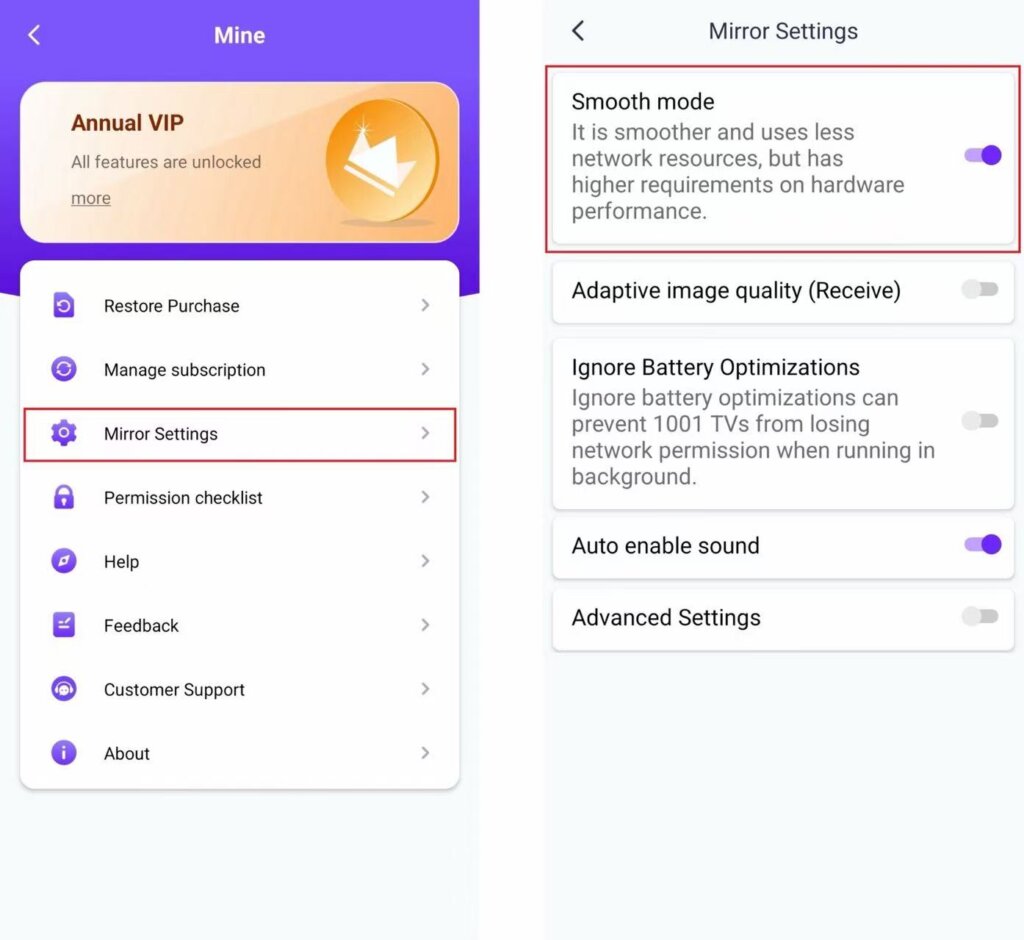
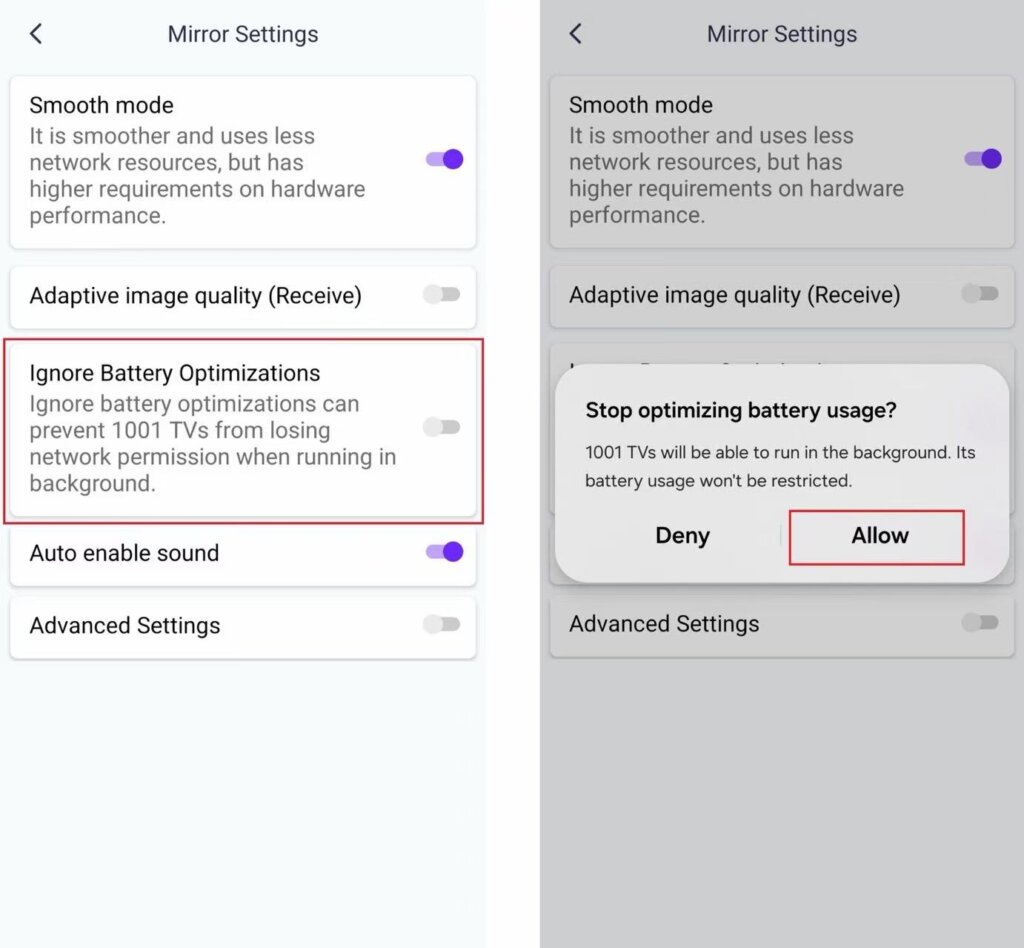
- 忽略電池最佳化
啟用此選項可防止省電功能中斷螢幕鏡射。.
5. 要求與建議
音訊輸出
在畫面鏡射期間,目標裝置上可能無法播放音訊。若要聽到聲音,請將手機連接至藍牙喇叭或藍牙耳機。.
系统要求問題
行動應用程式:需要 Android OS 6.0 或以上。.
電視應用程式:需要 Android OS 6.0 或以上。.
網路建議
若要獲得最佳效能,請連接至 5 GHz Wi-Fi 網路,以減少延遲並確保穩定的連線。.
立即取得 1001 TVs!
📥 PC App: 下載自 微軟商店
如需詳細步驟,請參閱 PC 安裝指南.
📥 Mac App: 从 App Store 下载
📱 Android 應用程式: 从 Google Play 下载