
انعكاس شاشة تلفزيون سامسونج: الدليل الشامل (جميع الأجهزة)


تتيح لك ميزة «انعكاس الشاشة» في تلفزيونات سامسونج عرض شاشة هاتفك أو جهازك اللوحي أو جهاز الكمبيوتر الخاص بك على تلفزيون سامسونج الذكي لاسلكيًا أو عبر كابل. تدعم أجهزة تلفزيون سامسونج العديد من تقنيات العرض المتطابق، بما في ذلك Smart View (لأجهزة Galaxy وأجهزة Android)، وAirPlay 2 (لأجهزة iPhone وiPad)، وGoogle Cast (لمتصفح Chrome وأجهزة الكمبيوتر)، بالإضافة إلى الميزات الأصلية مثل Tap View وDeX وMulti View.
تحتل سامسونج صدارة العلامات التجارية الأكثر مبيعًا في عالم أجهزة التلفزيون منذ 20 عامًا على التوالي، حيث استحوذت على حصة بلغت 29.1% من إيرادات سوق التلفزيونات العالمي في عام 2025 (Omdia). يغطي هذا الدليل جميع طرق عرض الشاشة على التلفزيون، مرتبةً حسب الجهاز وسنة طراز التلفزيون، حتى تتمكن من العثور على الطريقة المناسبة في ثوانٍ معدودة بدلاً من تصفح عشرات الدروس الإرشادية.
استخدم جداول القرار أدناه لتحديد الطريقة التي تناسب جهازك وطراز التلفزيون الخاص بك. ثم انتقل إلى القسم ذي الصلة للاطلاع على نظرة عامة حول كيفية عملها. وللحصول على إرشادات الإعداد خطوة بخطوة مصحوبة بلقطات شاشة، يتضمن كل قسم رابطًا إلى دليل تعليمي مفصل ومخصص.
ما هي طريقة عرض الشاشة التي ينبغي عليك استخدامها؟
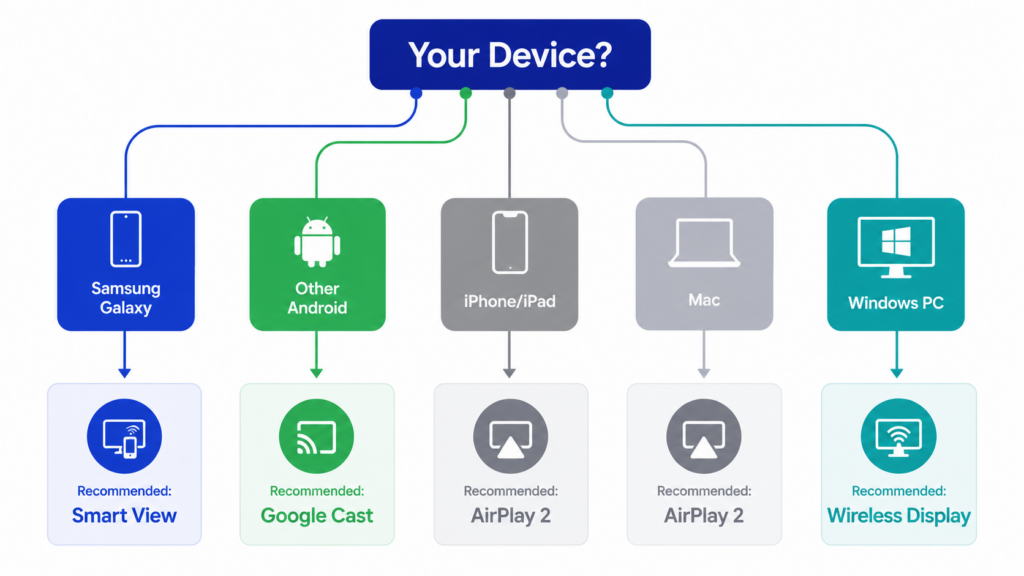
حسب الجهاز
تعتمد الطريقة المناسبة في المقام الأول على الجهاز الذي تريد العرض منه. كانت سامسونج أول علامة تجارية كبرى لأجهزة التلفزيون تدعم بشكل أصلي جميع بروتوكولات العرض الثلاثة الرئيسية — Miracast وAirPlay 2 وGoogle Cast — في مجموعة واحدة من أجهزتها، ولا تزال واحدة من العلامات التجارية القليلة التي توفر هذه الميزة. ويمكن توصيل أي جهاز تقريبًا.
| جهازك | الطريقة الموصى بها | الطرق البديلة |
| هاتف سامسونج جالاكسي | Smart View (مدمج) | SmartThings، Tap View، DeX |
| هاتف أندرويد آخر | Google Cast (أجهزة التلفزيون من طراز 2026 وما بعده، وبعض طرازات 2023-2025 عبر التحديث) أو 1001 TVs | ميراكاست |
| آيفون / آيباد | AirPlay 2 (طرازات التلفزيونات من عام 2018 فصاعدًا) | تطبيق 1001 TVs، محول HDMI، جهاز بث |
| ماك | AirPlay 2 (مدمج في نظام macOS) | 1001 TVs، كابل HDMI |
| كمبيوتر يعمل بنظام Windows | العرض اللاسلكي (Miracast) | 1001 TVs، كابل HDMI |
حسب طراز تلفزيون سامسونج وسنة الصنع
لا تدعم جميع أجهزة تلفزيون سامسونج جميع الميزات. فسنوات الصنع وسلسلة الطراز الخاصة بجهاز التلفزيون الخاص بك هي التي تحدد البروتوكولات والميزات الأصلية المتاحة. وهذا هو المصدر الأكثر شيوعًا للالتباس.
لن يتمكن أي شخص يمتلك تلفزيون سامسونج طراز 2017 من استخدام ميزة AirPlay 2 أبدًا، مهما كان عدد الدروس التعليمية التي يتبعها.
| عام تلفزيونات سامسونج | العرض الذكي (Miracast) | AirPlay 2 | جوجل كاست | اضغط على «عرض» | DeX | عرض متعدد |
| 2016-2017 | نعم | لا يوجد | لا يوجد | لا يوجد | لا يوجد | لا يوجد |
| 2018-2019 | نعم | نعم (طرازات محددة) | لا يوجد | لا يوجد | لا يوجد | لا يوجد |
| 2020-2023 | نعم | نعم | اختر طرازات عام 2023 (عبر التحديث) | نعم | نعم | نعم (شاشتان) |
| 2024-2025 | نعم | نعم | نعم (عن طريق تحديث البرنامج الثابت) | نعم | نعم | نعم (4 شاشات في طرازات 2025 وما بعدها) |
| 2026 | نعم | نعم | نعم | نعم | نعم | نعم (4 شاشات + الإضاءة المحيطة) |
كيفية فحص التلفزيون الخاص بك‘s سنة الطراز:
- على تلفزيون سامسونج الخاص بك، انتقل إلى «الإعدادات» > «جميع الإعدادات» > «حول هذا التلفزيون».
- ابحث عن رمز الطراز (على سبيل المثال، QN65Q80TAFXZA). يشير الحرف إلى السنة: T = 2020، A = 2021، B = 2022، C = 2023، D = 2024، F = 2025.
- بالنسبة إلى AirPlay 2، انتقل إلى «الإعدادات» > «عام» > «إعدادات Apple AirPlay». إذا كانت هذه القائمة موجودة، فهذا يعني أن التلفاز الخاص بك يدعم هذه الميزة.
ميزات «انعكاس الشاشة» المدمجة في أجهزة سامسونج
تدمج شركة سامسونج خمس تقنيات لمشاركة الشاشة في أجهزة التلفزيون الذكية وأجهزة «جالاكسي» الخاصة بها. ولكل تقنية مجال تخصص تتفوق فيه على التقنيات الأخرى. وفيما يلي شرح لوظيفة كل تقنية ومتى ينبغي استخدامها.
Smart View (سامسونج جالاكسي / أندرويد)
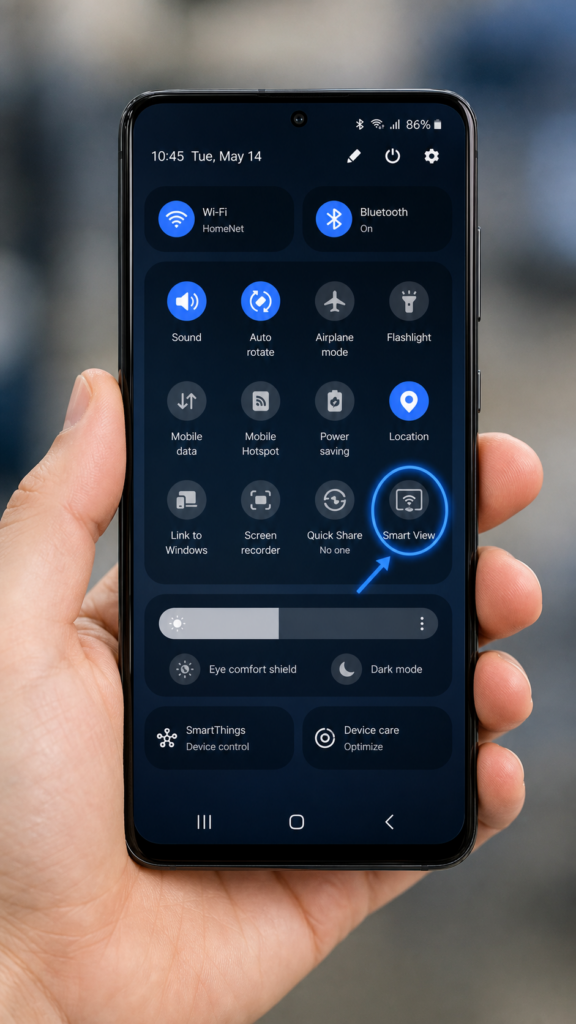
«Smart View» هي ميزة العرض المتطابق المدمجة من سامسونج لهواتف وأجهزة «Galaxy» اللوحية، والتي تستخدم تقنية «Miracast» لعرض شاشة جهازك لاسلكيًا على أي تلفزيون ذكي من سامسونج طرازات عام 2016 فصاعدًا. يمكنك الوصول إليها من لوحة «الإعدادات السريعة»: اسحب لأسفل، وانقر على أيقونة «Smart View»، واختر التلفزيون الخاص بك، ثم قم بالتأكيد. سامسونج الدليل الرسمي لـ «سمارت فيو» يحتوي على الإعداد الكامل.
هناك فرق رئيسي واحد: تعمل ميزة «Smart View» على عرض شاشة هاتفك بالكامل، بينما تعمل ميزة «casting» على تشغيل الفيديو على التلفاز فقط، حيث يعمل هاتفك كجهاز تحكم عن بُعد. لاحظ أن المحتوى المحمي بنظام إدارة الحقوق الرقمية (DRM) من Netflix وDisney+ قد يظهر على شكل شاشة سوداء أثناء عرض الشاشة بالكامل. استخدم زر «Cast» أو «AirPlay» الموجود داخل التطبيق لهذه الخدمات بدلاً من ذلك.
تطبيق SmartThings (محور متعدد المنصات)
SmartThings هو تطبيق المنزل الذكي من سامسونج الذي يدعم أيضًا ميزة عرض الشاشة، وهو متوفر على كل من أنظمة أندرويد وiOS. ويستخدم التطبيق تقنية Miracast نفسها التي يستخدمها تطبيق Smart View، لكنه يوفر واجهة أكثر ثراءً.
وهي مفيدة بشكل خاص لمستخدمي iPhone الذين يرغبون في عرض شاشة الهاتف على التلفاز دون استخدام AirPlay 2، كما أنها تدعم العرض العكسي: أي بث شاشة التلفاز إلى هاتفك. يلزم وجود الإصدار 1.745 أو أحدث لدعم ميزة Tap View.
انقر على «عرض» (الانعكاس بنقرة واحدة)
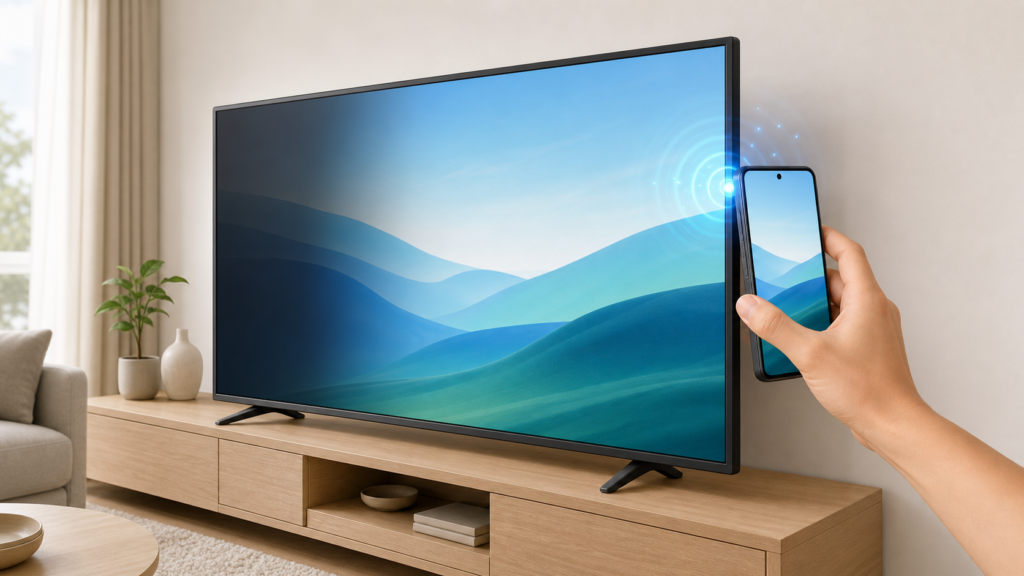
تتيح لك ميزة «Tap View» بدء عرض الشاشة عن طريق النقر فعليًّا بهاتف Galaxy الخاص بك على جانب تلفزيون Samsung الخاص بك. تتوفر هذه الميزة في أجهزة التلفزيون من طرازات 2020 وما بعدها المزودة بإصدار SmartThings v1.745 أو أحدث، ويمكنها حتى تشغيل التلفزيون في حالة إيقاف التشغيل في طرازات 2021 حتى 2025، كما هو موضح في دليل Samsung انقر على «عرض صفحة الدعم».
هذه الميزة حصرية لهواتف سامسونج جالاكسي. أما مستخدمو أجهزة أندرويد من غير سامسونج، فينبغي عليهم استخدام «سمارت فيو» أو «جوجل كاست» بدلاً من ذلك.
Samsung DeX (وضع سطح المكتب)
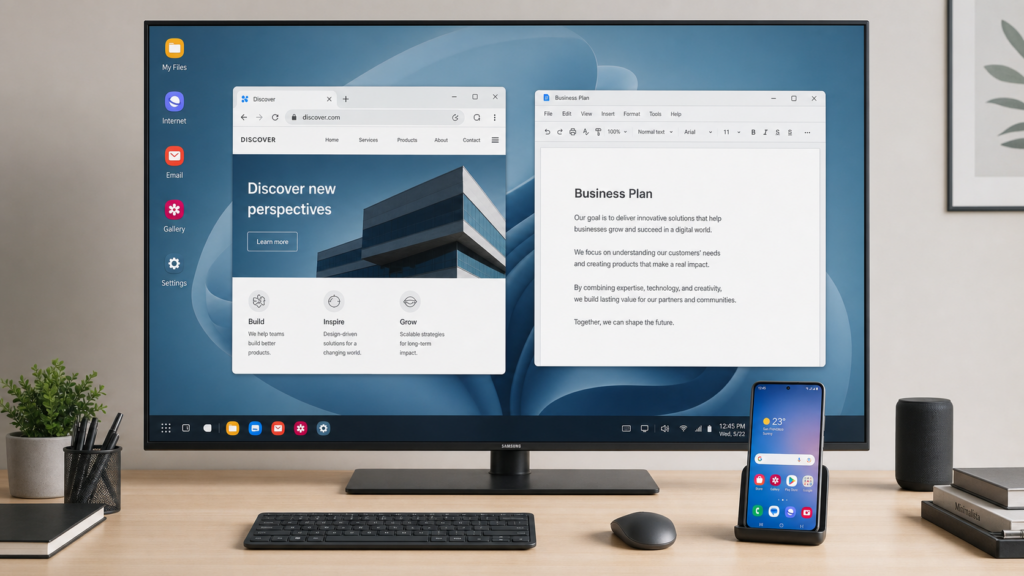
يحول DeX هاتف Galaxy الخاص بك إلى تجربة تشبه استخدام الكمبيوتر المكتبي على التلفزيون، مع شريط مهام ونوافذ قابلة لتغيير الحجم واختصارات لوحة المفاتيح. وعلى عكس ميزة Smart View، التي تعرض شاشة هاتفك بشكل متطابق، فإن DeX يطلق بيئة سطح مكتب منفصلة، بحيث يظل هاتفك جاهزًا للاستخدام لإجراء المكالمات والتصفح.
تعمل تقنية Wireless DeX على أي تلفزيون يدعم تقنية Miracast، وليس فقط على طرازات سامسونج. وهي متوفرة في سلسلة هواتف Galaxy S وNote بدءًا من طرازي S8 وNote8 فصاعدًا، وسلسلة Z Fold، وبعض أجهزة Tab اللوحية.
يدعم كل من Z Flip7 وZ TriFold ميزة DeX، لكن طرازات Z Flip الأقدم لا تدعمها. راجع موقع سامسونج قائمة الأجهزة المتوافقة مع DeX لطرازك.
العرض المتعدد (انعكاس الشاشة المقسمة)
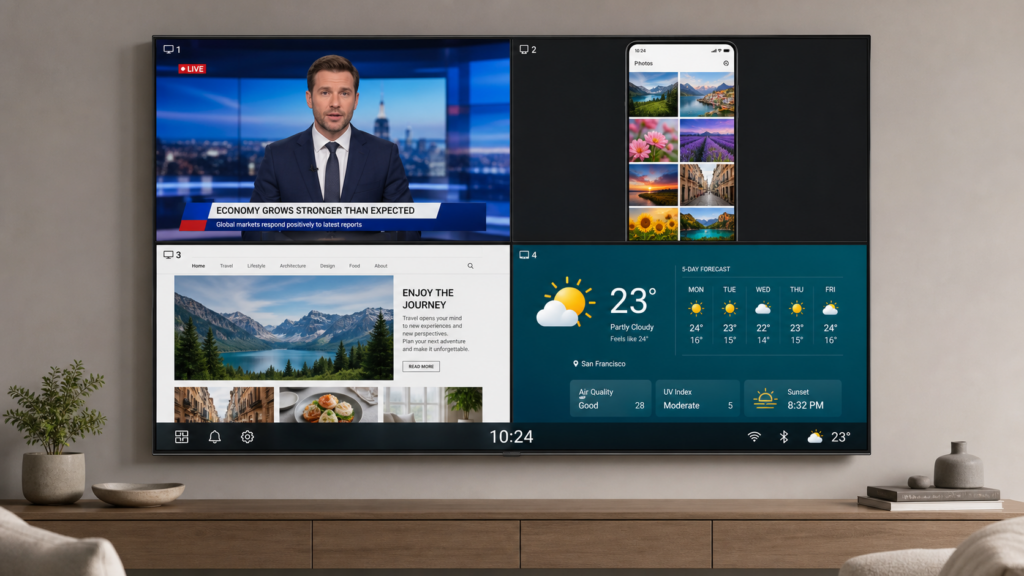
تعرض ميزة «Multi View» مصادر محتوى متعددة في آن واحد على تلفزيون سامسونج الخاص بك. تدعم الطرازات من عام 2020 حتى عام 2023 شاشتين. أما الطرازات من عام 2025 وما بعدها (Q7F وما فوق)، فتدعم ما يصل إلى أربع شاشات بالإضافة إلى نافذة معلومات محيطة بتصميمات قابلة للتخصيص وتوجيه صوتي مستقل.
لا يمكن إضافة التطبيقات المحمية بنظام إدارة الحقوق الرقمية (DRM) مثل Netflix وDisney+ إلى ميزة «Multi View». سامسونج صفحة دعم «Multi View» يحتوي على مصفوفة التوافق الكاملة.
كيفية عرض شاشة آيفون على تلفزيون سامسونج
يتوفر لمستخدمي iPhone خمس طرق مجربة لعرض شاشة iPhone على تلفزيون Samsung، تتراوح بين ميزة AirPlay 2 المدمجة المجانية ومحولات HDMI السلكية. لكل طريقة متطلبات توافق محددة ومزايا وعيوب تتعلق بالتكلفة ووقت الاستجابة ودعم إدارة الحقوق الرقمية (DRM).
| الطريقة | كيفية الاستخدام | الأفضل لـ |
| AirPlay 2 | 1. قم بتوصيل جهاز iPhone وتلفزيون Samsung بشبكة Wi-Fi نفسها 2. افتح «مركز التحكم» وانقر على أيقونة «انعكاس الشاشة» 3. حدد تلفزيون سامسونج الخاص بك وأدخل الرمز الذي يظهر على الشاشة | العرض اللاسلكي اليومي |
| تطبيق 1001 TVs | 1. التثبيت 1001 TVs على جهاز iPhone الخاص بك وتلفزيون Samsung 2. افتح التطبيق على كلا الجهازين المتصلين بنفس الشبكة 3. اضغط على زر «المرآة» واختر جهاز التلفزيون الخاص بك | عندما لا تكون خدمة AirPlay متاحة |
| محول HDMI | 1. قم بتوصيل محول «Lightning إلى HDMI» بجهاز iPhone الخاص بك 2. قم بتوصيل كابل HDMI من المحول إلى التلفزيون 3. قم بتحويل التلفزيون إلى مدخل HDMI المطابق | الألعاب والعروض التقديمية |
| جهاز البث المباشر | 1. قم بتوصيل جهاز Roku أو Apple TV Stick بمنفذ HDMI في التلفزيون 2. قم بتوصيل الجهاز بشبكة الواي فاي وقم بإقرانه بجهاز iPhone الخاص بك 3. استخدم AirPlay أو تطبيق الجهاز لبدء عرض الشاشة | أجهزة تلفزيون سامسونج التي تم إنتاجها قبل عام 2018 |
| البث داخل التطبيق | 1. افتح تطبيقًا يدعم ميزة Cast مثل YouTube أو Netflix 2. اضغط على أيقونة «Cast» في مشغل الفيديو 3. حدد تلفزيون سامسونج الخاص بك وابدأ التشغيل | مشاهدة الفيديو مع توفير طاقة البطارية |
للحصول على إرشادات تفصيلية خطوة بخطوة مصحوبة بلقطات شاشة وإرشادات حول حل المشكلات، يرجى الاطلاع على دليلنا المخصص على كيفية عرض شاشة آيفون على تلفزيون سامسونج بدون جهاز Apple TV. ويشمل هذا الدليل إعداد AirPlay 2، وشرح تفصيلي لتطبيق 1001 TVs، وتوافق محول HDMI، وخيارات أجهزة البث، والبث من داخل التطبيق.
كيفية عرض شاشة هاتف أندرويد على تلفزيون سامسونج
هواتف سامسونج جالاكسي
يتمتع مالكو هواتف «سامسونج جالاكسي» بأكثر مجموعة خيارات للعرض المتزامن. وإليك دليل سريع لاختيار الخيار المناسب:
| الطريقة | كيفية الاستخدام | الأفضل لـ |
| العرض الذكي | 1. اسحب لأسفل من أعلى شاشة جهاز Galaxy الخاص بك 2. اضغط على أيقونة «Smart View» في «الإعدادات السريعة» 3. حدد تلفزيون سامسونج الخاص بك وانقر على «ابدأ الآن» | الصور، مقاطع الفيديو، التصفح العادي |
| اضغط على «عرض» | 1. افتح تطبيق SmartThings وقم بتفعيل ميزة «Tap View» في الإعدادات 2. تأكد من أن شاشة هاتفك غير مقفلة 3. اضغط برفق بهاتفك على جانب التلفاز | يبدأ التشغيل فورًا عند الاقتراب من التلفزيون |
| SmartThings | 1. قم بتثبيت تطبيق SmartThings وفتحه على هاتفك 2. حدد تلفزيون سامسونج الخاص بك من قائمة الأجهزة 3. اضغط على زر «Smart View» لبدء عملية العرض المتطابق | عناصر تحكم إضافية، عكس الصورة |
| DeX | 1. اسحب لأسفل للوصول إلى «الإعدادات السريعة»، ثم اضغط على «DeX» 2. حدد تلفزيون سامسونج الخاص بك من بين الشاشات المتاحة 3. اضغط على «ابدأ» لتشغيل وضع سطح المكتب على التلفزيون | المستندات، العروض التقديمية، تعدد المهام |
| 1001 TVs | 1. تنزيل التطبيق على هاتف Galaxy الخاص بك وتلفزيون Samsung 2. افتح التطبيق على كلا الجهازين المتصلين بنفس الشبكة 3. حدد جهاز التلفزيون الخاص بك وانقر على «بدء العرض المتطابق» | ميزات إضافية مثل نقل الملفات واللوحة البيضاء |
بالنسبة لمعظم مستخدمي هواتف Galaxy، يغطي «Smart View» 90% من الحالات. استخدم «Tap View» عندما تكون السرعة هي الأهم، و«SmartThings» عندما تحتاج إلى عناصر تحكم إضافية، و«DeX» عندما يتعلق الأمر بالعمل.
هواتف أندرويد غير تابعة لشركة سامسونج
إذا كنت تستخدم هاتفًا يعمل بنظام أندرويد من طراز Google Pixel أو OnePlus أو Xiaomi أو أي هاتف أندرويد آخر غير من سامسونج، فإن الميزات الأصلية من سامسونج (Smart View وTap View وDeX) لن تكون متاحة. وهناك ثلاثة بدائل متاحة:
| الطريقة | كيفية الاستخدام | الأفضل لـ |
| جوجل كاست | 1. قم بتوصيل هاتفك وتلفزيون سامسونج بشبكة «واي فاي» واحدة 2. افتح تطبيقًا يدعم ميزة «Cast» مثل «YouTube» أو «Netflix» أو «Chrome» 3. اضغط على أيقونة «Cast» واختر تلفزيون سامسونج الخاص بك | أحدث أجهزة تلفزيون سامسونج (طرازات 2026 وما بعدها؛ وبعض طرازات 2023-2025 عبر التحديث) |
| ميراكاست | 1. اسحب لأسفل للوصول إلى «الإعدادات السريعة» على هاتفك 2. اضغط على “Cast” أو “Screen Cast” أو “Wireless Display” 3. حدد تلفزيون سامسونج الخاص بك من القائمة | أجهزة تلفزيون سامسونج القديمة (2016 وما بعده) |
| 1001 TVs | 1. تنزيل التطبيق على هاتفك وتلفزيون سامسونج 2. افتح التطبيق على كلا الجهازين المتصلين بنفس الشبكة 3. حدد جهاز التلفزيون الخاص بك من التطبيق وانقر على «بدء العرض المتطابق» | حل شامل؛ كما يتيح نقل الملفات واستخدام السبورة البيضاء |
كيفية عرض شاشة جهاز Mac أو جهاز الكمبيوتر الذي يعمل بنظام Windows على تلفزيون سامسونج
من جهاز Mac إلى تلفزيون سامسونج
يتوفر لمستخدمي أجهزة Mac ثلاثة خيارات موثوقة:
| الطريقة | كيفية الاستخدام | الأفضل لـ |
| AirPlay 2 | 1. قم بتوصيل جهاز Mac وجهاز تلفزيون Samsung بشبكة Wi-Fi نفسها 2. انقر على أيقونة «مركز التحكم» في شريط القوائم 3. انقر على «Screen Mirroring» واختر تلفزيون سامسونج الخاص بك | العرض اللاسلكي اليومي |
| 1001 TVs | 1. قم بتثبيت 1001 TVs تطبيق Mac من الموقع الإلكتروني 2. افتح التطبيق واتصل بنفس الشبكة التي يتصل بها التلفزيون 3. حدد تلفزيون سامسونج الخاص بك وابدأ عملية العرض المتطابق | عندما لا يكون AirPlay 2 متاحًا |
| HDMI | 1. قم بتوصيل كابل USB-C أو كابل تحويل من Thunderbolt إلى HDMI بجهاز Mac الخاص بك 2. قم بتوصيل طرف كابل HDMI بتلفزيون سامسونج الخاص بك 3. قم بتحويل التلفزيون إلى مدخل HDMI المطابق | الألعاب، وتحرير الفيديو، والعروض التقديمية |
من جهاز كمبيوتر يعمل بنظام ويندوز إلى تلفزيون سامسونج
يتوفر لمستخدمي Windows ثلاثة خيارات موثوقة:
| الطريقة | كيفية الاستخدام | الأفضل لـ |
| العرض اللاسلكي | 1. افتح «الإعدادات» وانتقل إلى «البلوتوث والأجهزة» 2. انقر على «إضافة جهاز» واختر «شاشة لاسلكية» أو «قاعدة توصيل» 3. اختر تلفزيون سامسونج الخاص بك وقم بتأكيد الاتصال | ميزة العرض المتطابق اللاسلكي المدمجة |
| 1001 TVs | 1. قم بتثبيت 1001 TVs عميل Windows 2. افتح التطبيق واتصل بنفس الشبكة التي يتصل بها التلفزيون 3. حدد تلفزيون سامسونج الخاص بك وابدأ عملية العرض المتطابق | بيئات الشركات، تقنية Miracast غير الموثوقة |
| HDMI | 1. قم بتوصيل أحد طرفي كابل HDMI بجهاز الكمبيوتر الخاص بك 2. قم بتوصيل الطرف الآخر بتلفاز سامسونج الخاص بك 3. قم بتحويل التلفزيون إلى مدخل HDMI المطابق | الخيار الأكثر موثوقية لأي جهاز كمبيوتر شخصي |

بروتوكولات عرض الشاشة على تلفزيونات سامسونج: ما الذي يحدث خلف الكواليس
تدعم أجهزة التلفزيون الذكية من سامسونج ثلاثة بروتوكولات رئيسية: Miracast (Smart View لنظام أندرويد)، وAirPlay 2 (أجهزة آبل، طرازات 2018 وما بعدها)، وGoogle Cast (Chrome وأندرويد، طرازات 2026 مع توسيع نطاق الدعم ليشمل طرازات مختارة من 2023 إلى 2025). وكانت سامسونج أول علامة تجارية كبرى في مجال التلفزيونات تدعم هذه البروتوكولات الثلاثة بشكل أصلي في مجموعة واحدة من المنتجات، ولا تزال تغطيتها للبروتوكولات الثلاثة هي الأوسع نطاقًا في هذا القطاع.
حصلت LG على ميزة Google Cast عبر تحديث لنظام webOS بدءًا من عام 2024؛ بينما تدعم سوني كلاً من AirPlay 2 وGoogle Cast في طرازات Google TV الخاصة بها. ومع ذلك، تتمثل ميزة سامسونج في أنها تدعم البروتوكولات الثلاثة جميعها عبر مجموعتها الكاملة من أجهزة التلفزيون الذكية بدءًا من عام 2016 فصاعدًا، في حين يختلف الدعم المقدم من المنافسين باختلاف سلسلة الطرازات ومنصة نظام التشغيل. وتعني هذه التغطية الواسعة أنه يمكن لأي هاتف أو جهاز لوحي أو كمبيوتر تقريبًا الاتصال دون الحاجة إلى أجهزة خارجية.
| البروتوكول | يستخدمه | دعم تلفزيونات سامسونج | كيف يعمل |
| ميراكاست | هواتف أندرويد، أجهزة الكمبيوتر التي تعمل بنظام ويندوز | 2016+ | نسخ الشاشة عبر «واي فاي دايركت»؛ دون الحاجة إلى جهاز توجيه إنترنت |
| AirPlay 2 | iPhone، iPad، Mac | 2018+ | بروتوكول «آبل»؛ متوافق مع أنظمة إدارة الحقوق الرقمية (DRM)؛ يتطلب اتصالاً بشبكة «واي فاي» واحدة |
| جوجل كاست | متصفح Chrome، تطبيقات Android | 2026 (جميع الطرازات)؛ يمكن اختيار طرازات 2023-2025 عبر التحديث | البث على مستوى التطبيق، وليس النسخ المتطابق بملء الشاشة؛ حيث يتم البث مباشرةً على التلفزيون |
تختلف هذه البروتوكولات في المحتوى الذي تنقله. حيث يقوم Miracast بإرسال نسخة مضغوطة من شاشتك بالكامل عبر اتصال Wi-Fi مباشر، وهو ما يُعرف بـ«انعكاس الشاشة» الحقيقي.
يمكن لـ AirPlay 2 عرض شاشة هاتفك بالكامل أو بث محتوى وسائط محدد من التطبيقات، كما يتعامل مع المحتوى المحمي بنظام إدارة الحقوق الرقمية (DRM) بشكل أكثر سلاسة. أما Google Cast فهو بروتوكول بث: حيث يستقبل التلفزيون المحتوى من الإنترنت بينما يعمل هاتفك كجهاز تحكم عن بُعد. وهو أكثر كفاءة في استهلاك البطارية، لكنه لا يعرض شاشة هاتفك بالكامل.
المشاكل الشائعة في ميزة «انعكاس الشاشة» في تلفزيونات سامسونج (نظرة عامة سريعة)
تنقسم مشكلات عرض الشاشة على أجهزة تلفزيون سامسونج إلى عدد قليل من الفئات الشائعة. وفيما يلي جدول مرجعي سريع يوضح الأسباب الأكثر احتمالاً والحلول المناسبة لكل منها.
| المشكلة | السبب المحتمل والحل السريع |
| لا يظهر التلفزيون في قائمة الأجهزة | إما أن الجهازين ليسا متصلين بنفس شبكة الواي فاي، أو أن هناك شبكة VPN تتداخل مع الاتصال. تأكد من أن الجهازين متصلان بنفس الشبكة، وقم بتعطيل شبكة VPN، ثم أعد تشغيل كلا الجهازين. |
| تبدو الشاشة ذات التأثير المرآوي ضبابية | تُعطي ميزة «جودة الصورة التكيفية» الأولوية للسلاسة على حساب الدقة. في إعدادات «Smart View» أو «1001 TVs»، قم بإيقاف تشغيل ميزة «الجودة التكيفية» وزيادة الدقة. |
| تأخر ملحوظ أو تقطع في العرض | شبكة Wi-Fi بتردد 2.4 جيجاهرتز مزدحمة للغاية. قم بالتحول إلى شبكة بتردد 5 جيجاهرتز، أو استخدم اتصال HDMI سلكي للحصول على زمن انتقال صفري. |
| تظهر شاشة سوداء على Netflix | تمنع حماية DRM/HDCP عرض المحتوى المحمي في وضع ملء الشاشة. استخدم زر «Cast» أو «AirPlay» الموجود داخل التطبيق بدلاً من عرض الشاشة. |
| لا يوجد صوت عبر التلفزيون | إما أن صوت التلفزيون مكتوم، أو أن تطبيق العرض المتطابق يعاني من مشكلة في توجيه الصوت. تحقق من مستوى صوت التلفزيون؛ أما بالنسبة لتطبيق 1001 TVs، فقم بالتحديث إلى أحدث إصدار. |
| لا يتم الاتصال بـ AirPlay | تعمل الأجهزة على نطاقات Wi-Fi مختلفة (2.4 مقابل 5 جيجاهرتز)، أو أن ميزة AirPlay معطلة في إعدادات التلفزيون. تأكد من استخدام نفس النطاق، وتحقق من «الإعدادات» > «عام» > «إعدادات Apple AirPlay». |
الأسئلة الشائعة حول ميزة «انعكاس الشاشة» في تلفزيونات سامسونج
ما هي ميزة «انعكاس شاشة التلفزيون» من سامسونج؟
تتيح ميزة «انعكاس شاشة» في تلفزيونات سامسونج عرض شاشة هاتفك أو جهازك اللوحي أو جهاز الكمبيوتر على تلفزيون سامسونج الذكي. تدعم تلفزيونات سامسونج تقنية Miracast (Smart View لنظام أندرويد)، وAirPlay 2 (لأجهزة Apple، طرازات 2018 وما بعدها)، وGoogle Cast (طرازات 2026، قيد الطرح على طرازات مختارة من 2023 إلى 2025)، بالإضافة إلى الميزات الأصلية بما في ذلك Tap View، ووضع سطح المكتب DeX، ووضع الشاشة المقسمة Multi View.
ما هي أجهزة تلفزيون سامسونج التي تدعم ميزة «انعكاس الشاشة»؟
تدعم جميع أجهزة تلفزيون سامسونج الذكية التي تعمل بنظام التشغيل Tizen تقنية Miracast/Smart View بدءًا من عام 2016 فصاعدًا. أما تقنية AirPlay 2 فتتطلب طرازات عام 2018 أو الأحدث (سلاسل QLED وNeo QLED وOLED وThe Frame وCrystal UHD).
تم تزويد جميع أجهزة تلفزيون سامسونج لعام 2026 بخدمة Google Cast بشكل مسبق، ويجري حالياً طرحها على طرازات مختارة من أعوام 2023-2025 عبر تحديث البرنامج الثابت One UI Tizen (الإصدار v2115)، بدءًا من طرازات OLED وطرازات Neo QLED الراقية. تتطلب ميزات Tap View وDeX وMulti View طرازات عام 2020 أو الأحدث.
كيف يمكنني عرض شاشة جهازي على تلفزيون سامسونج الخاص بي دون استخدام تطبيق؟
يمكن لهواتف «سامسونج جالاكسي» استخدام ميزة «سمارت فيو» عن طريق التمرير لأسفل على لوحة «الإعدادات السريعة». ولا حاجة لتثبيت أي تطبيق. أما أجهزة «آيفون»، فتستخدم ميزة «AirPlay 2» من «مركز التحكم». أما أجهزة الكمبيوتر التي تعمل بنظام «ويندوز»، فتستخدم ميزة «العرض اللاسلكي» المدمجة في «الإعدادات». وجميع هذه الطرق الثلاث مدمجة في نظام التشغيل ولا تتطلب أي تنزيلات إضافية.
هل تعمل ميزة عرض الشاشة على تلفزيون سامسونج بدون شبكة واي فاي؟
تستخدم تقنية Miracast (Smart View) تقنية Wi-Fi Direct، التي تُنشئ اتصالاً مباشراً بين هاتفك والتلفزيون دون الحاجة إلى جهاز توجيه أو اتصال بالإنترنت. أما تقنية AirPlay 2 فتتطلب أن يكون كلا الجهازين متصلين بشبكة Wi-Fi نفسها. أما التوصيلات عبر كابل HDMI فلا تستخدم شبكة Wi-Fi على الإطلاق. لذا، نعم، يمكن أن تعمل ميزة العرض المتطابق بدون شبكة Wi-Fi اعتمادًا على الطريقة التي تختارها.
ما الفرق بين «Smart View» و«AirPlay» على تلفزيون سامسونج؟
يعتمد «Smart View» على بروتوكول «Miracast» ويعمل مع أجهزة «Samsung Galaxy» وأجهزة «Android» الأخرى. أما «AirPlay 2» فهو بروتوكول خاص بشركة «Apple» ويعمل مع أجهزة «iPhone» و«iPad» و«Mac». وكلاهما يعكس شاشتك على تلفزيون «Samsung»، لكن «Smart View» مخصص لنظام «Android» فقط، بينما «AirPlay» مخصص لأجهزة «Apple» فقط. تدعم أجهزة تلفزيون Samsung الصادرة اعتبارًا من عام 2018 فصاعدًا كلا البروتوكولين في آن واحد.
هل يمكنني عرض شاشة تلفزيون سامسونج الخاص بي على هاتفي؟
نعم. من خلال تطبيق SmartThings، يمكنك بث شاشة تلفزيون سامسونج إلى هاتفك أو جهازك اللوحي. افتح تطبيق SmartThings، واختر التلفزيون الخاص بك، وانتقل إلى صفحة “Smart View”، وانقر على “جهاز آخر”، ثم «الهاتف»، واختر التلفزيون الخاص بك. هذه الميزة التي تسمى «الانعكاس العكسي» مدعومة رسميًا من قِبل سامسونج.
كم عدد الشاشات التي يمكن لـ «Samsung Multi View» عرضها؟
تدعم ميزة «Samsung Multi View» في طرازات التلفزيونات من عام 2020 حتى عام 2023 شاشتين. أما طرازات عام 2025 وما بعدها (Q7F وما فوق)، فتدعم ما يصل إلى 4 شاشات بالإضافة إلى نافذة معلومات محيطة بتصميمات قابلة للتخصيص. لا يمكن استخدام المحتوى المحمي بنظام إدارة الحقوق الرقمية (DRM) من Netflix وDisney+ والخدمات المماثلة في ميزة «Multi View».
لماذا لا تعمل ميزة «انعكاس الشاشة» على تلفزيون سامسونج الخاص بي؟
أكثر الأسباب شيوعًا هي أن الأجهزة ليست متصلة بنفس شبكة الواي فاي، أو وجود تداخل من شبكة VPN، أو أن التلفاز يتطلب إذنًا يدويًّا للاتصال، أو أن البرامج الثابتة على أي من الجهازين قديمة. وتشمل الحلول السريعة التحقق من شبكة الواي فاي، وتعطيل شبكات VPN، وإعادة تشغيل كلا الجهازين، والتحقق من وجود تحديثات للبرامج.
الخاتمة
تتميز ميزة «انعكاس الشاشة» في تلفزيونات سامسونج بتغطية أوسع نطاقًا مقارنة بأي علامة تجارية أخرى للتلفزيونات، وذلك بفضل دعمها لثلاثة بروتوكولات وميزاتها الأصلية مثل «Tap View» و«DeX» و«Multi View». وسواء كنت تستخدم هاتف «Galaxy» أو «iPhone» أو جهاز «Mac» أو جهاز كمبيوتر يعمل بنظام «Windows»، فهناك طريقة مناسبة لطراز تلفزيون سامسونج الخاص بك.
استخدم جداول القرار المذكورة أعلاه لتحديد الطريقة المناسبة لك، ثم اتبع الإرشادات المرفقة للحصول على إرشادات الإعداد خطوة بخطوة. وعندما لا تكفي الخيارات المدمجة، يمكنك تنزيل 1001 TVs باعتبارها الأداة متعددة المنصات التي تسد كل فجوة.