Apple TV 能透過 Chromecast 投射嗎?如何進行投射
是的,如果你使用的是 Android 系統。Android 版的 Apple TV 應用程式現在新增了 Google Cast 按鈕,因此你可以將影片直接傳送至 Chromecast 或相容的 Google Cast 電視。.
在 iPhone 和 iPad 上,情況則有所不同,因為 Apple TV 應用程式在這些裝置上仍使用 AirPlay,而非 Google Cast。若您擁有配備 Google TV 的 Chromecast 或 Google TV Streamer,即可在該裝置上安裝 Apple TV,無需透過手機投射即可觀看。.
以下是簡短版本:
| 您的設定 | 最佳方法 | 有用嗎? |
| Android + Chromecast | 透過 Apple TV 應用程式進行投射 | 是 |
| 搭載 Google TV 的 Chromecast | 安裝 Apple TV 應用程式 | 是 |
| iPhone + Chromecast | 沒有「原生轉換」選項 | 没有 |
| 電腦 + Chromecast | 由 Chrome 鑄造 | 通常 |
方法 1:從 Android 裝置將 Apple TV 內容投射出來
Android 版的 Apple TV 應用程式現已支援 Google Cast。Apple 在其 Android 播放指南.
要開始鑄造:
- 請將您的 Android 裝置和 Chromecast 連接到同一個 Wi-Fi 網路。.
- 開啟 Apple TV 並播放影片。.
- 輕觸螢幕以顯示播放控制項。.
- 點選「投射」按鈕。.
- 請選擇您的 Chromecast 或 Google Cast 電視。.
您的電視將播放影片,而 Android 裝置則作為遙控器使用。完成後,請再次點選「投射」按鈕,並選擇「停止投射」。.
此功能也適用於支援 Google Cast 的舊款 Chromecast 機型。雖然這些機型無法安裝 Apple TV 應用程式,但仍可接收來自 Android 應用程式的串流內容。.
若找不到「投射」按鈕,請先更新 Apple TV 並開始播放影片。若您只是在瀏覽應用程式,該按鈕可能不會顯示。.
方法 2:在搭載 Google TV 的 Chromecast 上安裝 Apple TV
搭載 Google TV 的 Chromecast 可直接播放 Apple TV 內容。Google TV 串流裝置以及許多搭載 Google TV 的電視機也能做到這一點。.
這並非「投射」功能:Apple TV 應用程式直接在串流裝置上運行,您可透過遙控器進行操控。Apple 將 Google TV 及搭載 Google TV 的 Chromecast 列為其 支援的平台.
要安裝 Apple TV:
- 在 Google TV 上開啟「應用程式」區塊。.
- 搜尋「Apple TV」。“
- 安裝並開啟官方應用程式。.
- 請使用您的 Apple 帳戶登入。.
- 挑選一部想看的節目吧。.
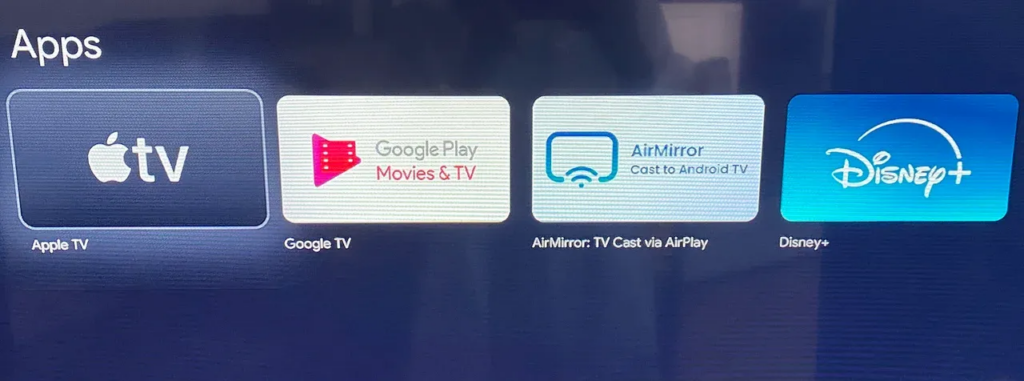
如果您的 Chromecast 搭載 Google TV,這通常是最佳選擇。它無需依賴您的手機,即使手機不在身邊,播放仍會繼續。.
較舊款的 Chromecast 和 Chromecast Ultra 裝置並未內建應用程式商店。請改用 Android 或 Chrome 的方法。.
方法 3:透過 Chrome 將 Apple TV 內容投射出來
透過電腦,您可以另闢蹊徑,將 Apple TV 與舊款 Chromecast 搭配使用。Apple 支援在 Chrome 瀏覽器中透過 tv.apple.com 觀看內容,而 Chrome 也能將瀏覽器分頁投射至 Chromecast。.
請依照以下步驟操作:
- 請將電腦和 Chromecast 連接到同一個 Wi-Fi 網路。.
- 開啟 Chrome 並造訪 tv.apple.com.
- 登入並開始播放影片。.
- 開啟 Chrome 的選單。.
- 選擇「投射、儲存及分享」,然後選擇「投射」。“
- 選擇您的 Chromecast。.
- 若出現提示,請將來源設定為「Cast 標籤」。.
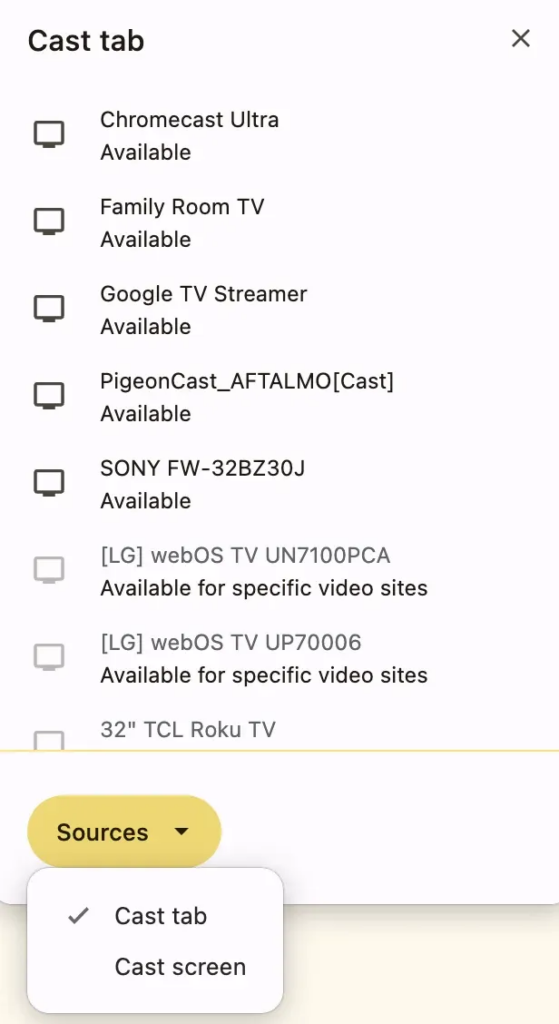
Google 的 Chrome 投屏指南 適用於 Chromecast、Chromecast Ultra、Google TV Streamer 以及支援 Google Cast 的電視。Apple 另行確認,其服務可透過 Chrome 瀏覽器在 Apple TV 網站.
觀看時請保持 Chrome 瀏覽器開啟。若受保護的影片無法正常播放,請改用 Apple TV 原生應用程式或透過 HDMI 連接播放。.
能否從 iPhone 將 Apple TV 的內容透過 Chromecast 投射出去?
並非直接如此。目前 iPhone 和 iPad 上的 Apple TV 應用程式並未包含 Google Cast 按鈕。.
Apple 在這些裝置上使用 AirPlay 進行無線播放。AirPlay 可與 Apple TV 硬體及相容於 AirPlay 的智慧電視搭配使用,但標準版 Chromecast 並非 AirPlay 接收器。.
即使擁有搭載 Google TV 的 Chromecast,iPhone 應用程式中也不會出現「投射」按鈕。這種情況下,請直接在 Chromecast 裝置上安裝 Apple TV,並使用其遙控器。.
如果您的電視支援 AirPlay,您可以從 iPhone 將內容串流至電視:
- 將 iPhone 和電視連接到同一個 Wi-Fi 網路。.
- 在 Apple TV 上播放影片。.
- 點選「AirPlay」按鈕。.
- 請選擇您的電視機。.
請參閱 Apple 的 AirPlay 使用說明 有關支援的接收器及更多設定詳情。.
另一種方法:使用 1001 TVs 進行螢幕鏡像
1001 TVs 當您想在較大的螢幕上顯示照片、網頁、簡報、本機檔案或其他應用程式時,此功能便十分實用。它可將手機或電腦的畫面鏡像傳輸至相容的 Google TV 和 Android TV 接收裝置。.
基本設定共分四個步驟:
- 請在發送裝置及相容的電視接收器上安裝 1001 TVs。.
- 將兩部裝置連接到相同的 Wi-Fi 網路。
- 開啟「螢幕鏡像」功能,並選擇接收裝置。.
- 請核准此連線以開始鏡像同步。.
投射與鏡像顯示並不完全相同。投射是將支援的影片傳送至電視,而鏡像顯示則是將螢幕上可見的所有內容複製過去。您可以在我們的指南中進一步了解兩者的差異: 媒體串流與螢幕鏡像的比較.
Apple TV 採用數位版權管理(DRM)來保護其影片內容。因此,即使選單、網頁和其他內容都能正常顯示,某些影片在鏡像投射時仍可能會出現黑屏。對於受保護的影片,建議改用 Apple TV 原生播放功能或官方 Android 投射功能。.
Apple TV 無法進行投射?試試這些解決方法
大多數連線問題歸根結柢都是源於應用程式版本、網路或所選的播放方式。.
- Android 上沒有「投射」按鈕: 更新 Apple TV,開啟影片,然後輕點螢幕即可顯示播放控制項。.
- 找不到 Chromecast: 請確認兩台裝置是否連接到同一個 Wi-Fi 網路。請暫時關閉任何 VPN 連線,並重新啟動接收器。.
- Google TV 上找不到 Apple TV: 請更新 Google TV,並在 Google TV 應用程式商店中搜尋。可用性可能因裝置或地區而異。.
- Chrome 畫面變黑或螢幕鏡像時: 切換至原生 Apple TV 應用程式,或透過 HDMI 連接電腦。.
- 畫質不佳: 在 Google TV 上直接播放通常比透過瀏覽器投射或全螢幕鏡像更穩定。.
廣告攔截程式也可能干擾 Apple TV 在瀏覽器中的播放功能。若自動播放功能無法正常運作,Apple 建議將其關閉。.
還是不行嗎?請使用 HDMI
HDMI 並非 Chromecast 的傳輸方式,但當 Wi-Fi 連線不穩定或螢幕變黑時,它是一個實用的備用方案。.
使用 HDMI 線或合適的轉接器將 Mac 或 Windows 電腦連接至電視,將電視切換至該輸入來源,然後開啟 Apple TV。部分配備 USB-C 連接埠的手機和平板電腦也支援視訊輸出,但相容性取決於裝置本身。.
常見問題
Apple TV 應用程式是否支援 Chromecast?
Android 版本支援此功能。播放影片時,點擊「投射」按鈕,然後選擇您的 Chromecast 或 Google Cast 電視。目前 iPhone 和 iPad 上的 Apple TV 應用程式尚未提供此功能。.
我可以在 Android 裝置上將 Apple TV 的內容透過 Chromecast 投射嗎?
是的。Android 應用程式現已支援 Google Cast,包括相容的舊款 Chromecast 機型。.
我可以從 iPhone 將 Apple TV 的內容透過 Chromecast 投射出去嗎?
請勿透過 Apple TV 應用程式進行操作。請使用 AirPlay 連接相容的電視、直接在搭載 Google TV 的 Chromecast 上安裝 Apple TV,或嘗試其他合適的連接方式。.
我可以在較舊款的 Chromecast 上觀看 Apple TV 嗎?
是的,如果你是透過 Apple TV 的 Android 應用程式進行投射的話。你也可以進行投射 tv.apple.com 透過電腦上的 Chrome 瀏覽器。較舊款的 Chromecast 裝置無法自行安裝 Apple TV。.
Apple TV 是否可在搭載 Google TV 的 Chromecast 上使用?
是的。請在「應用程式」區塊中搜尋「Apple TV」,安裝該應用程式,並使用您的 Apple 帳戶登入。.
為什麼透過 Apple TV 進行螢幕鏡像時會出現黑屏?
Apple TV 會透過 DRM 技術保護其影片內容,這可能會阻擋螢幕鏡像功能。請改用官方的 Android 投射功能、原生的 Google TV 應用程式,或透過 HDMI 連接。.
您應該採用哪種方法?
Android 用戶應直接透過 Apple TV 應用程式進行投射。這是最快捷的方式,且同時適用於較新的 Google Cast 裝置以及相容的舊款 Chromecast 機型。.
若使用搭載 Google TV 的 Chromecast 或 Google TV 串流裝置,請安裝 Apple TV 並透過原生應用程式觀看。電腦使用者可透過 Chrome 瀏覽器將 Apple TV 網站內容投射至螢幕。.
在 iPhone 和 iPad 上,Apple TV 應用程式目前仍無法原生投射至 Chromecast。請在支援的情況下使用 AirPlay,或直接在 Google TV 裝置上執行 Apple TV。.





