Μπορείτε να μεταδώσετε περιεχόμενο από το Apple TV μέσω Chromecast; Πώς να το κάνετε
Ναι, αν χρησιμοποιείτε Android. Η εφαρμογή Apple TV για Android διαθέτει πλέον ένα κουμπί Google Cast, ώστε να μπορείτε να μεταδώσετε ένα βίντεο απευθείας σε ένα Chromecast ή σε συμβατή συσκευή της Google...
Η απάντηση διαφέρει για το iPhone και το iPad, όπου η εφαρμογή Apple TV εξακολουθεί να χρησιμοποιεί το AirPlay αντί για το Google Cast. Αν διαθέτετε Chromecast με Google TV ή Google TV Streamer, μπορείτε να εγκαταστήσετε την εφαρμογή Apple TV στη συσκευή και να παρακολουθήσετε περιεχόμενο χωρίς να το μεταδώσετε από το τηλέφωνό σας.
Αυτή είναι η σύντομη εκδοχή:
| Η ρύθμισή σας | Ο καλύτερος τρόπος | Λειτουργεί; |
| Android + Chromecast | Μετάδοση από την εφαρμογή Apple TV | Ναι |
| Chromecast με Google TV | Εγκαταστήστε την εφαρμογή Apple TV | Ναι |
| iPhone + Chromecast | Δεν υπάρχει επιλογή «Cast» | Όχι |
| Υπολογιστής + Chromecast | Χυτό από χρώμιο | Συνήθως |
Μέθοδος 1: Μετάδοση περιεχομένου από το Android στο Apple TV
Η εφαρμογή Apple TV για Android υποστηρίζει πλέον το Google Cast. Η Apple το επιβεβαιώνει στην Οδηγός αναπαραγωγής για Android.
Για να ξεκινήσετε τη χύτευση:
- Συνδέστε τη συσκευή σας Android και το Chromecast στο ίδιο δίκτυο Wi-Fi.
- Ανοίξτε το Apple TV και αναπαράγετε ένα βίντεο.
- Πατήστε την οθόνη για να εμφανιστούν τα στοιχεία ελέγχου αναπαραγωγής.
- Πατήστε το κουμπί «Cast».
- Επιλέξτε τη συσκευή Chromecast ή την τηλεόρασή σας με Google Cast.
Η τηλεόρασή σας θα αναπαράγει το βίντεο, ενώ η συσκευή Android θα λειτουργεί ως τηλεχειριστήριο. Πατήστε ξανά το κουμπί “Cast” και επιλέξτε «Διακοπή μετάδοσης» όταν τελειώσετε.
Αυτό λειτουργεί επίσης με παλαιότερα μοντέλα Chromecast που υποστηρίζουν το Google Cast. Δεν μπορούν να εγκαταστήσουν το Apple TV, αλλά μπορούν να λάβουν μετάδοση από την εφαρμογή Android.
Αν δεν μπορείτε να βρείτε το κουμπί «Cast», ενημερώστε το Apple TV και ξεκινήστε πρώτα την αναπαραγωγή ενός βίντεο. Το κουμπί ενδέχεται να μην εμφανίζεται όταν απλώς περιηγείστε στην εφαρμογή.
Μέθοδος 2: Εγκατάσταση του Apple TV στο Chromecast με Google TV
Το Chromecast με Google TV μπορεί να αναπαράγει απευθείας περιεχόμενο από το Apple TV. Το Google TV Streamer και πολλές τηλεοράσεις με Google TV μπορούν να κάνουν το ίδιο.
Δεν πρόκειται για «casting»: η εφαρμογή Apple TV εκτελείται στη συσκευή streaming και την ελέγχετε με το τηλεχειριστήριο. Η Apple περιλαμβάνει το Google TV και το Chromecast με Google TV μεταξύ των υποστηριζόμενες πλατφόρμες.
Για να εγκαταστήσετε το Apple TV:
- Ανοίξτε την ενότητα «Εφαρμογές» στο Google TV.
- Αναζήτηση για “Apple TV”.”
- Εγκαταστήστε και ανοίξτε την επίσημη εφαρμογή.
- Συνδεθείτε με τον λογαριασμό σας στην Apple.
- Διάλεξε κάτι να δεις.
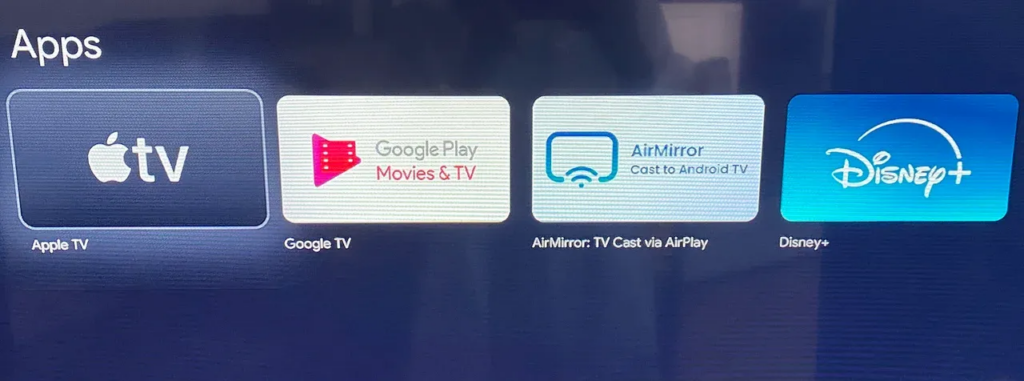
Αυτή είναι συνήθως η καλύτερη επιλογή αν το Chromecast σας διαθέτει Google TV. Δεν εξαρτάται από το κινητό σας και η αναπαραγωγή συνεχίζεται ακόμα και όταν το κινητό βρίσκεται αλλού.
Οι παλαιότερες συσκευές Chromecast και Chromecast Ultra δεν διαθέτουν κατάστημα εφαρμογών. Χρησιμοποιήστε αντ’ αυτού τη μέθοδο για Android ή Chrome.
Μέθοδος 3: Προβολή περιεχομένου από το Apple TV μέσω του Chrome
Ο υπολογιστής σας προσφέρει έναν ακόμη τρόπο να χρησιμοποιήσετε το Apple TV με ένα παλαιότερο Chromecast. Η Apple υποστηρίζει την προβολή περιεχομένου στο tv.apple.com μέσω του Chrome, ενώ το Chrome μπορεί να μεταδώσει μια καρτέλα του προγράμματος περιήγησης στο Chromecast.
Ακολουθήστε τα παρακάτω βήματα:
- Συνδέστε τον υπολογιστή και το Chromecast στο ίδιο δίκτυο Wi-Fi.
- Άνοιξε το Chrome και μπες στη διεύθυνση tv.apple.com.
- Συνδεθείτε και ξεκινήστε την αναπαραγωγή ενός βίντεο.
- Άνοιξε το μενού του Chrome.
- Επιλέξτε “Μετάδοση, αποθήκευση και κοινή χρήση” και, στη συνέχεια, “Μετάδοση”.”
- Επιλέξτε το Chromecast σας.
- Ορίστε την πηγή ως “Καρτέλα Cast”, εάν σας ζητηθεί.
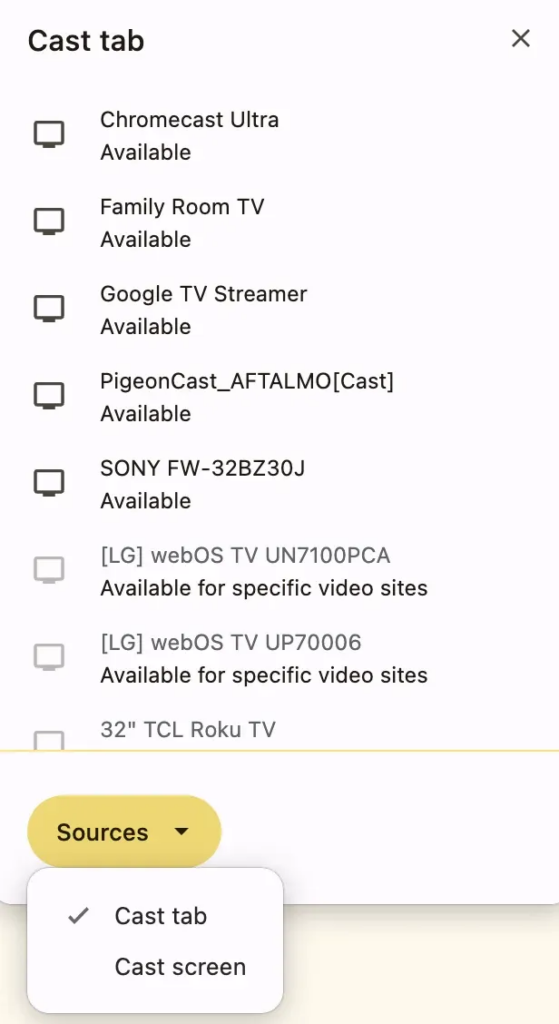
Η Google Οδηγός για το Chrome Casting περιλαμβάνει τα Chromecast, Chromecast Ultra, Google TV Streamer και τηλεοράσεις με Google Cast. Η Apple επιβεβαιώνει ξεχωριστά ότι η υπηρεσία της λειτουργεί στον Chrome μέσω του Ιστοσελίδα του Apple TV.
Κρατήστε το Chrome ανοιχτό κατά τη διάρκεια της προβολής. Εάν το προστατευμένο βίντεο δεν αναπαράγεται σωστά, χρησιμοποιήστε την εγγενή εφαρμογή του Apple TV ή μια σύνδεση HDMI.
Μπορείς να μεταδώσεις περιεχόμενο από το Apple TV στο Chromecast μέσω iPhone;
Όχι άμεσα. Η εφαρμογή Apple TV για iPhone και iPad δεν διαθέτει προς το παρόν κουμπί Google Cast.
Η Apple χρησιμοποιεί το AirPlay για ασύρματη αναπαραγωγή σε αυτές τις συσκευές. Το AirPlay λειτουργεί με συσκευές Apple TV και έξυπνες τηλεοράσεις συμβατές με το AirPlay, αλλά ένα τυπικό Chromecast δεν αποτελεί δέκτη AirPlay.
Η κατοχή ενός Chromecast με Google TV δεν προσθέτει κουμπί «Cast» στην εφαρμογή για iPhone. Σε αυτή την περίπτωση, εγκαταστήστε το Apple TV στο ίδιο το Chromecast και χρησιμοποιήστε το τηλεχειριστήριό του.
Εάν η τηλεόρασή σας υποστηρίζει το AirPlay, μπορείτε να μεταδώσετε περιεχόμενο σε αυτήν από ένα iPhone:
- Συνδέστε το iPhone και την τηλεόραση στο ίδιο δίκτυο Wi-Fi.
- Αναπαραγωγή βίντεο στο Apple TV.
- Πατήστε το κουμπί AirPlay.
- Επιλέξτε την τηλεόρασή σας.
Δείτε την Apple’s Οδηγίες για το AirPlay για τις συσκευές λήψης που υποστηρίζονται και για περισσότερες λεπτομέρειες σχετικά με τη ρύθμιση.
Εναλλακτική λύση: να προβάλλετε την οθόνη σας μέσω του 1001 TVs
1001 TVs Είναι χρήσιμο όταν θέλετε να προβάλετε φωτογραφίες, ιστοσελίδες, παρουσιάσεις, τοπικά αρχεία ή άλλες εφαρμογές σε μια μεγαλύτερη οθόνη. Μπορεί να αναπαράγει την οθόνη ενός κινητού τηλεφώνου ή ενός υπολογιστή σε συμβατές συσκευές Google TV και Android TV.
Η βασική ρύθμιση περιλαμβάνει τέσσερα βήματα:
- Εγκαταστήστε το 1001 TVs στη συσκευή αποστολής και στον συμβατό τηλεοπτικό δέκτη.
- Συνδέστε και τις δύο συσκευές στο ίδιο δίκτυο Wi-Fi.
- Ενεργοποιήστε τη λειτουργία «Αντανακλάση οθόνης» και επιλέξτε τη συσκευή προορισμού.
- Εγκρίνετε τη σύνδεση για να ξεκινήσει η αναπαραγωγή.
Η μετάδοση και η αναπαραγωγή οθόνης δεν είναι ακριβώς το ίδιο. Η μετάδοση στέλνει ένα βίντεο που υποστηρίζεται στην τηλεόραση, ενώ η αναπαραγωγή οθόνης αντιγράφει ό,τι εμφανίζεται στην οθόνη σας. Μπορείτε να διαβάσετε περισσότερα για τη διαφορά στον οδηγό μας για μετάδοση μέσων έναντι αναπαραγωγής οθόνης.
Το Apple TV χρησιμοποιεί DRM για την προστασία των βίντεό του. Ως αποτέλεσμα, ορισμένοι τίτλοι ενδέχεται να εμφανίζονται ως μαύρη οθόνη κατά την αναπαραγωγή μέσω mirroring, ακόμη και όταν τα μενού, οι ιστοσελίδες και άλλο περιεχόμενο εμφανίζονται κανονικά. Η εγγενής αναπαραγωγή μέσω Apple TV ή η επίσημη μετάδοση μέσω Android αποτελεί καλύτερη επιλογή για προστατευμένα βίντεο.
Το Apple TV δεν κάνει μετάδοση; Δοκιμάστε αυτές τις λύσεις
Τα περισσότερα προβλήματα σύνδεσης οφείλονται στην έκδοση της εφαρμογής, στο δίκτυο ή στον τρόπο αναπαραγωγής που έχει επιλεγεί.
- Δεν υπάρχει κουμπί «Cast» στο Android: Ενημερώστε το Apple TV, ανοίξτε ένα βίντεο και αγγίξτε την οθόνη για να εμφανιστούν τα στοιχεία ελέγχου αναπαραγωγής.
- Δεν εντοπίστηκε το Chromecast: Βεβαιωθείτε ότι και οι δύο συσκευές χρησιμοποιούν το ίδιο δίκτυο Wi-Fi. Αποσυνδέστε προσωρινά οποιοδήποτε VPN και επανεκκινήστε τον δέκτη.
- Το Apple TV δεν εμφανίζεται στο Google TV: Ενημερώστε το Google TV και πραγματοποιήστε αναζήτηση στο κατάστημα εφαρμογών του. Η διαθεσιμότητα μπορεί να διαφέρει ανάλογα με τη συσκευή ή την περιοχή.
- Μαύρη οθόνη κατά τη χρήση του Chrome ή κατά την αναπαραγωγή οθόνης: Μεταβείτε στην εγγενή εφαρμογή του Apple TV ή συνδέστε τον υπολογιστή μέσω HDMI.
- Κακή ποιότητα εικόνας: Η εγγενής αναπαραγωγή στο Google TV είναι συνήθως πιο σταθερή από τη μετάδοση μέσω προγράμματος περιήγησης ή την αναπαραγωγή σε πλήρη οθόνη.
Τα προγράμματα αποκλεισμού διαφημίσεων μπορεί επίσης να επηρεάσουν την αναπαραγωγή του Apple TV σε έναν περιηγητή. Η Apple συνιστά να τα απενεργοποιήσετε αν η αυτόματη αναπαραγωγή δεν λειτουργεί.
Ακόμα δεν λειτουργεί; Χρησιμοποιήστε HDMI
Το HDMI δεν αποτελεί μέθοδο σύνδεσης για το Chromecast, αλλά αποτελεί μια χρήσιμη εναλλακτική λύση σε περίπτωση αναξιόπιστης σύνδεσης Wi-Fi ή μαύρης οθόνης.
Συνδέστε έναν υπολογιστή Mac ή Windows στην τηλεόραση με ένα καλώδιο HDMI ή έναν κατάλληλο προσαρμογέα, ρυθμίστε την τηλεόραση στην εν λόγω είσοδο και ανοίξτε το Apple TV. Ορισμένα κινητά τηλέφωνα και tablet με θύρα USB-C υποστηρίζουν επίσης έξοδο βίντεο, αν και η συμβατότητα εξαρτάται από τη συσκευή.
Συχνές ερωτήσεις
Η εφαρμογή Apple TV υποστηρίζει το Chromecast;
Η έκδοση για Android το υποστηρίζει. Παίξτε ένα βίντεο, πατήστε το κουμπί «Cast» και επιλέξτε το Chromecast ή την τηλεόρασή σας με Google Cast. Η εφαρμογή Apple TV για iPhone και iPad δεν προσφέρει προς το παρόν την ίδια επιλογή.
Μπορώ να μεταδώσω περιεχόμενο από το Apple TV στο Chromecast μέσω Android;
Ναι. Η εφαρμογή για Android υποστηρίζει πλέον το Google Cast, συμπεριλαμβανομένων και των παλαιότερων συμβατών μοντέλων Chromecast.
Μπορώ να μεταδώσω περιεχόμενο από το iPhone μου στο Apple TV μέσω Chromecast;
Όχι μέσω της εφαρμογής Apple TV. Χρησιμοποιήστε το AirPlay με μια συμβατή τηλεόραση, εγκαταστήστε το Apple TV απευθείας στο Chromecast με Google TV ή δοκιμάστε μια άλλη κατάλληλη σύνδεση.
Μπορώ να παρακολουθήσω το Apple TV σε ένα παλαιότερο Chromecast;
Ναι, αν κάνετε μετάδοση μέσω της εφαρμογής Apple TV για Android. Μπορείτε επίσης να κάνετε μετάδοση tv.apple.com από το Chrome σε υπολογιστή. Οι παλαιότερες συσκευές Chromecast δεν μπορούν να εγκαταστήσουν μόνες τους το Apple TV.
Είναι διαθέσιμο το Apple TV στο Chromecast με Google TV;
Ναι. Αναζητήστε το Apple TV στην ενότητα «Εφαρμογές», εγκαταστήστε το και συνδεθείτε με τον λογαριασμό σας στην Apple.
Γιατί εμφανίζεται μαύρη οθόνη κατά την αναπαραγωγή του Apple TV;
Το Apple TV προστατεύει τα βίντεό του με DRM, κάτι που ενδέχεται να εμποδίσει την αναπαραγωγή οθόνης. Χρησιμοποιήστε την επίσημη λειτουργία μετάδοσης του Android, την εγγενή εφαρμογή Google TV ή το HDMI.
Ποια μέθοδο θα πρέπει να χρησιμοποιήσετε;
Οι χρήστες Android θα πρέπει να πραγματοποιούν μετάδοση απευθείας από την εφαρμογή Apple TV. Αυτός είναι ο πιο γρήγορος τρόπος και λειτουργεί τόσο με τις νεότερες συσκευές Google Cast όσο και με τα συμβατά παλαιότερα μοντέλα Chromecast.
Για το Chromecast με Google TV ή το Google TV Streamer, εγκαταστήστε το Apple TV και παρακολουθήστε μέσω της εγγενούς εφαρμογής. Οι χρήστες υπολογιστών μπορούν να μεταδώσουν τον ιστότοπο του Apple TV από το Chrome.
Στο iPhone και το iPad, η εφαρμογή Apple TV εξακολουθεί να μην υποστηρίζει εγγενή μετάδοση στο Chromecast. Χρησιμοποιήστε το AirPlay, όπου είναι διαθέσιμο, ή εκτελέστε την εφαρμογή Apple TV απευθείας στη συσκευή Google TV.


Διαβάστε περισσότερα
 Πώς να παρακολουθήσετε το NBA στην τηλεόραση στις ΗΠΑ
Ο ευκολότερος τρόπος για να παρακολουθήσετε αγώνες του NBA στην τηλεόρασή σας στις ΗΠΑ είναι να λάβετε δύο αποφάσεις με τη σειρά: πρώτον, να επιβεβαιώσετε ποια εξουσιοδοτημένη υπηρεσία μεταδίδει...
Πώς να παρακολουθήσετε το NBA στην τηλεόραση στις ΗΠΑ
Ο ευκολότερος τρόπος για να παρακολουθήσετε αγώνες του NBA στην τηλεόρασή σας στις ΗΠΑ είναι να λάβετε δύο αποφάσεις με τη σειρά: πρώτον, να επιβεβαιώσετε ποια εξουσιοδοτημένη υπηρεσία μεταδίδει...
 Πώς να κάνετε προβολή οθόνης σε τηλεόραση Sony Bravia (Google TV)
Μια τηλεόραση Sony Bravia Google TV δεν χρησιμοποιεί μία ενιαία μέθοδο “Screen Mirroring” για όλα τα κινητά και τους υπολογιστές. Η σωστή επιλογή εξαρτάται τόσο από...
Πώς να κάνετε προβολή οθόνης σε τηλεόραση Sony Bravia (Google TV)
Μια τηλεόραση Sony Bravia Google TV δεν χρησιμοποιεί μία ενιαία μέθοδο “Screen Mirroring” για όλα τα κινητά και τους υπολογιστές. Η σωστή επιλογή εξαρτάται τόσο από...

