هل يمكن بث محتوى Apple TV عبر Chromecast؟ كيفية بثه
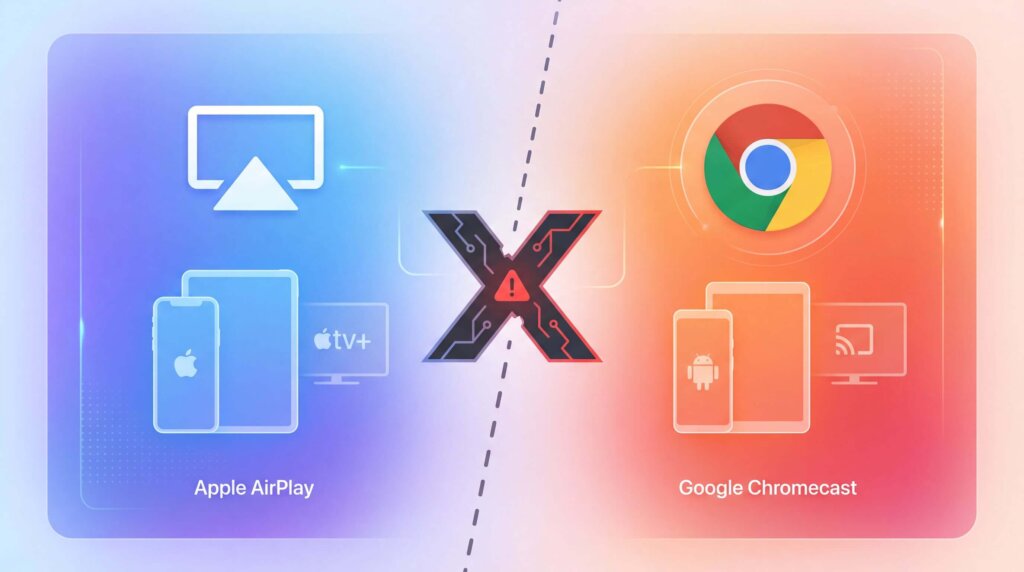
نعم، إذا كنت تستخدم نظام أندرويد. أصبح تطبيق Apple TV المخصص لنظام أندرويد يحتوي الآن على زر «Google Cast»، مما يتيح لك إرسال مقطع فيديو مباشرةً إلى جهاز Chromecast أو إلى تلفزيون متوافق مع تقنية Google Cast.
يختلف الأمر على أجهزة iPhone وiPad، حيث لا يزال تطبيق Apple TV يستخدم تقنية AirPlay بدلاً من Google Cast. إذا كنت تمتلك جهاز Chromecast المزود بنظام Google TV أو جهاز Google TV Streamer، فيمكنك تثبيت تطبيق Apple TV على الجهاز والمشاهدة دون الحاجة إلى البث من الهاتف.
إليك النسخة المختصرة:
| إعداداتك | أفضل طريقة | هل تعمل؟ |
| Android + Chromecast | البث من تطبيق Apple TV | نعم |
| Chromecast مع Google TV | تثبيت تطبيق Apple TV | نعم |
| آيفون + كرومكاست | لا يتوفر خيار «Cast» الأصلي | لا يوجد |
| الكمبيوتر + Chromecast | تم بثه من Chrome | عادةً |
الطريقة الأولى: بث محتوى Apple TV من جهاز أندرويد
أصبح تطبيق Apple TV لنظام أندرويد يدعم الآن ميزة Google Cast. وقد أكدت شركة آبل ذلك في دليل التشغيل على نظام أندرويد.
لبدء عملية الصب:
- قم بتوصيل جهاز Android وجهاز Chromecast بشبكة Wi-Fi نفسها.
- افتح تطبيق Apple TV وشغّل مقطع فيديو.
- اضغط على الشاشة لإظهار عناصر التحكم في التشغيل.
- اضغط على زر «البث».
- اختر جهاز Chromecast أو جهاز التلفزيون المزود بخدمة Google Cast.
سيقوم التلفاز بتشغيل الفيديو بينما يعمل جهاز Android كجهاز تحكم. اضغط على زر “البث” مرة أخرى واختر «إيقاف البث» عند الانتهاء.
يعمل هذا أيضًا مع طرازات Chromecast الأقدم التي تدعم Google Cast. لا يمكن تثبيت تطبيق Apple TV على هذه الأجهزة، لكنها تستطيع استقبال البث من تطبيق Android.
إذا لم تتمكن من العثور على زر «Cast»، فقم بتحديث Apple TV وابدأ بتشغيل مقطع فيديو أولاً. فقد لا يظهر الزر أثناء تصفح التطبيق فقط.
الطريقة الثانية: تثبيت Apple TV على جهاز Chromecast المزود بنظام Google TV
يمكن لجهاز Chromecast المزود بنظام Google TV تشغيل تطبيق Apple TV مباشرةً. كما يمكن لجهاز Google TV Streamer والعديد من أجهزة التلفزيون المزودة بنظام Google TV القيام بذلك أيضًا.
هذا ليس «بثًا»: يعمل تطبيق Apple TV على جهاز البث، ويمكنك التحكم فيه باستخدام جهاز التحكم عن بُعد. تدرج Apple «Google TV» و«Chromecast with Google TV» ضمن المنصات المدعومة.
لتثبيت Apple TV:
- افتح قسم «التطبيقات» على Google TV.
- ابحث عن “Apple TV”.”
- قم بتثبيت التطبيق الرسمي وافتحه.
- سجّل الدخول باستخدام حساب Apple الخاص بك.
- اختر شيئًا لتشاهده.
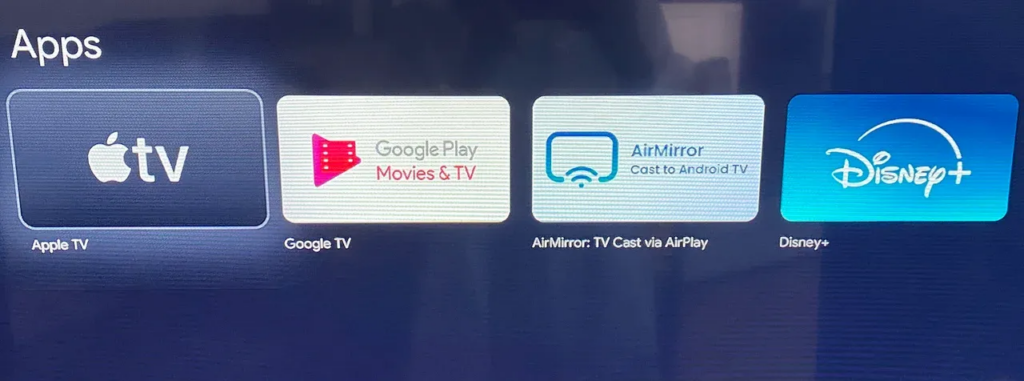
عادةً ما يكون هذا هو الخيار الأفضل إذا كان جهاز Chromecast الخاص بك مزودًا بنظام Google TV. فهو لا يعتمد على هاتفك، ويستمر التشغيل حتى عندما يكون الهاتف في مكان آخر.
لا تحتوي أجهزة Chromecast وChromecast Ultra القديمة على متجر تطبيقات. استخدم طريقة Android أو Chrome بدلاً من ذلك.
الطريقة الثالثة: بث محتوى Apple TV من متصفح Chrome
يوفر الكمبيوتر طريقة أخرى لاستخدام Apple TV مع جهاز Chromecast قديم. تدعم Apple المشاهدة عبر موقع tv.apple.com في متصفح Chrome، ويمكن لمتصفح Chrome بث علامة تبويب المتصفح إلى جهاز Chromecast.
اتبع الخطوات التالية:
- قم بتوصيل الكمبيوتر وجهاز Chromecast بشبكة Wi-Fi نفسها.
- افتح متصفح «كروم» وانتقل إلى tv.apple.com.
- سجّل الدخول وابدأ تشغيل مقطع فيديو.
- افتح قائمة «كروم».
- اختر “البث والحفظ والمشاركة”، ثم “البث”.”
- اختر جهاز Chromecast الخاص بك.
- اضبط المصدر على “علامة التبويب Cast” إذا طُلب منك ذلك.
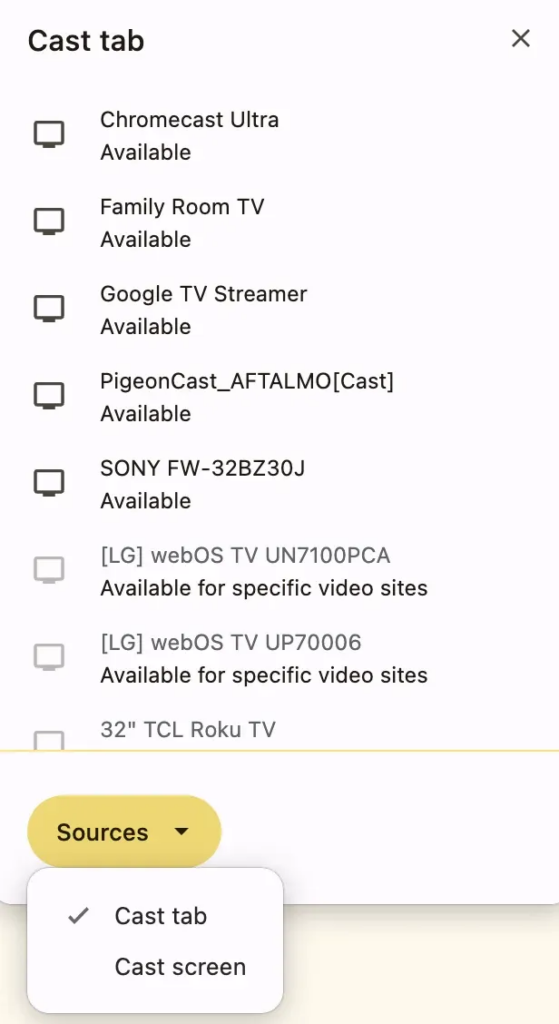
جوجل دليل البث عبر Chrome تشمل هذه الخدمة أجهزة Chromecast وChromecast Ultra وجهاز Google TV Streamer وأجهزة التلفزيون المزودة بخاصية Google Cast. وتؤكد شركة Apple بشكل منفصل أن خدمتها تعمل في متصفح Chrome من خلال موقع Apple TV الإلكتروني.
اترك متصفح Chrome مفتوحًا أثناء المشاهدة. إذا لم يتم تشغيل الفيديو المحمي بشكل صحيح، فاستخدم تطبيق Apple TV الأصلي أو اتصال HDMI بدلاً من ذلك.
هل يمكن بث محتوى Apple TV عبر Chromecast من جهاز iPhone؟
ليس بشكل مباشر. لا يتضمن تطبيق Apple TV على أجهزة iPhone وiPad حاليًا زر Google Cast.
تستخدم «آبل» تقنية «AirPlay» للتشغيل اللاسلكي على هذه الأجهزة. تعمل تقنية «AirPlay» مع أجهزة «Apple TV» وأجهزة التلفزيون الذكية المتوافقة مع «AirPlay»، لكن جهاز «Chromecast» القياسي لا يُعد جهاز استقبال لـ«AirPlay».
لا يؤدي امتلاك جهاز Chromecast المزود بنظام Google TV إلى إضافة زر «Cast» إلى تطبيق iPhone. في هذه الحالة، قم بتثبيت تطبيق Apple TV على جهاز Chromecast نفسه واستخدم جهاز التحكم عن بُعد الخاص به.
إذا كان جهاز التلفزيون الخاص بك يدعم ميزة AirPlay، فيمكنك البث إليه من جهاز iPhone:
- قم بتوصيل جهاز iPhone والتلفزيون بشبكة Wi-Fi نفسها.
- تشغيل مقطع فيديو على Apple TV.
- اضغط على زر AirPlay.
- اختر جهاز التلفزيون الخاص بك.
انظر موقع شركة آبل إرشادات استخدام AirPlay للاطلاع على أجهزة الاستقبال المدعومة وتفاصيل الإعداد الإضافية.
خيار بديل: عرض شاشتك على جهاز آخر باستخدام 1001 TVs
1001 TVs وهي ميزة مفيدة عندما ترغب في عرض الصور أو صفحات الويب أو العروض التقديمية أو الملفات المحلية أو التطبيقات الأخرى على شاشة أكبر. ويمكنها عرض محتوى الهاتف أو الكمبيوتر على أجهزة Google TV وAndroid TV المتوافقة.
يتكون الإعداد الأساسي من أربع خطوات:
- قم بتثبيت 1001 TVs على جهاز الإرسال وجهاز الاستقبال التلفزيوني المتوافق.
- قم بتوصيل كلا الجهازين بشبكة Wi-Fi نفسها.
- قم بتشغيل ميزة «انعكاس الشاشة» واختر جهاز الاستقبال.
- الموافقة على الاتصال لبدء عملية النسخ المتطابق.
يختلف «البث» عن «الانعكاس» قليلاً. حيث يعمل «البث» على إرسال مقطع فيديو مدعوم إلى التلفاز، بينما يعمل «الانعكاس» على نسخ كل ما يظهر على شاشتك. يمكنك قراءة المزيد عن الفرق بينهما في دليلنا الخاص بـ البث عبر الوسائط مقابل انعكاس الشاشة.
يستخدم Apple TV نظام إدارة الحقوق الرقمية (DRM) لحماية مقاطع الفيديو الخاصة به. ونتيجة لذلك، قد تظهر بعض العناوين على شكل شاشة سوداء أثناء عملية العرض المتطابق، حتى عندما يتم عرض القوائم وصفحات الويب والمحتويات الأخرى بشكل طبيعي. ويُعد التشغيل المباشر عبر Apple TV أو البث الرسمي عبر نظام Android خيارًا أفضل لمقاطع الفيديو المحمية.
لا يعمل البث عبر Apple TV؟ جرب هذه الحلول
تعود معظم مشاكل الاتصال إلى إصدار التطبيق أو الشبكة أو طريقة التشغيل المختارة.
- لا يوجد زر «Cast» في نظام أندرويد: قم بتحديث Apple TV، وافتح مقطع فيديو، ثم اضغط على الشاشة لإظهار عناصر التحكم في التشغيل.
- لم يتم العثور على Chromecast: تأكد من أن كلا الجهازين يستخدمان نفس شبكة الواي فاي. افصل أي اتصال بشبكة VPN مؤقتًا وأعد تشغيل جهاز الاستقبال.
- عدم ظهور Apple TV على Google TV: قم بتحديث Google TV وابحث في متجر التطبيقات الخاص به. قد تختلف التوافرية حسب الجهاز أو المنطقة.
- ظهور شاشة سوداء عند استخدام متصفح «كروم» أو عند عرض الشاشة: انتقل إلى تطبيق Apple TV الأصلي أو قم بتوصيل الكمبيوتر عبر منفذ HDMI.
- جودة الصورة رديئة: عادةً ما يكون التشغيل المباشر على Google TV أكثر استقرارًا من البث عبر المتصفح أو العرض المتطابق بملء الشاشة.
قد تتسبب أدوات حظر الإعلانات أيضًا في حدوث مشاكل في تشغيل Apple TV عبر المتصفح. وتوصي Apple بإيقاف تشغيلها إذا لم يعمل التشغيل التلقائي.
ما زال لا يعمل؟ استخدم منفذ HDMI
لا يُعد HDMI طريقة من طرق استخدام Chromecast، ولكنه يُعد خيارًا بديلاً مفيدًا في حالة عدم موثوقية اتصال Wi-Fi أو ظهور شاشة سوداء.
قم بتوصيل جهاز كمبيوتر يعمل بنظام Mac أو Windows بالتلفزيون باستخدام كابل HDMI أو محول مناسب، ثم قم بتحويل التلفزيون إلى ذلك المدخل، وافتح تطبيق Apple TV. كما تدعم بعض الهواتف والأجهزة اللوحية المزودة بمنفذ USB-C إخراج الفيديو، على الرغم من أن التوافق يعتمد على الجهاز.
الأسئلة الشائعة
هل يدعم تطبيق Apple TV جهاز Chromecast؟
إصدار Android يدعم هذه الميزة. قم بتشغيل مقطع فيديو، ثم اضغط على زر «Cast»، واختر جهاز Chromecast أو Google Cast TV الخاص بك. لا يوفر تطبيق Apple TV على أجهزة iPhone وiPad هذه الميزة حاليًا.
هل يمكنني بث محتوى Apple TV عبر Chromecast من جهاز يعمل بنظام Android؟
نعم. يدعم تطبيق Android الآن ميزة Google Cast، بما في ذلك طرازات Chromecast القديمة المتوافقة.
هل يمكنني بث محتوى Apple TV عبر Chromecast من جهاز iPhone الخاص بي؟
ليس من خلال تطبيق Apple TV. استخدم AirPlay مع تلفزيون متوافق، أو قم بتثبيت Apple TV مباشرةً على Chromecast مع Google TV، أو جرب طريقة اتصال أخرى مناسبة.
هل يمكنني مشاهدة Apple TV على جهاز Chromecast قديم؟
نعم، إذا قمت بالبث من تطبيق Apple TV على نظام أندرويد. يمكنك أيضًا البث tv.apple.com من متصفح Chrome على جهاز الكمبيوتر. لا يمكن لأجهزة Chromecast الأقدم تثبيت تطبيق Apple TV بنفسها.
هل يتوفر Apple TV على جهاز Chromecast المزود بنظام Google TV؟
نعم. ابحث عن «Apple TV» في قسم «التطبيقات»، وقم بتثبيته، ثم سجّل الدخول باستخدام حساب Apple الخاص بك.
لماذا تظهر شاشة سوداء عند عرض محتوى Apple TV على جهاز آخر؟
يحمي جهاز Apple TV مقاطع الفيديو الخاصة به باستخدام تقنية إدارة الحقوق الرقمية (DRM)، مما قد يؤدي إلى حظر ميزة «انعكاس الشاشة». استخدم بدلاً من ذلك ميزة البث الرسمية لنظام Android، أو تطبيق Google TV الأصلي، أو منفذ HDMI.
ما هي الطريقة التي ينبغي عليك استخدامها؟
يجب على مستخدمي أندرويد البث مباشرةً من تطبيق Apple TV. فهذه هي الطريقة الأسرع، وهي تعمل مع أجهزة Google Cast الأحدث وكذلك مع طرازات Chromecast الأقدم المتوافقة.
بالنسبة إلى جهاز Chromecast المزود بـ Google TV أو جهاز Google TV Streamer، قم بتثبيت تطبيق Apple TV وشاهد المحتوى من خلال التطبيق الأصلي. أما مستخدمو أجهزة الكمبيوتر، فيمكنهم بث محتوى موقع Apple TV عبر متصفح Chrome.
على أجهزة iPhone وiPad، لا يزال تطبيق Apple TV لا يدعم البث المباشر إلى Chromecast بشكل أصلي. استخدم AirPlay حيثما كان متاحًا أو قم بتشغيل تطبيق Apple TV مباشرةً على جهاز Google TV.


اقرأ المزيد
 كيفية مشاهدة مباريات الدوري الأمريكي للمحترفين (NBA) على التلفزيون في الولايات المتحدة
تكون مشاهدة مباريات الدوري الأمريكي لكرة السلة (NBA) على التلفاز في الولايات المتحدة أسهل عندما تتخذ قرارين بالترتيب التالي: أولاً، تأكد من الخدمة المرخصة التي تبث...
كيفية مشاهدة مباريات الدوري الأمريكي للمحترفين (NBA) على التلفزيون في الولايات المتحدة
تكون مشاهدة مباريات الدوري الأمريكي لكرة السلة (NBA) على التلفاز في الولايات المتحدة أسهل عندما تتخذ قرارين بالترتيب التالي: أولاً، تأكد من الخدمة المرخصة التي تبث...
 كيفية عرض شاشة الهاتف على تلفزيون سوني برافيا (Google TV)
لا يستخدم تلفزيون “سوني برافيا” المزود بنظام «جوجل تي في» طريقة «انعكاس الشاشة» موحدة واحدة تناسب جميع الهواتف وأجهزة الكمبيوتر. ويعتمد الاختيار الصحيح على كلا الأمرين...
كيفية عرض شاشة الهاتف على تلفزيون سوني برافيا (Google TV)
لا يستخدم تلفزيون “سوني برافيا” المزود بنظام «جوجل تي في» طريقة «انعكاس الشاشة» موحدة واحدة تناسب جميع الهواتف وأجهزة الكمبيوتر. ويعتمد الاختيار الصحيح على كلا الأمرين...

