¿Se puede transmitir el contenido del Apple TV a Chromecast? Cómo hacerlo
Sí, si utilizas Android. La aplicación de Apple TV para Android cuenta ahora con un botón de Google Cast, por lo que puedes enviar un vídeo directamente a un Chromecast o a un dispositivo compatible con Google...
La respuesta es diferente en el iPhone y el iPad, donde la aplicación Apple TV sigue utilizando AirPlay en lugar de Google Cast. Si tienes un Chromecast con Google TV o un Google TV Streamer, puedes instalar Apple TV en el dispositivo y ver contenidos sin necesidad de transmitirlos desde un teléfono.
Esta es la versión resumida:
| Tu configuración | La mejor manera | ¿Funciona? |
| Android + Chromecast | Transmitir desde la aplicación de Apple TV | Sí |
| Chromecast con Google TV | Instala la aplicación Apple TV | Sí |
| iPhone + Chromecast | No hay opción de «Cast» nativa | No |
| Ordenador + Chromecast | Transmitido desde Chrome | Normalmente |
Método 1: Transmitir desde un dispositivo Android al Apple TV
La aplicación Apple TV para Android ya es compatible con Google Cast. Apple lo confirma en su Guía de reproducción en Android.
Para empezar a lanzar:
- Conecta tu dispositivo Android y el Chromecast a la misma red Wi-Fi.
- Abre el Apple TV y reproduce un vídeo.
- Toca la pantalla para mostrar los controles de reproducción.
- Pulsa el botón «Cast».
- Elige tu Chromecast o tu televisor con Google Cast.
Tu televisor reproducirá el vídeo mientras el dispositivo Android actúa como mando a distancia. Toca de nuevo el botón “Cast” y selecciona «Detener la transmisión» cuando hayas terminado.
Esto también funciona con modelos más antiguos de Chromecast compatibles con Google Cast. Aunque no pueden instalar Apple TV, sí que pueden recibir contenido transmitido desde la aplicación de Android.
Si no encuentras el botón «Cast», actualiza el Apple TV y empieza primero a reproducir un vídeo. Es posible que el botón no aparezca mientras simplemente estás navegando por la aplicación.
Método 2: Instalar Apple TV en Chromecast con Google TV
Chromecast con Google TV puede reproducir contenido de Apple TV directamente. El dispositivo Google TV Streamer y muchos televisores con Google TV también pueden hacerlo.
Esto no es «casting»: la aplicación de Apple TV se ejecuta en el dispositivo de streaming y se controla con el mando a distancia. Apple incluye Google TV y Chromecast con Google TV entre sus plataformas compatibles.
Para instalar el Apple TV:
- Abre la sección «Aplicaciones» en Google TV.
- Busca “Apple TV”.”
- Instala y abre la aplicación oficial.
- Inicia sesión con tu cuenta de Apple.
- Elige algo para ver.
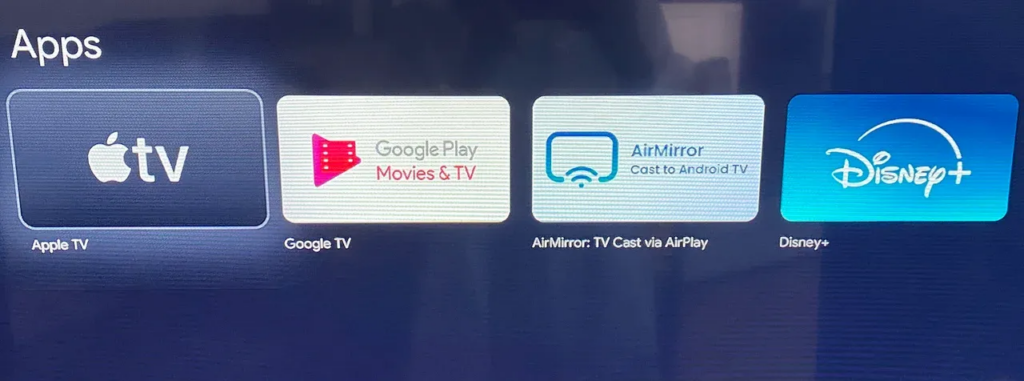
Esta suele ser la mejor opción si tu Chromecast tiene Google TV. No depende del móvil y la reproducción continúa incluso cuando el móvil está en otro sitio.
Los dispositivos Chromecast y Chromecast Ultra más antiguos no disponen de tienda de aplicaciones. Utiliza, en su lugar, el método para Android o Chrome.
Método 3: Transmitir desde Chrome al Apple TV
Un ordenador te ofrece otra forma de utilizar el Apple TV con un Chromecast antiguo. Apple permite ver contenidos en tv.apple.com a través de Chrome, y Chrome puede transmitir una pestaña del navegador al Chromecast.
Sigue estos pasos:
- Conecta el ordenador y el Chromecast a la misma red Wi-Fi.
- Abre Chrome y entra en tv.apple.com.
- Inicia sesión y empieza a reproducir un vídeo.
- Abre el menú de Chrome.
- Selecciona “Transmitir, guardar y compartir” y, a continuación, “Transmitir”.”
- Elige tu Chromecast.
- Si se te solicita, selecciona “Pestaña Cast” como fuente.
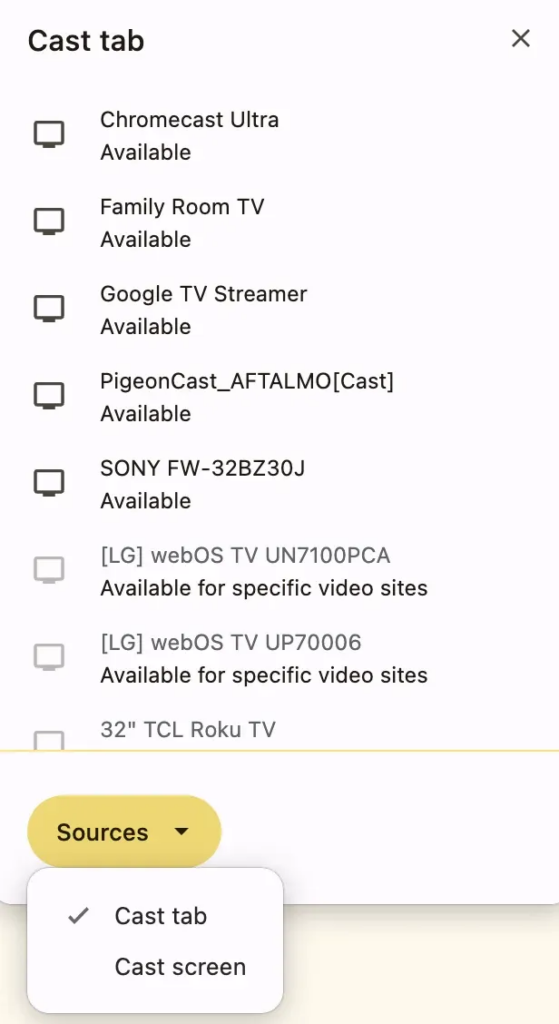
De Google Guía de fundición de cromo incluye Chromecast, Chromecast Ultra, Google TV Streamer y televisores con Google Cast. Apple confirma por separado que su servicio funciona en Chrome a través de la Página web de Apple TV.
Mantén Chrome abierto mientras ves el vídeo. Si el vídeo protegido no se reproduce correctamente, utiliza la aplicación nativa de Apple TV o una conexión HDMI.
¿Se puede transmitir el Apple TV a Chromecast desde un iPhone?
No directamente. La aplicación de Apple TV para iPhone y iPad no incluye actualmente un botón de Google Cast.
Apple utiliza AirPlay para la reproducción inalámbrica en estos dispositivos. AirPlay funciona con los dispositivos Apple TV y con los televisores inteligentes compatibles con AirPlay, pero un Chromecast estándar no es un receptor de AirPlay.
El hecho de tener un Chromecast con Google TV no añade un botón «Cast» a la aplicación del iPhone. En ese caso, instala Apple TV en el propio Chromecast y utiliza su mando a distancia.
Si tu televisor es compatible con AirPlay, puedes transmitir contenido desde un iPhone a dicho televisor:
- Conecta el iPhone y el televisor a la misma red Wi-Fi.
- Reproduce un vídeo en el Apple TV.
- Pulsa el botón de AirPlay.
- Selecciona tu televisor.
Consulta la página de Apple Instrucciones de AirPlay para conocer los receptores compatibles y obtener más detalles sobre la configuración.
Alternativa: duplicar la pantalla con 1001 TVs
1001 TVs Resulta útil cuando quieres mostrar fotos, páginas web, presentaciones, archivos locales u otras aplicaciones en una pantalla más grande. Permite duplicar la pantalla de un teléfono o un ordenador en receptores compatibles con Google TV y Android TV.
La configuración básica consta de cuatro pasos:
- Instala 1001 TVs en el dispositivo emisor y en el receptor de televisión compatible.
- Conecta ambos dispositivos a la misma red Wi-Fi.
- Activa la función «Screen Mirroring» y selecciona el dispositivo receptor.
- Acepta la conexión para iniciar la duplicación.
La transmisión y la duplicación de pantalla no son exactamente lo mismo. La transmisión envía un vídeo compatible al televisor, mientras que la duplicación de pantalla copia todo lo que se ve en tu pantalla. Puedes obtener más información sobre la diferencia en nuestra guía sobre Transmisión multimedia frente a duplicación de pantalla.
Apple TV utiliza DRM para proteger sus vídeos. Por ello, es posible que algunos títulos se muestren como una pantalla en negro durante la duplicación de pantalla, incluso aunque los menús, las páginas web y el resto de contenidos se vean con normalidad. Para los vídeos protegidos, es mejor optar por la reproducción nativa de Apple TV o la transmisión oficial desde Android.
¿El Apple TV no transmite? Prueba estas soluciones
La mayoría de los problemas de conexión se deben a la versión de la aplicación, a la red o al método de reproducción elegido.
- No aparece el botón «Cast» en Android: Actualiza el Apple TV, abre un vídeo y toca la pantalla para que aparezcan los controles de reproducción.
- No se ha encontrado Chromecast: Comprueba que ambos dispositivos estén conectados a la misma red Wi-Fi. Desconecta temporalmente cualquier VPN y reinicia el receptor.
- Falta Apple TV en Google TV: Actualiza Google TV y busca en su tienda de aplicaciones. La disponibilidad puede variar según el dispositivo o la región.
- Pantalla en negro al utilizar Chrome o la función de duplicación de pantalla: Cambia a la aplicación nativa de Apple TV o conecta el ordenador mediante HDMI.
- Mala calidad de imagen: La reproducción nativa en Google TV suele ser más estable que la transmisión desde el navegador o la duplicación de pantalla a pantalla completa.
Los bloqueadores de anuncios también pueden interferir en la reproducción de Apple TV en un navegador. Apple recomienda desactivarlos si la reproducción automática no funciona.
¿Sigue sin funcionar? Utiliza HDMI
El HDMI no es un método de Chromecast, pero resulta una alternativa útil cuando la conexión Wi-Fi no es fiable o la pantalla se queda en negro.
Conecta un ordenador Mac o Windows al televisor con un cable HDMI o un adaptador adecuado, selecciona esa entrada en el televisor y abre el Apple TV. Algunos teléfonos y tabletas con USB-C también admiten la salida de vídeo, aunque la compatibilidad depende del dispositivo.
Preguntas frecuentes
¿La aplicación de Apple TV es compatible con Chromecast?
La versión para Android sí lo permite. Reproduce un vídeo, pulsa el botón «Cast» y selecciona tu Chromecast o tu televisor con Google Cast. La aplicación de Apple TV para iPhone y iPad no ofrece actualmente esta opción.
¿Puedo transmitir el Apple TV a Chromecast desde un dispositivo Android?
Sí. La aplicación para Android ahora es compatible con Google Cast, incluidos los modelos antiguos de Chromecast compatibles.
¿Puedo transmitir el Apple TV a Chromecast desde mi iPhone?
No a través de la aplicación de Apple TV. Utiliza AirPlay con un televisor compatible, instala Apple TV directamente en Chromecast con Google TV o prueba otra conexión adecuada.
¿Puedo ver Apple TV en un Chromecast antiguo?
Sí, si lo transmites desde la aplicación de Apple TV para Android. También puedes transmitir tv.apple.com desde Chrome en un ordenador. Los dispositivos Chromecast más antiguos no pueden instalar Apple TV por sí mismos.
¿Se puede ver Apple TV en Chromecast con Google TV?
Sí. Busca «Apple TV» en la sección «Aplicaciones», instálala e inicia sesión con tu cuenta de Apple.
¿Por qué se ve una pantalla negra al duplicar la pantalla en el Apple TV?
Apple TV protege sus vídeos con DRM, lo que puede impedir la duplicación de pantalla. Utiliza la función oficial de transmisión de Android, la aplicación nativa de Google TV o una conexión HDMI.
¿Qué método deberías utilizar?
Los usuarios de Android deberían transmitir directamente desde la aplicación de Apple TV. Es la forma más rápida y funciona tanto con los dispositivos Google Cast más recientes como con los modelos Chromecast más antiguos compatibles.
En el caso de Chromecast con Google TV o Google TV Streamer, instala Apple TV y disfruta del contenido a través de la aplicación nativa. Los usuarios de ordenador pueden transmitir el sitio web de Apple TV desde Chrome.
En el iPhone y el iPad, la aplicación Apple TV todavía no permite transmitir de forma nativa a Chromecast. Utiliza AirPlay cuando sea posible o ejecuta Apple TV directamente en el dispositivo Google TV.


Leer más
 Cómo ver la NBA por televisión en EE. UU.
Ver los partidos de la NBA en la televisión en EE. UU. resulta más fácil si tomas dos decisiones en este orden: en primer lugar, comprueba qué servicio autorizado retransmite...
Cómo ver la NBA por televisión en EE. UU.
Ver los partidos de la NBA en la televisión en EE. UU. resulta más fácil si tomas dos decisiones en este orden: en primer lugar, comprueba qué servicio autorizado retransmite...
 Cómo duplicar la pantalla en un televisor Sony Bravia (Google TV)
Un televisor Sony Bravia con Google TV no utiliza un único método universal de “duplicación de pantalla” para todos los teléfonos y ordenadores. La opción adecuada depende tanto de...
Cómo duplicar la pantalla en un televisor Sony Bravia (Google TV)
Un televisor Sony Bravia con Google TV no utiliza un único método universal de “duplicación de pantalla” para todos los teléfonos y ordenadores. La opción adecuada depende tanto de...

