如何將 PowerPoint 無線投射至電視螢幕(Windows、Mac 和手機)
若要無線地在電視上展示 PowerPoint 簡報,請使用兩台裝置皆支援的無線標準連接電視,將電視設定為延伸螢幕(而非鏡像顯示),並透過「簡報者視圖」開始簡報。 此時觀眾只能看到簡報投影片,而您的講稿則會保留在筆記型電腦上。Windows 使用 Miracast(Win + K),Mac 會使用 AirPlay,而手機則會使用 AirPlay、Miracast 或 Chromecast。

尋找適合您的設定:
| 您的裝置 | 您的電視或接收器 | 方法 | 筆記被電視隱藏了嗎? |
|---|---|---|---|
| Windows 筆記型電腦 | Miracast 電視或轉接器 | Miracast | 是的,在「擴展」模式下 |
| Mac | Apple TV 或 AirPlay TV | AirPlay | 是的,作為獨立顯示器 |
| iPhone、iPad 或 Android | AirPlay、Miracast 或 Chromecast | PowerPoint 應用程式 | 無法確保;請先進行測試 |
| 任何電腦 | 沒有對應標準的電視 | 轉接頭、HDMI 或 1001 TVs | 這取決於方法 |
為何「延伸」如此重要
「簡報者視圖」僅在電視作為獨立顯示器時才有效。 在「鏡像(複製)」模式下,電視會複製您的螢幕畫面,包括註解在內。在「延伸」模式下,PowerPoint 會將全螢幕投影片傳送至電視,並將「簡報者視圖」保留在您的筆記型電腦上。在 Windows 系統中,當第二螢幕開始播放投影片時,PowerPoint 會自動切換至「延伸」模式。
延伸功能還能讓您的其他應用程式不顯示在電視上。若要隱藏任何應用程式(不僅限於 PowerPoint)中的電子郵件和通知,請參閱 如何在簡報時僅將一個視窗分享至電視螢幕.
Windows (Miracast)
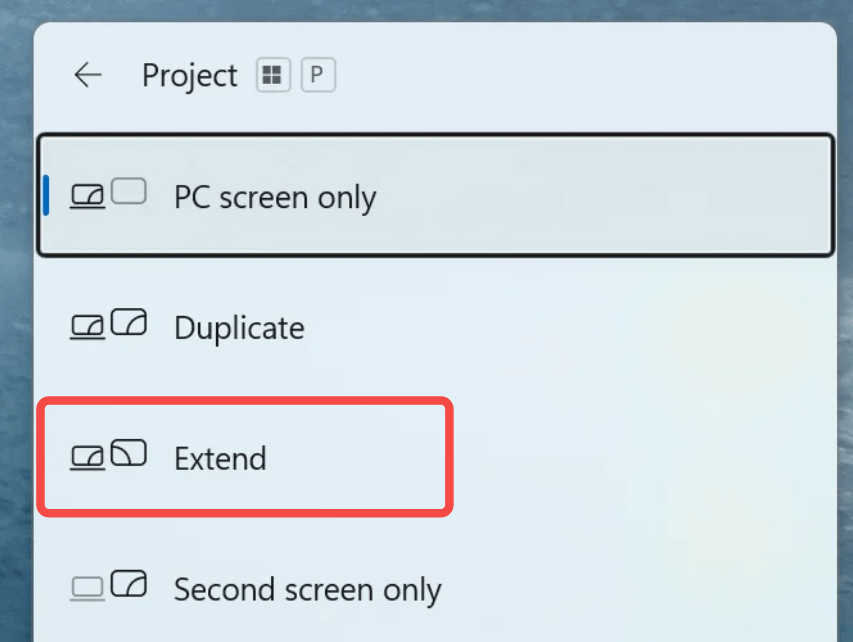
新聞 Win + K, 選擇電視,切換至「延伸」模式,然後在開啟「簡報者視圖」的狀態下開始播放幻燈片。 您需要一台具備 Miracast 功能的電視,或者在 HDMI 連接埠上安裝 Miracast 轉接器或 Microsoft 無線顯示轉接器。
- 在電視上,開啟螢幕鏡像或無線顯示輸入(或您的轉接器所使用的 HDMI 輸入)。
- 請在電腦上開啟 Wi-Fi,即使您正在使用乙太網路連接。Miracast 需要此功能。
- 新聞
Win + K然後選擇電視。若出現 PIN 碼,請輸入。 - 新聞
Win + P並選擇 扩展. - 在 PowerPoint 中,請前往 幻燈片簡報, 請確認 使用「簡報者檢視」,並設定 監視器 連接到電視(或 自動).
- 新聞
F5.
如果「簡報者視圖」出現在電視上,請選擇 「顯示設定」>「交換簡報者視圖與投影片簡報」 在「簡報者檢視」的頂端。如果電視始終未出現,且 Windows 顯示不支援 Miracast,請更新電腦的 Wi-Fi 和顯示卡驅動程式。
Mac(AirPlay)
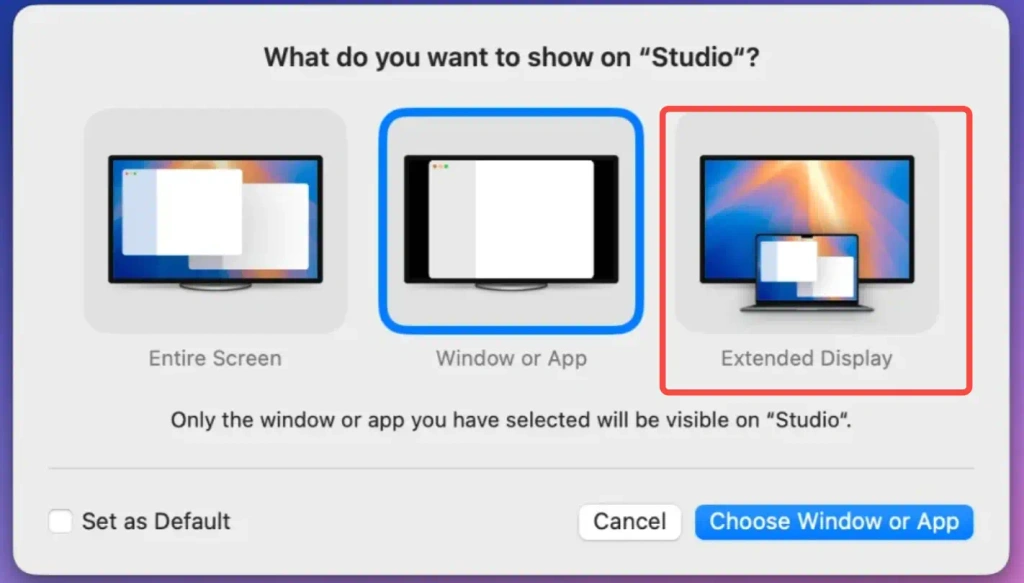
開啟「控制中心」>「螢幕鏡像」,選擇電視,並選取「延伸」而非「鏡像」的選項。接著啟動「簡報者視圖」。 Mac 與 Apple TV 或 AirPlay TV 必須連接到同一個網路。
- 点击 控制中心 > 螢幕鏡像 然後選擇電視機。若電視機顯示代碼,請輸入該代碼。
- 選擇延伸您的螢幕。根據您的 macOS 版本不同,此選項的標籤為 扩展 或 用作獨立顯示器.
- 在 系統設定 > 顯示器, 將 Mac 本身的螢幕設為主顯示器。
- 在 PowerPoint 中,請前往 幻燈片簡報 並開始 簡報者視圖.
如果投影片和講稿顯示在錯誤的螢幕上,請點擊「簡報者視圖」頂端的 **「交換顯示螢幕」**。如果影片播放時沒有聲音,請選取下方的電視機: 系統設定 > 聲音 > 輸出.
iPhone、iPad 或 Android
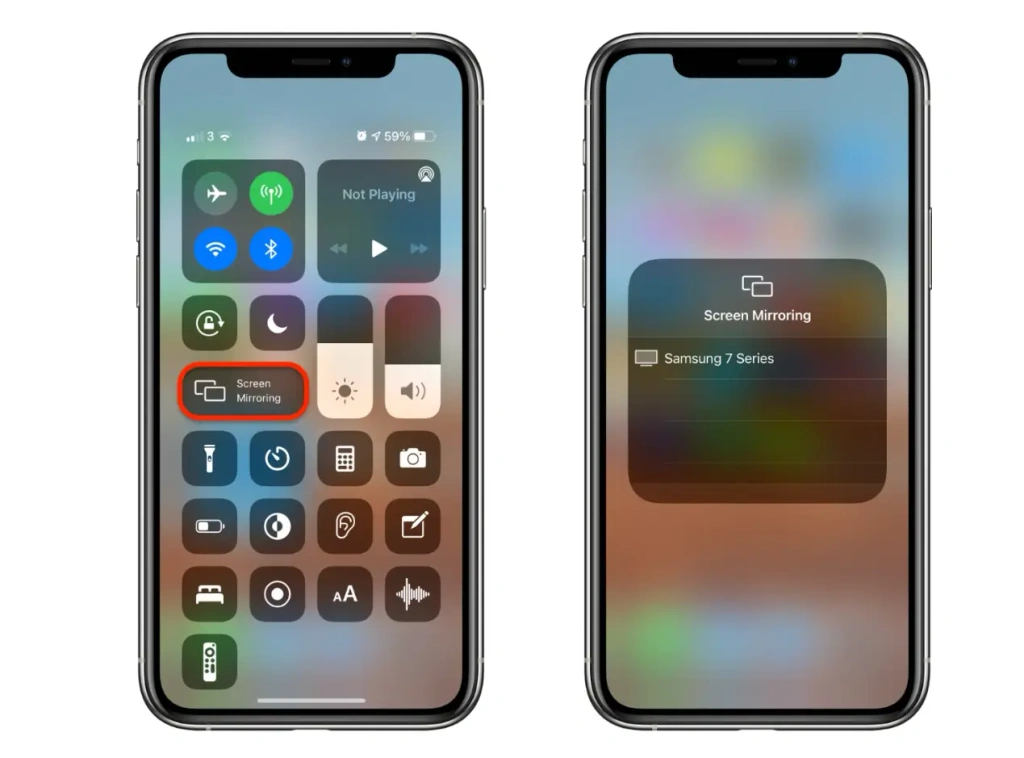
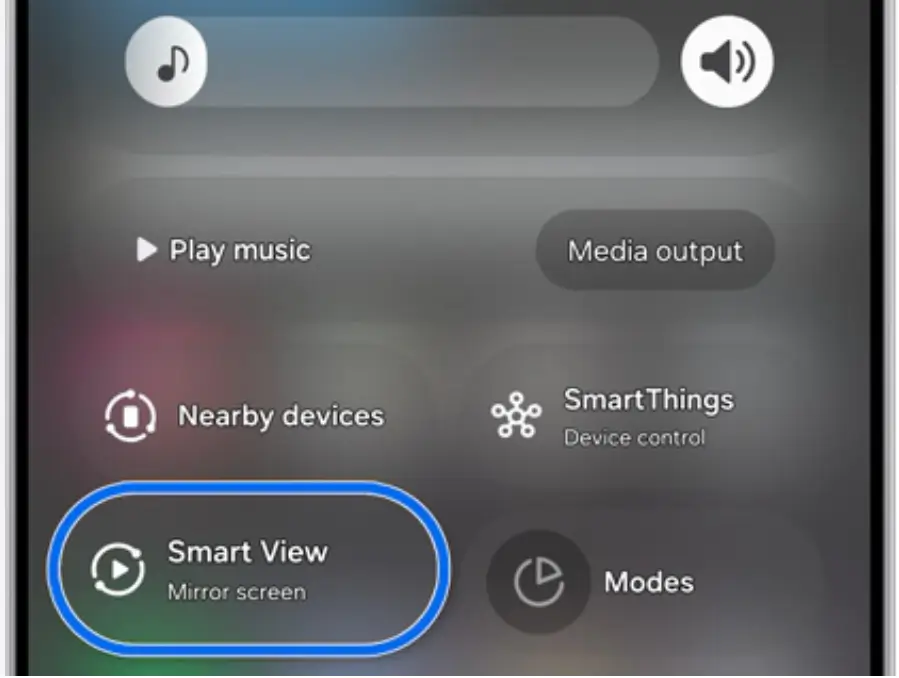
請先將手機連接至電視,然後在 PowerPoint 應用程式中開啟簡報,並點選「簡報」。
- iPhone 或 iPad: 开放 控制中心 > 螢幕鏡像 然後選擇 Apple TV 或 AirPlay TV。
- Android: 開啟「快速設定」,點選 智慧檢視 (三星), 鑄造 或 螢幕錄影,並選擇 Miracast TV 或 Chromecast。
接著在 PowerPoint 中,點選 編輯, 開啟右下角的工具列,然後點選 首頁 > 幻燈片 > 從起點開始.
假設電視能看到你的筆記。 手機螢幕鏡像功能會複製螢幕畫面。在 iPad 上,PowerPoint 可以將未顯示註解的簡報投射至電視,但 2026 年 11 月,有使用者在 Microsoft Q&A 上回報,在 iPadOS 27 更新後,電視會鏡像顯示「簡報者視圖」,其中包含註解。請使用您當前的應用程式版本進行測試;若需將註解保持私密,建議改用筆記型電腦進行簡報。
當您的電腦和電視未採用同一種標準時
Mac 的內建螢幕共享功能僅適用於 AirPlay 接收器,而 Windows 的內建無線顯示功能(Win + K) 僅適用於 Miracast 接收器,因此無法連接到 Apple TV 或 Chromecast。 你有三種方法可以解決這個問題:
| 選項 | 簡報者視圖? | 最適合在……時 |
|---|---|---|
| 新增相容的接收裝置:適用於 Windows 的 Miracast 轉接器、適用於 Mac 的 Apple TV | 是 | 這間房間經常被使用 |
| HDMI 連接線 | 是的,沒有延遲 | 這場簡報絕對不能失敗,而且影片內容相當多 |
| 電腦和電視上的 1001 TVs 應用程式 | 是的,當您傳送擴展畫面時 | 您無法添加硬體或纜線 |
1001 TVs 透過本地 Wi-Fi 將您的 Windows 電腦或 Mac 螢幕畫面傳送至 Apple TV 和 Android TV,因此電視無需使用 AirPlay 或 Miracast。請在兩台裝置上安裝此應用程式,然後選擇電視或掃描其 QR 碼。它有三種方式可將您的螢幕畫面傳送至電視:
- 擴展畫面: 電視將成為第二螢幕,因此 PowerPoint 可以將投影片顯示在電視上,同時將「簡報者視圖」保留在您的筆記型電腦上。接著,請依照上文「Windows 部分」中的方法(步驟 5 和 6)設定 PowerPoint。在 Windows 系統上,標準版已包含此功能;在 Mac 系統上,您需要從 1001 TVs Mac 頁面 因為 Mac App Store 版本無法建立延伸螢幕。
- 全螢幕: 電視螢幕會精確顯示您的筆記型電腦螢幕上的內容,因此請無需提綱直接進行簡報。
- 單一窗口: 只有您選擇的視窗才會顯示在電視上。請參閱 如何傳送一個包含 1001 TVs 的視窗.
下载 1001 TVs.

疑難排解
大多數問題都源於「鏡像模式」、Wi-Fi 訊號微弱、輸出螢幕設定錯誤,或是遙控器將按鍵指令傳送至錯誤的視窗。
| 問題 | 原因 | 修正 |
|---|---|---|
| 電視節目筆記或整個桌面 | 鏡像/複製模式 | Windows: Win + P > 扩展. Mac:重新連線並選擇「延伸」 |
| “「使用簡報者檢視」呈灰色且無法點選 | 未偵測到第二螢幕,或節目以視窗模式執行 | 設定為「延伸」,然後 設定幻燈片簡報 > 由講者進行簡報(全螢幕) |
| 動畫延遲或卡頓 | 無線壓縮與繁忙的 Wi-Fi | 靠近接收器、關閉視訊通話並同步應用程式、使用 5 GHz 頻段;若需處理高畫質影片,請使用 HDMI |
| 嵌入的影片無法在電視上播放 | 顯示器不對,或是顯示卡驅動程式有問題 | 集合 監視器 連接到電視;在 Windows 上,如果您的版本支援此功能,請嘗試 「檔案」>「選項」>「進階」>「停用簡報的硬體圖形加速」 |
| 影片沒有聲音 | 音訊仍透過筆電揚聲器播放 | 在 Windows 或 macOS 的聲音設定中,將電視設為聲音輸出裝置 |
| 遙控器無法切換投影片 | 按鍵操作會轉至另一個視窗 | 開始前請先點擊一次「簡報者視圖」;請將遙控器的接收器放在筆記型電腦上 |
| 電視未出現在裝置清單中 | 標準不同、電視未處於接收模式,或處於訪客/隔離網路中 | 請參閱上方的表格,開啟電視的鏡像輸入功能,並避免使用訪客網路 |
請在簡報開始前約 10 分鐘測試整個設備,包括影片和遙控器,並準備一條 HDMI 線作為備用。
常見問題
當電視上只顯示簡報投影片時,我可以查看我的講稿嗎?
是的,在 Windows 和 Mac 上皆可。將電視設定為延伸螢幕,並開啟「簡報者視圖」。在手機和平板電腦上,請先進行測試;電視可能會鏡像顯示您的筆記。
Chromecast 是否支援從筆記型電腦使用 PowerPoint 的「簡報者視圖」?
不,僅透過 Chrome 將桌面投射,只能鏡像顯示您的螢幕。在 Windows 系統上,請使用支援 Miracast 的電視或轉接器來啟用「簡報者視圖」。
如果沒有 AirPlay,我能從 Mac 將內容投射到電視上嗎?
若使用 AirPlay 則無法實現。請添加一台 Apple TV、使用 HDMI,或若您的電視是 Android TV,則使用 1001 TVs。 若要透過 1001 TVs 啟用「簡報者視圖」,請安裝專用的 Mac 版本,並將擴展螢幕畫面傳送至電視。
進行無線簡報時,是否需要連上網路?
不。Miracast 是直接連線,而 AirPlay 只需兩台裝置處於同一個網路即可。您僅需網路連線才能播放簡報中的線上影片。