
iPhone'u USB ile Mac'e Yansıtma
iOS aygıtları için kablolu ekran yansıtma özelliği artık kullanılabilir! iPhone veya iPad'inizi bir kablo kullanarak Mac'inize bağlamanız yeterli.
iPhone veya iPad'inize 1001 TVs'yi indirmenize gerek yok!
1. MacBook'unuza 1001 TVs'yi Kurun ve Açın
📥 Mac Uygulaması: App Store'dan indirin
Tıklayın “Telefondan Mac'e“.
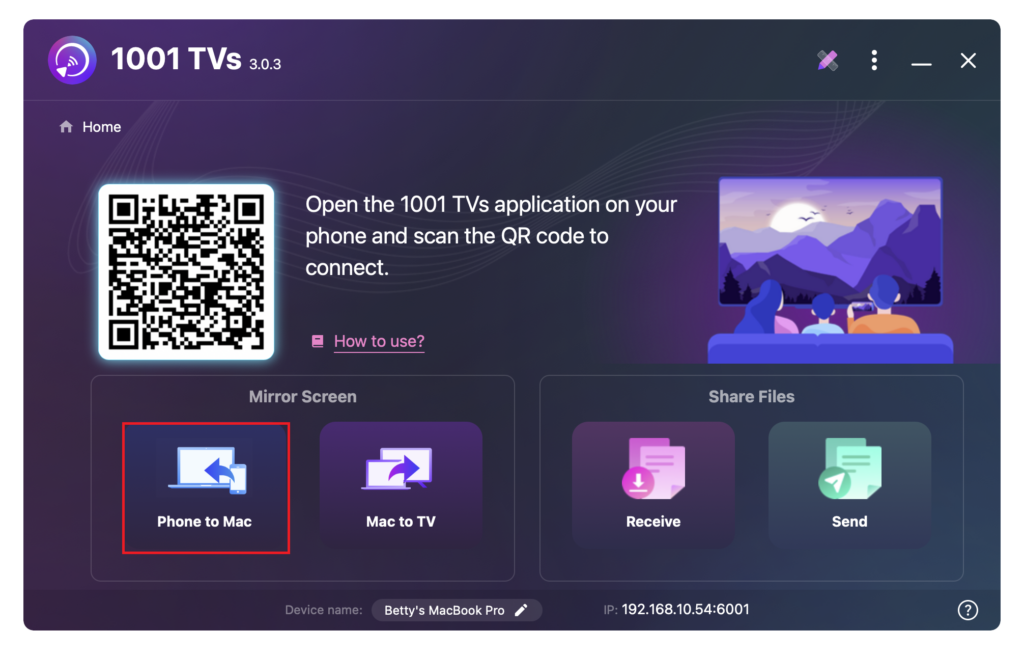
Kablo simgesine dokunun.
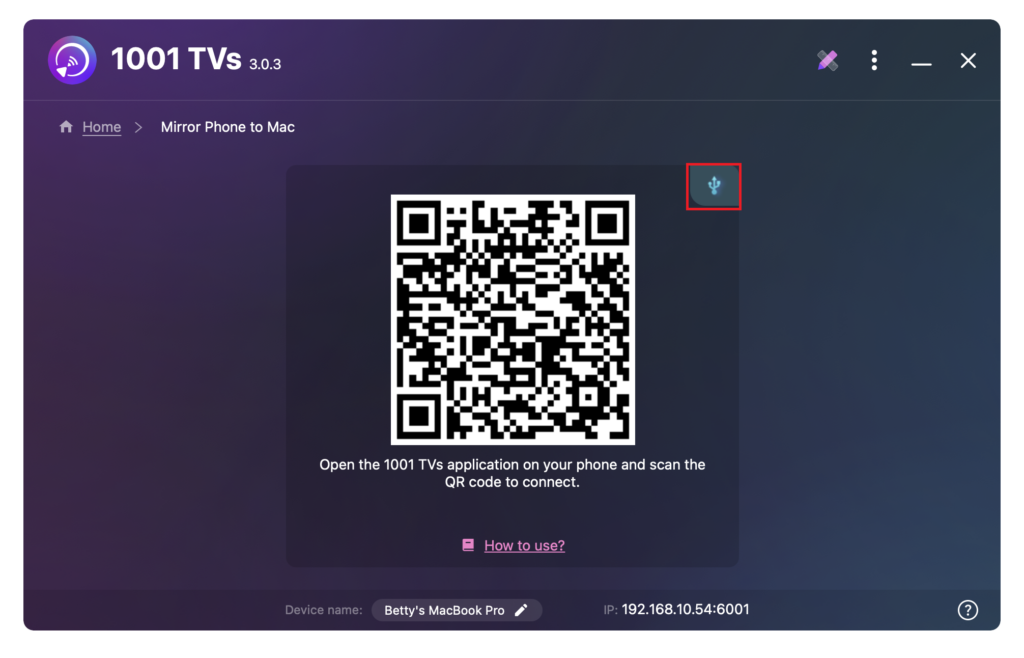
İzin açılır penceresi göründüğünde, “İzin ver” erişim izni vermek ve normal kullanımı sağlamak için.
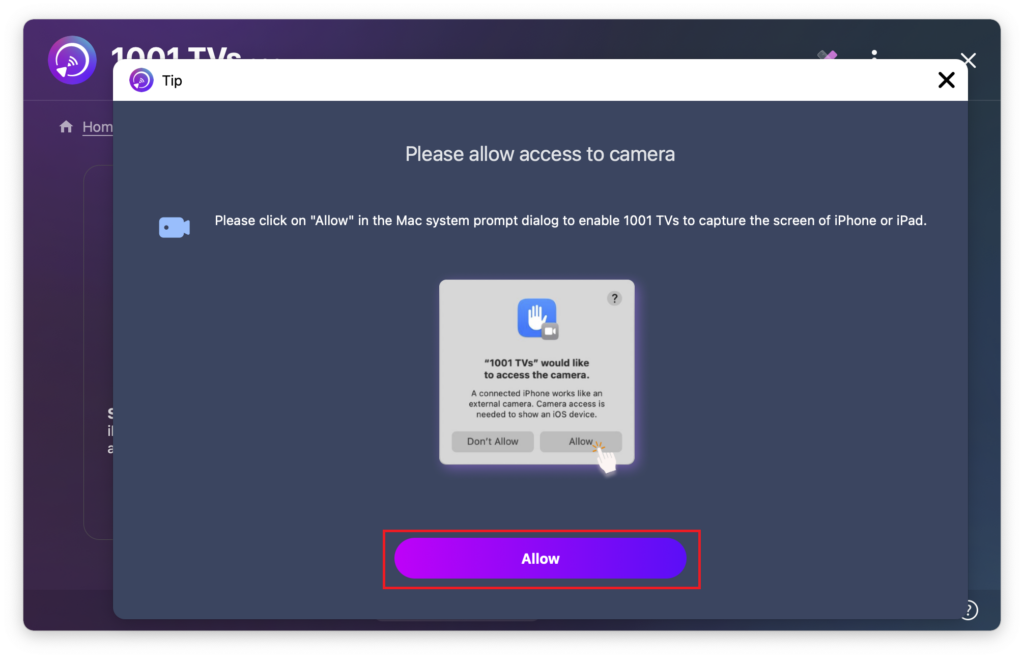
Aşağıdaki ekran görünecektir.
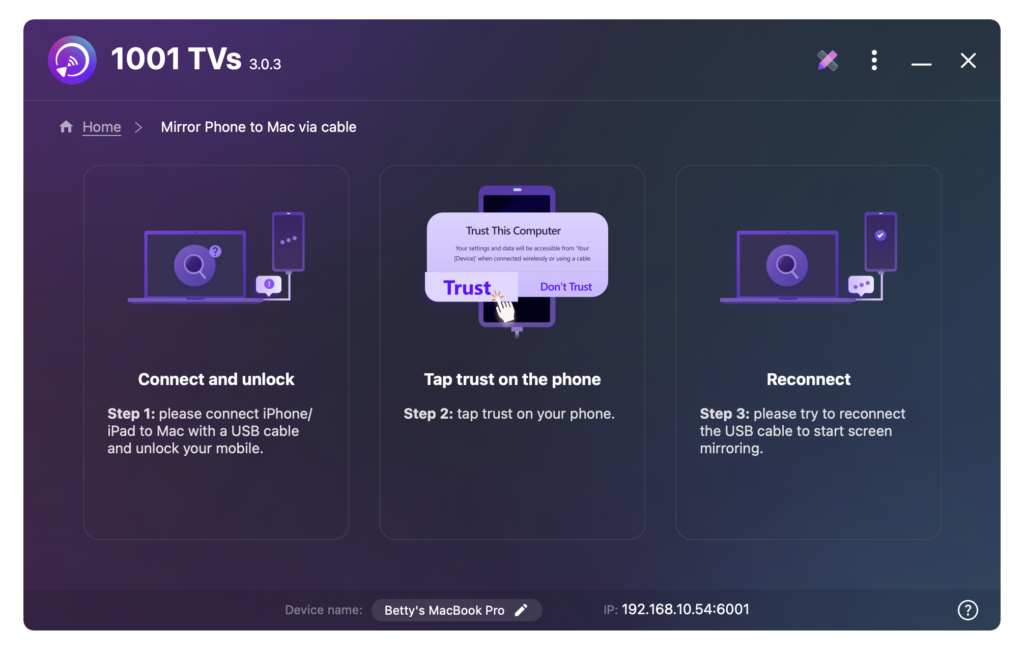
2. iPhone/iPad'inizi kablo ile Mac'e bağlayın
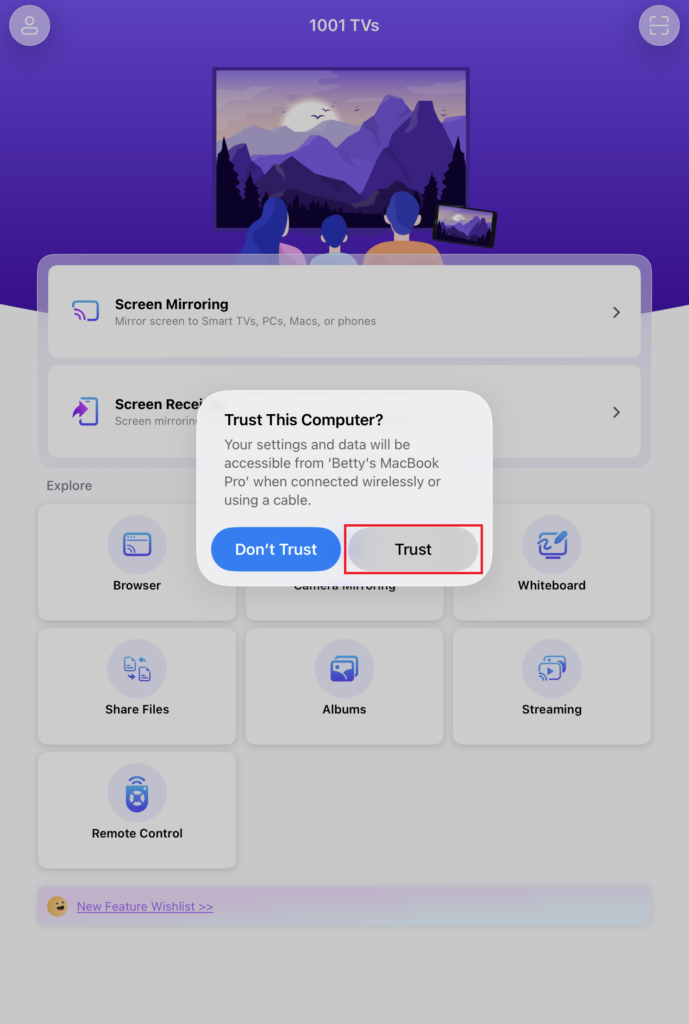
iPhone/iPad'inizde bir izin istemi görünecektir -seçin "Güven" doğru işlevselliği sağlamak için.
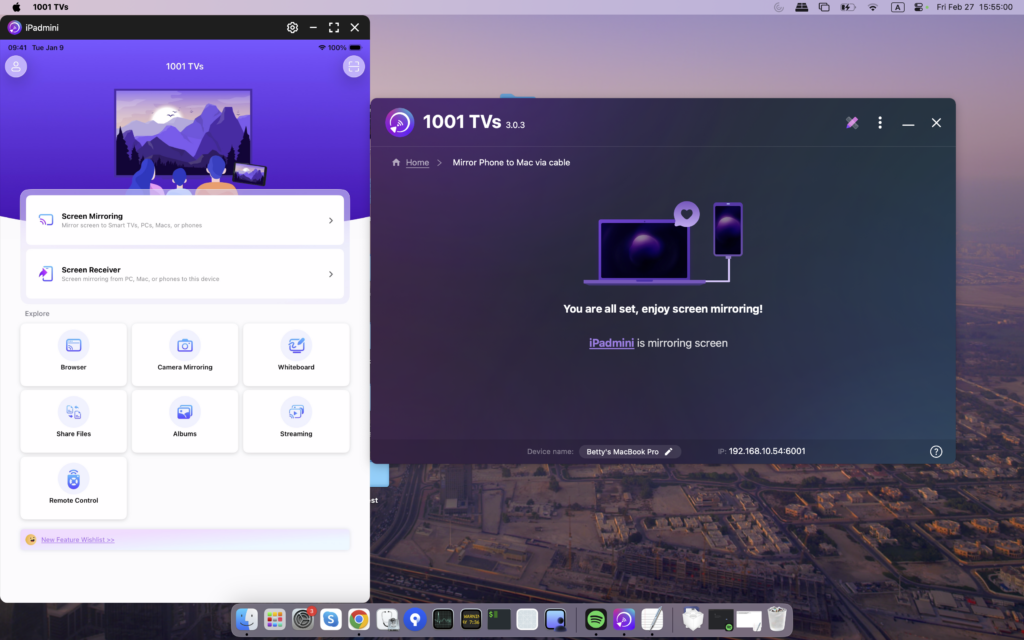
Cihazlarınızı yeniden bağlayın. Başarılı olduğunda, arayüz aşağıda gösterildiği gibi görünecektir.
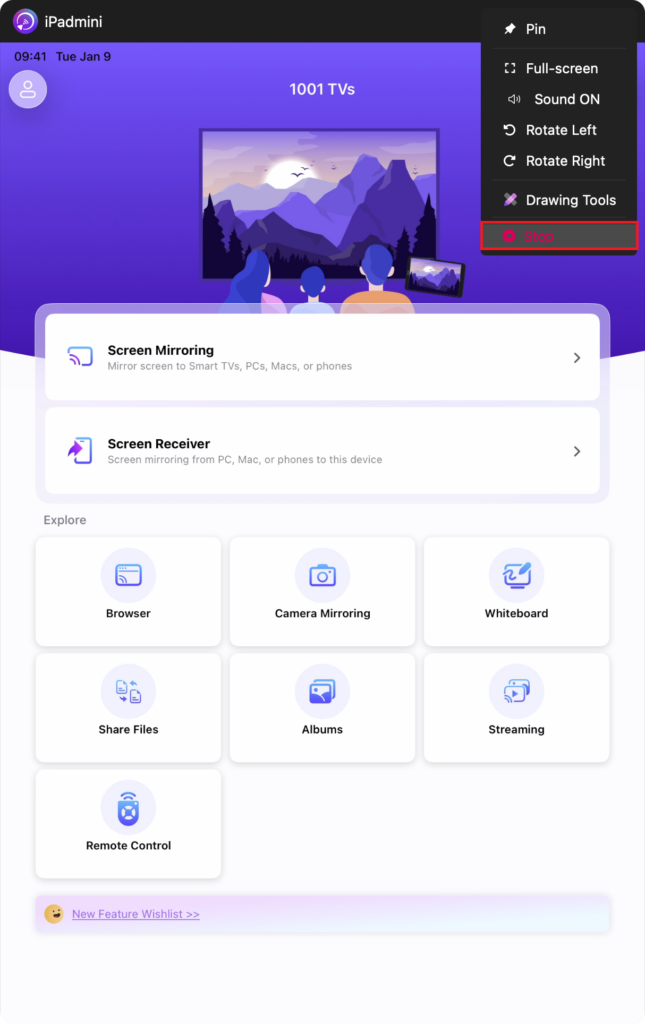
3. Yansıtmayı İstediğiniz Zaman Kapatın ve Yeniden Açın
Notes:
Ekran yansıtma yüklemesi devam ediyor - kesintileri önlemek için lütfen bu süre zarfında veri kablosunu takmayın veya çıkarmayın.
Yansıtma hatası veya “sinyal yok” mesajı gibi sorunlarla karşılaşırsanız, aşağıdaki çözümleri deneyin:
- Veri kablosunu yeniden bağlayın.
- MacBook'unuzda 1001 TVs'yi yeniden başlatın.
- MacBook'unuzu yeniden başlatın.
1001 TVs'yi Şimdi Alın!
📥 Mac Uygulaması: App Store'dan indirin