
Masaüstü Yayın Penceresinin Temel Özellikleri (Bölünmüş Ekran - Tam Ekran - Duraklat - Başlık Çubuğunu Gizle)
1001 TVs masaüstü uygulaması, tam ekran modu, duraklatma, başlık çubuğunu gizleme ve çok cihazlı bölünmüş ekran yayını dahil olmak üzere ekran yayınını doğrudan yayın penceresinden kontrol etmenizi sağlar.
Tüm eylemler masaüstünde gerçekleştirilebilir - telefon veya ek gönderme cihazı gerekmez - bu da onu hem bireysel kullanım hem de ekip işbirliği için ideal hale getirir.
1. Nasıl Kullanılır
1) Başlık Çubuğu Kontrolleri
Başlık çubuğu aşağıdaki özelliklere hızlı erişim sağlar:
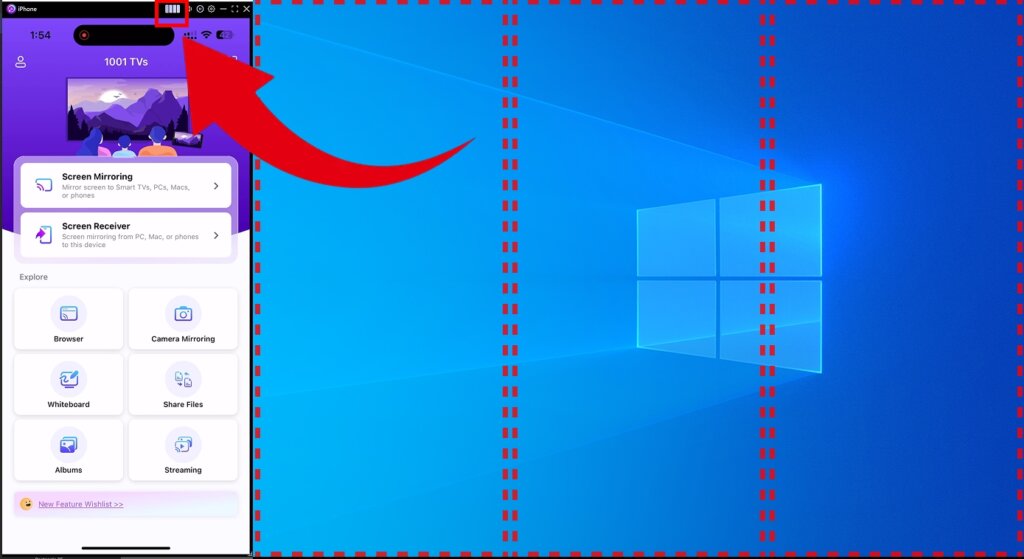
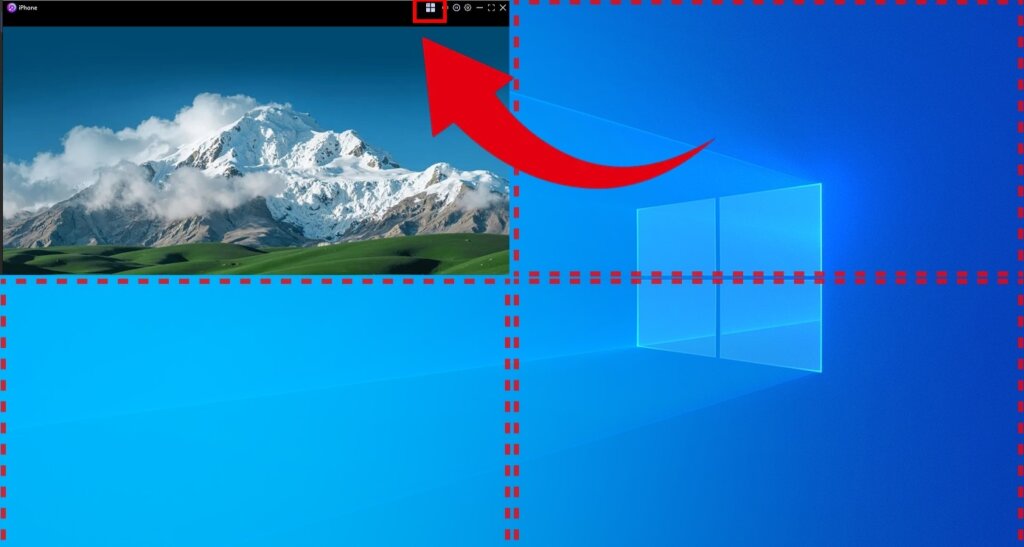
Otomatik Bölünmüş Ekran (Windows)
Başarılı bir bağlantıdan sonra dört kare simgesi Ekranı otomatik olarak dört bölüme ayırmak için başlık çubuğundaki.
Her cihaz kendi penceresinde görüntülenir ve hem dikey hem de yatay yönleri destekler; çoklu cihaz karşılaştırması veya ekip işbirliği için idealdir.
Tam Ekran Görüntü
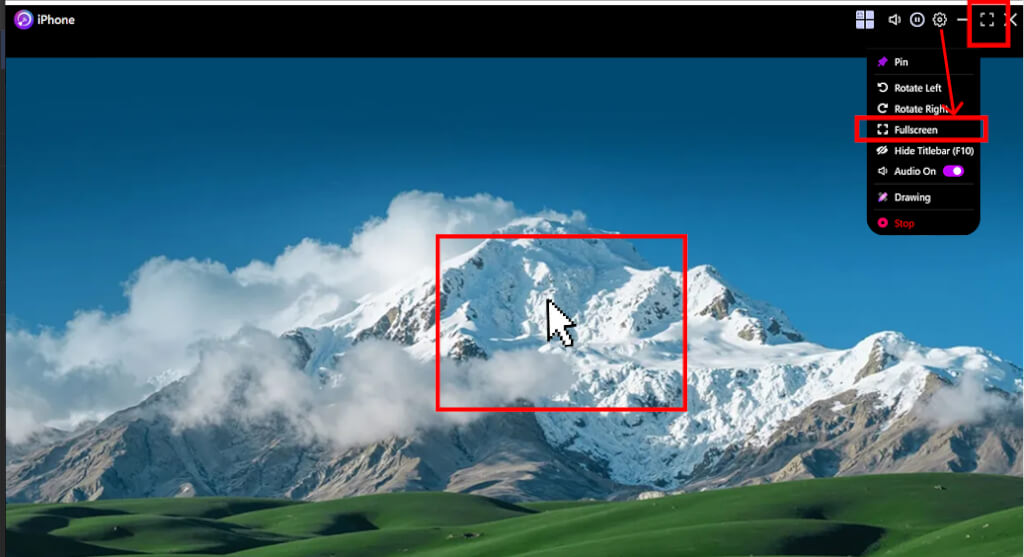
Tam ekran moduna üç şekilde girebilirsiniz:
- Tıklayınız Tam Ekran başlık çubuğundaki simge
- Açık Ayarlar ve seçin Tam Ekran menüden
- Döküm penceresinin ortasına çift tıklayın
(Ne zaman kullanılabilir Ayarlar > Ekran > Döküm Penceresi > Birden Çok Pencereyi Otomatik Düzenle kapalı)
Tam ekran modunda, sağ üst köşede bir simge durumuna küçült düğmesi görünür ve 5 saniye sonra otomatik olarak gizlenir.
Tekrar göstermek için farenizi sağ üst köşeye getirin.
Basın ESC istediğiniz zaman tam ekran modundan çıkmak için.
Diğer Hızlı Kontroller
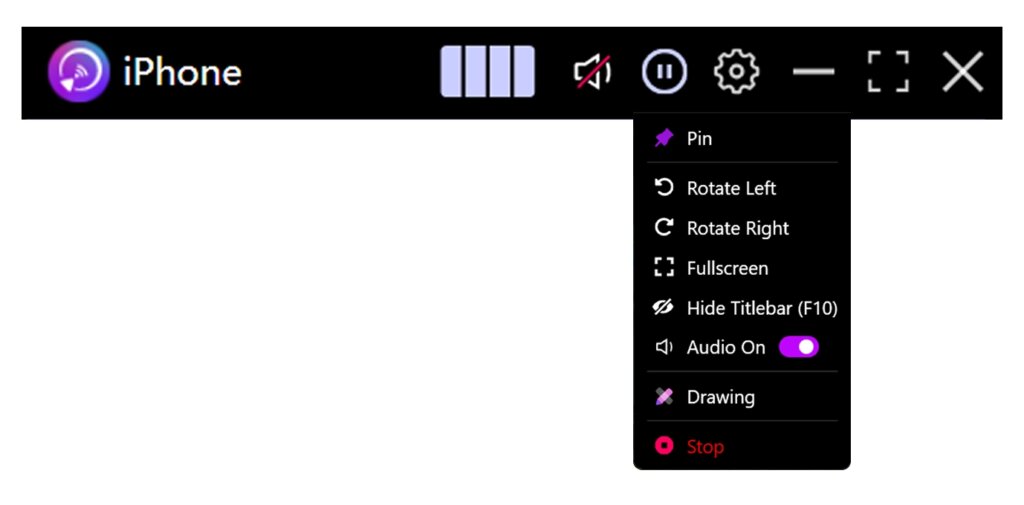
Başlık çubuğu ayrıca aşağıdakiler için hızlı kontroller içerir Sessiz, Duraklat, Ayarlar, Minimize etmekve Tam Ekran, tek bir tıklama ile ortak eylemleri gerçekleştirmenize olanak tanır.
2) Sağ Tık Menü Kontrolleri
Ek seçeneklere erişmek için döküm penceresinin herhangi bir boş alanına sağ tıklayın:
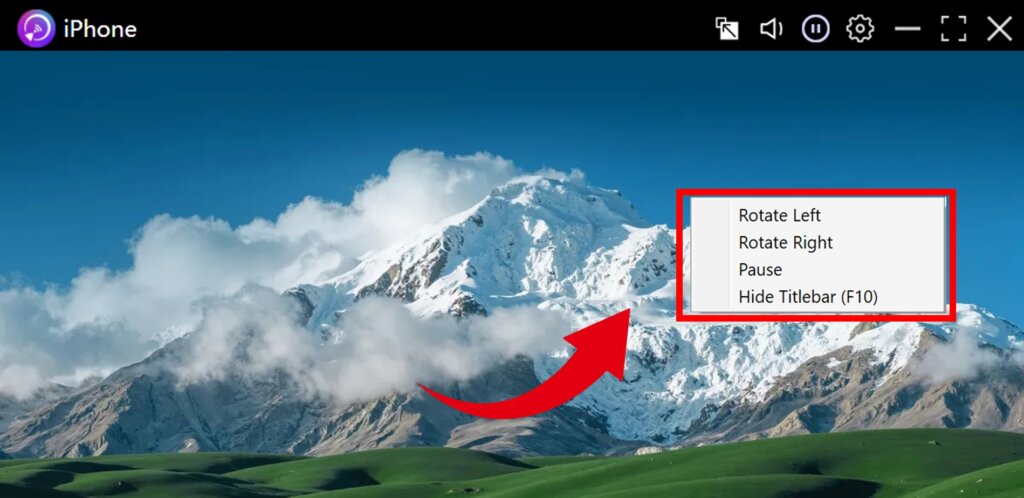
Ekran Döndürme
Seçiniz Sola Döndür veya Sağa Döndür (dönüş başına 90°).
Bu özellikle dikey moddaki bir telefonu yatay bir bilgisayar ekranına yansıtırken kullanışlıdır.
Dökümü Duraklat / Devam Et
Tıklayın Duraklat geçerli ekranı dondurmak için.
Tıklayın Özgeçmiş gerçek zamanlı döküm işlemine devam etmek için.
Başlık Çubuğunu Gizle
Seçiniz Başlık Çubuğunu Gizle (F10) başlık çubuğunu kaldırmak ve görüntüleme alanını en üst düzeye çıkarmak için.
Başlık çubuğunu sağ tıklama menüsünden veya şu tuşa basarak geri yükleyebilirsiniz F10 Tekrar.
2. Desteklenen Platformlar
Desteklenen sistemler:
- Windows 7 veya üstü
- macOS 10.15 veya üzeri
Desteklenen döküm modu:
- Ekran yansıtma
Yardıma mı ihtiyacınız var?
Herhangi bir sorunla karşılaşırsanız, destek ekibimizle iletişime geçmekten çekinmeyin:
- Daha fazla rehber: Kılavuz
- E-posta: 1001tvs@nero.com
- Web sitesi: www.1001tvs.com