
วิธีทำให้การสะท้อนหน้าจอทำงานบนเครือข่าย Wi-Fi เดียวกัน

ปัญหาการสะท้อนหน้าจออาจทำให้คุณรู้สึกหงุดหงิดได้ โดยเฉพาะเมื่ออุปกรณ์ของคุณอยู่ในเครือข่าย Wi-Fi เดียวกัน ปัญหาเหล่านี้อาจเกิดจากการตั้งค่าเครือข่าย ข้อจำกัดของไฟร์วอลล์ หรือซอฟต์แวร์ที่ล้าสมัย ทำตามขั้นตอนต่อไปนี้เพื่อแก้ไขปัญหาและปรับปรุงประสบการณ์การสะท้อนหน้าจอของคุณ
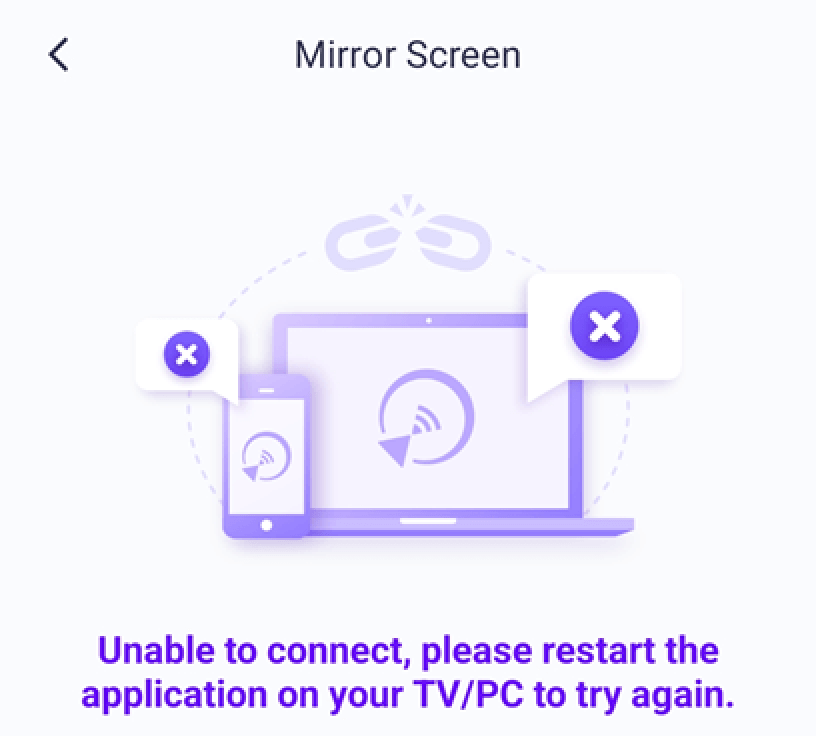
1. สำหรับผู้ใช้ iPhone:
หากคุณเห็นการแจ้งเตือนบน iPhone ของคุณ ให้เปิดใช้งาน “เครือข่ายภายใน”การขออนุญาตสำหรับ 1001 TVs โดยทำตามขั้นตอนเหล่านี้:
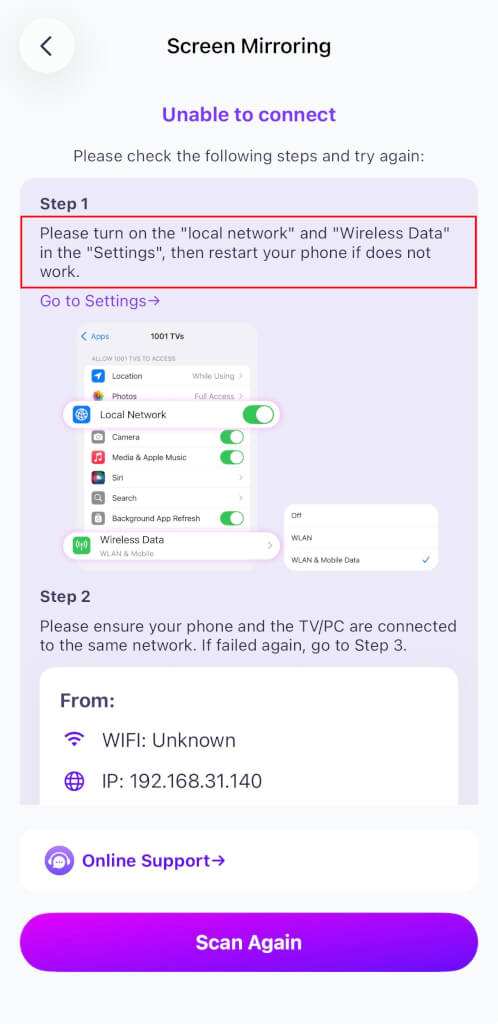
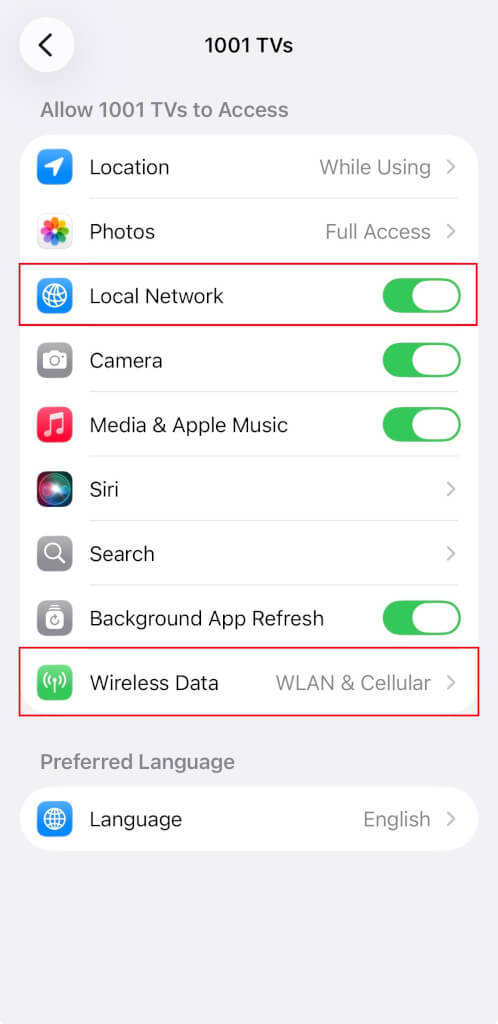
ไปที่ การตั้งค่า → แอป → เลื่อนลงไปที่ 1001 TVs → เปิดใช้งาน เครือข่ายภายใน
→ ข้อมูลไร้สาย → เครือข่ายไร้สายภายในอาคาร (WLAN) และเครือข่ายเซลลูลาร์.
2. สำหรับผู้ใช้ macOS 15 ขึ้นไป:
หากคุณกำลังใช้ macOS 15 หรือใหม่กว่า และพบข้อผิดพลาด:
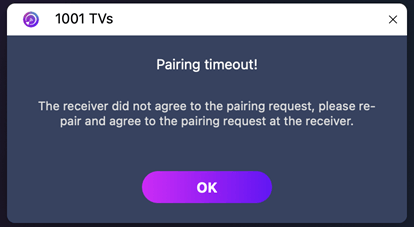
“การจับคู่หมดเวลา! อุปกรณ์รับไม่ยอมรับคำขอจับคู่ กรุณาลองจับคู่ใหม่อีกครั้ง”
— แม้เมื่อทั้งสองอุปกรณ์เชื่อมต่ออยู่ เครือข่าย Wi-Fi เดียวกัน — ปัญหานี้น่าจะเกิดจาก ข้อจำกัดการอนุญาตเครือข่ายภายในของ macOS 15+.
รันคำสั่งต่อไปนี้ใน เทอร์มินอล เพื่อรีเซ็ตสิทธิ์การใช้งานเครือข่าย:
sudo rm /Library/Preferences/com.apple.networkextension.plist sudo rm /Library/Preferences/com.apple.networkextension.uuidcache.plist จากนั้น รีสตาร์ท Mac ของคุณ.
⚠️ สำคัญ:
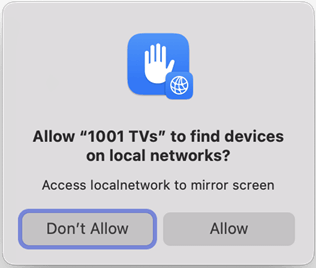
หลังจากรีบูต หาก macOS ขอให้ การเข้าถึงเครือข่ายท้องถิ่น, อย่าลืมคลิก "อนุญาต" อนุญาต
3. สำหรับผู้ใช้คอมพิวเตอร์:
ปัญหาอาจเกิดจากไฟร์วอลล์ที่บล็อกการเชื่อมต่อ.
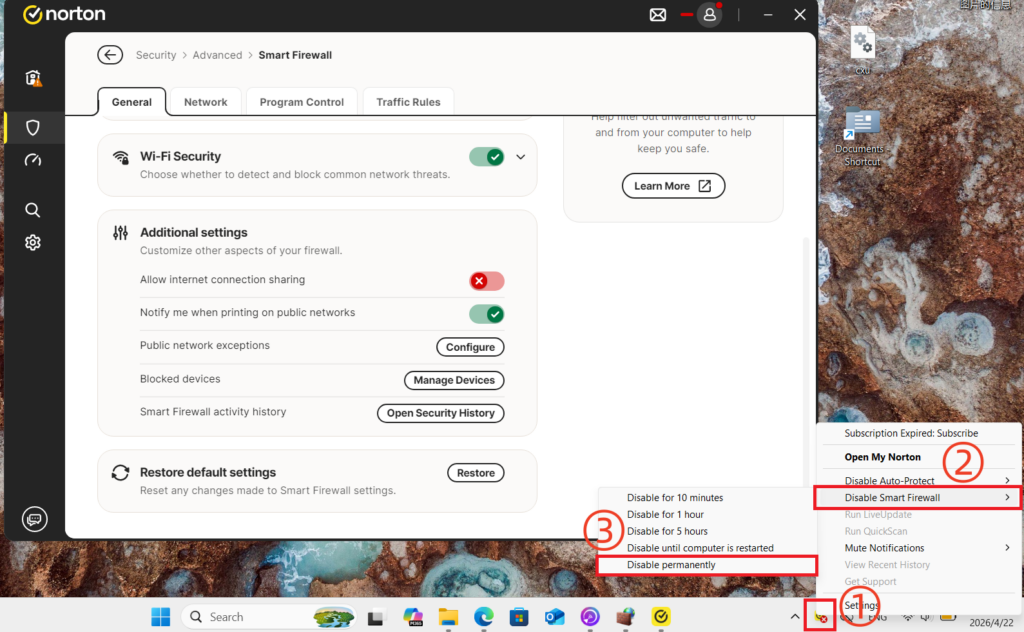
การใช้ นอร์ตัน 360 เป็นตัวอย่าง:
- ปิดแอป 1001 TVs.
- ในถาดระบบที่มุมล่างขวาของเดสก์ท็อปของคุณ ให้คลิกขวาที่ไอคอนของแอปพลิเคชัน.
- เลือก ปิดใช้งาน Smart Firewall, จากนั้นเลือกระยะเวลา (เช่น 10 นาที, 1 ชั่วโมง หรือจนกว่าจะรีสตาร์ท) หรือปิดใช้งาน Smart Firewall โดยตรงโดยไปที่ ความปลอดภัยขั้นสูง > เครือข่าย ใน Norton 360.
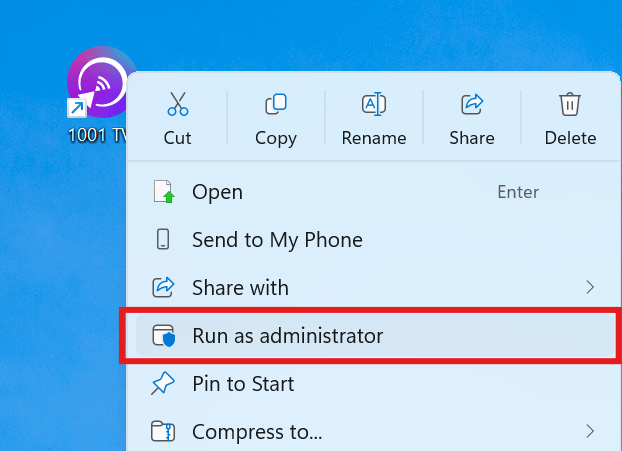
หลังจากปิดไฟร์วอลล์แล้ว ให้รีสตาร์ทแอป 1001 TVs ในฐานะผู้ดูแลระบบ (คลิกขวาที่แอปพลิเคชันแล้วเลือก เรียกใช้ในฐานะผู้ดูแลระบบ) ก่อนที่จะลองรับการแคสต์หน้าจออีกครั้ง.
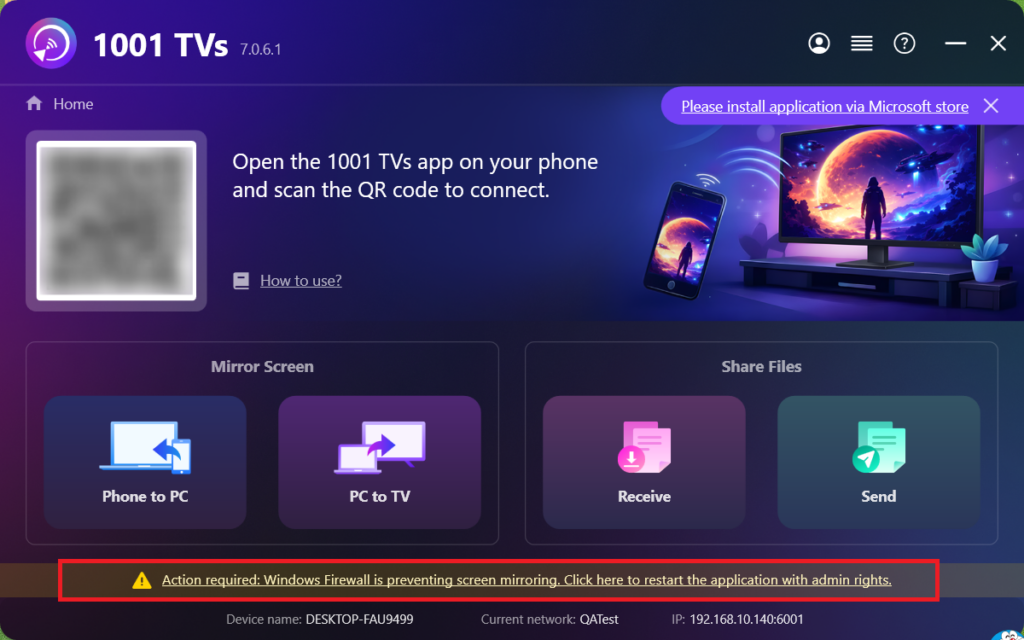
หากมีข้อความปรากฏขึ้น กรุณาคลิก “ใช่”เพื่อให้มันทำงานได้".
4. หากต้องการสะท้อนหน้าจอไปยังทีวี:
ปิดทีวี รอ 3 นาที แล้วเปิดเครื่องใหม่.
5. ยังไม่ทำงานอยู่หรือไม่?
ปิดไฟเราเตอร์ รอ 3 นาที จากนั้นเปิดไฟเราเตอร์อีกครั้ง. วิธีนี้อาจช่วยแก้ปัญหาเครือข่ายต่าง ๆ ได้.
6. สำหรับเครือข่าย Wi-Fi สาธารณะ (เช่น โรงแรม สนามบิน):
อาจมีการเปิดใช้งานการแยก AP ซึ่งจะทำให้การสะท้อนหน้าจอถูกบล็อก.
ตรวจสอบการตั้งค่าเราเตอร์ของคุณและ ปิดการใช้งาน แยกสายดิน (AP isolation) หากเป็นไปได้.
ตัวอย่างเช่น บนเราเตอร์ TP-Link: การจัดการอุปกรณ์ → การแยก AP → ปิด.
หรืออีกวิธีหนึ่ง เปิดโทรศัพท์ของคุณ ฮอตสปอตส่วนตัว, จากนั้นเชื่อมต่อคอมพิวเตอร์หรือทีวีของคุณกับมัน และลองทำการสะท้อนหน้าจออีกครั้ง. หากทำได้ ปัญหาอาจเกิดจากเครือข่ายต้นทาง.
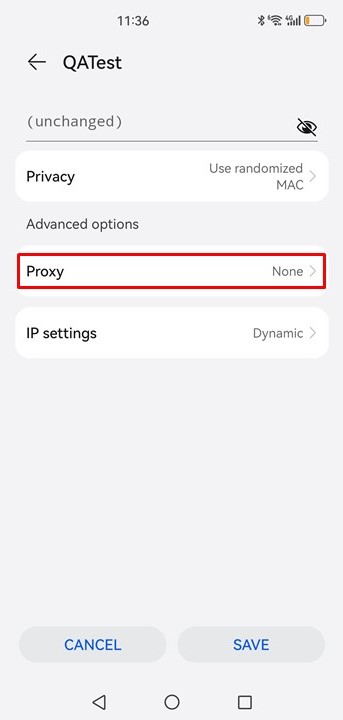
7. ตรวจสอบการตั้งค่าพร็อกซี:
หากมีพร็อกซีทำงานอยู่บนอุปกรณ์ของคุณ (มือถือหรือคอมพิวเตอร์) ให้ปิดพร็อกซีแบบกำหนดเองหรือเพิ่มที่อยู่ IP ของอุปกรณ์เป้าหมายลงในรายการข้อยกเว้น.
8. อัปเดตแอป PC 1001 TVs:
ตรวจสอบให้แน่ใจว่าแอปพีซี 1001 TVs เป็นเวอร์ชันล่าสุด หากไม่ใช่ ให้อัปเกรดเป็นเวอร์ชันล่าสุด
9. ใช้ฟังก์ชัน “สะท้อนไปยังเบราว์เซอร์”:
หากปัญหาการสะท้อนหน้าจอไม่หายไป คุณสามารถลองใช้ฟังก์ชัน [สะท้อนไปยังเบราว์เซอร์] ได้:
วิธีสะท้อนหน้าจอโทรศัพท์ของคุณไปยังเบราว์เซอร์บนคอมพิวเตอร์
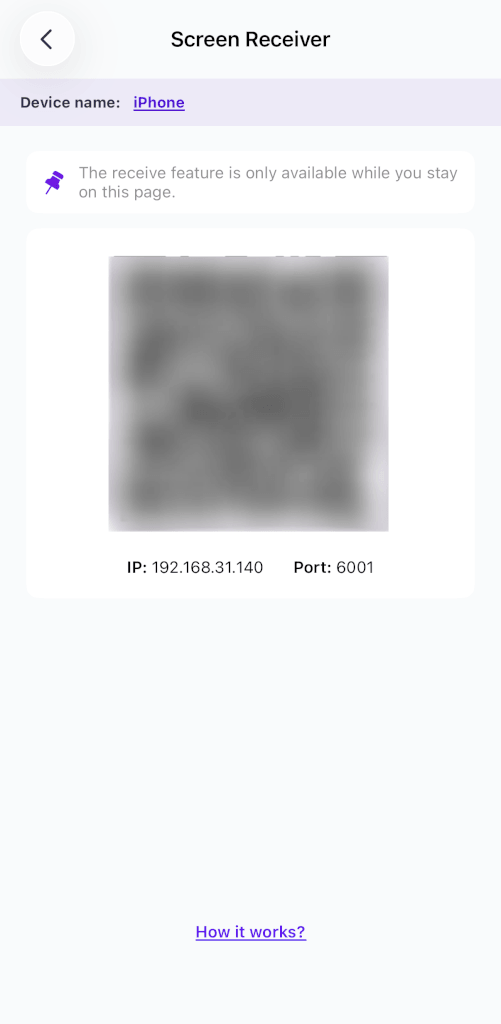
10. อยู่ในหน้าผู้รับสัญญาณหน้าจอ:
หากคุณกำลังพยายามสะท้อนไปยังโทรศัพท์/แท็บเล็ต ให้อยู่บนหน้าจอต่อรับและอย่าออกจากหน้า.
ติดต่อฝ่ายสนับสนุนลูกค้า:
หากยังไม่สามารถใช้งานได้ กรุณาติดต่อฝ่ายบริการลูกค้าเพื่อขอความช่วยเหลือได้ที่ 1001tvs@nero.com.