
วิธีขยายหน้าจอ Mac ของคุณไปยังอุปกรณ์อื่น
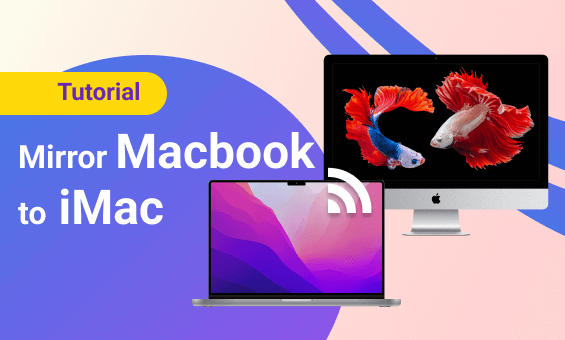
ด้วย 1001 TVs, คุณสามารถขยายเดสก์ท็อป Mac ของคุณไปยังอุปกรณ์อื่น (เช่น PC, Mac, โทรศัพท์, ทีวี) และใช้เป็นหน้าจอที่สองได้.
เนื่องจากข้อกำหนดนโยบายของ Apple คุณสมบัตินี้จึงไม่สามารถใช้งานได้ในเวอร์ชันทางการ คุณจะต้องดาวน์โหลดและติดตั้งด้วยตนเอง.
ลิงก์ดาวน์โหลด: คลิกที่นี่เพื่อดาวน์โหลด
หมายเหตุสำคัญ:
· ติดตั้งเวอร์ชันจากลิงก์ที่ให้ไว้บน Mac ที่คุณต้องการขยาย.
· อุปกรณ์รับสามารถใช้เวอร์ชันมาตรฐานของ App Store ได้.
· หาก 1001 TVs ติดตั้งอยู่ใน Mac ของคุณแล้ว โปรดตรวจสอบให้แน่ใจว่าได้ ถอนการติดตั้ง ก่อนติดตั้งเวอร์ชันใหม่.
วิธีการติดตั้งให้สมบูรณ์และเปิดใช้งานการแสดงผลแบบขยาย
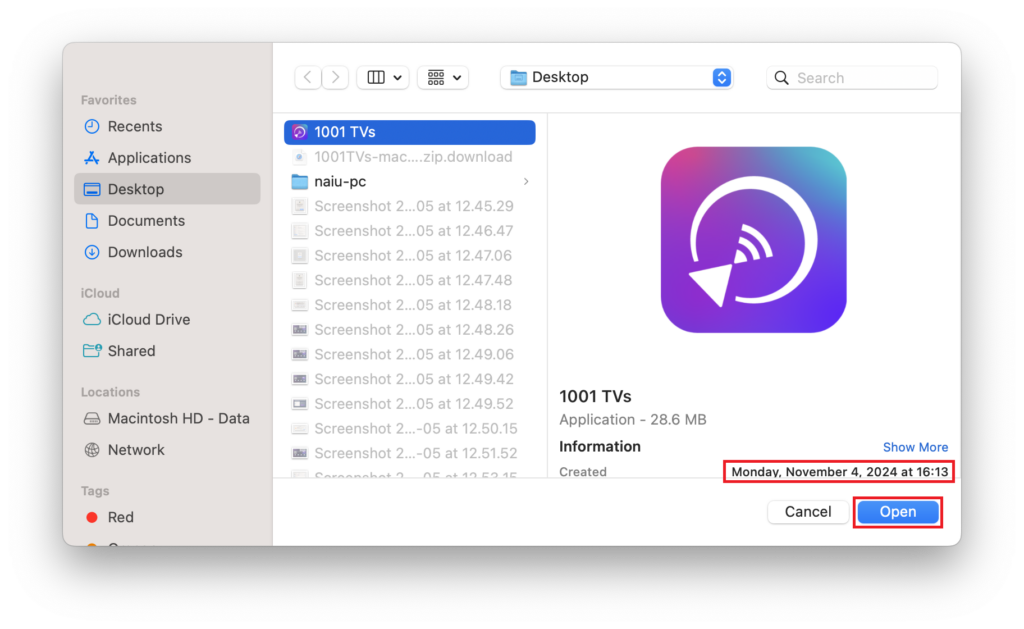
1. อนุญาตให้โปรแกรมติดตั้งเปิด
หลังจากดาวน์โหลดแล้ว ให้ดับเบิลคลิกที่ไฟล์ติดตั้งเพื่อเริ่มต้น.
· หากปรากฏหน้าต่างป๊อปอัปต่อไปนี้:
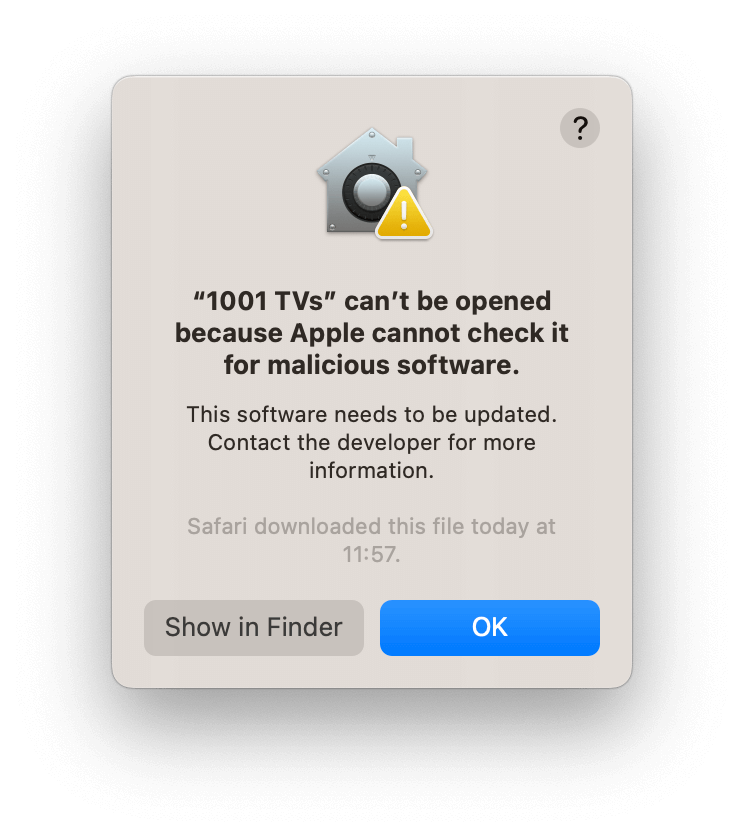
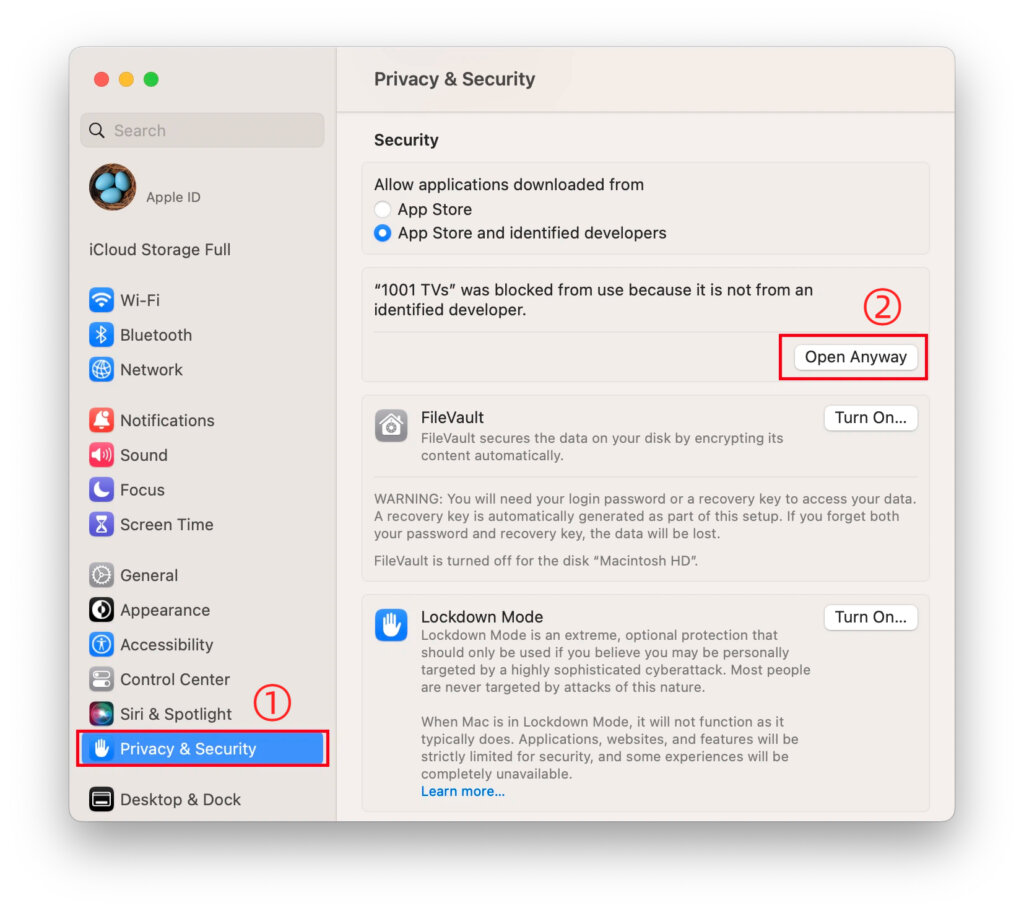
· ไปที่ "การตั้งค่า” > “ความเป็นส่วนตัวและความปลอดภัยและเลือก "เปิดอยู่"ดำเนินการต่อ"
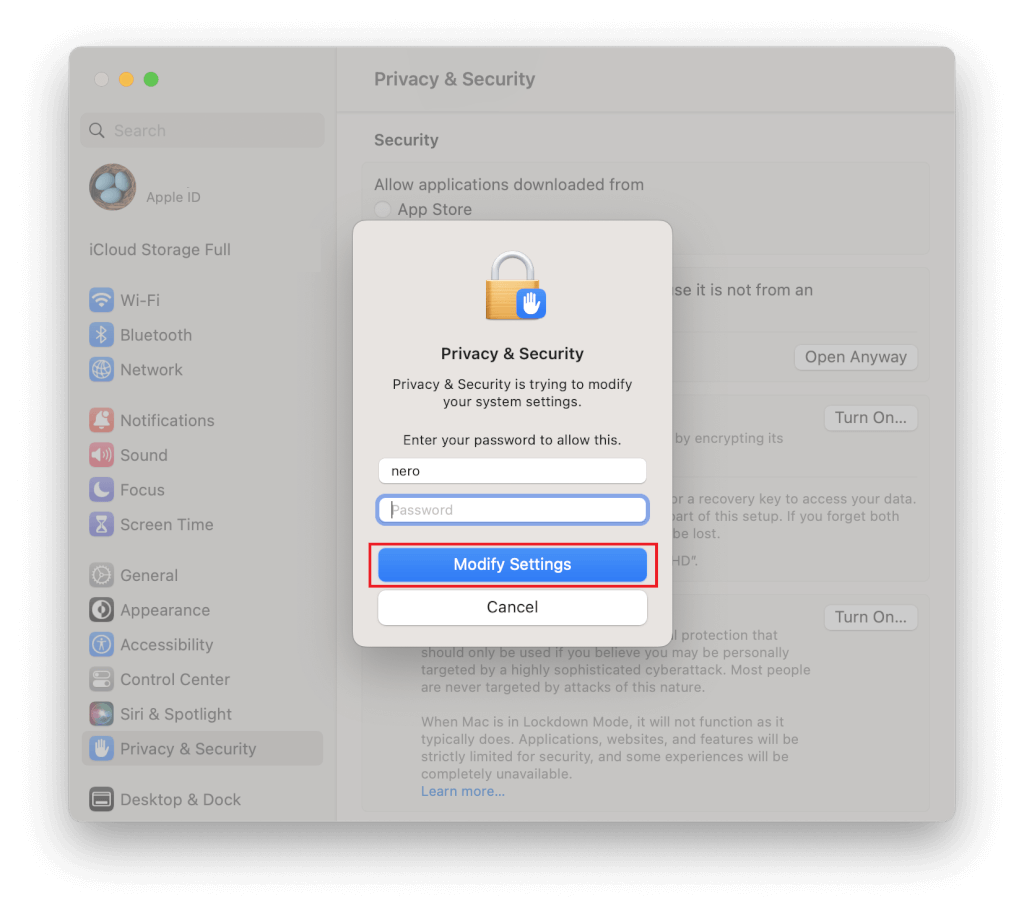
2. อนุญาตสิทธิ์
เมื่อระบบขอรหัสผ่าน ให้ป้อนรหัสผ่านเข้าสู่ระบบของ Mac ของคุณเพื่ออนุญาตให้มีการเปลี่ยนแปลง และเลือก “อนุญาตเสมอ” .
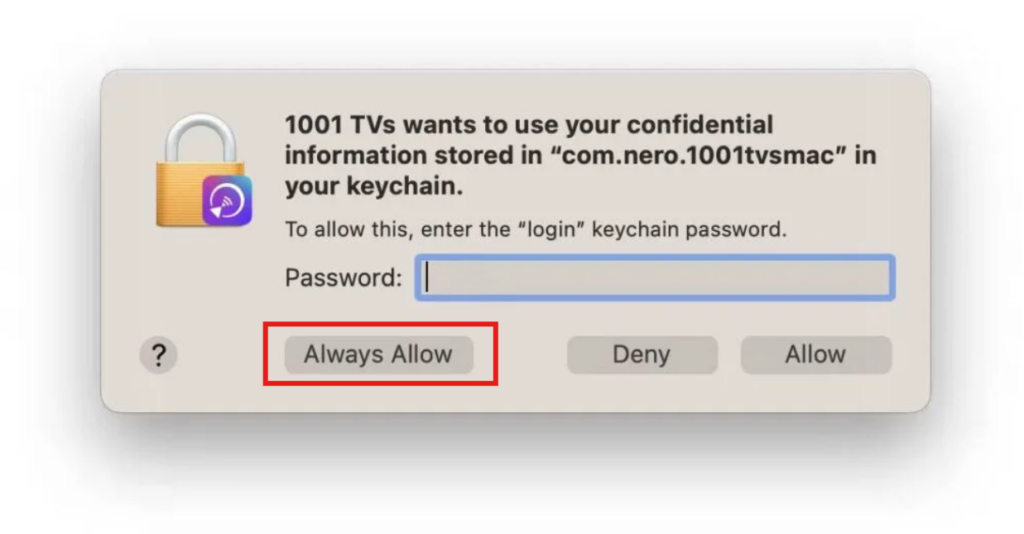
เปิดใช้งานสิทธิ์การบันทึกหน้าจอ:
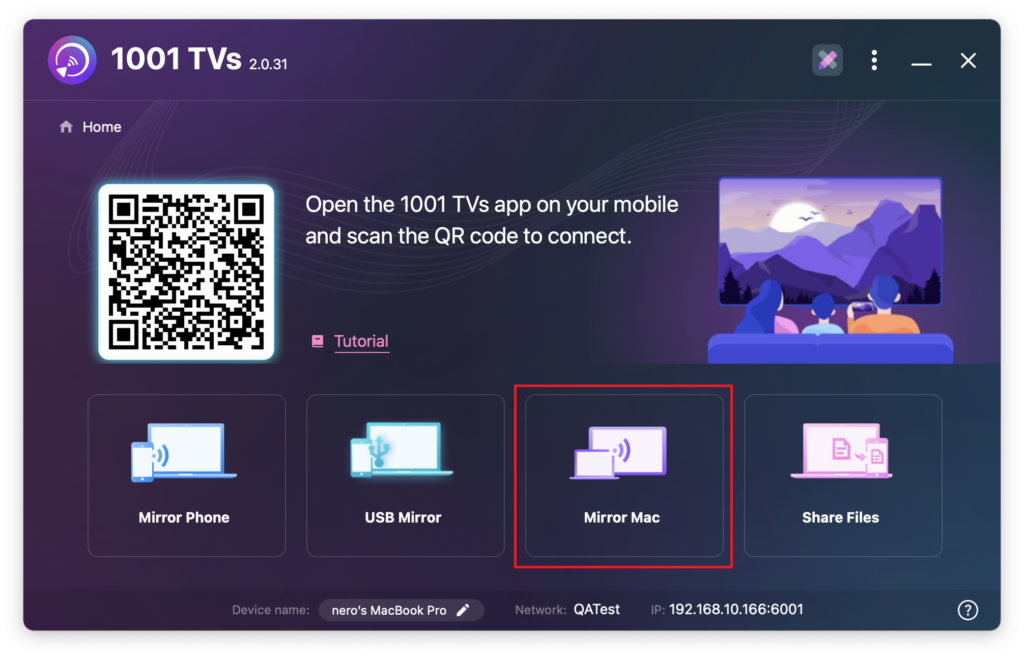
1) คลิก “มิเรอร์ แมค”>”เปิดใช้งานการเข้าถึง" > "เปิดการตั้งค่าระบบ“.
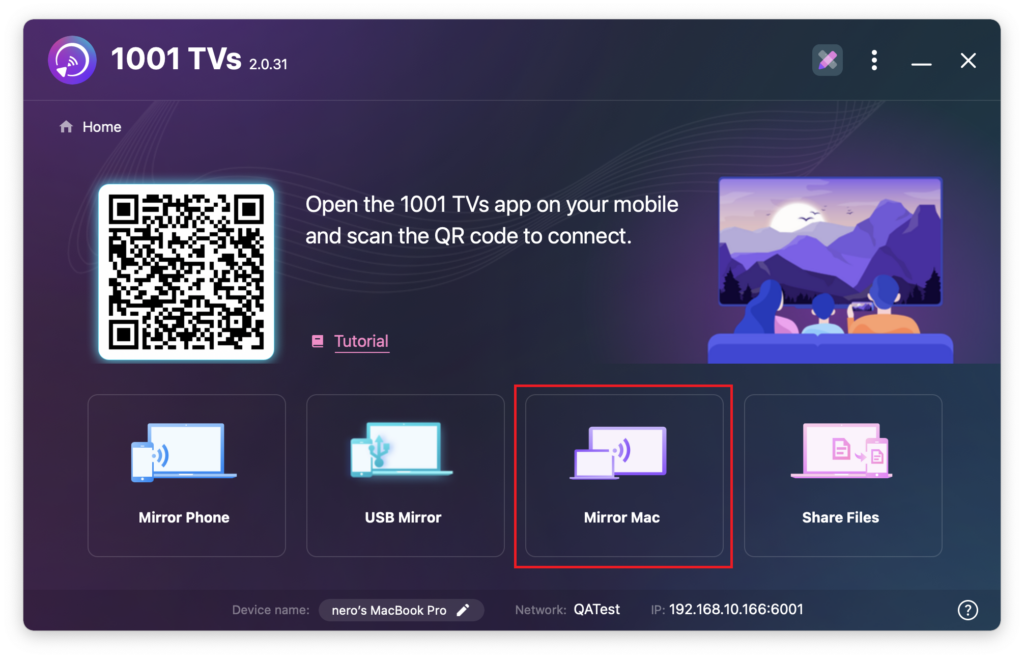
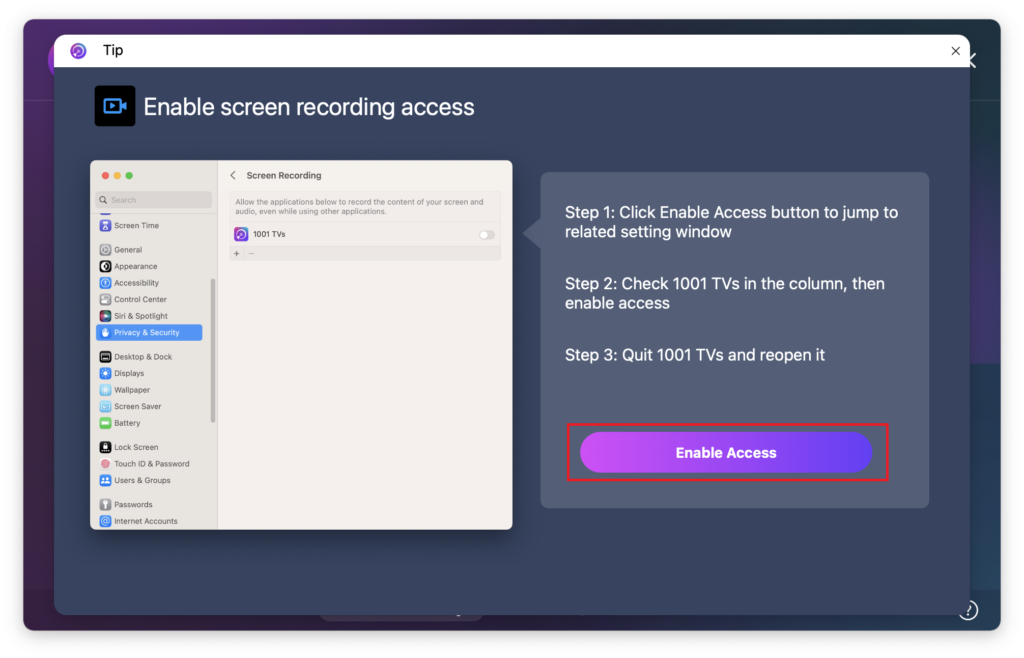
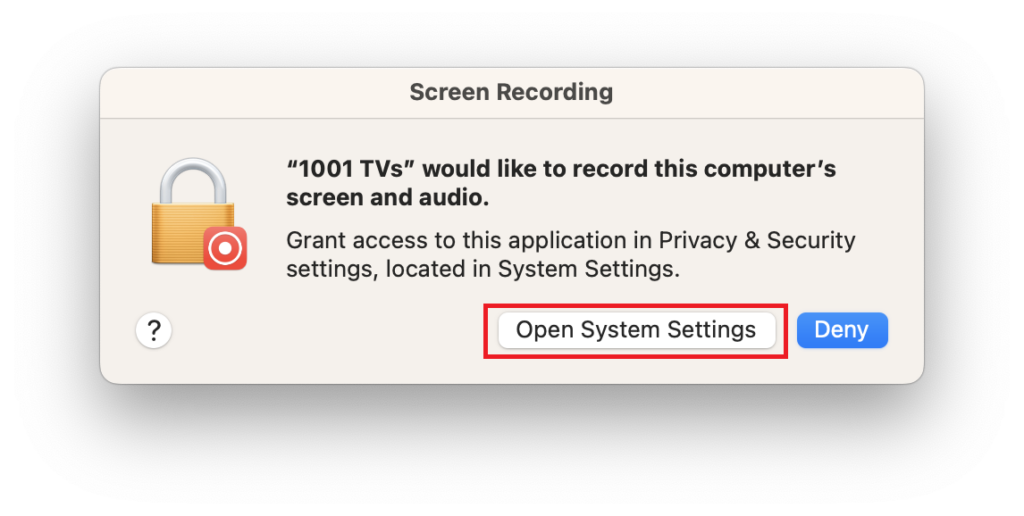
2) เปิดสิทธิ์สำหรับ 1001 TVs.
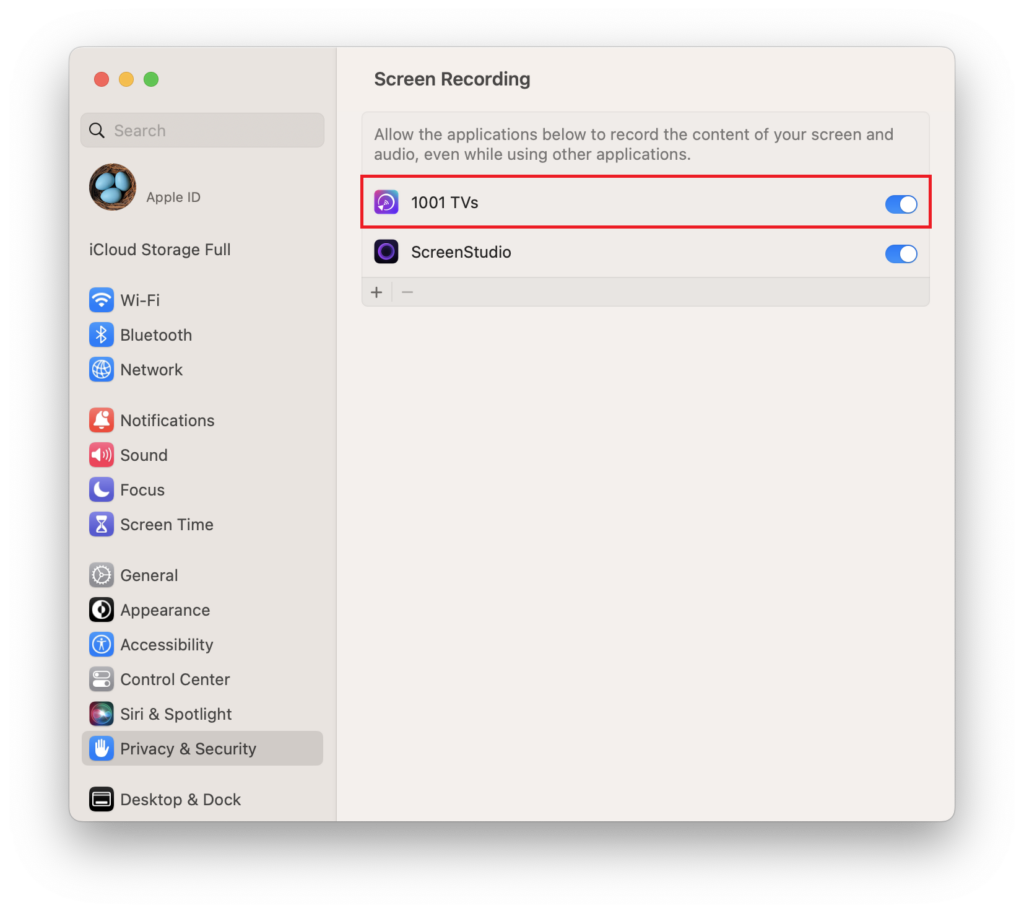
3) ป้อนข้อมูล Mac ของคุณ รหัสผ่านเข้าสู่ระบบ อนุญาตให้คำขอและเริ่มต้นใหม่ 1001 TVs แอป.
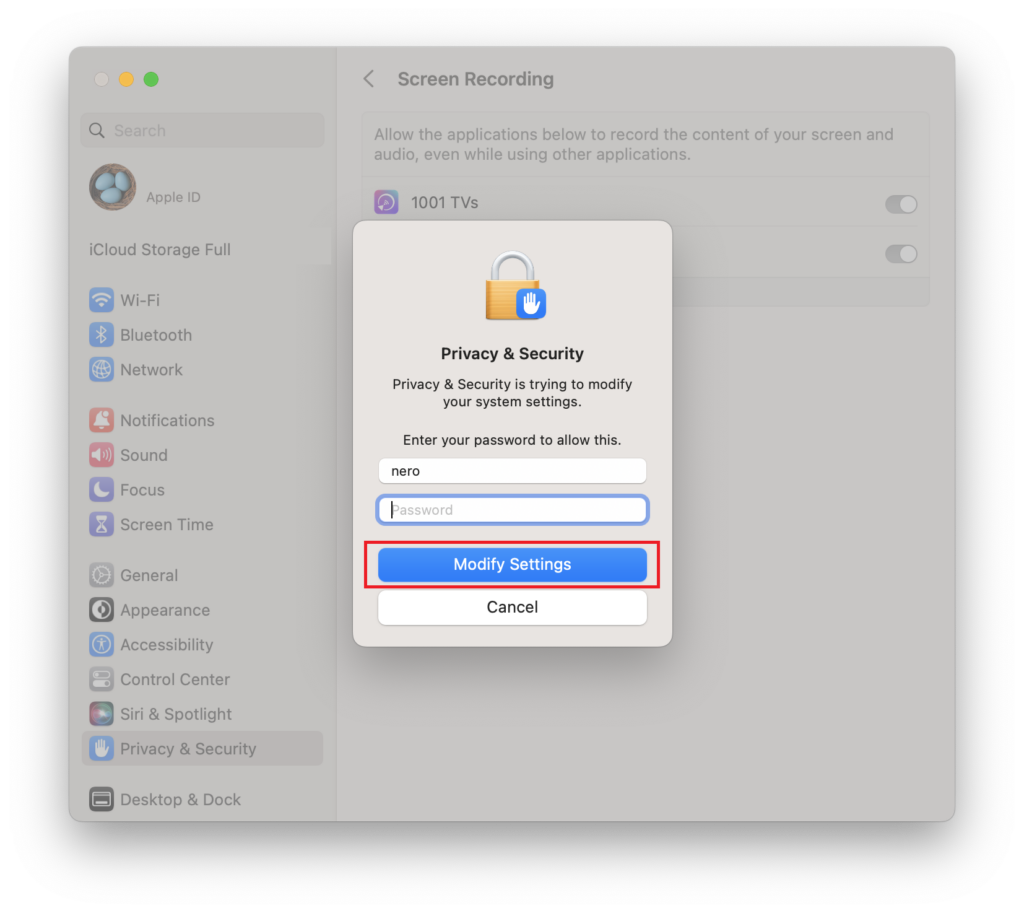
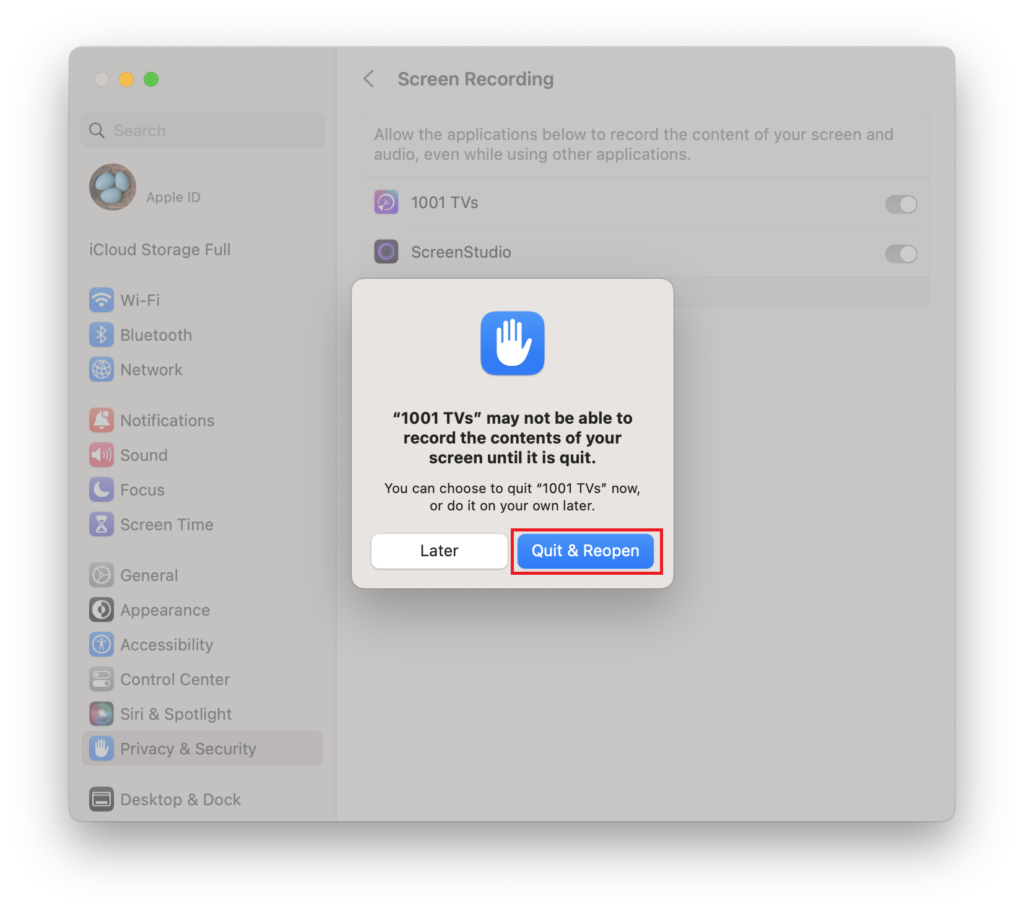
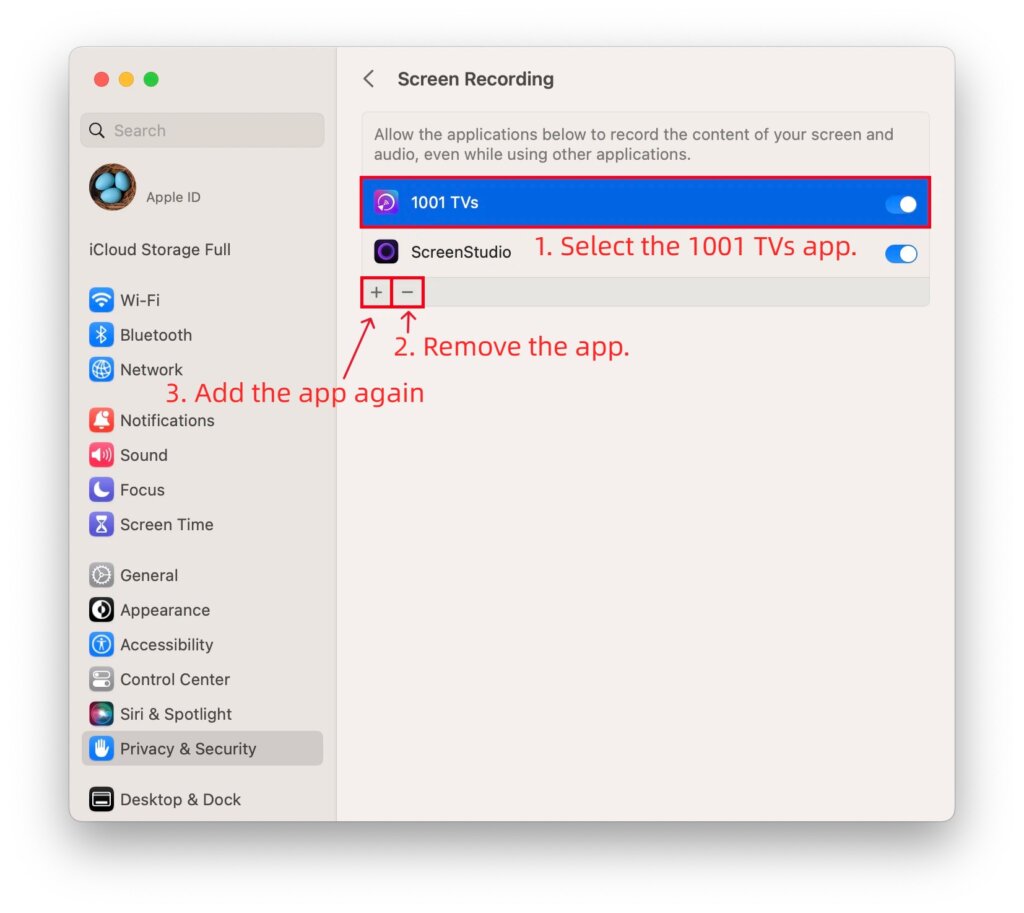
หากสิทธิ์การใช้งานได้เปิดใช้งานแล้ว แต่ป๊อปอัป "เปิดใช้งานการบันทึกหน้าจอ" ยังคงปรากฏ:
1) ลบ 1001 TVs แอปจากรายการสิทธิ์โดยการคลิกที่ – ไอคอน.
2) เพิ่มแอปอีกครั้งโดยคลิกที่ ไอคอนบวก และเปิดใช้งานสิทธิ์อีกครั้ง.
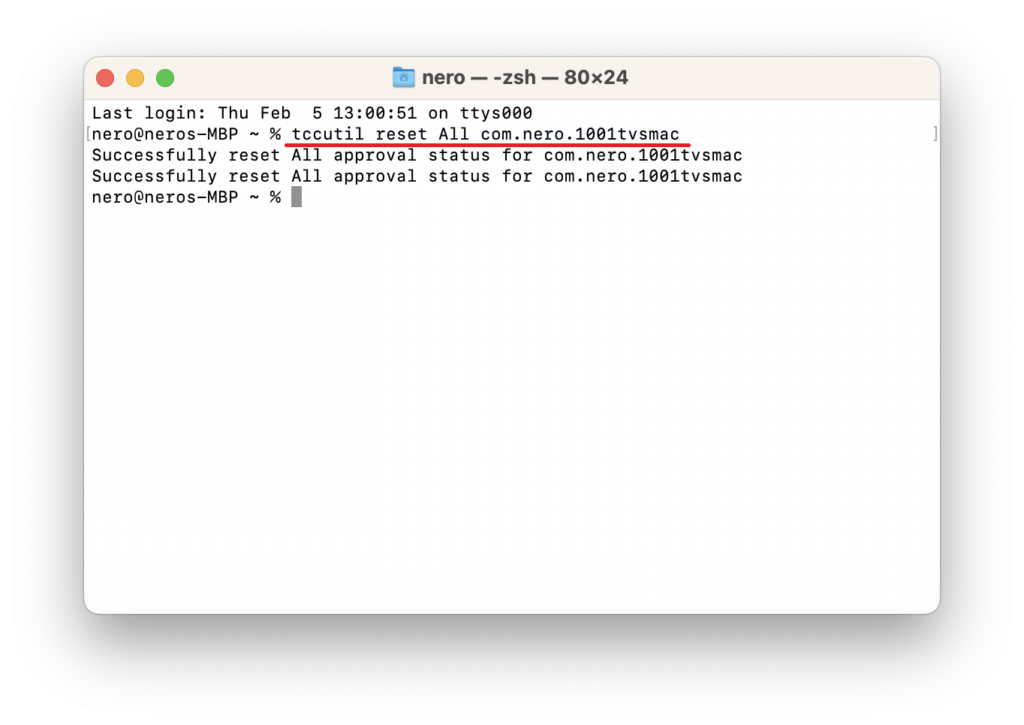
หากปุ่มลบ (-) ไม่สามารถใช้ได้:
1) ปิด 1001 TVs.
2) เปิด เทอร์มินอล ผ่านทาง Launchpad
3) พิมพ์คำสั่งต่อไปนี้: tccutil reset All com.nero.1001tvsmac
4) กด เข้าสู่ ดำเนินการ จากนั้นเริ่มต้นใหม่ 1001 TVs และ ตั้งค่าสิทธิ์อีกครั้ง.
3. เชื่อมต่ออุปกรณ์และขยายการแสดงผล
เปิด 1001 TVs บนอุปกรณ์ทั้งที่ส่งและรับ.
บน Mac คุณต้องการขยายจาก:
1) เลือก “มิเรอร์ แมค” > “ขยายการแสดงผล”.
2) เลือกอุปกรณ์รับจากรายการ.
บนอุปกรณ์รับสัญญาณ ให้คลิก “อนุญาต” เมื่อมีการแจ้งเตือน.
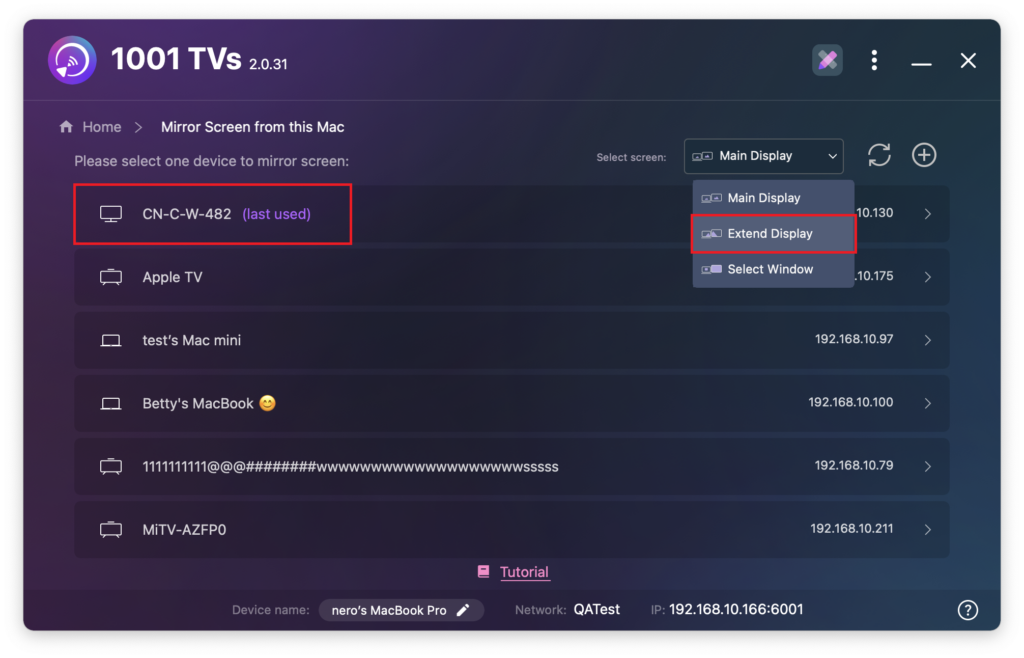
การแสดงผลได้ขยายสำเร็จแล้ว.
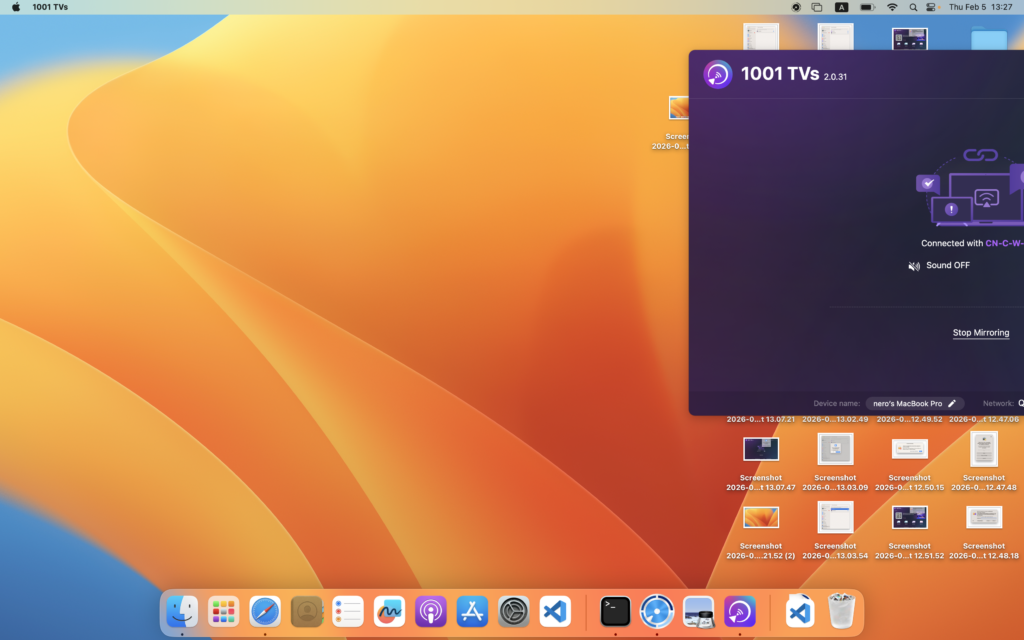
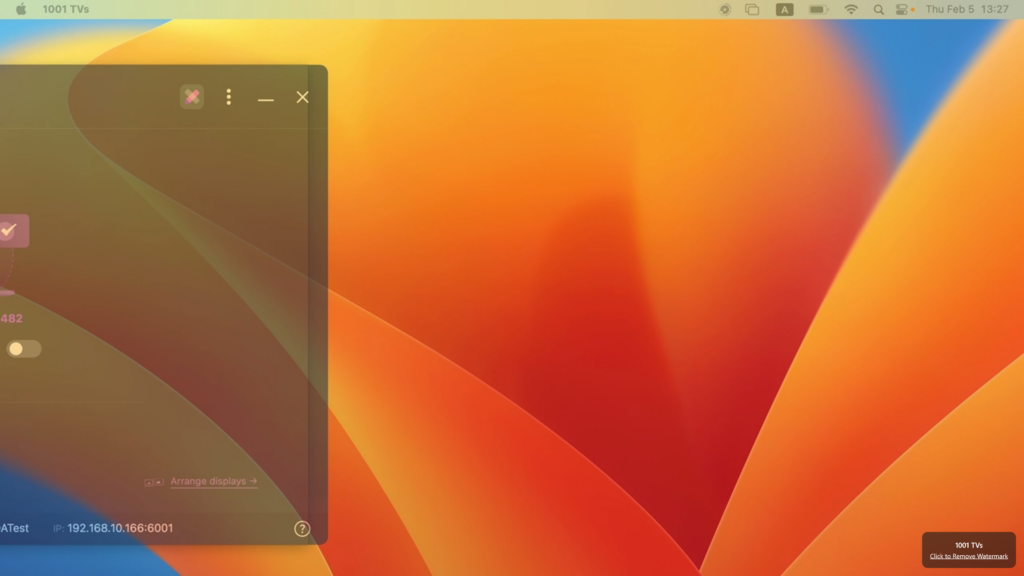
ทางเลือกสำหรับผู้ใช้ Mac: เปิดใช้งานการขยายผ่านตั้งค่า macOS
หากคุณต้องการขยายหน้าจอ Mac ของคุณไปยังหลายหน้าจอที่แสดงเนื้อหาเดียวกัน macOS ร่วมกับแอป 1001 TVs ทำให้เป็นไปได้⭐
โปรดดูคู่มือต่อไปนี้สำหรับคำแนะนำในการตั้งค่า:
วิธีขยายหน้าจอ Mac ของคุณโดยใช้การตั้งค่า macOS ด้วย 1001 TVs