
วิธีสะท้อนหน้าจอ iPhone ไปยัง Mac ผ่านสาย USB
คุณสามารถสะท้อนหน้าจอ iPhone ของคุณไปยัง Mac ได้แล้วโดยใช้สาย USB พร้อมแอป 1001 TVs ซึ่งรวดเร็ว มั่นคง และไม่ต้องใช้ Wi-Fi เพียงทำตามขั้นตอนด้านล่างเพื่อเริ่มต้น
ขั้นตอนที่ 1: ดาวน์โหลด 1001 TVs บน Mac ของคุณ
📥 ดาวน์โหลดได้ที่ Mac App Store
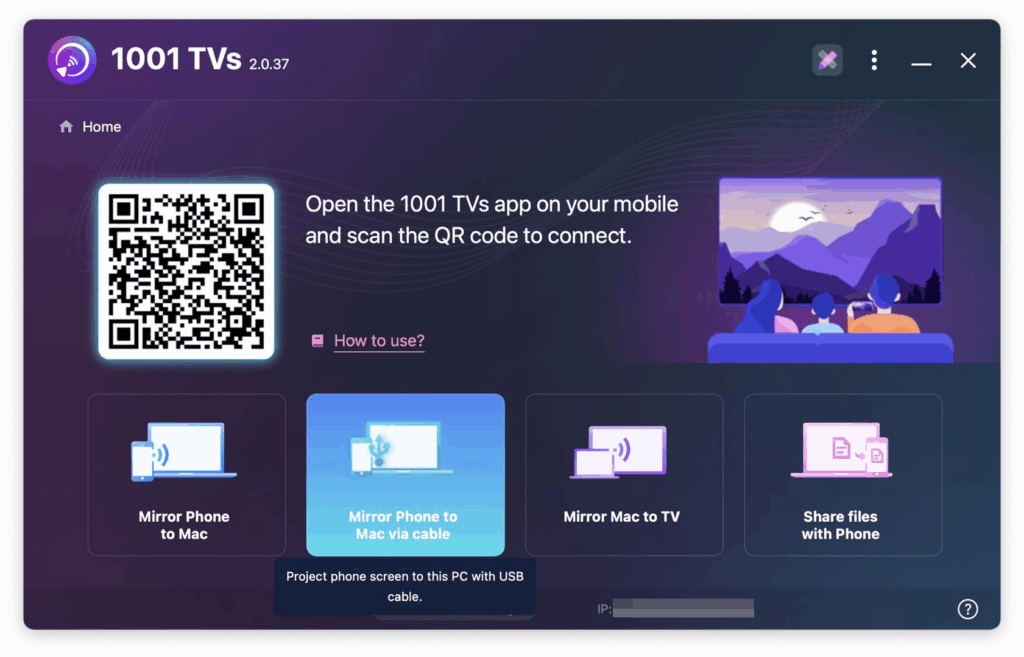
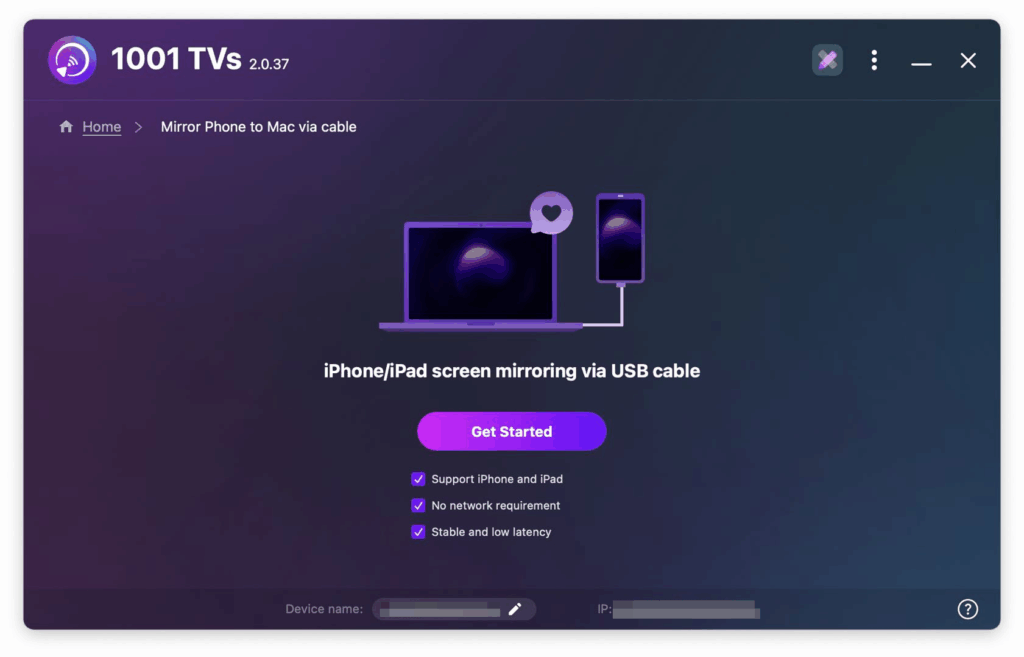
หลังจากติดตั้งแล้ว ให้เปิดแอปและคลิกที่ "สะท้อนโทรศัพท์ไปยัง Mac ผ่านสายเคเบิล" ไอคอนเพื่อสลับไปยังโหมดสาย. จากนั้นคลิกปุ่ม 'เริ่มต้น'.
ขั้นตอนที่ 2: เชื่อมต่ออุปกรณ์ iOS ของคุณผ่าน USB
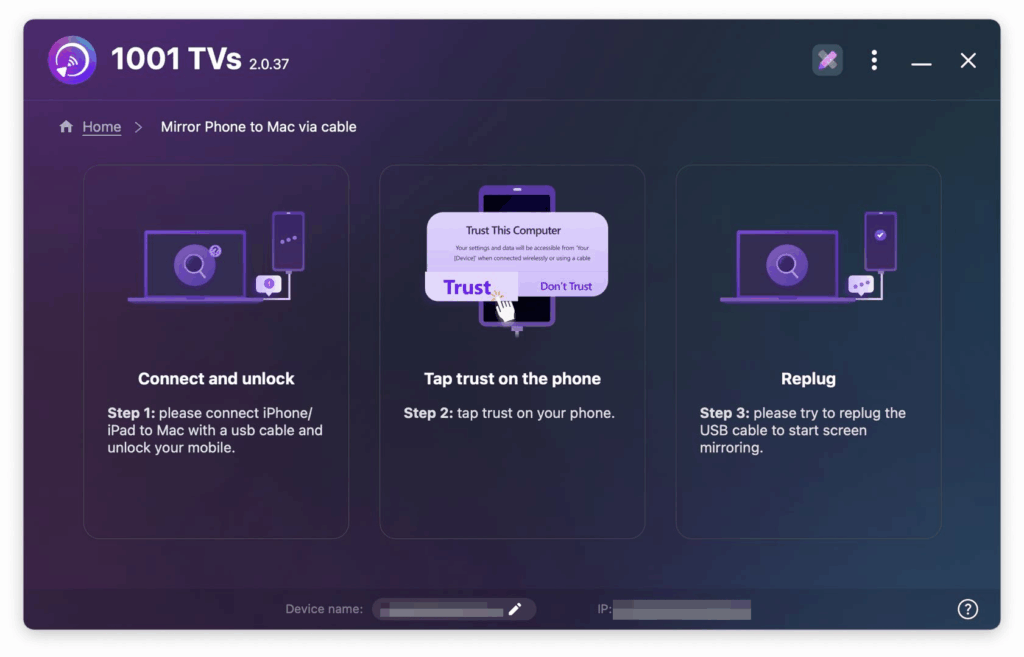
- ขั้นตอนที่ 1: เชื่อมต่อและปลดล็อก
ใช้สายเคเบิล Lightning-to-USB (หรือ USB-C ขึ้นอยู่กับอุปกรณ์ของคุณ) เพื่อเชื่อมต่อ iPhone หรือ iPad ของคุณกับ Mac และตรวจสอบให้แน่ใจว่าอุปกรณ์ของคุณปลดล็อกแล้ว
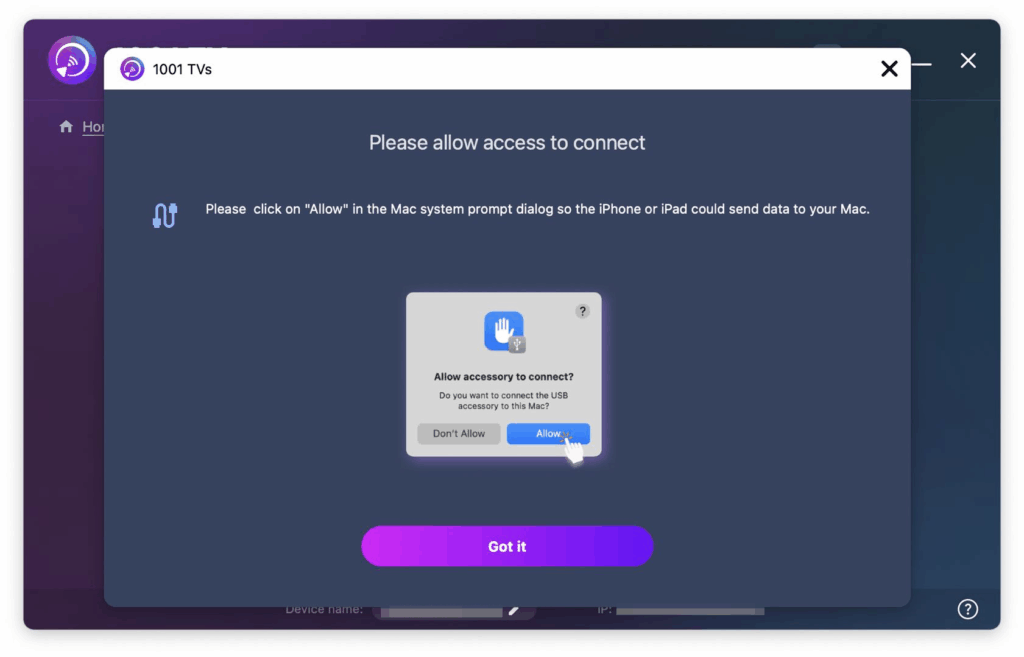
- ขั้นตอนที่ 2: แตะ "เชื่อถือ" และ "อนุญาต" บนอุปกรณ์ของคุณ
หากมีการแจ้งเตือน ให้แตะ "เชื่อถือคอมพิวเตอร์เครื่องนี้" บนอุปกรณ์ iOS ของคุณและ "อนุญาต" คำขออนุญาตใด ๆ บน Mac ของคุณเพื่อเปิดใช้งานการสะท้อนหน้าจอ
- ขั้นตอนที่ 3: เสียบสาย USB ใหม่
เพื่อเริ่มการสะท้อนหน้าจอ เสียบปลั๊กใหม่ สายเคเบิล USB
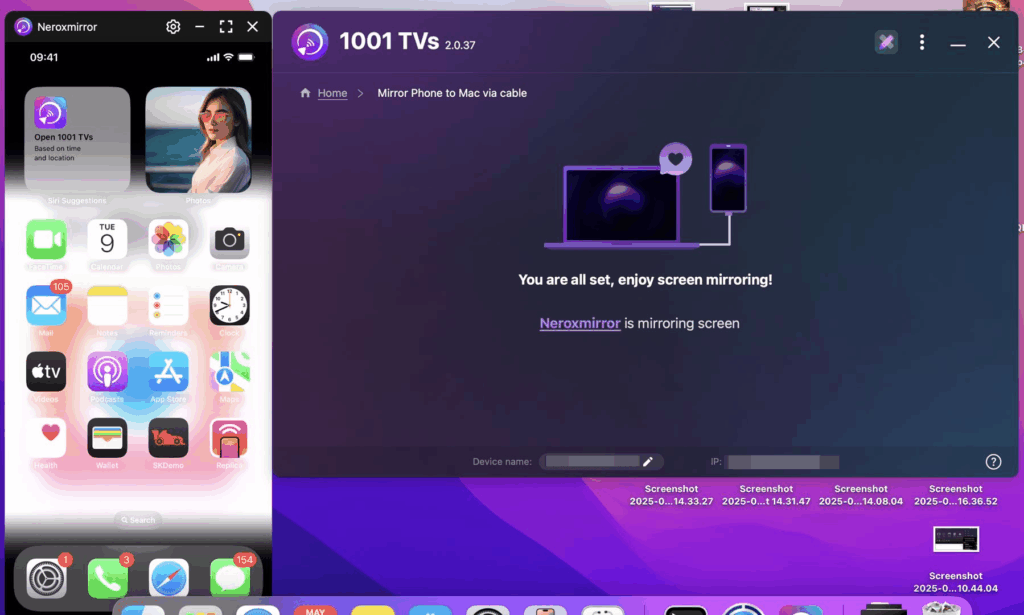
เมื่อเชื่อมต่อสำเร็จแล้ว คุณจะเห็นหน้าจอ iPhone/iPad ของคุณถูกสะท้อนบน Mac ดังนี้:
ขั้นตอนที่ 3: ควบคุมหน้าต่างการสะท้อนหน้าจอ
คุณสามารถย่อ ปิด หรือเปิดหน้าต่างการสะท้อนหน้าจอใหม่ได้ทุกเมื่อจากภายในแอป
เคล็ดลับสำหรับประสบการณ์ที่ราบรื่น
- อย่าถอดสายเคเบิล ขณะที่หน้าจอกำลังโหลด — อาจขัดจังหวะการเชื่อมต่อ
- หากหน้าจอไม่ปรากฏหรือแสดงข้อความ "ไม่มีสัญญาณ" ให้ลองทำดังต่อไปนี้:
- เชื่อมต่อสาย USB อีกครั้ง
- รีสตาร์ทแอป 1001 TVs บน Mac ของคุณ
- รีสตาร์ท Mac ของคุณ
ยังมีปัญหาอยู่หรือไม่? เราพร้อมช่วยเหลือคุณ:
- 📧 อีเมล: 1001tvs@nero.com