วิธีส่งเนื้อหาไปยังทีวี LG webOS
คุณสามารถส่งภาพจาก iPhone, iPad, โทรศัพท์ Android, คอมพิวเตอร์ Windows หรือ Mac ไปยังทีวี LG webOS ได้ หรือในบางกรณี สามารถสะท้อนหน้าจอได้ วิธีที่เหมาะสมขึ้นอยู่กับอุปกรณ์ที่คุณใช้ส่งภาพและคุณสมบัติที่ทีวีของคุณรองรับ เริ่มต้นด้วยขั้นตอนสำหรับอุปกรณ์ของคุณด้านล่างนี้ แล้วใช้การตรวจสอบอย่างรวดเร็วที่ส่วนท้ายหากทีวีของคุณไม่ปรากฏขึ้น.
ในคู่มือนี้ คำว่า “cast” ถูกใช้ในความหมายที่กว้างขวางตามที่หลายคนใช้กัน คืออาจหมายถึงการส่งสื่อไปยังทีวี หรือการแสดงหน้าจอทั้งหน้าจอ ซึ่งทั้งสองอย่างนี้ไม่เสมอเป็นสิ่งเดียวกัน หากคุณต้องการเล่นวิดีโอหรือแสดงรูปภาพเท่านั้น ให้ลองหาตัวเลือกการแชร์ภายในแอปก่อน หากต้องการแสดงหน้าจออุปกรณ์ทั้งหมดบนทีวี ให้ใช้วิธีการสะท้อนหน้าจอ.
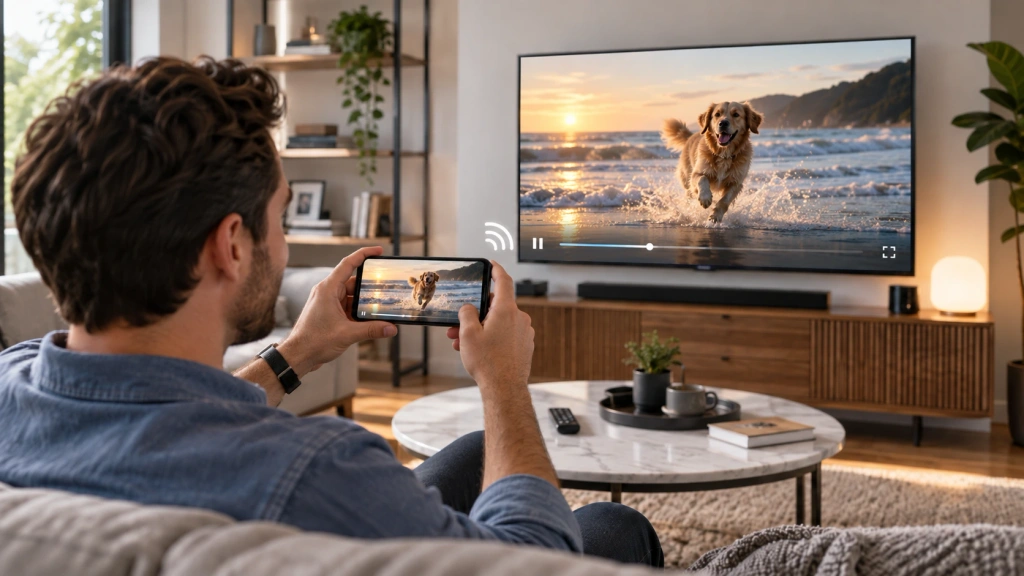
ก่อนที่จะเริ่ม: ตรวจสอบทีวีและระบบการเชื่อมต่อของคุณ
ก่อนอื่น ให้ตรวจสอบว่าทีวีได้เปิดเครื่องแล้วและฟังก์ชันไร้สายทำงานได้ปกติ บนทีวี ให้จดบันทึกรุ่นและเวอร์ชัน webOS หากสามารถหาได้ ฟังก์ชันการแชร์ที่มีอยู่ของ LG และชื่อเมนูอาจแตกต่างกันไปตามรุ่น เวอร์ชันซอฟต์แวร์ และภูมิภาค.
สำหรับ AirPlay และ Google Cast ให้เชื่อมต่ออุปกรณ์ส่งข้อมูลกับทีวีเข้าในเครือข่าย Wi-Fi เดียวกัน สำหรับการแชร์หน้าจอ Android หรือการแสดงผลแบบไร้สายของ Windows ให้แน่ใจว่า Wi-Fi เปิดอยู่ และทำตามขั้นตอนเฉพาะสำหรับอุปกรณ์แต่ละชนิดด้านล่างนี้ รักษาทีวีให้อยู่ในสถานะเปิดและพร้อมรับการเชื่อมต่อ หากคุณใช้อุปกรณ์ Apple ให้ตรวจสอบว่า AirPlay ได้เปิดใช้งานบนทีวีแล้วหรือไม่ หากรุ่นของคุณรองรับคุณสมบัตินี้.
เลือกวิธีการหล่อที่เหมาะสมกับอุปกรณ์ของคุณ
| อุปกรณ์ของคุณ | เริ่มจากที่นี่ | ตรวจสอบก่อน |
| iPhone หรือ iPad | AirPlay / การสะท้อนหน้าจอ | ทีวี LG ของคุณรองรับ AirPlay |
| โทรศัพท์หรือแท็บเล็ต Android | Google Cast สำหรับสื่อที่รองรับ หรือ Screen Share / Smart View สำหรับการสะท้อนหน้าจอ | โทรทัศน์และโทรศัพท์ใช้วิธีการเดียวกัน |
| Mac | AirPlay / การสะท้อนหน้าจอ | ทีวี LG ของคุณรองรับ AirPlay |
| คอมพิวเตอร์ Windows | Windows + K / จอแสดงผลไร้สาย | คอมพิวเตอร์และทีวีรองรับการแสดงภาพแบบไร้สาย |
| เส้นทางต้นทางไม่สามารถใช้งานได้ | ตรวจสอบว่า 1001 TVs เป็นทางเลือกที่เหมาะสมหรือไม่ | ระบบนี้รองรับการจับคู่ผู้ส่ง-ผู้รับตามที่คุณระบุไว้อย่างแม่นยำ |
หากทีวีของคุณไม่ปรากฏในรายชื่ออุปกรณ์ที่มีอยู่ ให้ลองทำตามขั้นตอนตรวจสอบเบื้องต้นด้านล่างนี้ก่อนที่จะลองวิธีอื่น.
ส่งเนื้อหาจาก iPhone หรือ iPad ไปยังทีวี LG webOS
สำหรับทีวี LG ที่รองรับ AirPlay คุณสามารถใช้ iPhone หรือ iPad เพื่อส่งเนื้อหาสื่อที่รองรับจากแอป หรือสะท้อนหน้าจอทั้งหมดได้ ให้ทั้งสองอุปกรณ์เชื่อมต่อกับเครือข่าย Wi-Fi เดียวกัน และตรวจสอบให้แน่ใจว่า AirPlay ได้เปิดใช้งานบนทีวีแล้ว ใน Apple’s คู่มือการใช้งาน AirPlay สำหรับ iPhone และ iPad, บริษัทยังชี้แจงด้วยว่า แอปวิดีโอบางตัวอาจไม่รองรับ AirPlay ดังนั้น การที่ตัวเลือกการแชร์ในแอปหนึ่งหายไป จึงไม่จำเป็นต้องหมายความว่าการเชื่อมต่อกับทีวีของคุณล้มเหลว.
เพื่อคัดลอกหน้าจอ iPhone หรือ iPad ทั้งหมด:
- เปิด ศูนย์ควบคุม.
- แตะ การมิเรอร์หน้าจอ.
- เลือกทีวี LG ของคุณจากรายชื่อนี้.
- หากมีข้อความแจ้งให้ป้อนรหัส ให้ป้อนรหัสที่แสดงบนทีวี.
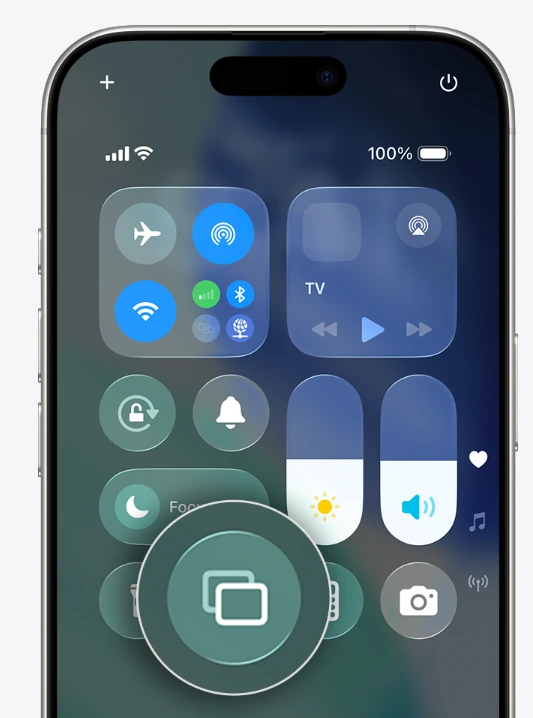
หน้าจออุปกรณ์ของคุณควรปรากฏบนทีวีแล้ว หากต้องการหยุด ให้กลับไปยัง Control Center แล้วแตะ การมิเรอร์หน้าจอ, และเลือก หยุดการสะท้อน.
หากคุณต้องการแสดงภาพถ่าย วิดีโอ หรือเพลงจากแอปที่รองรับ AirPlay เท่านั้น ให้ใช้ปุ่ม AirPlay หรือปุ่มแชร์ของแอปนั้นแทน วิธีนี้อาจสะดวกกว่าการสะท้อนหน้าจอโทรศัพท์ทั้งเครื่อง เพราะทีวีจะจัดการสื่อที่เลือกไว้ ส่วนคุณยังคงใช้โทรศัพท์ได้ตามปกติ LG’s คู่มือการแชร์หน้าจอ iPhone สำหรับทีวี webOS ใช้เส้นทางเดียวกัน.
หากต้องการคู่มือการใช้งานที่ละเอียดยิ่งขึ้นสำหรับ iPhone โดยเฉพาะ โปรดดู วิธีสะท้อนหน้าจอ iPhone ไปยังทีวี LG ด้วย AirPlay 2 และผ่านแอปพลิเคชัน.
ส่งเนื้อหาจากโทรศัพท์หรือแท็บเล็ต Android ไปยังทีวี LG webOS
Android สามารถใช้สองวิธีที่แตกต่างกันได้ ขึ้นอยู่กับสิ่งที่คุณต้องการส่ง.
เพื่อเล่นสื่อที่รองรับ: หากทีวี LG ของคุณมี Google Cast ติดตั้งมาพร้อมเครื่อง และแอปที่คุณกำลังใช้สนับสนุน Google Cast ให้แตะที่แอปนั้น นักแสดง กดปุ่มและเลือกทีวี การทำเช่นนี้จะส่งวิดีโอ เพลง หรือสื่ออื่นๆ ที่รองรับไปยังทีวี แต่จะไม่แสดงภาพหน้าจอโทรศัพท์ของคุณทั้งหมด ความสามารถในการใช้งานขึ้นอยู่กับรุ่นทีวีและแอป.
เพื่อแสดงหน้าจอโทรศัพท์ทั้งหน้าจอ: เปิด "การตั้งค่าด่วน" และใช้คุณสมบัติการแชร์ที่แสดงบนโทรศัพท์ของคุณ เช่น แชร์หน้าจอ, สมาร์ทวิว, หรือชื่อที่คล้ายกัน เปิด Wi-Fi เลือกฟีเจอร์นั้น แล้วเลือกทีวี LG ของคุณหากปรากฏขึ้น และยืนยันคำขอบนทีวีเมื่อมีข้อความแจ้งเตือน LG’s คู่มือการแชร์หน้าจอ Android อธิบายว่า Screen Share เป็นวิธีที่จะสะท้อนหน้าจอและเสียงจากสมาร์ทโฟน Android ไปยังทีวี; ชื่อและตำแหน่งของปุ่มควบคุมอาจแตกต่างกันไปตามผู้ผลิตโทรศัพท์.
หากทีวีไม่ปรากฏขึ้น ให้ตรวจสอบว่าโทรศัพท์และทีวีของคุณรองรับวิธีการใด Google Cast ผ่านแอปและการสะท้อนหน้าจอแบบเต็มหน้าจอเป็นวิธีการที่แตกต่างกัน ดังนั้นวิธีการหนึ่งอาจไม่สามารถใช้งานได้ แม้ว่าการสะท้อนหน้าจอแบบเต็มหน้าจอจะทำงานได้.
ส่งเนื้อหาจากคอมพิวเตอร์ Windows หรือ Mac ไปยังทีวี LG webOS
คอมพิวเตอร์ Windows
หากทีวี LG และคอมพิวเตอร์ของคุณสนับสนุนการแสดงภาพแบบไร้สาย ให้กด Windows + K และเลือกทีวีจากรายการหน้าจอที่มีอยู่ เมื่อเชื่อมต่อแล้ว ให้กด Windows + P เพื่อเลือกว่าจะคัดลอกหรือขยายหน้าจอ Microsoft’s คู่มือการใช้งานจอแสดงผลไร้สาย ใช้อุปกรณ์ที่รองรับเพื่อใช้เส้นทางนี้.
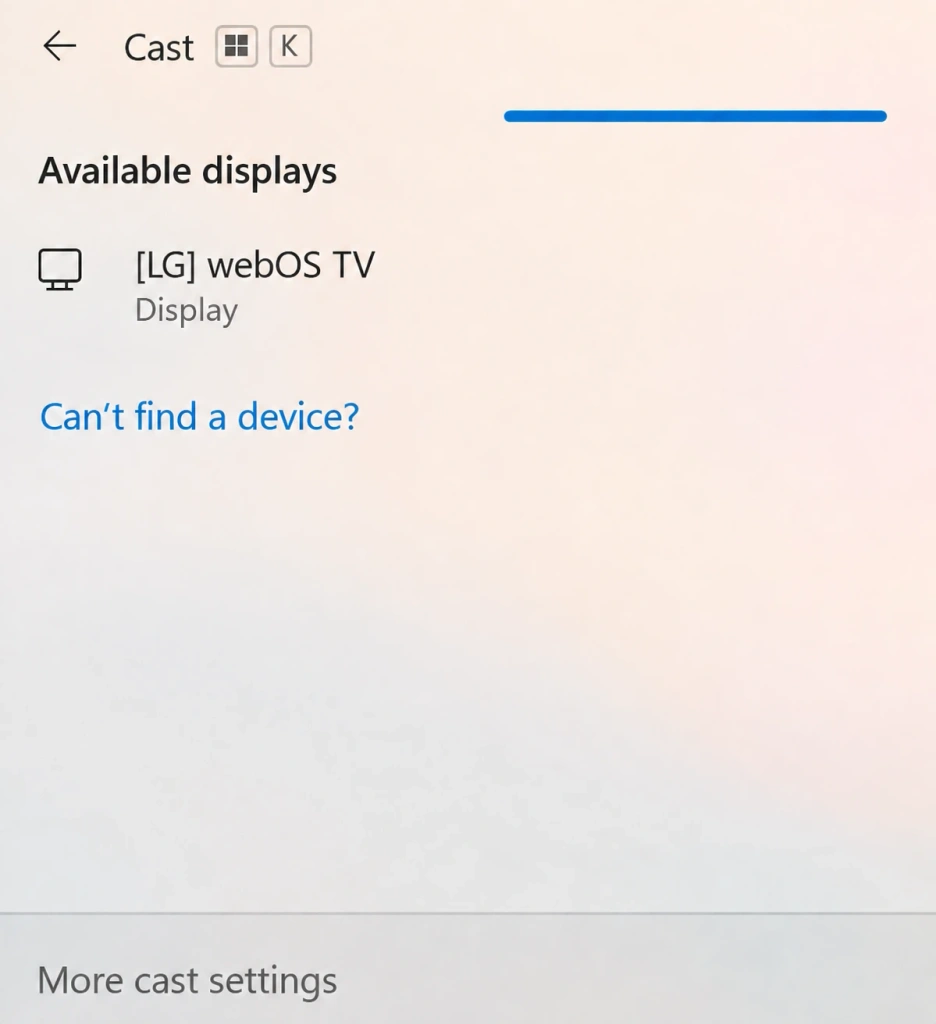
หากทีวีไม่ปรากฏขึ้น ให้ตรวจสอบว่าทั้งคอมพิวเตอร์และทีวีรองรับวิธีการแสดงภาพแบบไร้สายที่จำเป็นหรือไม่ หากไม่รองรับ ให้ใช้เครื่องรับสัญญาณที่เข้ากันได้ หรือใช้วิธีการเชื่อมต่ออื่น.
Mac
Mac สามารถแสดงหน้าจอแบบมิเรอร์ไปยังทีวี LG ผ่าน AirPlay ได้ หากทีวีนั้นรองรับ AirPlay ให้เชื่อมต่อ Mac และทีวีเข้ากับเครือข่าย Wi-Fi เดียวกัน แล้วเปิด ศูนย์ควบคุม ในแถบเมนูของ macOS แล้วเลือก การมิเรอร์หน้าจอ. เลือกทีวี LG และป้อนรหัสที่ปรากฏบนหน้าจอหากมี.
ใช้เส้นทางนี้เพื่อแสดงหน้าจอ Mac, การนำเสนอ, แท็บเบราว์เซอร์ หรือเนื้อหาอื่น ๆ ที่ปรากฏบนหน้าจอ สำหรับวิดีโอหรือรูปภาพเพียงชิ้นเดียว ตัวเลือก AirPlay ในระดับแอปอาจเป็นทางเลือกที่เรียบง่ายกว่า เนื่องจาก Apple’s คู่มือ Mac AirPlay ตามที่อธิบายไว้ โทรทัศน์ต้องเป็นอุปกรณ์ปลายทางที่รองรับ AirPlay.
หากไม่มีตัวเลือก "Native Casting"
หากทีวี LG ของคุณไม่รองรับเส้นทางแบบดั้งเดิมที่คุณต้องการ ให้เลือกวิธีอื่นตามเส้นทางของเครื่องรับสัญญาณจริง 1001 TVs รองรับวิธีการเชื่อมต่อบางประเภทสำหรับทีวี LG webOS แม้ว่าจะไม่มีแอปเครื่องรับสัญญาณ 1001 TVs แบบดั้งเดิมสำหรับ webOS.
หาก AirPlay ไม่สามารถใช้งานได้ 1001 TVs มีตัวเลือกอื่นสำหรับผู้ใช้ iPhone และ iPad โดยคุณสมบัติ Browser Mirroring ของแอปนี้สามารถแสดงหน้าจออุปกรณ์ผ่านเว็บเบราว์เซอร์ที่ติดตั้งมาในตัวของทีวี LG ได้ ดังนั้นคุณจึงไม่จำเป็นต้องติดตั้งแอป 1001 TVs บนทีวี คุณยังสามารถสตรีมสื่อจาก iPhone ไปยังทีวี LG ได้อีกด้วย ก่อนที่จะใช้วิธีใดก็ตาม ให้ตรวจสอบข้อกำหนดของฟีเจอร์ปัจจุบันและทดสอบบนเครือข่ายท้องถิ่นของคุณก่อน.
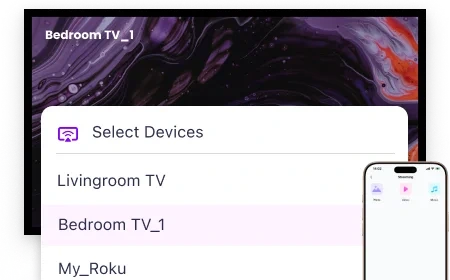
วิธีตรวจสอบอย่างรวดเร็วหากทีวีของคุณไม่ปรากฏขึ้น
ลองทำตามขั้นตอนตรวจสอบต่อไปนี้ตามลำดับ:
- ตรวจสอบเครือข่าย. โปรดตรวจสอบให้แน่ใจว่าทีวีและอุปกรณ์ส่งสัญญาณอยู่ในเครือข่าย Wi-Fi เดียวกัน เมื่อวิธีการที่เลือกไว้ต้องการเช่นนั้น.
- ตรวจสอบสถานะของทีวี. เปิดทีวีไว้ และตรวจสอบให้แน่ใจว่า AirPlay หรือฟีเจอร์การแชร์ที่เกี่ยวข้องถูกเปิดใช้งานแล้ว หากรุ่นของคุณมีตัวเลือกดังกล่าว.
- เริ่มต้นการควบคุมการแชร์ใหม่. ปิดและเปิดใหม่ฟังก์ชัน Screen Mirroring, Cast, Smart View หรือฟังก์ชันที่คล้ายกันบนอุปกรณ์ส่งสัญญาณ แล้วค้นหาทีวีอีกครั้ง.
- ยืนยันเส้นทาง. หากทีวีไม่ปรากฏขึ้นเลย ให้ตรวจสอบตารางอุปกรณ์อีกครั้ง รุ่นของคุณอาจจำเป็นต้องใช้วิธีการแบบเนทีฟที่ต่างออกไป ตัวรับสัญญาณที่เข้ากันได้ หรือทางเลือกที่ใช้ผ่านเบราว์เซอร์ แทนที่จะใช้วิธีที่คุณลองครั้งแรก.
สำหรับปัญหาด้านทีวีที่กว้างกว่าการค้นหาการเชื่อมต่อ ให้ใช้สิ่งนี้ คู่มือแก้ไขปัญหาทีวี LG.

อ่านเพิ่มเติม
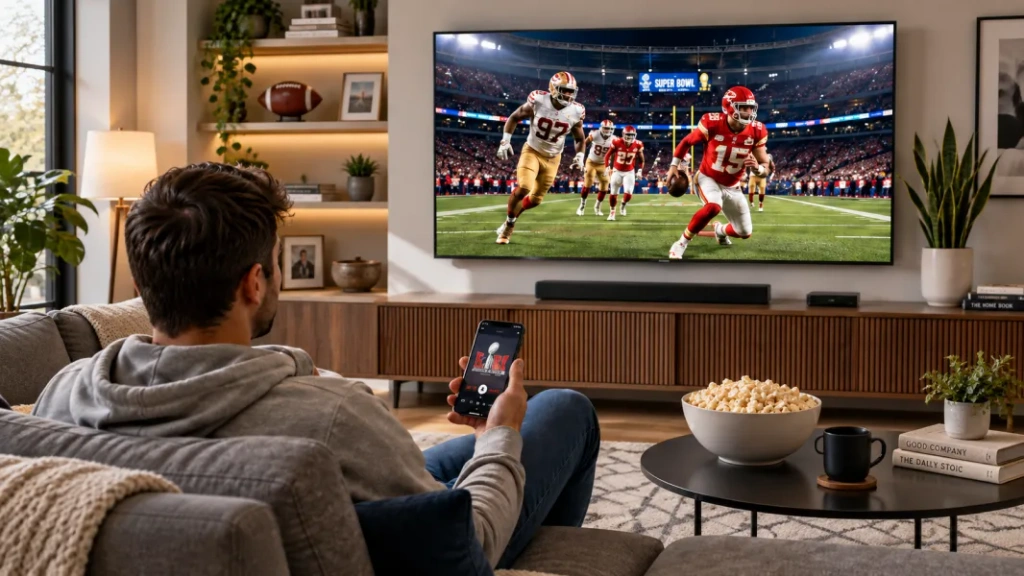 วิธีสตรีม Super Bowl จาก iPhone, Android หรือ Mac ไปยังทีวีในปี 2027
หากต้องการดู Super Bowl บนทีวีจาก iPhone, โทรศัพท์ Android หรือ Mac ให้ใช้ตัวเลือก AirPlay หรือ Google Cast ที่ผู้ออกอากาศรองรับ,...
วิธีสตรีม Super Bowl จาก iPhone, Android หรือ Mac ไปยังทีวีในปี 2027
หากต้องการดู Super Bowl บนทีวีจาก iPhone, โทรศัพท์ Android หรือ Mac ให้ใช้ตัวเลือก AirPlay หรือ Google Cast ที่ผู้ออกอากาศรองรับ,...
 วิธีสตรีม FIFA World Cup 2026 ไปยังทีวี: AirPlay, Chromecast และอื่นๆ
เพื่อส่งคลิปวิดีโอฟุตบอลโลกไปยังทีวีของคุณ ให้ใช้ตัวเลือก Cast หรือ AirPlay ที่แอปสตรีมมิ่งของคุณรองรับ หรือใช้การเชื่อมต่อ HDMI ที่เข้ากันได้ แอปสำหรับสะท้อนหน้าจอ...
วิธีสตรีม FIFA World Cup 2026 ไปยังทีวี: AirPlay, Chromecast และอื่นๆ
เพื่อส่งคลิปวิดีโอฟุตบอลโลกไปยังทีวีของคุณ ให้ใช้ตัวเลือก Cast หรือ AirPlay ที่แอปสตรีมมิ่งของคุณรองรับ หรือใช้การเชื่อมต่อ HDMI ที่เข้ากันได้ แอปสำหรับสะท้อนหน้าจอ...

