
Så här förlänger du Mac-skärmen till en annan enhet
Med 1001 TVs, kan du förlänga Mac-skrivbordet till en annan enhet (t.ex. PC, Mac, telefon, TV) och använda den som en andra skärm.
På grund av Apples policykrav är den här funktionen inte tillgänglig i den officiella distributionen. Du måste ladda ner och installera den manuellt.
Länk för nedladdning: Klicka här för att ladda ner
Viktiga anmärkningar:
- Installera versionen från den angivna länken på den Mac du vill utöka.
- Den mottagande enheten kan använda standardversionen av App Store.
- Om 1001 TVs redan är installerad på din Mac, se till att avinstallera det innan du installerar den nya versionen.
Så här slutför du installationen och aktiverar utökad visning
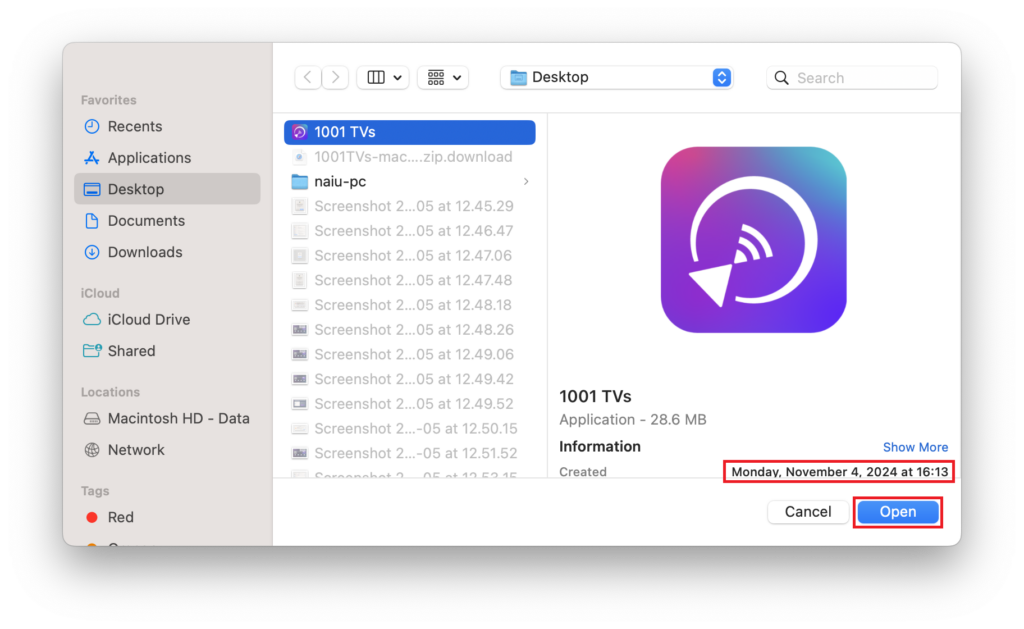
1. Låt installationsprogrammet öppna sig
Efter nedladdningen dubbelklickar du på installationsfilen för att börja.
- Om följande popup-fönster visas:
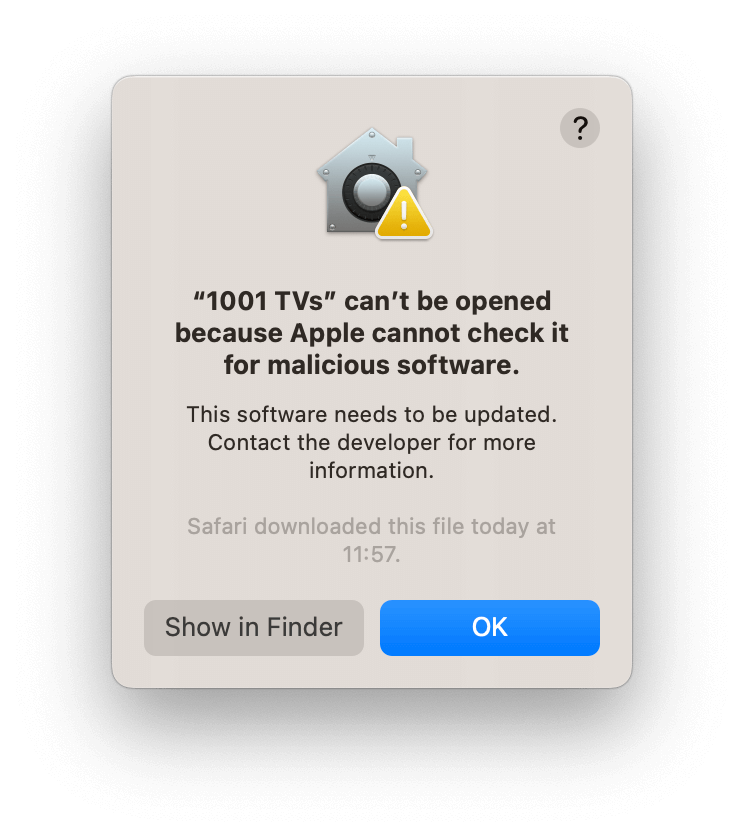
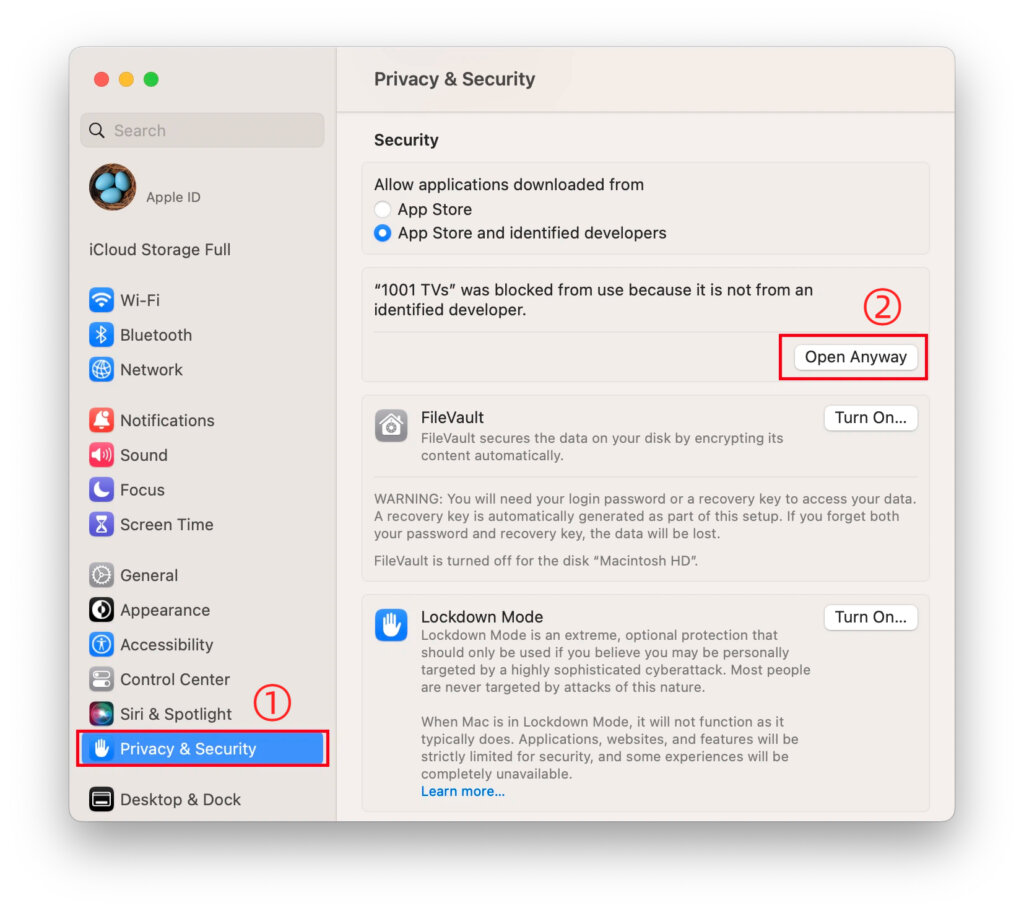
- Gå till "Inställningar” > “Sekretess och säkerhet" och välj "Öppna hur som helst" för att fortsätta.
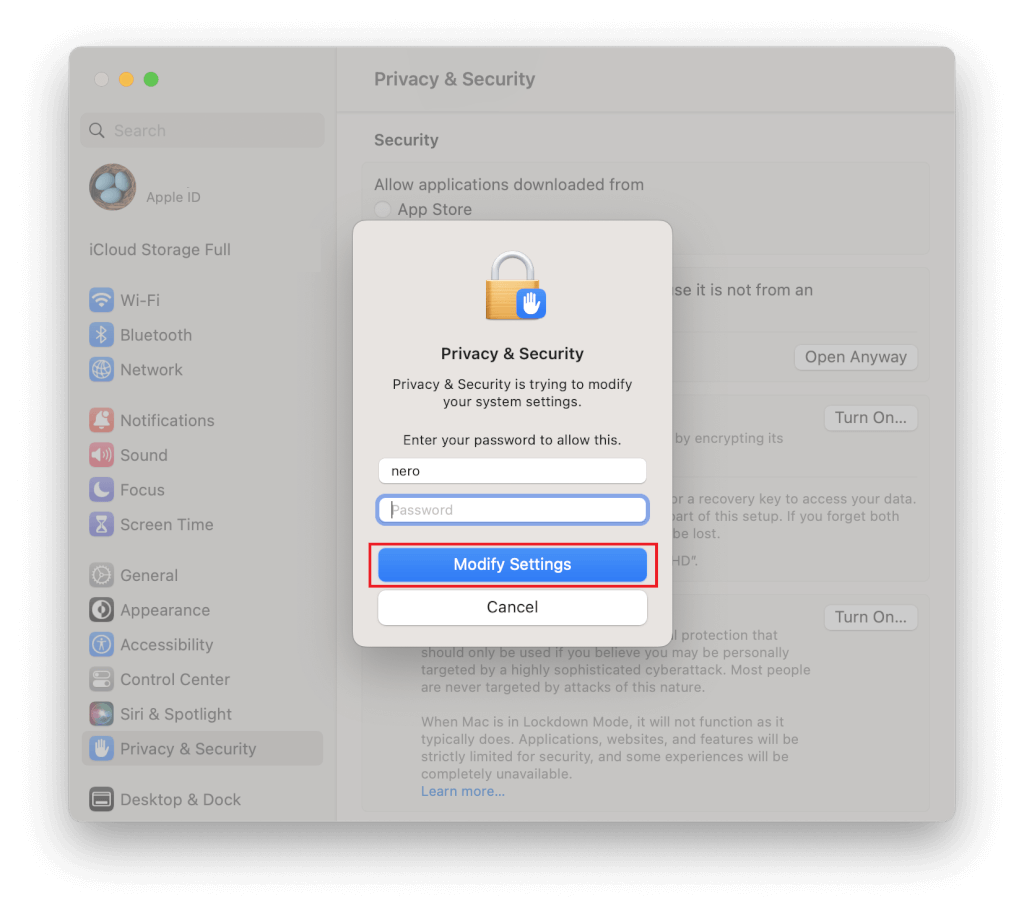
2. Ge behörigheter
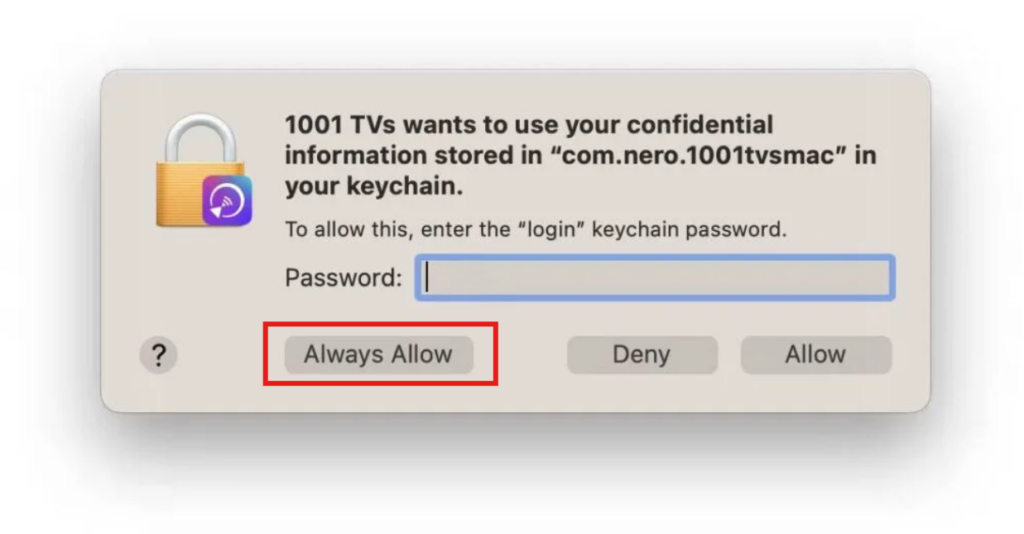
När du uppmanas att ange ett lösenord anger du lösenordet för inloggning på din Mac för att tillåta ändringarna och väljer “Tillåt alltid” .
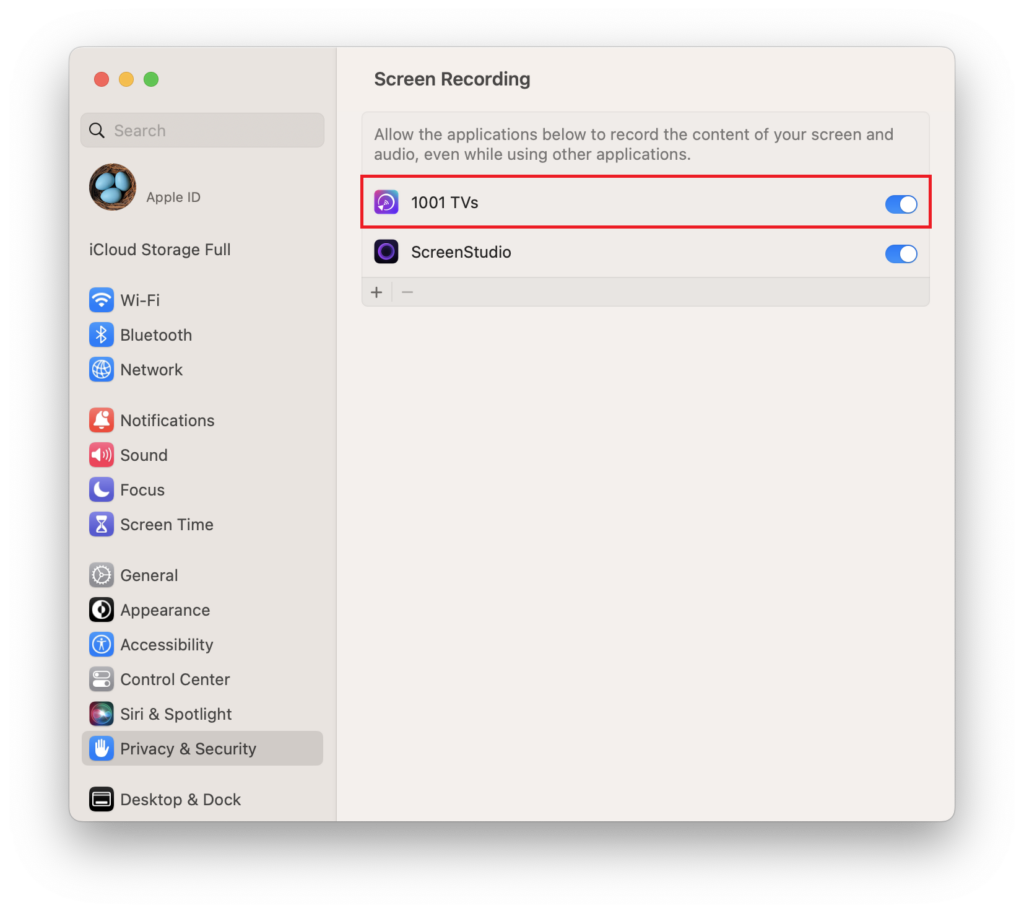
Aktivera behörigheter för skärminspelning:
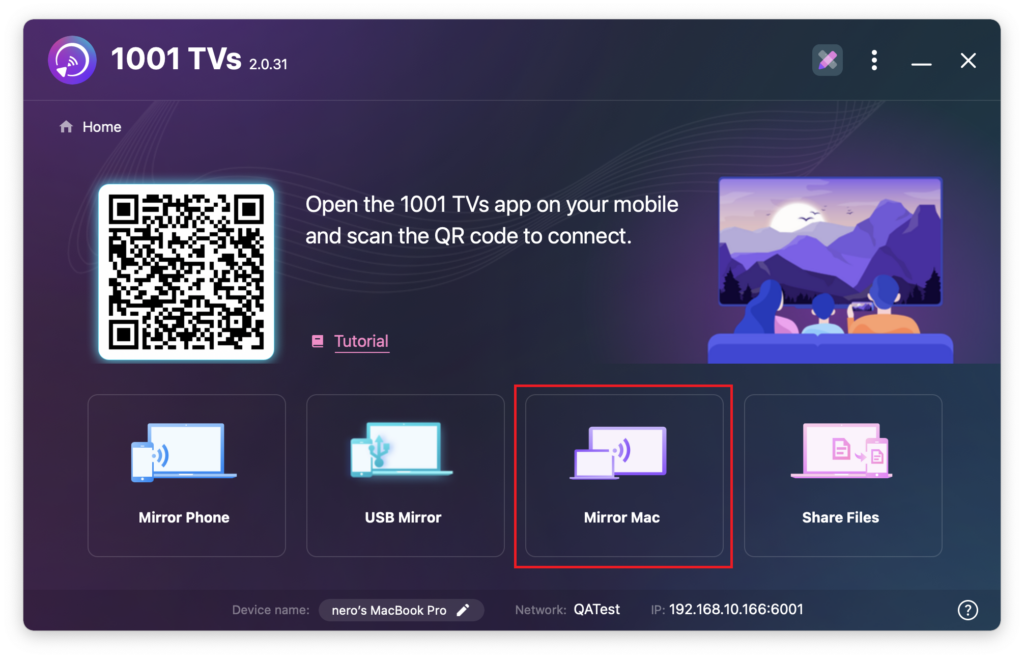
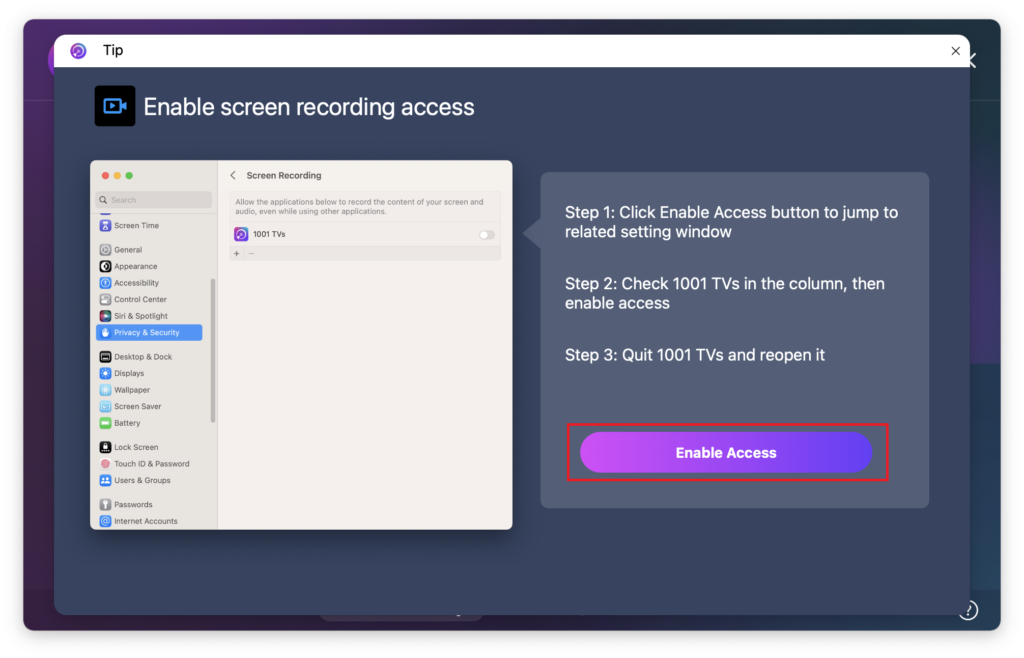
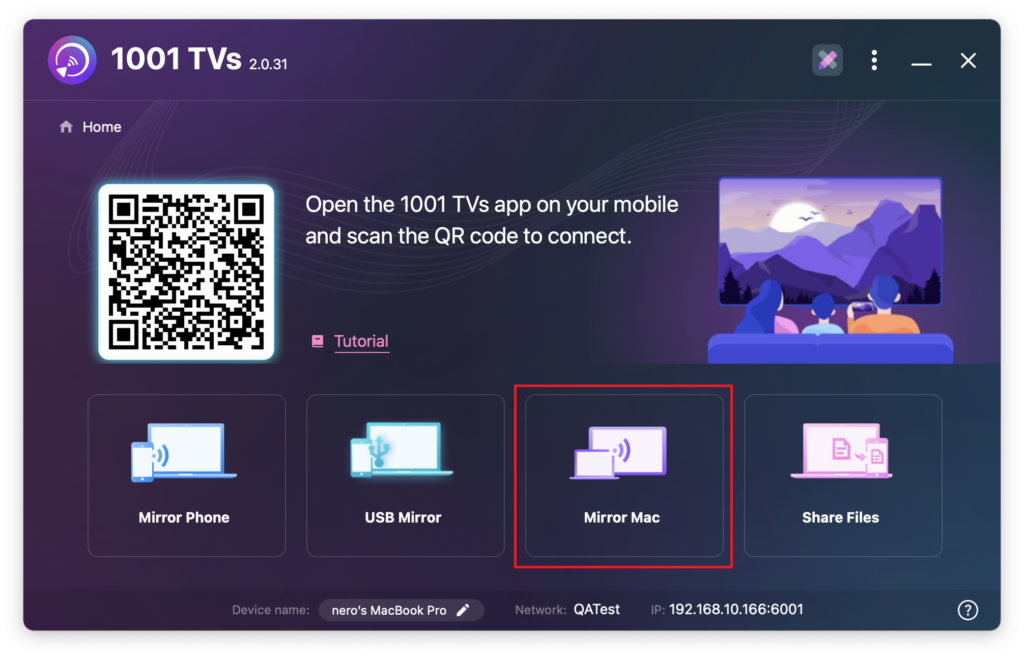
1) Klicka på “Mirror Mac”>”Aktivera åtkomst" > "Öppna Systeminställningar“.
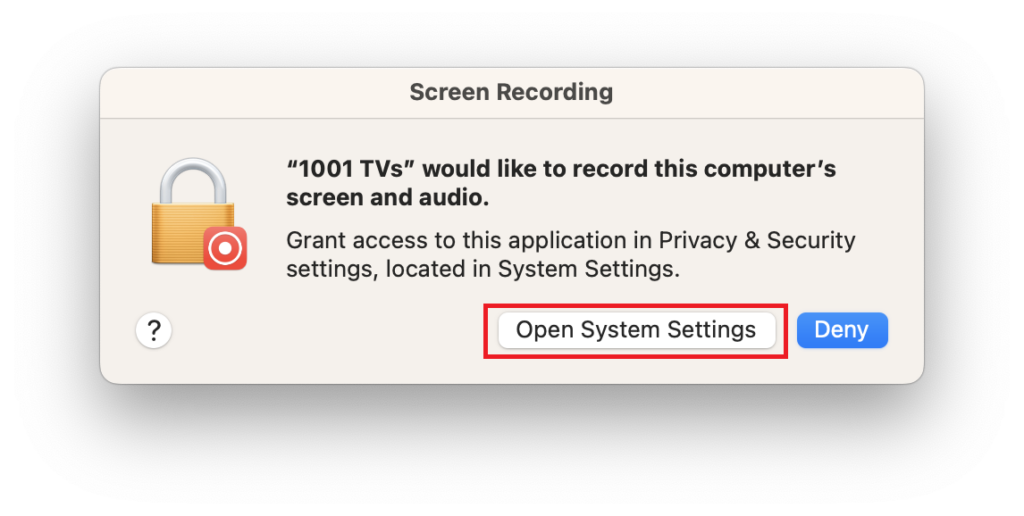
2) Slå på behörigheter för 1001 TVs.
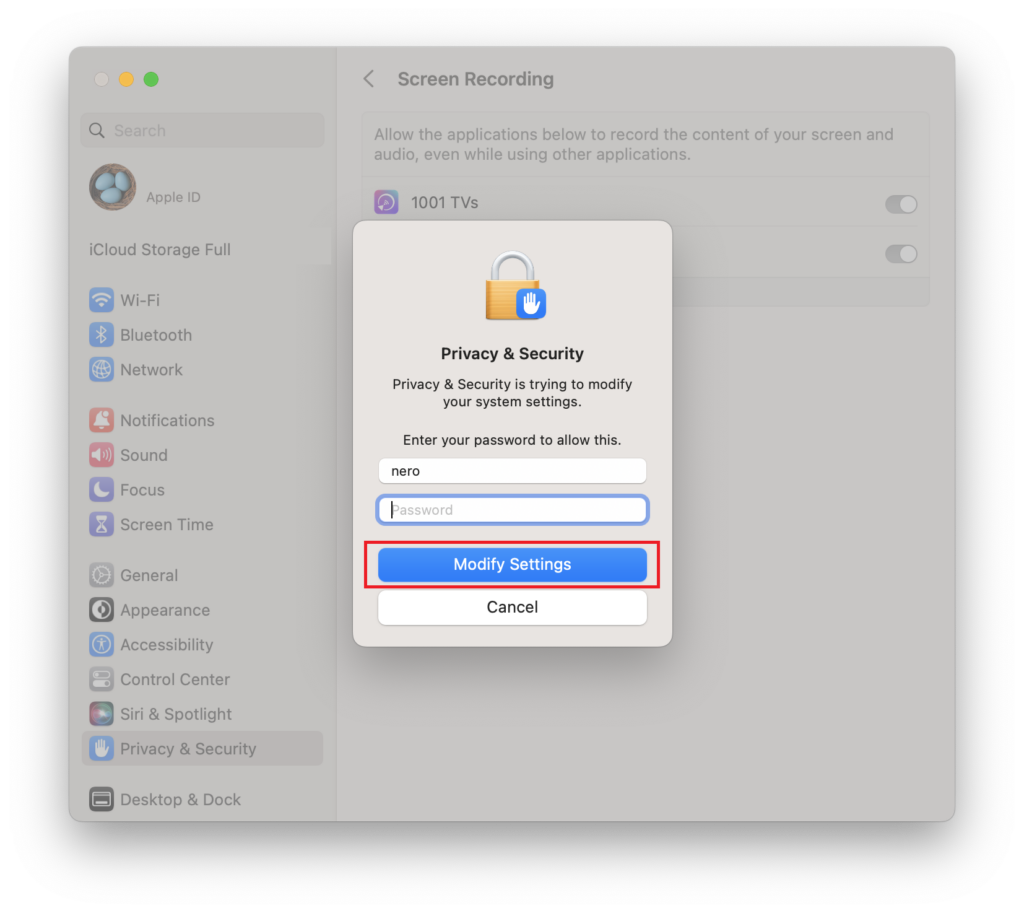
3) Ange din Macs namn inloggningslösenord för att tillåta återkallelse och starta om 1001 TVs app.
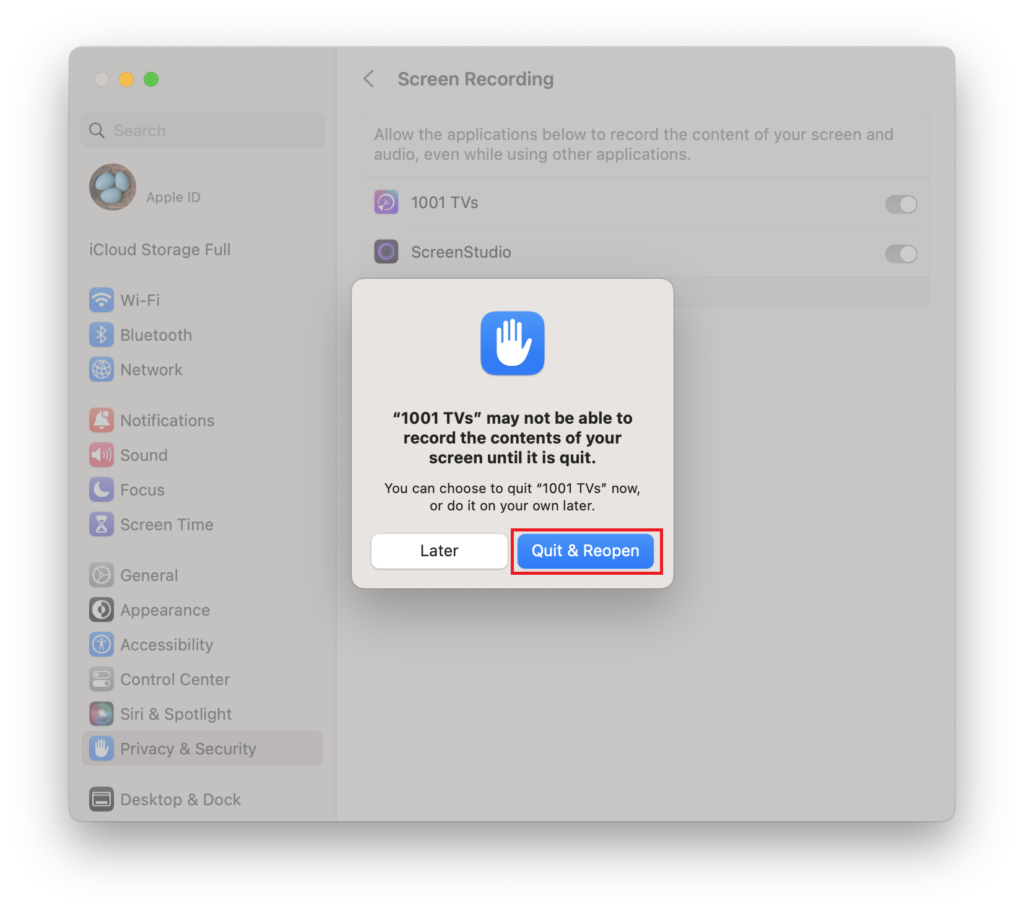
Om behörigheterna redan är aktiverade men popup-fönstret "Aktivera skärminspelning" fortfarande visas:
1) Ta bort 1001 TVs appen från behörighetslistan genom att klicka på - ikon.
2) Lägg till appen igen genom att klicka på + ikon och återaktivera behörigheterna.
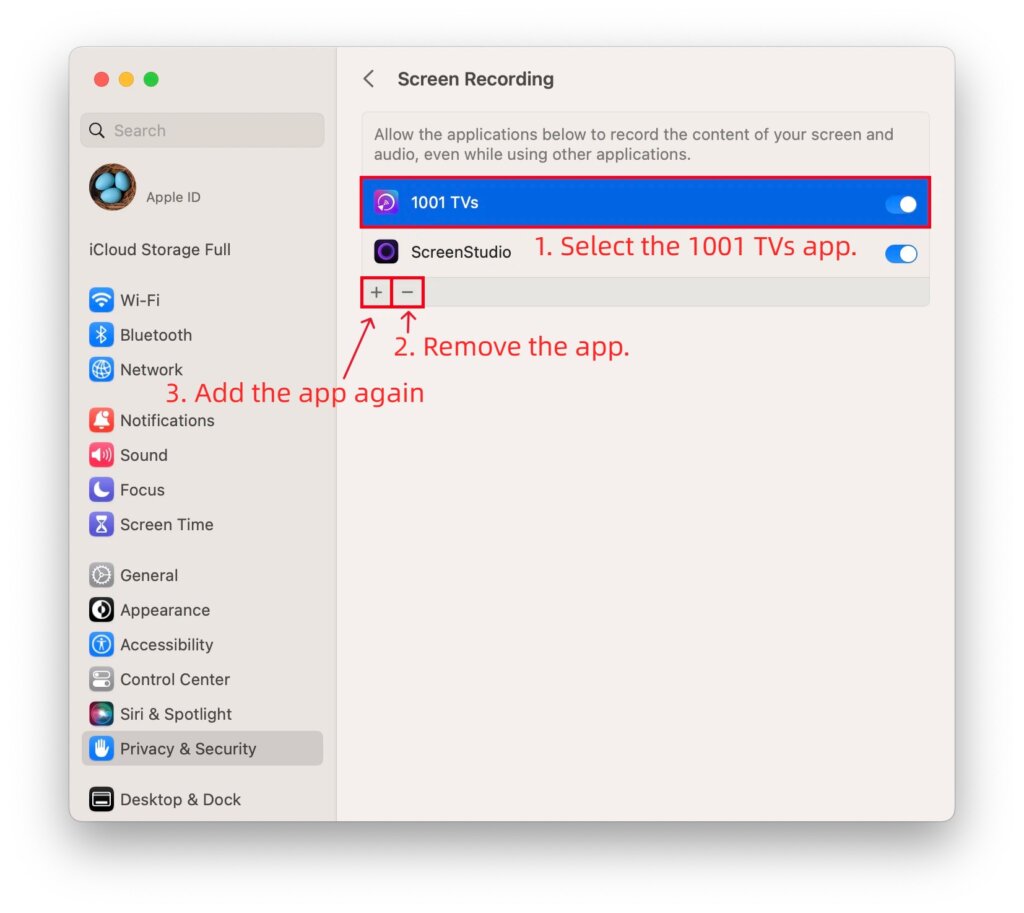
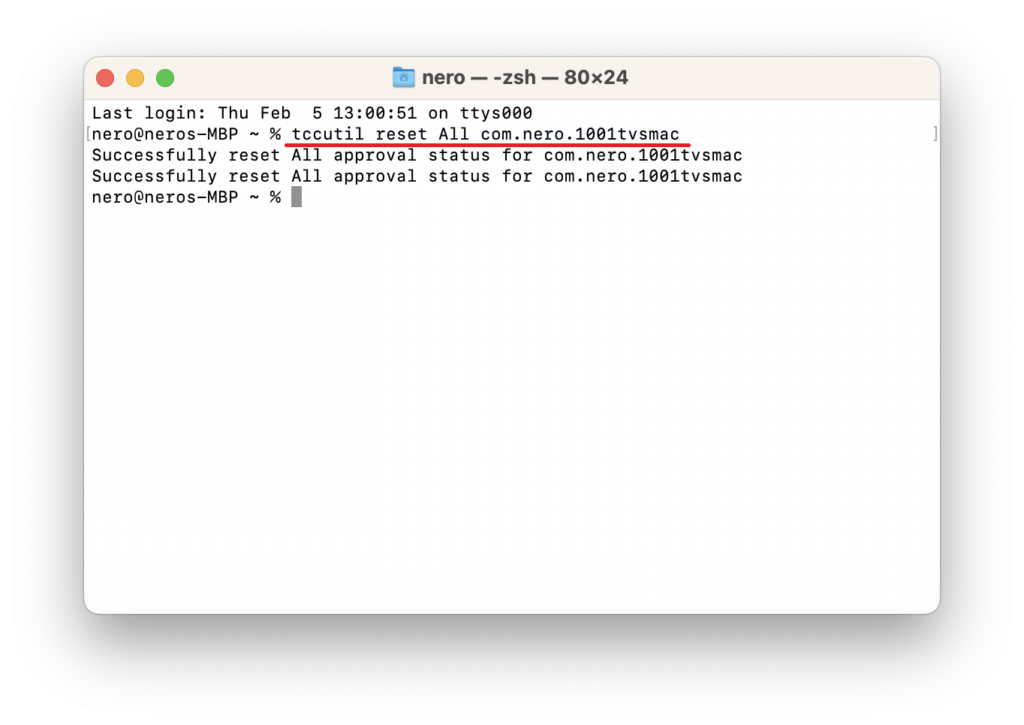
Om minusknappen (-) inte är tillgänglig:
1) Stäng 1001 TVs.
2) Öppna Terminal via Launchpad.
3) Ange följande kommando: tccutil reset All com.nero.1001tvsmac
4) Tryck på Ange för att utföra, starta sedan om 1001 TVs och ange behörigheter igen.
3. Ansluta enheter och utöka skärmen
Öppna 1001 TVs på både den sändande och mottagande enheten.
På den Mac du vill förlänga från:
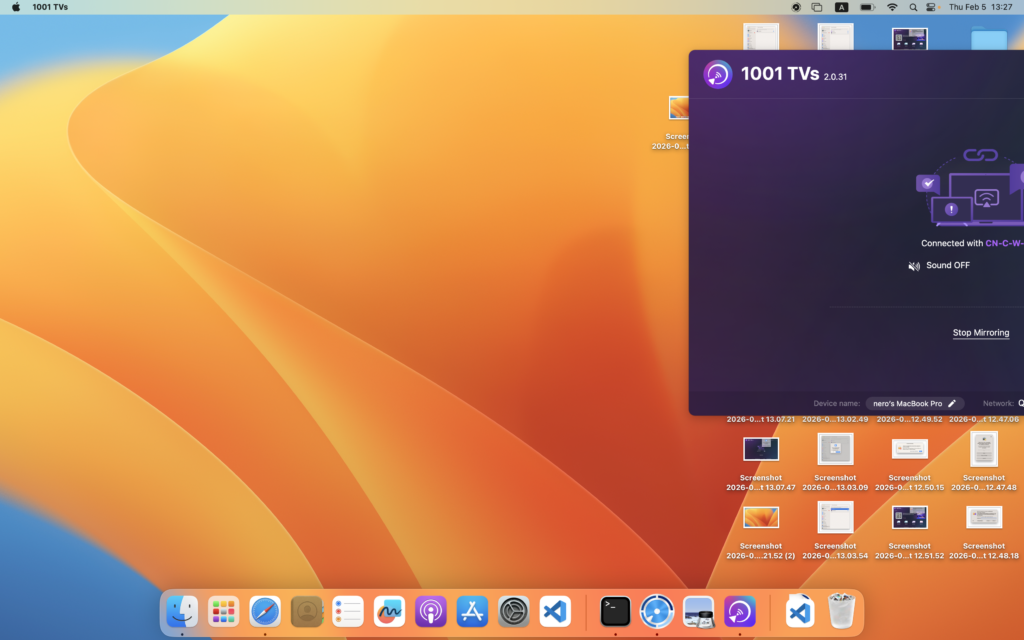
1) Välj “Mirror Mac” > “Förläng displayen”.
2) Välj den mottagande enheten från listan.
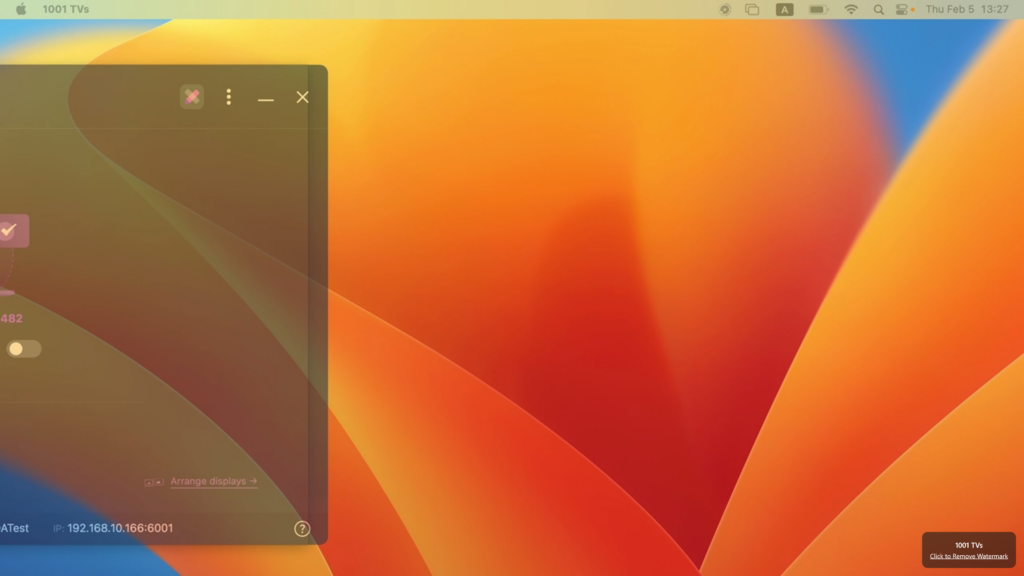
På den mottagande enheten klickar du på “Tillåt” när du blir tillfrågad.
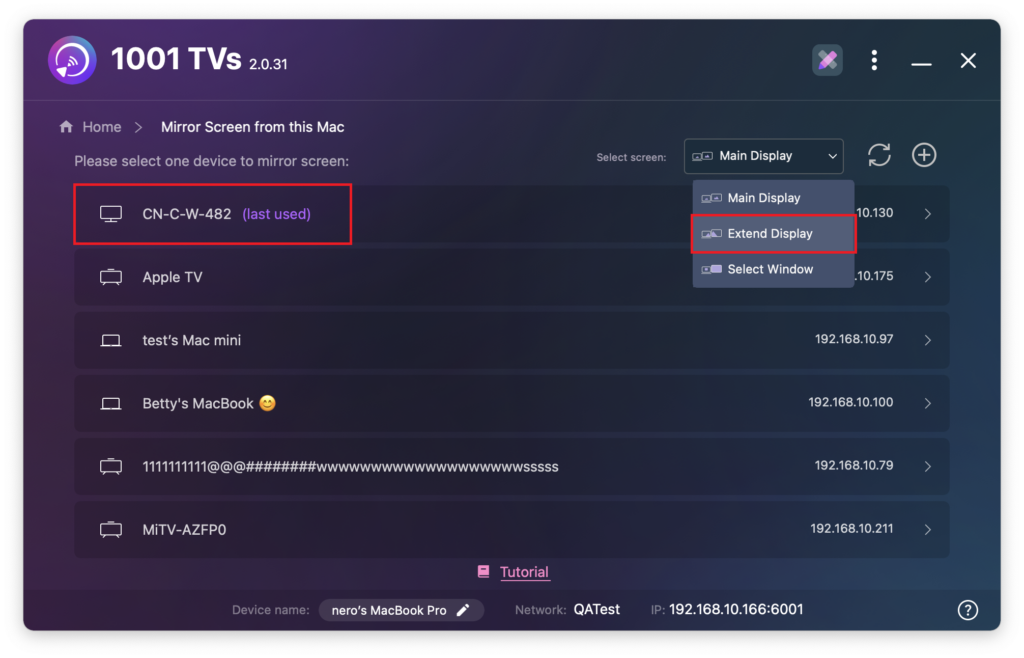
Displayen är nu framgångsrikt förlängd.
Alternativ för Mac-användare: Aktivera Extend med hjälp av macOS-inställningar
Om du behöver utöka din Mac till flera skärmar som visar samma utökade innehåll gör macOS tillsammans med appen 1001 TVs detta möjligt.⭐
Se följande guide för installationsinstruktioner:
Hur du utökar din Mac-skärm med hjälp av macOS-inställningar med 1001 TVs