
Så här speglar du din skärm till en Android-telefon eller iPhone
1. Anslut till samma Wi-Fi:
Kontrollera att både din sändande enhet (t.ex. PC, Mac, surfplatta eller telefon) och din mottagande enhet (Android- eller iOS-telefon) är anslutna till samma Wi-Fi-nätverk.
För bästa prestanda, använd en 5 GHz Wi-Fi-nätverk för att minska förseningar och förbättra stabiliteten.
2. Installera och öppna 1001 TVs på båda enheterna
📥 Mac App: Ladda ner från App Store
📥 PC-app: Ladda ner från Microsoft Store
För detaljerade steg, se Installationshandbok för PC
📱 iOS-app: Ladda ner från App Store
📱 Android-app: Ladda ner från Google Play
3. Starta spegling
1) Spegla telefon / iPad / Android-surfplatta till telefon
På den mottagande telefonen trycker du på “Skärmmottagare” och hålla enheten redo för anslutning.
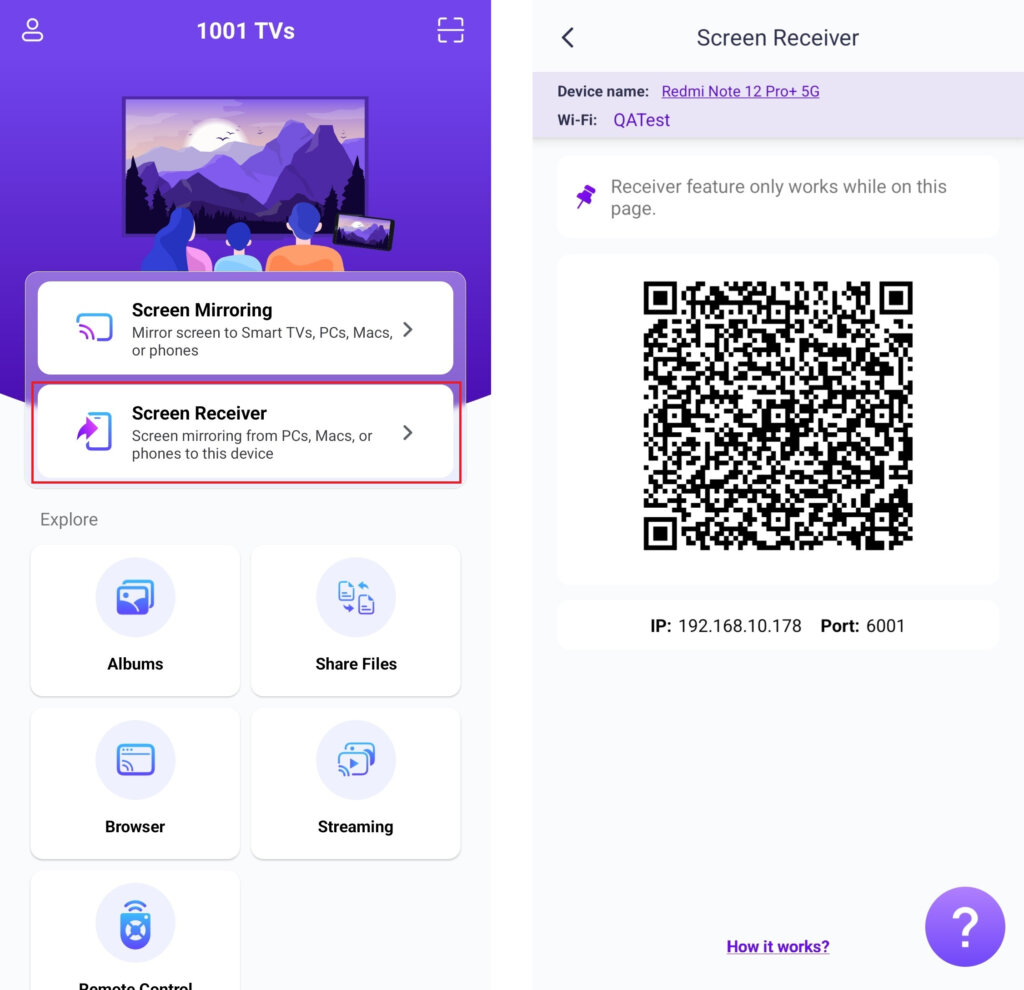
Välj en anslutningsmetod på den sändande telefonen:
- Skanna QR-koden på hemskärmen eller på skärmen Spegling av skärm sida.
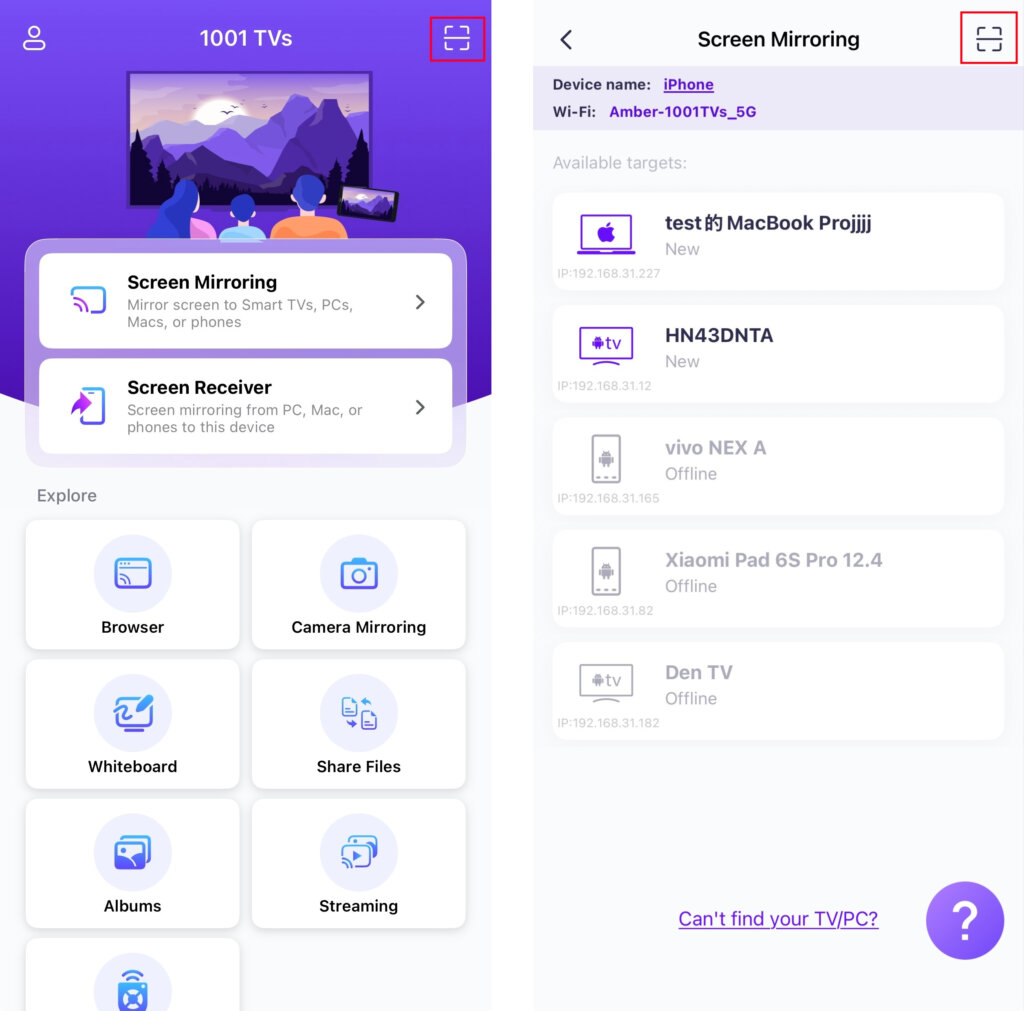
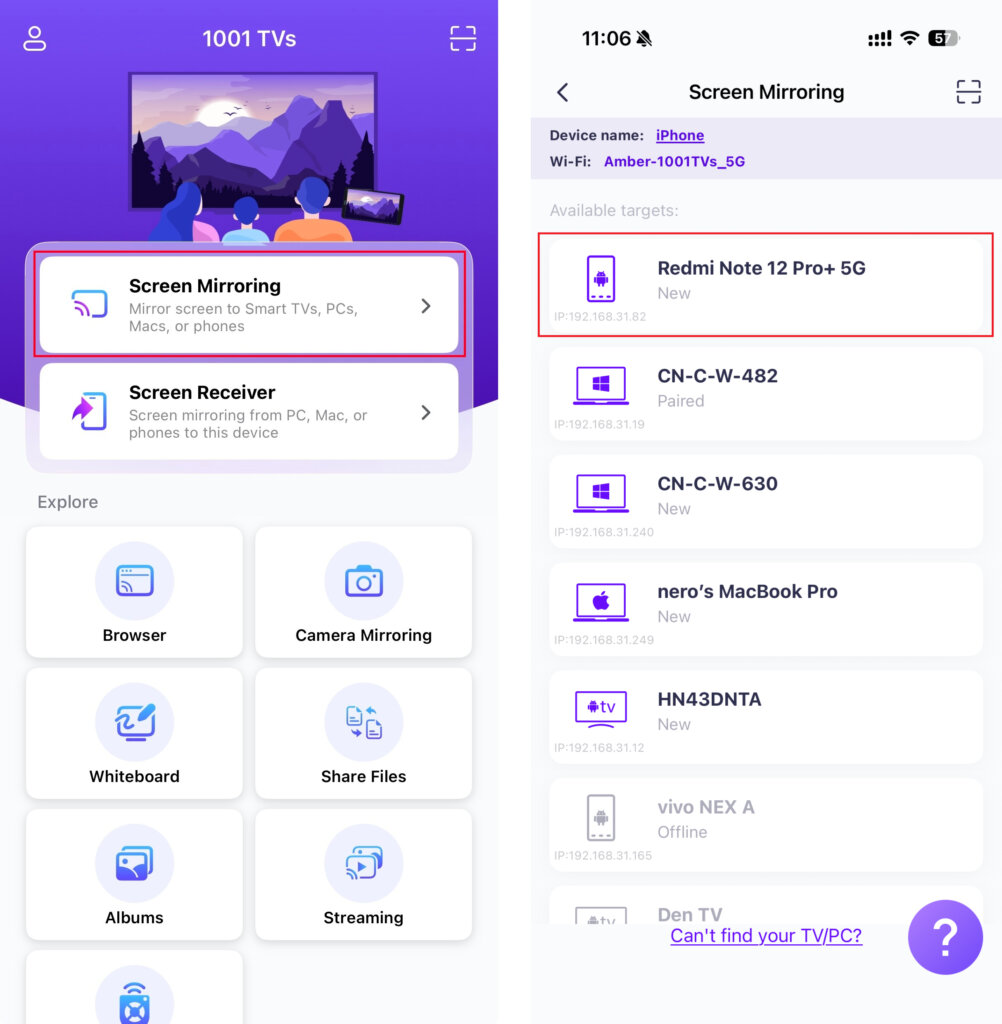
- Eller tryck på “Spegling av skärm”, vänta på att appen ska upptäcka tillgängliga enheter och välj din målenhet.
2) Spegla dator till telefon
På den mottagande telefonen trycker du på “Skärmmottagare” och hålla enheten redo för anslutning.
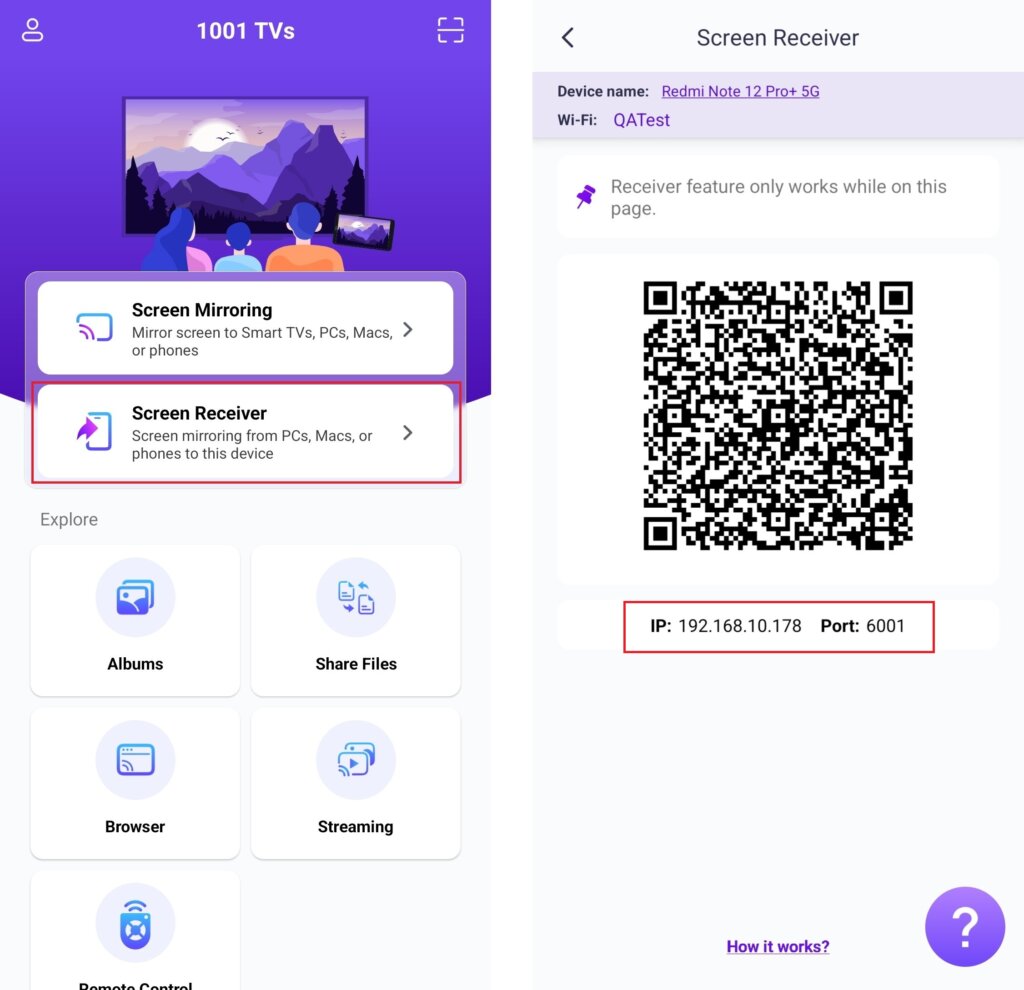
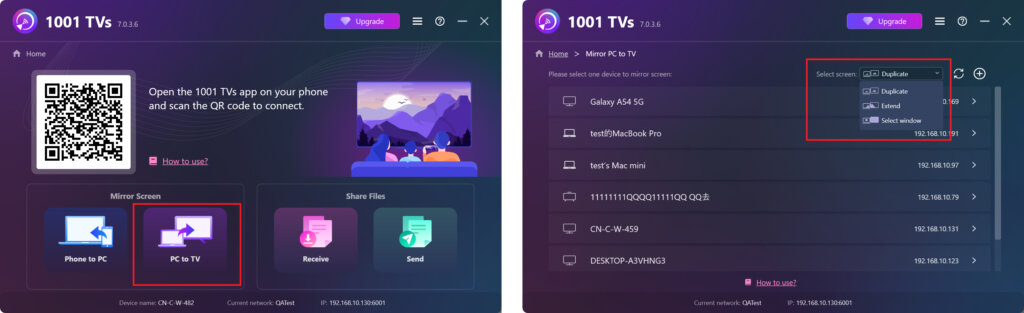
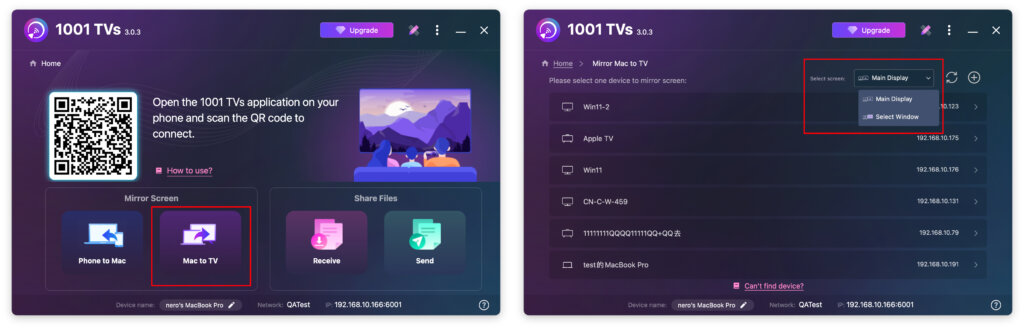
På din dator väljer du “PC till TV” eller “Mac till TV”.
Klicka på + ikon i det övre högra hörnet och ange sedan den IP-adress som visas på telefonen.
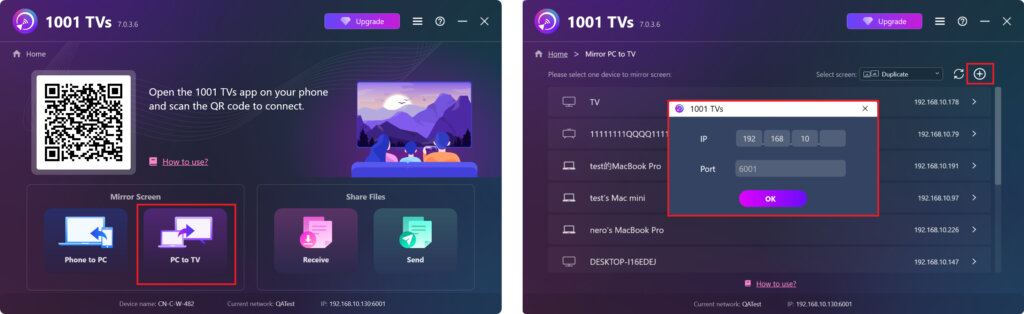
- Windows har stöd för följande skärmlägen: “Duplikat“, ”Förläng“, eller ”Välj fönster“
- Mac har stöd för följande skärmlägen: ”Huvuddisplay“ eller ”Välj fönster“
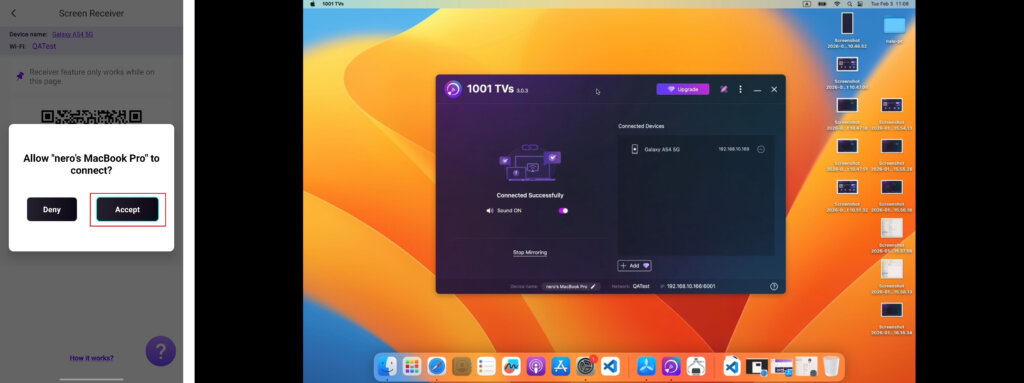
På den mottagande telefonen trycker du på ”Acceptera“ för att bekräfta begäran och starta speglingen.
Hämta 1001 TVs nu!
📥 Mac App: Ladda ner från App Store
📥 PC-app: Ladda ner från Microsoft Store
För detaljerade steg, se Installationshandbok för PC
📱 iOS-app: Ladda ner från App Store
📱 Android-app: Ladda ner från Google Play