[Framgångshistoria 16] AI Avatar Vertikal Spegling
Om du har investerat i en digital AI-medarbetare eller en virtuell kundmottagare har du kanske märkt att något är konstigt:
Även med högkvalitativ grafik ser din AI-avatar fel ut när den visas på en vanlig horisontell TV eller bildskärm.
Det känns som att titta på en nyhetssändning eller ett videospel.
Avataren krymper in i mitten av skärmen, med stora tomma ytor på båda sidor - vilket gör att känslan av att “en riktig person står framför dig” försvinner helt.”
Orsaken är enkel: människor är vertikal, men din display är horisontell.
Det är klart att närvaron känns fel.
Om du vill att din AI-avatar verkligen ska “leva upp”, som en riktig hälsningsvärd med rätt närvaro,
du behöver visa den vertikalt.
Prova Vertikal skärmspegling funktion i 1001 TVs.
Titta bara på skillnaden - vertikalt känns helt enkelt rätt. 👇
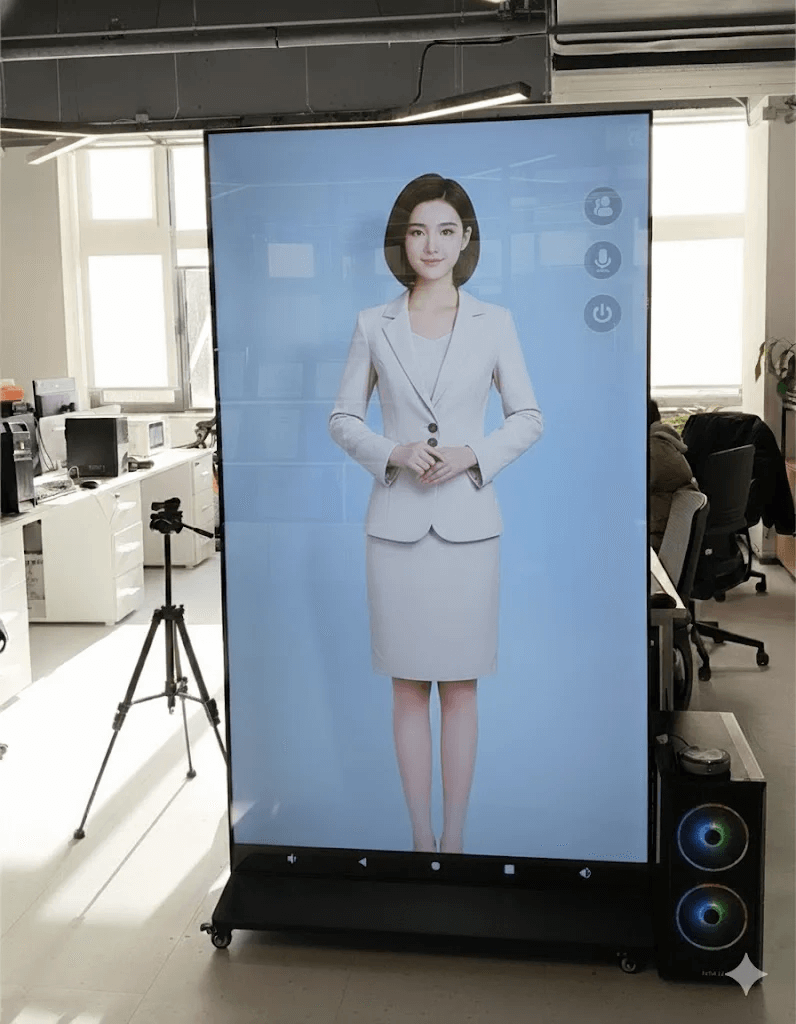
Använd vilken TV eller kommersiell skärm som helst som kan stå upprätt, koppla ihop den med 1001 TVs och omvandlingen är omedelbar:
- Ingen mer “jag tittar på en video”-känsla:
Avataren fyller hela den vertikala skärmen istället för att flyta i ett pyttelitet fönster. - Riktiga mänskliga proportioner:
Det känns som om en 170-180 cm hög person i full längd står där, med mycket starkare visuell effekt. - Uppslukande interaktion:
När kunderna kommer fram känns det som att de pratar med en anställd - inte som att de stirrar på en TV.
Hur uppnår du den här vertikala visningseffekten?
Perfekt guide för vertikal spegling:
https://www.1001tvs.com/vertical-mirror/
Behöver du hjälp? Kontakta supporten på vardagar (9:00-17:00):
- Ladda ner och öppna 1001 TVs app.
- Tryck på menyikonen i det övre vänstra hörnet.
- Välj Kontakta support.
- Skriv “Manuell service” för att nå en supportagent.

Läs mer
 How to Cast Photos from Your Phone to a TV
You can cast phone photos to a compatible TV using AirPlay on iPhone, Google Photos with Chromecast, or 1001 TVs Streaming and Albums. The...
How to Cast Photos from Your Phone to a TV
You can cast phone photos to a compatible TV using AirPlay on iPhone, Google Photos with Chromecast, or 1001 TVs Streaming and Albums. The...
 How to Turn On AirPlay on iPhone in iOS 26 (Screen Mirroring Guide)
To turn on AirPlay screen mirroring in iOS 26, open Control Center, tap the Screen Mirroring button (two overlapping rectangles), and choose your TV...
How to Turn On AirPlay on iPhone in iOS 26 (Screen Mirroring Guide)
To turn on AirPlay screen mirroring in iOS 26, open Control Center, tap the Screen Mirroring button (two overlapping rectangles), and choose your TV...

