[Succeshistorie 16] Vertikal spejling af AI-avatar
Hvis du har investeret i en digital AI-medarbejder eller en virtuel greeter, har du måske bemærket noget mærkeligt:
Selv med grafik i høj kvalitet ser din AI-avatar forkert ud, når den vises på et almindeligt vandret tv eller en skærm.
Det føles som at se en nyhedsudsendelse eller et videospil.
Avataren skrumper ind i midten af skærmen med store tomme områder på begge sider - og mister helt fornemmelsen af, at “der står en rigtig person foran dig”.”
Årsagen er enkel: Folk er lodret, men din skærm er vandret.
Selvfølgelig føles tilstedeværelsen forkert.
Hvis du vil have, at din AI-avatar virkelig skal “komme til live”, som en rigtig greeter med ordentlig tilstedeværelse,
du er nødt til at vis det lodret.
Prøv den Vertikal skærmspejling funktion i 1001 TVs.
Se bare forskellen - lodret føles simpelthen rigtigt. 👇
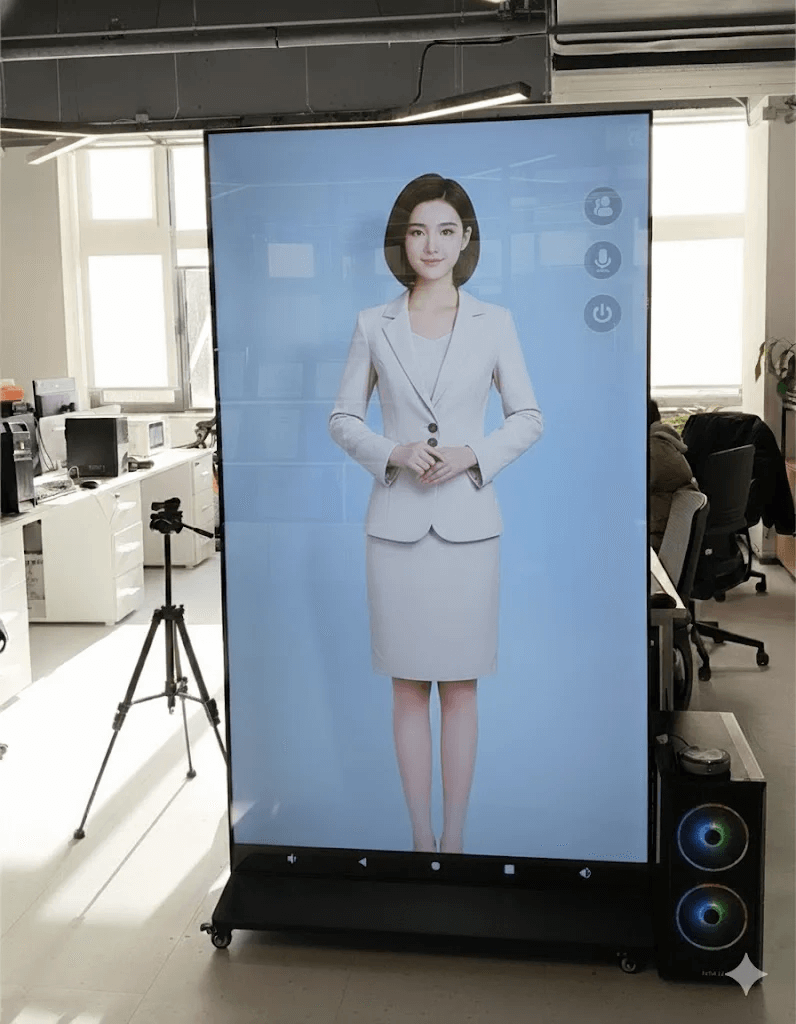
Brug et hvilket som helst tv eller kommercielt display, der kan stå oprejst, par det med 1001 TVs, og forvandlingen er øjeblikkelig:
- Ikke mere “jeg ser en video”-følelse:
Avataren fylder hele den lodrette skærm i stedet for at svæve i et lille vindue. - Rigtige menneskelige proportioner:
Det føles, som om der står en 170-180 cm høj person i fuld højde, og det giver en meget stærkere visuel effekt. - Fordybende interaktion:
Når kunderne kommer op, føles det som at tale med en stående medarbejder - ikke som at stirre på et tv.
Hvordan opnår man denne lodrette visningseffekt?
Perfekt guide til lodret spejling:
https://www.1001tvs.com/vertical-mirror/
Har du brug for hjælp? Kontakt support på hverdage (9:00-17:00):
- Download og åbn den 1001 TVs app.
- Tryk på menuikonet i øverste venstre hjørne.
- Vælg Kontakt support.
- Skriv “Manual Service” for at komme i kontakt med en supportmedarbejder.

Læs mere
 How to Cast Photos from Your Phone to a TV
You can cast phone photos to a compatible TV using AirPlay on iPhone, Google Photos with Chromecast, or 1001 TVs Streaming and Albums. The...
How to Cast Photos from Your Phone to a TV
You can cast phone photos to a compatible TV using AirPlay on iPhone, Google Photos with Chromecast, or 1001 TVs Streaming and Albums. The...
 How to Turn On AirPlay on iPhone in iOS 26 (Screen Mirroring Guide)
To turn on AirPlay screen mirroring in iOS 26, open Control Center, tap the Screen Mirroring button (two overlapping rectangles), and choose your TV...
How to Turn On AirPlay on iPhone in iOS 26 (Screen Mirroring Guide)
To turn on AirPlay screen mirroring in iOS 26, open Control Center, tap the Screen Mirroring button (two overlapping rectangles), and choose your TV...

