Så här streamar du till en LG webOS-TV
Du kan spegla – eller i vissa fall visa – innehåll från en iPhone, iPad, Android-telefon, Windows-dator eller Mac på en LG webOS-TV. Vilken metod du ska använda beror på vilken enhet du skickar från och vilka funktioner just din TV stöder. Börja med att följa anvisningarna för din enhet nedan, och använd sedan snabbtesterna i slutet om din TV inte finns med i listan.
I den här guiden används termen “cast” i den breda betydelse som många använder den: det kan innebära att skicka media till TV:n eller att visa hela skärmen. Dessa två saker är inte alltid samma sak. Om du bara vill spela upp en video eller visa foton, leta först efter ett delningsalternativ i appen. Om du behöver visa hela enhetens skärm på TV:n, använd en metod för skärmspegling.
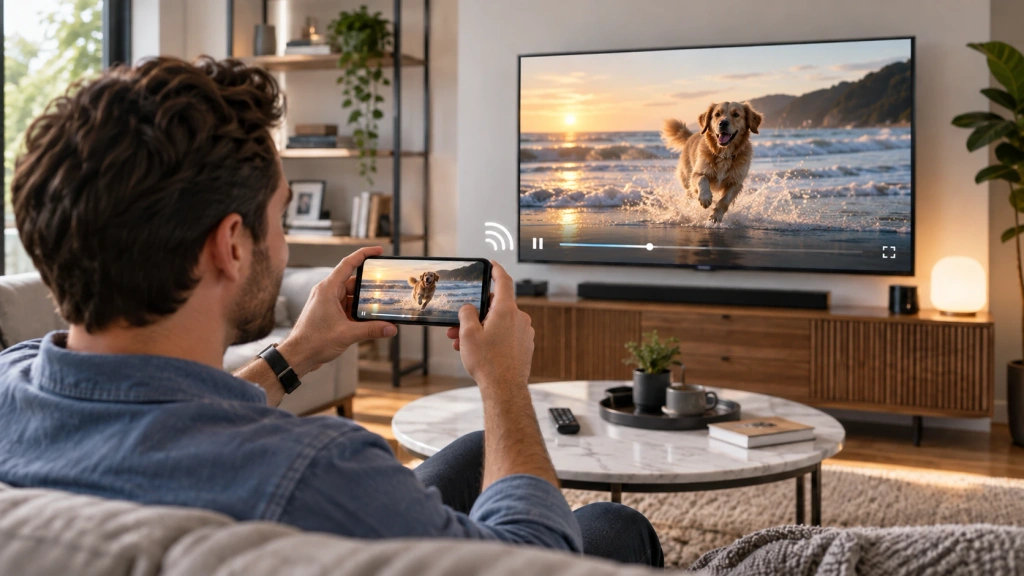
Innan du börjar: Kontrollera din TV och anslutningen
Se först till att TV:n är påslagen och att dess trådlösa funktioner är tillgängliga. Kontrollera modellnumret och webOS-versionen på TV:n om du kan hitta dem. LG:s tillgängliga delningsfunktioner och menyrubriker kan variera beroende på modell, programvaruversion och region.
För AirPlay och Google Cast ska du ansluta den sändande enheten och TV:n till samma Wi-Fi-nätverk. För Android Screen Share eller Windows Wireless Display ska du se till att Wi-Fi är aktiverat och följa de enhetsspecifika anvisningarna nedan. Se till att TV:n är påslagen och redo att ta emot en anslutning. Om du använder en Apple-enhet ska du kontrollera att AirPlay är aktiverat på TV:n, förutsatt att din modell stöder funktionen.
Välj rätt gjutningsmetod för din enhet
| Din enhet | Börja här | Kontrollera först |
| iPhone eller iPad | AirPlay / Skärmspegling | Din LG-TV stöder AirPlay |
| Android-telefon eller -surfplatta | Google Cast för kompatibla medier, eller Screen Share/Smart View för spegling | TV:n och telefonen stöder samma metod |
| Mac | AirPlay / Skärmspegling | Din LG-TV stöder AirPlay |
| Windows PC | Windows + K / trådlös skärm | Datorn och TV:n stöder trådlös bildöverföring |
| Den ursprungliga vägen är inte tillgänglig | Kontrollera om 1001 TVs är ett lämpligt alternativ | Just din kombination av avsändare och mottagare stöds |
Om din TV inte finns med i listan över tillgängliga enheter kan du prova följande snabba kontroller innan du försöker på ett annat sätt.
Strömma från en iPhone eller iPad till en LG webOS-TV
Om du har en LG-TV som stöder AirPlay kan du använda en iPhone eller iPad för att antingen skicka kompatibelt medieinnehåll från en app eller spegla hela skärmen. Se till att båda enheterna är anslutna till samma Wi-Fi-nätverk och att AirPlay är aktiverat på TV:n. I Apples AirPlay-instruktioner för iPhone och iPad, företaget påpekar också att vissa videoappar kanske inte stöder AirPlay, så att ett delningsalternativ saknas i en app betyder inte nödvändigtvis att anslutningen till din TV har misslyckats.
Så här speglar du hela skärmen på din iPhone eller iPad:
- Öppna Kontrollcenter.
- Kran Spegling av skärm.
- Välj din LG-TV från listan.
- Ange koden som visas på TV:n om du blir ombedd att göra det.
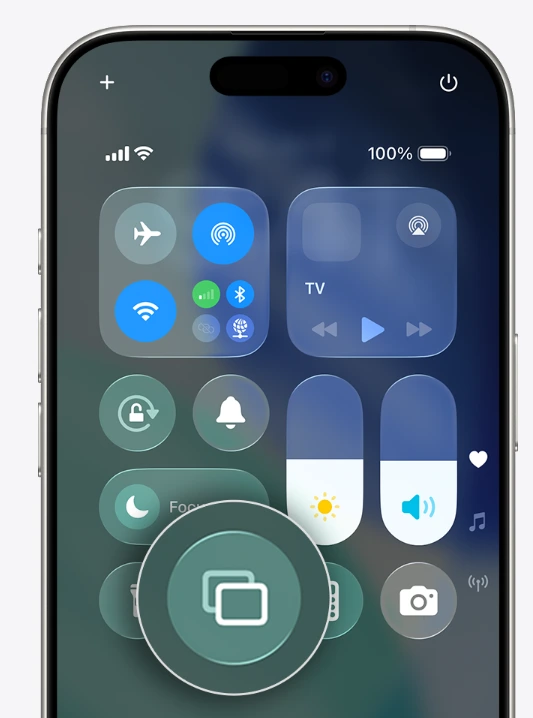
Skärmen på din enhet bör nu visas på TV:n. För att avsluta, gå tillbaka till Kontrollcentret och tryck på Spegling av skärm, och välj Sluta spegla.
Om du bara vill visa en bild, en video eller musik från en app som stöder AirPlay, använd istället appens AirPlay- eller delningsknapp. Det kan vara smidigare än att spegla hela telefonen, eftersom TV:n hanterar det valda medieinnehållet medan du fortsätter att använda telefonen. LG:s Anvisningar för skärmdelning från iPhone till webOS-TV:ar följer samma rutt.
För en mer ingående genomgång specifikt för iPhone, se Hur man speglar en iPhone till en LG-TV med AirPlay 2 och via appar.
Strömma från en Android-telefon eller -surfplatta till en LG webOS-TV
Android kan använda två olika metoder, beroende på vad du vill skicka.
Så här spelar du upp kompatibla mediefiler: Om din LG-TV har inbyggd Google Cast och den app du använder stöder Google Cast, tryck på appens Besättning knappen och välj TV:n. Då skickas den valda videon, musiken eller annat stödt media till TV:n; det innebär inte att hela skärmen på din telefon speglas. Tillgängligheten beror på TV-modellen och appen.
Så här speglar du hela telefonens skärm: Öppna Snabbinställningar och använd den delningsfunktion som visas på din telefon, till exempel Skärmdelning, Smart vy, eller ett liknande namn. Aktivera Wi-Fi, välj funktionen, välj sedan din LG-TV om den visas och godkänn begäran på TV:n när du blir ombedd att göra det. LG:s Vägledning för skärmdelning på Android beskriver ”Screen Share” som ett sätt att spegla skärmen och ljudet från en Android-smartphone till TV:n; kontrollens namn och placering kan variera beroende på mobiltelefontillverkare.
Om TV:n inte visas, kontrollera vilka överföringssätt som din telefon och TV stöder. Appbaserad Google Cast och helskärmsspegling är olika metoder, så det kan hända att den ena inte fungerar även om den andra gör det.
Strömma från en Windows-dator eller Mac till en LG webOS-TV
Windows PC
Om din LG-TV och din dator stöder trådlös skärmöverföring, tryck på Windows + K och välj TV:n bland de tillgängliga skärmarna. När anslutningen är klar trycker du på Windows + P för att välja om skärmen ska dupliceras eller utökas. Microsofts Anvisningar för trådlös skärmvisning Använd den här vägen för kompatibla enheter.
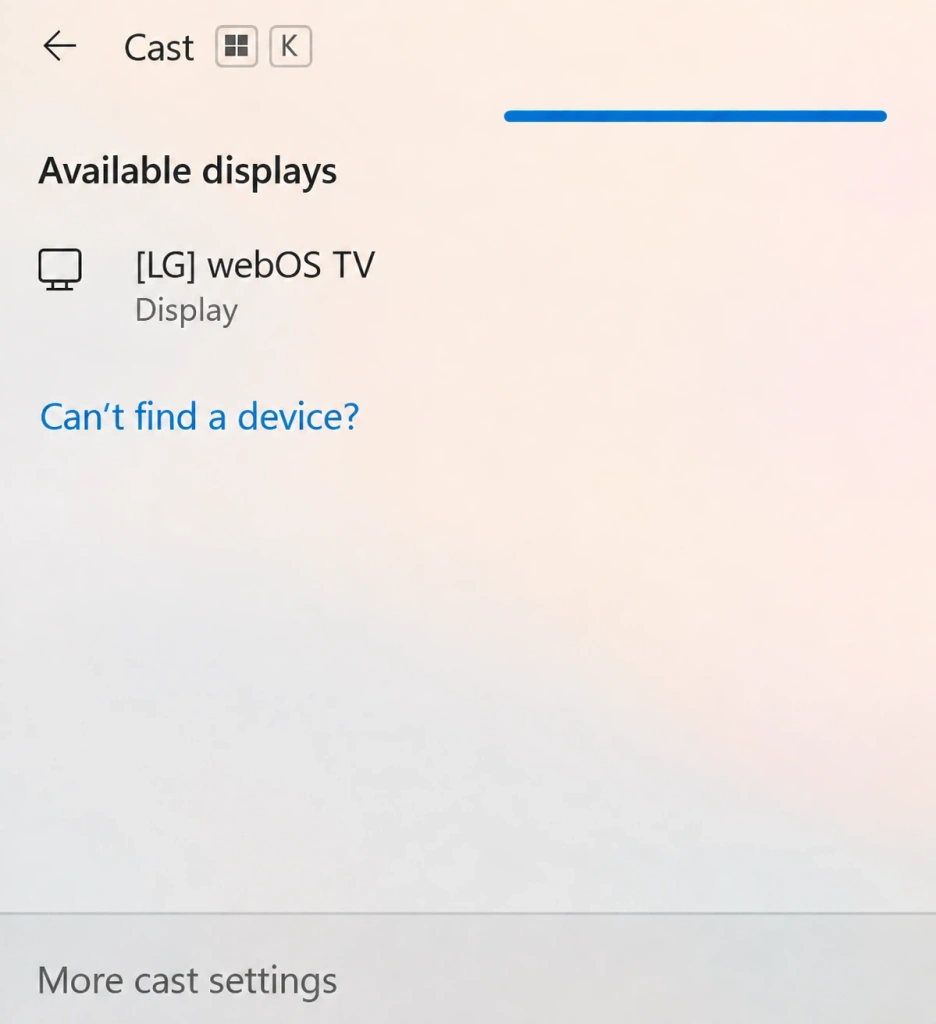
Om TV:n inte visas ska du kontrollera att både datorn och TV:n stöder den nödvändiga metoden för trådlös bildöverföring. I annat fall bör du använda en kompatibel mottagare eller en annan anslutningsmetod.
Mac
En Mac kan spegla skärmen till en LG-TV via AirPlay om TV:n stöder AirPlay. Anslut Mac-datorn och TV:n till samma Wi-Fi-nätverk och öppna sedan Kontrollcenter i macOS-menyraden och välj Spegling av skärm. Välj LG-TV:n och ange koden som visas på skärmen om en sådan visas.
Använd den här vägen för att visa Mac-skrivbordet, presentationer, webbläsarflikar eller annat arbete på skärmen. För en enskild video eller ett foto kan ett AirPlay-alternativ på appnivå vara ett smidigare val. Eftersom Apples Guide till Mac AirPlay Som förklaras måste TV:n vara en AirPlay-kompatibel mottagare.
Om Native Casting inte är tillgängligt
Om din LG-TV inte stöder den inbyggda anslutningsvägen du behöver, välj ett alternativ utifrån den faktiska mottagarvägen. 1001 TVs stöder vissa anslutningsmetoder för LG webOS-TV-apparater, även om det inte finns någon inbyggd 1001 TVs-mottagarapp för webOS.
Om AirPlay inte är tillgängligt erbjuder 1001 TVs ett alternativ för iPhone- och iPad-användare. Funktionen ”Browser Mirroring” gör det möjligt att visa enhetens skärm via LG-TV:ns inbyggda webbläsare, vilket innebär att du inte behöver installera en 1001 TVs-app på TV:n. Du kan också strömma media från en iPhone till en LG-TV. Innan du använder någon av metoderna bör du kontrollera de aktuella funktionskraven och testa det i ditt lokala nätverk.
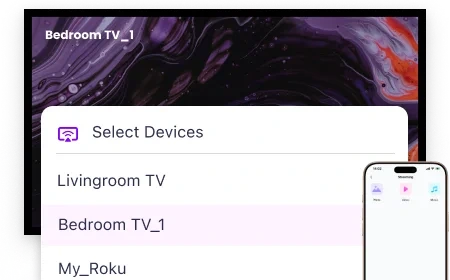
Snabba kontroller om din TV inte visas
Prova följande kontroller i den här ordningen:
- Kontrollera nätverket. Se till att TV:n och den sändande enheten är anslutna till samma Wi-Fi-nätverk när den valda metoden kräver det.
- Kontrollera TV:ns status. Sätt på TV:n, se till att den förblir aktiv och kontrollera att AirPlay eller motsvarande delningsfunktion är aktiverad, om din modell har den inställningen.
- Starta om delningskontrollen. Stäng och öppna Screen Mirroring, Cast, Smart View eller motsvarande funktion på den sändande enheten på nytt; sök sedan efter TV:n igen.
- Bekräfta rutten. Om TV:n fortfarande inte visas, gå tillbaka till enhetstabellen. Din modell kan behöva en annan inbyggd metod, en kompatibel mottagare eller ett webbläsarbaserat alternativ istället för den metod du först försökte.
För mer övergripande problem på TV-sidan som går utöver upptäckt av anslutningar, använd detta Felsökningsguide för LG-TV.

Läs mer
 [2026] Hur man stänger av AirPlay på iPhone, iPad, Mac och TV
För att avsluta speglingen av din iPhone eller iPad öppnar du Kontrollcenter, trycker på Skärmspegling och sedan på Avsluta spegling. Om du bara strömmar en video eller...
 Inget ljud via AirPlay på TV:n? Så åtgärdar du ljudproblemet när bilden fungerar
Om AirPlay visar en bild på din TV men det inte hörs något ljud, börja med att kontrollera om ljudet är avstängt på spelaren, vilken ljudutgång som är vald och TV:n...

