Как зеркально отображать совещания Zoom на телевизоре (со звуком) - руководство Easy 2026
Вы можете вывести встречу в Zoom на телевизор со звуком, но подходящий способ зависит от используемого устройства и возможностей вашего телевизора. AirPlay — удобный вариант для совместимых устройств Apple и телевизоров. Пользователи Android и Windows могут воспользоваться совместимой функцией трансляции или беспроводного вывода изображения. В случае важной встречи или нестабильного беспроводного соединения HDMI часто является более надёжным запасным вариантом.
Для начала определите ниже, какое у вас устройство и как настроен телевизор. Если изображение выводится на экран телевизора, но звук из встречи не слышен, прежде чем менять способ подключения, проверьте аудиовыход и все подключенные устройства Bluetooth.
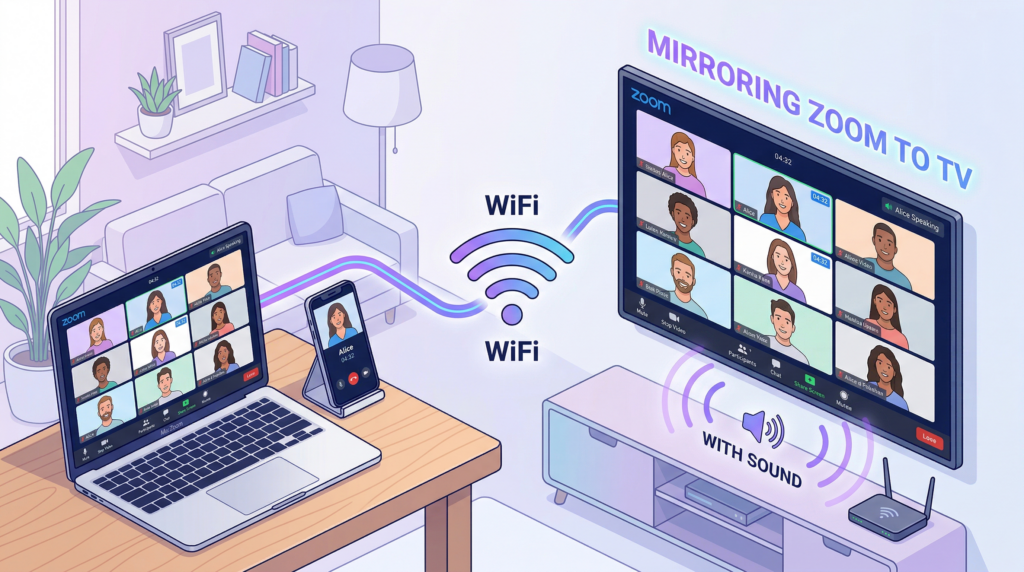
Выберите подходящий способ подключения Zoom к телевизору
| Ваша конфигурация | Начните с | Проверка ключей |
| iPhone или iPad | AirPlay | Убедитесь, что телевизор или Apple TV поддерживает AirPlay и подключен к той же локальной сети. |
| Телефон или планшет на базе Android | Вывод на экран с помощью кабеля или по беспроводной связи | Убедитесь, что телефон, телевизор или ресивер поддерживают тот же способ трансляции или вывода изображения. |
| Mac | AirPlay | Убедитесь в совместимости телевизора и проверьте выход звука на Mac. |
| ПК с Windows | Беспроводной вывод изображения или HDMI | Проверьте, отображается ли в Windows совместимый беспроводной дисплей; в противном случае воспользуйтесь интерфейсом HDMI. |
| Ваш телевизор не поддерживает нужный вам встроенный маршрут | Проверить совместимые приложения для дублирования экрана | Используйте приложение только в том случае, если его настройка для отправителя и получателя официально поддерживается. |
Если ваше устройство-отправитель и телевизор-приемник входят в список поддерживаемых устройств, 1001 TVs может стать ещё одним вариантом для дублирования экрана на разных устройствах. Перед установкой или использованием этой функции во время встречи убедитесь, что ваша конфигурация входит в список поддерживаемых.
Не уверены, можно ли с помощью вашего компьютера или телефона вывести изображение из Zoom на экран телевизора? Воспользуйтесь Проверка совместимости с функцией Screen Mirroring чтобы заранее подобрать подходящий способ подключения к встрече.
Перед тем как присоединиться к встрече: проверьте эти 3 момента
Всего одна минута на настройку перед началом встречи может помочь избежать типичных проблем: когда телевизор так и не включается, есть изображение, но нет звука, или связь обрывается в середине разговора.
- Уточните, каким образом ваш телевизор получает контент. Ваш телевизор может поддерживать AirPlay, Google Cast, Miracast или другой способ беспроводной передачи изображения. Если это не так, вам может понадобиться совместимый приемник или подключение по HDMI.
- Для беспроводных методов используйте ту же локальную сеть. Телефон или компьютер, подключенный к гостевой сети, VPN, точке доступа или изолированной сети, может не обнаружить телевизор или ресивер.
- Проверьте, откуда воспроизводится звук встречи. Увеличьте громкость как на устройстве-источнике, так и на телевизоре. Отключите Bluetooth-наушники или динамики, если они по-прежнему могут быть выбраны в качестве устройства вывода звука.
Способ 1: Беспроводное отображение экрана Zoom на телевизоре
Беспроводное зеркалирование удобно в том случае, если исходное устройство и телевизор поддерживают один и тот же способ подключения. Конкретные действия могут отличаться в зависимости от устройства, но цель остается той же: установить соединение, выбрать телевизор или ресивер, а затем проверить изображение и звук в Zoom перед началом встречи.
iPhone или iPad: используйте AirPlay
Для iPhone или iPad потребуется Apple TV или смарт-телевизор с поддержкой AirPlay, а также подключение к локальной сети, позволяющее устройствам обнаруживать друг друга. Apple объясняет, как отразить экран iPhone или iPad на телевизоре или Mac используя ту же сеть Wi-Fi и Зеркалировать экран управление в «Центре управления».
- Присоединяйтесь к встрече в Zoom или подготовьтесь к участию в ней.
- Открыть Центр управления на вашем iPhone или iPad.
- Нажмите Зеркалировать экран, а затем выберите свой телевизор или Apple TV.
- Введите код, отображаемый на экране телевизора, если вам будет предложено это сделать.
- Перед началом встречи убедитесь, что изображение отображается на экране телевизора, а звук выводится туда, куда нужно.
Если на экране телевизора отображается видео, но звука нет, сначала проверьте громкость на iPhone или iPad, громкость телевизора, Bluetooth-аксессуары и выбранный аудиовыход. Функция AirPlay Mirroring представляет собой способ дублирования экрана; качество звука во время встречи в Zoom по-прежнему может зависеть от устройства, телевизора, настроек операционной системы и активного устройства вывода звука.
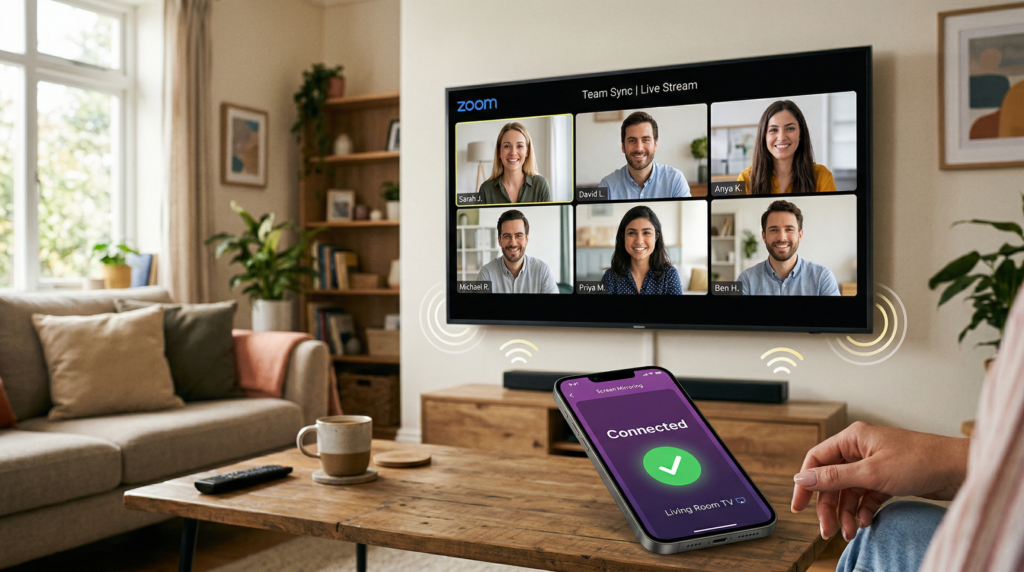
Android: Используйте Cast или Wireless Display
В системе Android не используется единое меню для дублирования экрана на всех телефонах. Название функции и доступные способы подключения могут различаться в зависимости от марки телефона, версии Android, телевизора и ресивера. Найдите на своём телефоне опцию «Casting» или «Беспроводное отображение», а затем убедитесь, что телевизор или ресивер поддерживает тот же способ подключения.
- Убедитесь, что телефон и телевизор или ресивер совместимы с тем способом подключения, который вы планируете использовать.
- Подключите их к нужной сети, если выбранный метод использует локальный поиск.
- Запустите на устройстве Android доступную функцию трансляции или вывода изображения на внешний экран по беспроводной связи.
- Выберите телевизор или ресивер, а затем откройте Zoom или вернитесь к встрече.
- Перед началом звонка проверьте качество изображения и звука на телевизоре.
Если ваш телевизор или ресивер поддерживает Google Cast, следуйте инструкциям по трансляции, предназначенным именно для данного устройства Android и ресивера. Не следует полагать, что все мобильные приложения Zoom имеют одинаковые встроенные функции управления Chromecast или что поведение аудио одинаково на всех устройствах.
Если телевизор подключен, но звук из Zoom не передается, перед повторным подключением проверьте громкость телефона, громкость телевизора, работу Bluetooth-аксессуаров и выбранный аудиовыход. Если во время важной встречи соединение нестабильно, воспользуйтесь вместо этого HDMI.
Mac: используйте AirPlay, если телевизор поддерживает эту функцию
На компьютере Mac, подключенном к телевизору с поддержкой AirPlay или к Apple TV, откройте Центр управления, выберите Зеркалировать экран, а затем выберите телевизор. Возможно, вам будет предложено ввести код, отображаемый на экране телевизора.
Если изображение Zoom отображается на телевизоре, но звук по-прежнему выводится на Mac, проверьте настройки вывода звука на Mac и отключите все Bluetooth-гарнитуры или динамики, которые могут оставаться включенными. Zoom’s Параметр «Поделиться звуком» предназначена для передачи звука с компьютера участникам встречи; это не то же самое, что выбор места воспроизведения звука вашей собственной встречи.
Windows: использовать беспроводное подключение дисплея, если оно доступно
ПК под управлением Windows может использовать беспроводное подключение к дисплею, если компьютер и телевизор или ресивер поддерживают совместимый способ подключения. Microsoft’s инструкции по подключению к беспроводному дисплею использовать Клавиша Windows + K чтобы выбрать доступный экран; подтвердите запрос на экране телевизора, если он появится.
Если изображение на телевизоре не отображается, не тратьте время на бесконечные попытки устранения неполадок во время встречи, где время имеет решающее значение. Убедитесь, что телевизор или ресивер поддерживает выбранный способ вывода изображения. Если это не так или соединение нестабильно, переключитесь на HDMI.
Если беспроводное дублирование изображения работает нестабильно
Если соединение работает с задержками или постоянно обрывается, по возможности подойдите поближе к роутеру и сократите другие ресурсоемкие сетевые операции. Не переводите телефон, планшет или ноутбук в спящий режим и избегайте настроек экономии заряда батареи, которые могут прервать беспроводное соединение.
Если соединение по-прежнему нестабильно, воспользуйтесь HDMI для проведения встречи, вместо того чтобы тратить время на устранение неполадок с беспроводной связью. Вы сможете вернуться к настройке беспроводной связи позже, когда это не будет ставить под угрозу проведение встречи.
Способ 2: Используйте функцию 1001 TVs для зеркалирования между устройствами, если ваша конфигурация поддерживается
Стороннее приложение для дублирования экрана может пригодиться, если встроенный способ не подходит для вашего конкретного устройства-источника и телевизора. Такая ситуация может возникнуть, если ваш телефон, компьютер и телевизор работают в разных экосистемах или если для вашей конкретной конфигурации недоступна встроенная функция дублирования экрана.
Принцип «1001 TVs» применим только в том случае, если ваша конкретная конфигурация «отправитель–получатель» в данный момент поддерживается. Прежде чем полагаться на эту конфигурацию при проведении встречи, проверьте, поддерживается ли она, а затем перед звонком протестируйте как видео, так и аудио.
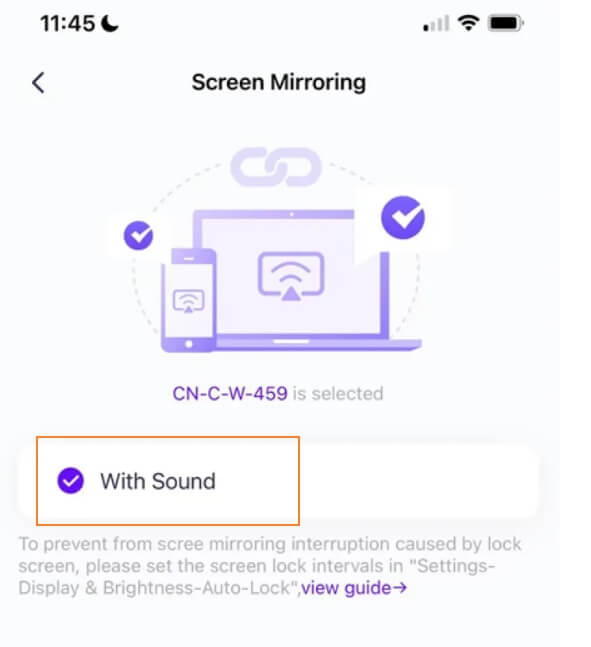
Если для вашей подтверждённой конфигурации доступен звук, при запуске дублирования экрана отобразится соответствующий параметр:
Способ 3: Использование HDMI для более стабильного соединения
HDMI часто становится самым простым запасным вариантом, когда обнаружение беспроводных устройств не удаётся, сеть работает нестабильно или встреча настолько важна, что необходимо свести к минимуму факторы, влияющие на качество соединения. Это не гарантирует полного отсутствия задержек, но позволяет избежать зависимости от обнаружения беспроводных устройств.
Вам понадобится:
- Кабель HDMI
- Подходящий адаптер, если у вашего телефона, планшета или ноутбука нет порта HDMI
- Наличие в телевизоре входа HDMI
- Подключите исходное устройство к телевизору с помощью кабеля и любого необходимого адаптера.
- Выберите соответствующий вход HDMI на телевизоре.
- Запустите Zoom и выберите нужный динамик или аудиовыход, если устройство предложит вам сделать выбор.
- Перед тем как присоединиться к важному совещанию, проверьте работу видео и аудио.
Используйте HDMI, если стабильное прямое подключение важнее удобства беспроводной связи. Это особенно полезно, когда телевизор не обнаруживается, беспроводное соединение постоянно обрывается или у вас нет времени на устранение неполадок с ресивером.
Часто задаваемые вопросы
Можно ли при дублировании экрана воспроизводить звук из Zoom через телевизор?
Это возможно, но результат зависит от источника сигнала — телевизора или ресивера — и от выбранного аудиовыхода. Если изображение выводится на экран телевизора, но звук по-прежнему воспроизводится на телефоне или компьютере, проверьте настройки громкости на устройстве и телевизоре, отключите аудиоустройства, подключенные по Bluetooth, и убедитесь, что выбран правильный аудиовыход, прежде чем подключаться заново.
HDMI лучше, чем беспроводное дублирование экрана для Zoom?
Ни один из этих способов не является универсально лучшим. Беспроводное зеркалирование удобнее, если ваши устройства уже поддерживают совместимый тип соединения. HDMI часто оказывается более надежным выбором для важных встреч или в случае нестабильной работы беспроводной сети.


Подробнее
 Как смотреть матчи НБА по телевизору в США
Смотреть матчи НБА по телевизору в США проще всего, если принять два решения в указанном порядке: во-первых, выяснить, какой из официальных сервисов транслирует...
Как смотреть матчи НБА по телевизору в США
Смотреть матчи НБА по телевизору в США проще всего, если принять два решения в указанном порядке: во-первых, выяснить, какой из официальных сервисов транслирует...
 Как подключить экран к телевизору Sony Bravia (Google TV)
Телевизор Sony Bravia с Google TV не использует единый универсальный метод “Screen Mirroring” для всех телефонов и компьютеров. Правильный выбор зависит как от...
Как подключить экран к телевизору Sony Bravia (Google TV)
Телевизор Sony Bravia с Google TV не использует единый универсальный метод “Screen Mirroring” для всех телефонов и компьютеров. Правильный выбор зависит как от...

