
Режим вертикального экрана на Android TV: Зеркало, обмен и наслаждение на большом экране
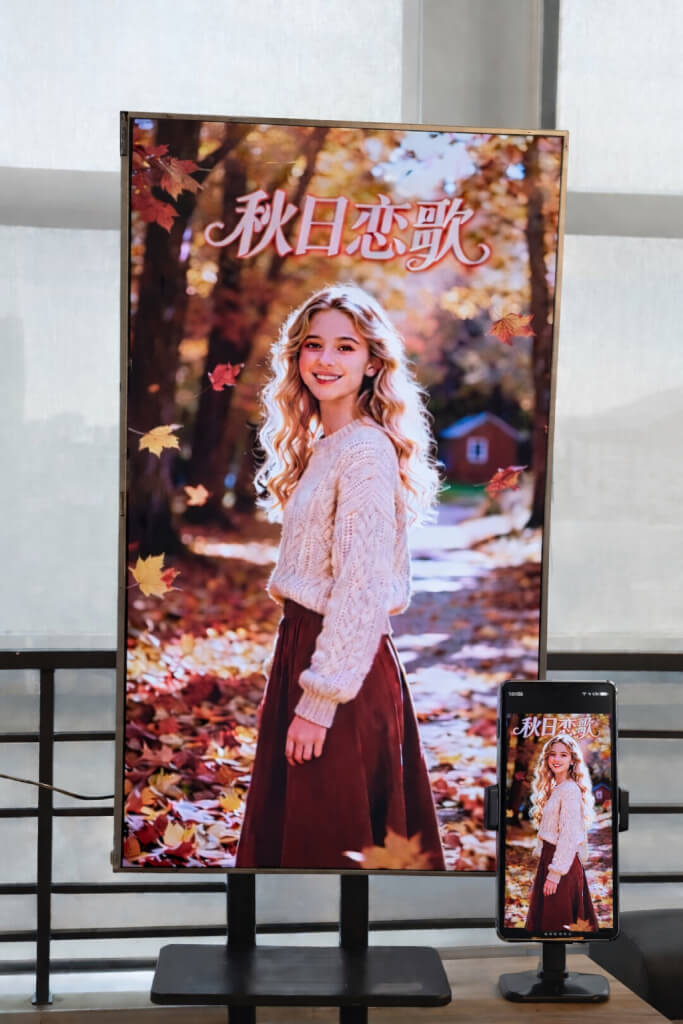
С 1001 TVs вы больше не ограничены традиционным горизонтальным зеркалированием.
Теперь вы можете наслаждаться полностью оптимизированным вертикальным просмотром на вашем Android TV.
Смотрите ли вы короткие видеоролики, просматриваете социальные сети, делитесь альбомами или передаете файлы, 1001 TVs обеспечивает плавность и легкость работы на большом экране.
1. Установите 1001 TVs на ваш Android TV
Загрузите и установите Приложение 1001 TVs как на телефоне, так и на Android TV.
Убедитесь, что телевизор и мобильное устройство подключены к одной сети Wi-Fi.
📥 Телевизионное приложение: Как установить 1001 TVs на телевизор
📱 Приложение для iOS: Скачать из App Store
📱 Приложение для Android: Скачать с Google Play
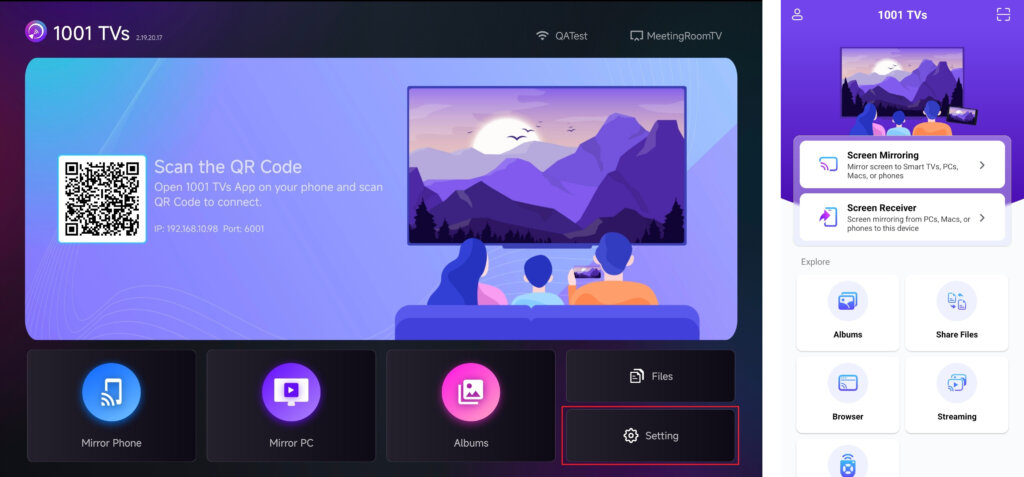
Откройте приложение 1001 TVs на телевизоре и перейдите в раздел Настройка.
2. Отрегулируйте ориентацию экрана
На сайте Настройка, выберите Регулировка угла наклона.
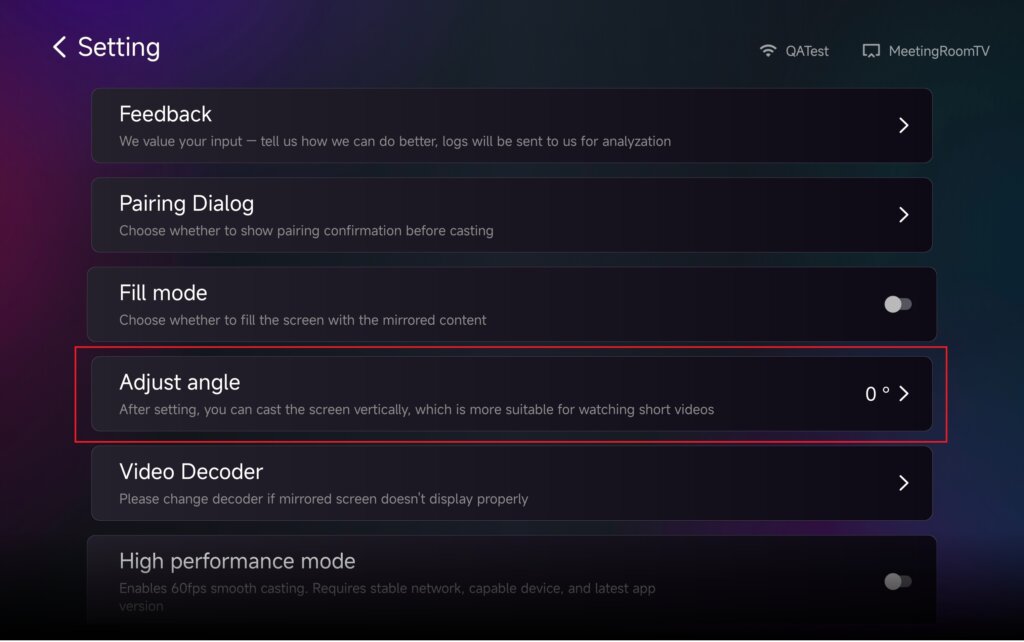
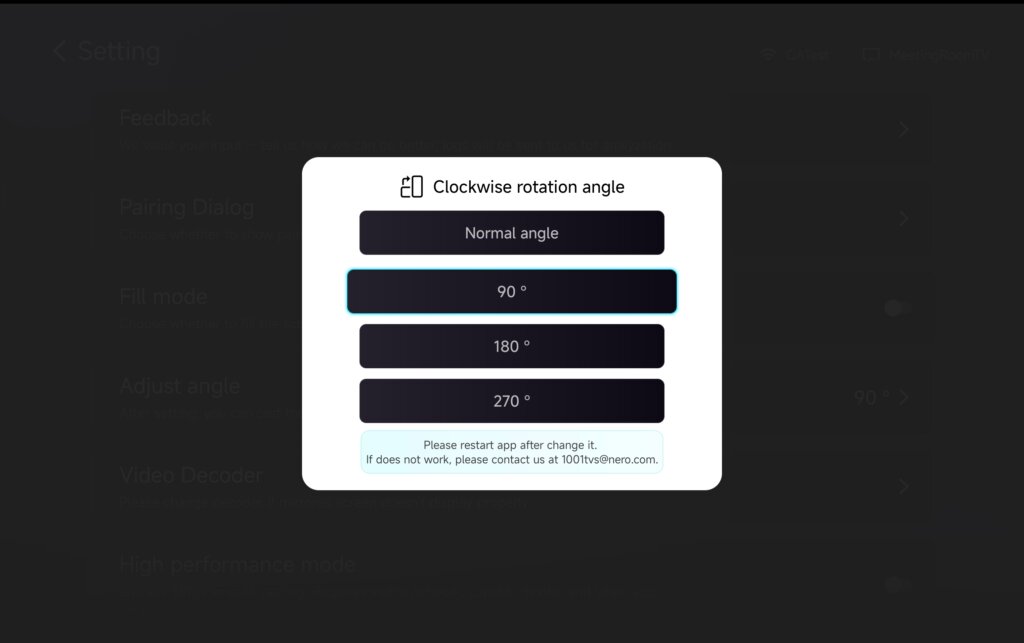
Отрегулируйте угол для включения вертикального режима в соответствии с вашими потребностями.
После изменения угла наклона, пожалуйста перезапустить приложение, чтобы применить изменения.
3. Использование вертикального режима с зеркальным отображением, передачей файлов и альбомов
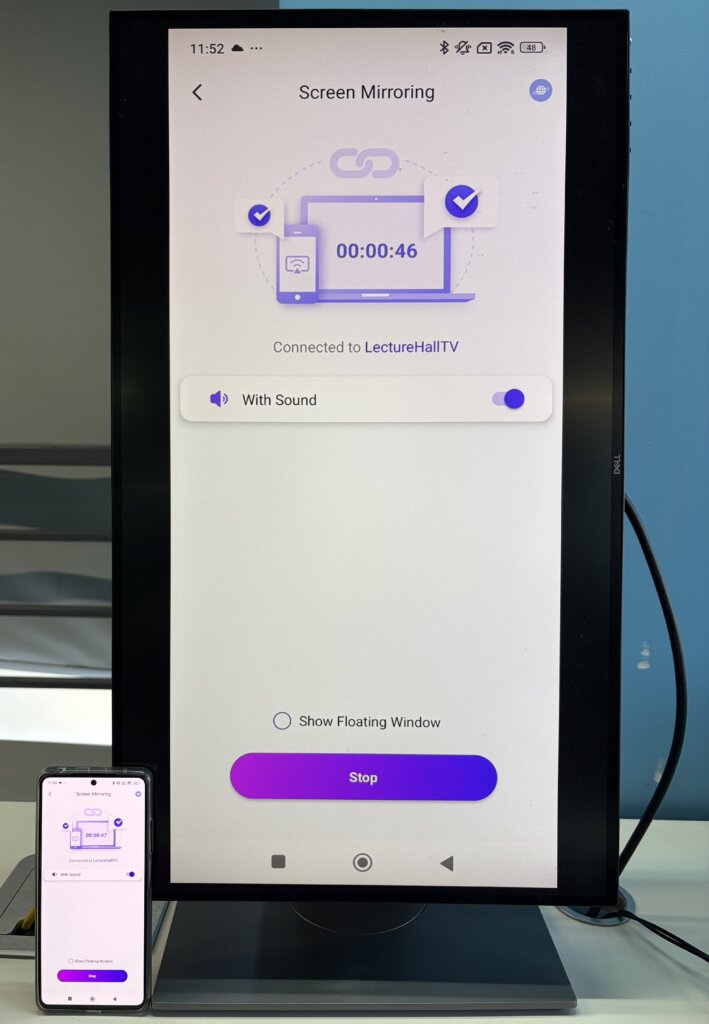
Зеркалировать экран
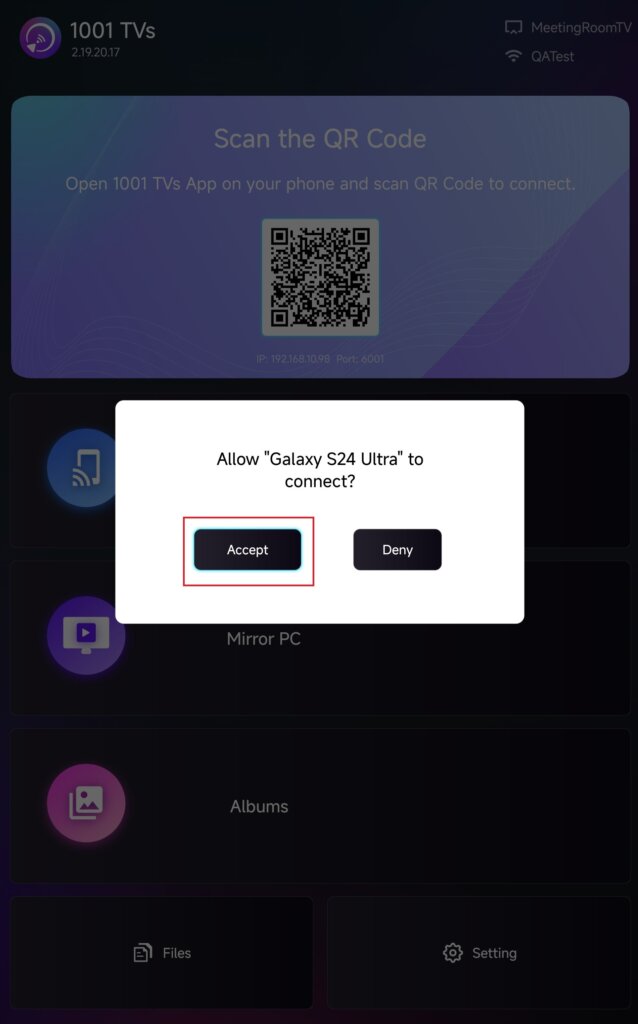
Выберите телевизор в списке устройств или отсканируйте QR-код, отображаемый на экране телевизора.
После подключения нажмите Принять на телевизоре, чтобы начать зеркальное отображение.
Отправить файлы
Выберите телевизор в списке устройств, чтобы установить соединение.
Затем нажмите Отправить и выберите файлы, которые вы хотите передать.
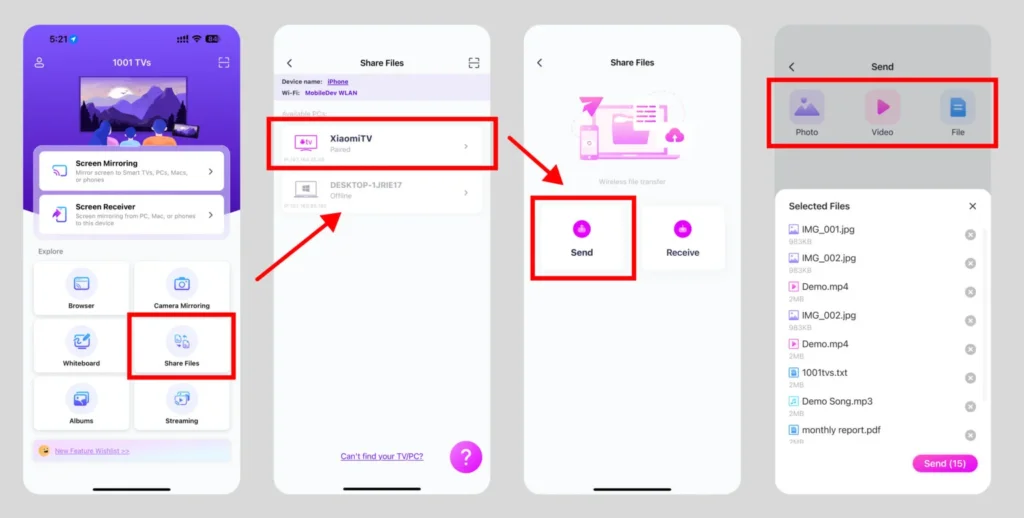
Файлы будут доставлены прямо на ваш телевизор и готовы к открытию.
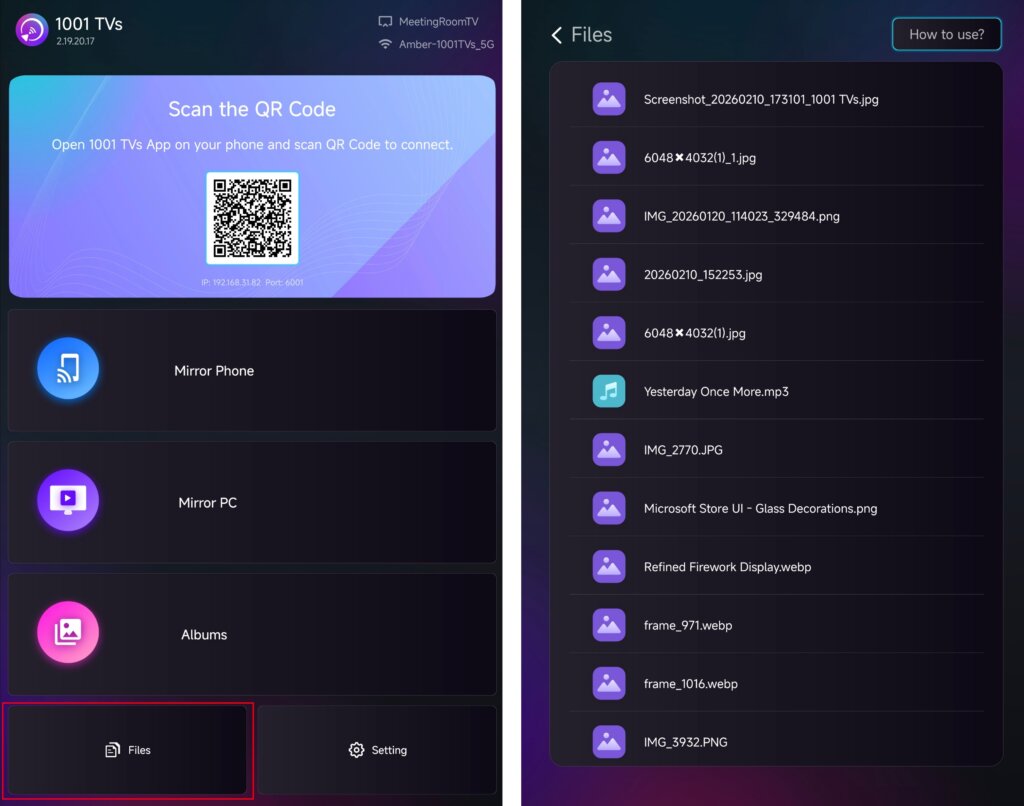
Подробные инструкции см. в учебнике: Отправляйте файлы на телевизор с телефона
Зеркалировать альбом
Выберите телевизор в списке устройств и загрузите фотографии или видео с телефона.
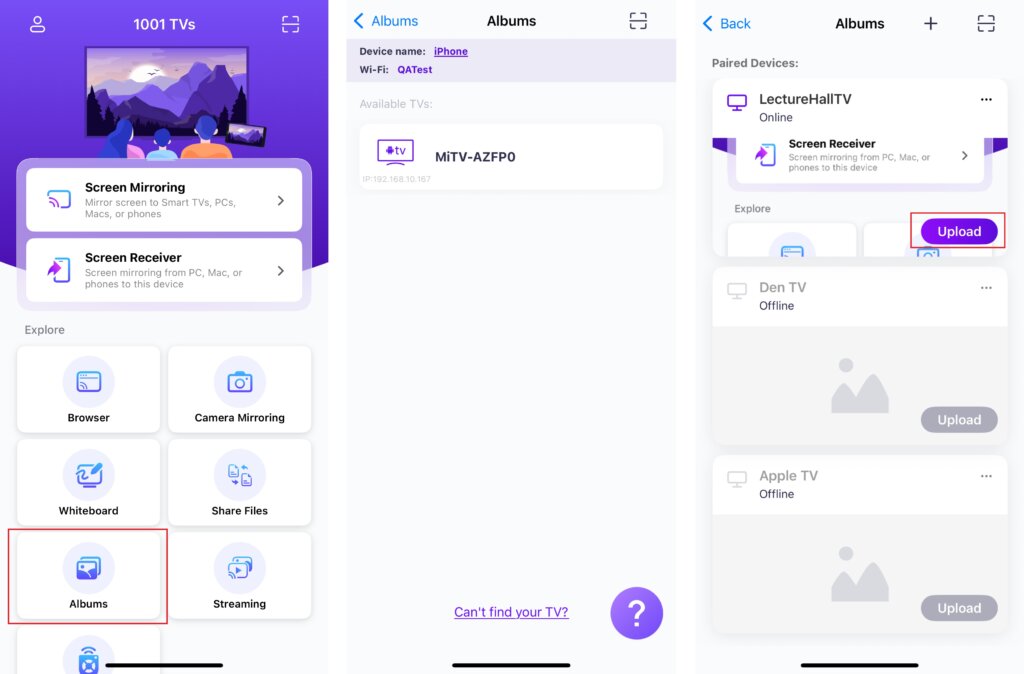
На телевизоре откройте Зеркалировать альбом просматривать и воспроизводить загруженный контент в любое время.
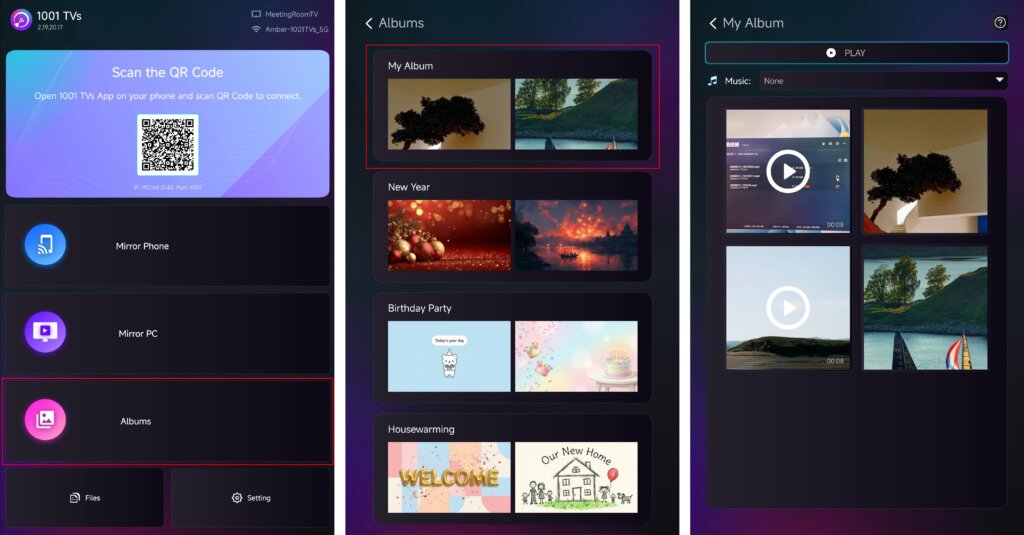
Подробные инструкции см. в учебнике: Как поделиться домашним слайд-шоу/семейным альбомом с телефона на телевизор
Трансляция
✅ Поддерживается на Android TV 2.20.2.0+
Выберите свой телевизор в списке устройств и выберите содержимое, которое вы хотите транслировать.
Мультимедиа начнет воспроизводиться на телевизоре автоматически, позволяя вам наслаждаться им на большом экране.
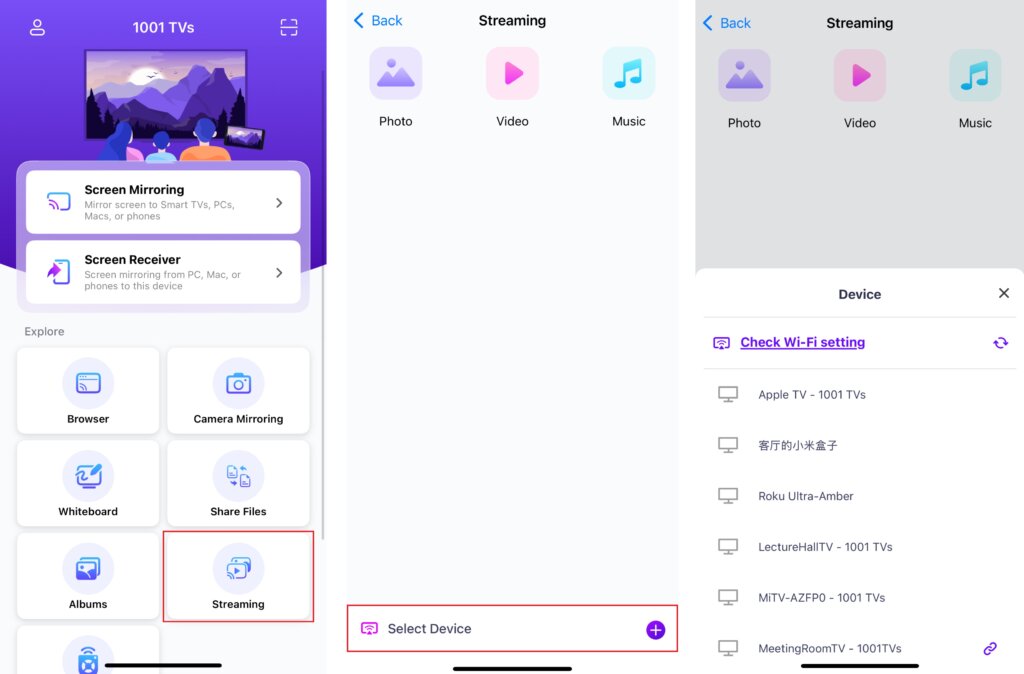
Подробные инструкции см. в учебнике: Как передавать медиафайлы с телефона на телевизор
4. Изменение размера содержимого экрана
Чтобы точно настроить размер отображаемого содержимого, нажмите кнопку Вверх и Пух кнопки на пульте дистанционного управления телевизора.
Вы можете переключаться между следующими режимами отображения:
- 1 × - Отображение в исходном размере
- Подходит для экрана - Автоматическое изменение размера для заполнения экрана с сохранением исходного соотношения сторон
- Масштабирование для заполнения экрана - Растягивает изображение, чтобы оно полностью заполнило экран
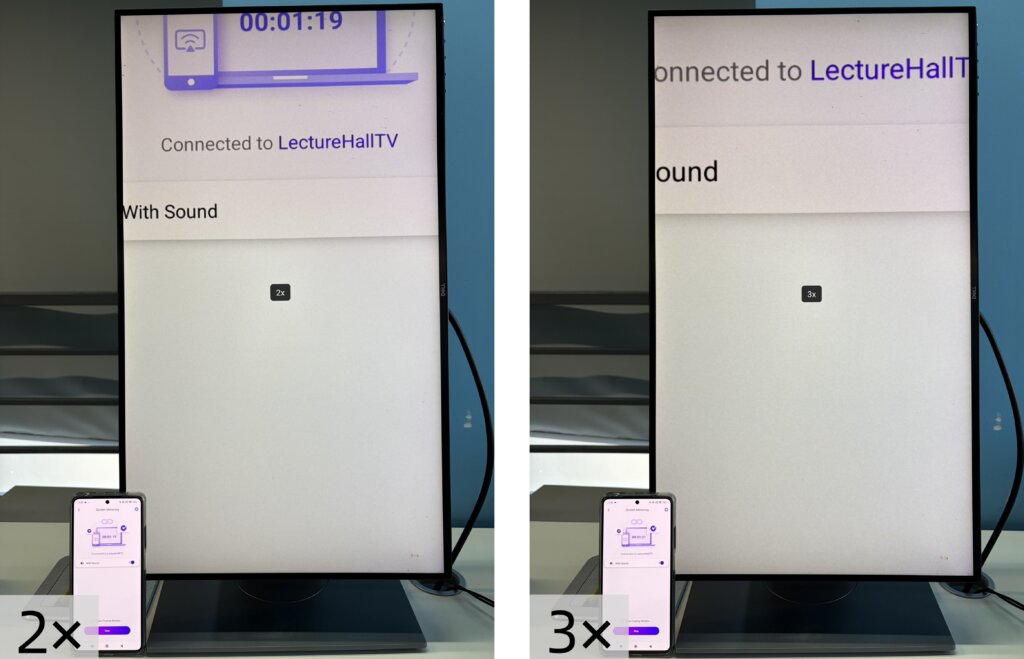
- 2× / 3× - Увеличьте масштаб для более близкого просмотра
Выберите режим отображения, который лучше всего соответствует вашим потребностям.
Примечание:
Режимы изменения размера полностью поддерживаются в Зеркалировать экран.
Они не поддерживаются в Трансляция.
На сайте Файлы и Зеркалировать альбом, Увеличение 2× и 3× недоступно.
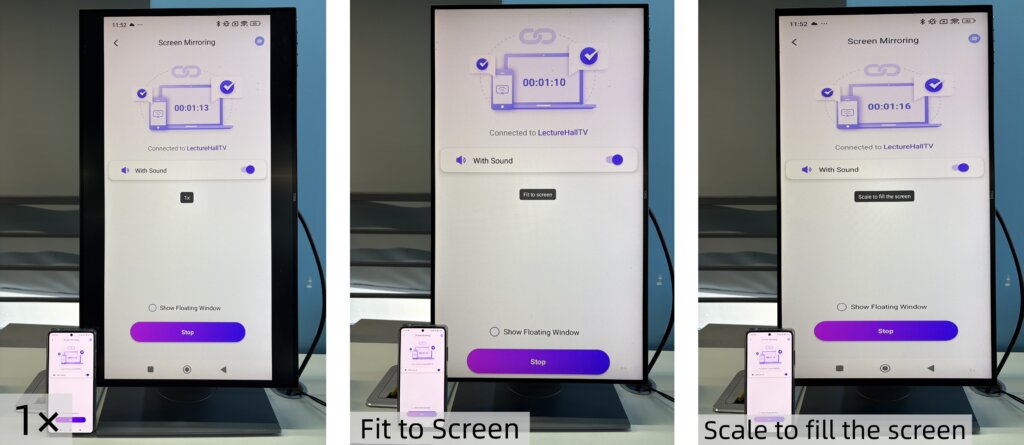
5. Наслаждайтесь вертикальным режимом
Все готово. Начните зеркалирование или обмен контентом в режиме Vertical Mode и наслаждайтесь новыми впечатлениями от просмотра на телевизоре.
Получить 1001 TVs сейчас!
📥 Телевизионное приложение: Как установить 1001 TVs на телевизор
📱 Приложение для iOS: Скачать из App Store
📱 Приложение для Android: Скачать с Google Play