
Como espelhar o iPhone no Mac através de USB
A funcionalidade de espelhamento de ecrã com fios para dispositivos iOS já está disponível! Basta ligar o iPhone ou iPad ao Mac através de um cabo.
Não é necessário descarregar o 1001 TVs para o seu iPhone ou iPad!
1. Instale e abra o 1001 TVs no seu MacBook
📥 Mac App: Descarregar da App Store
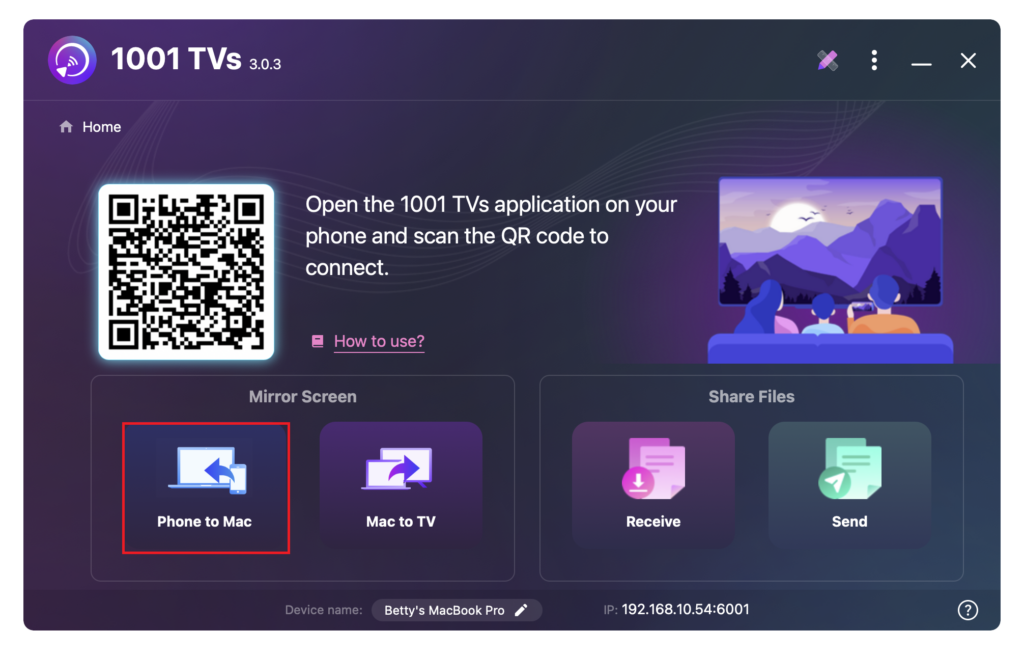
Clicar “Telefone para Mac“.
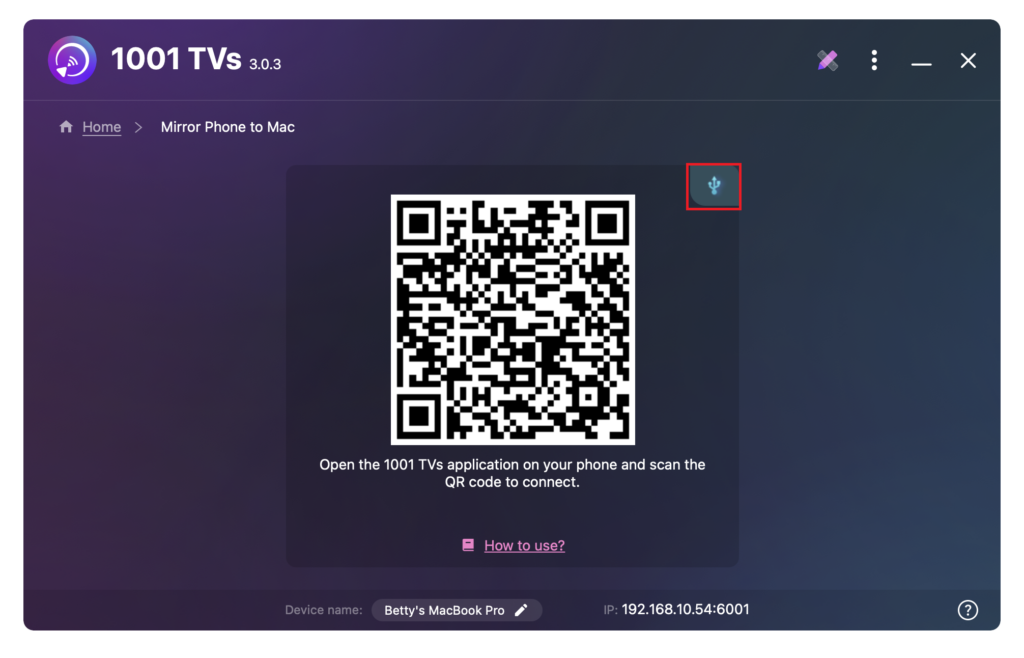
Toque no ícone do cabo.
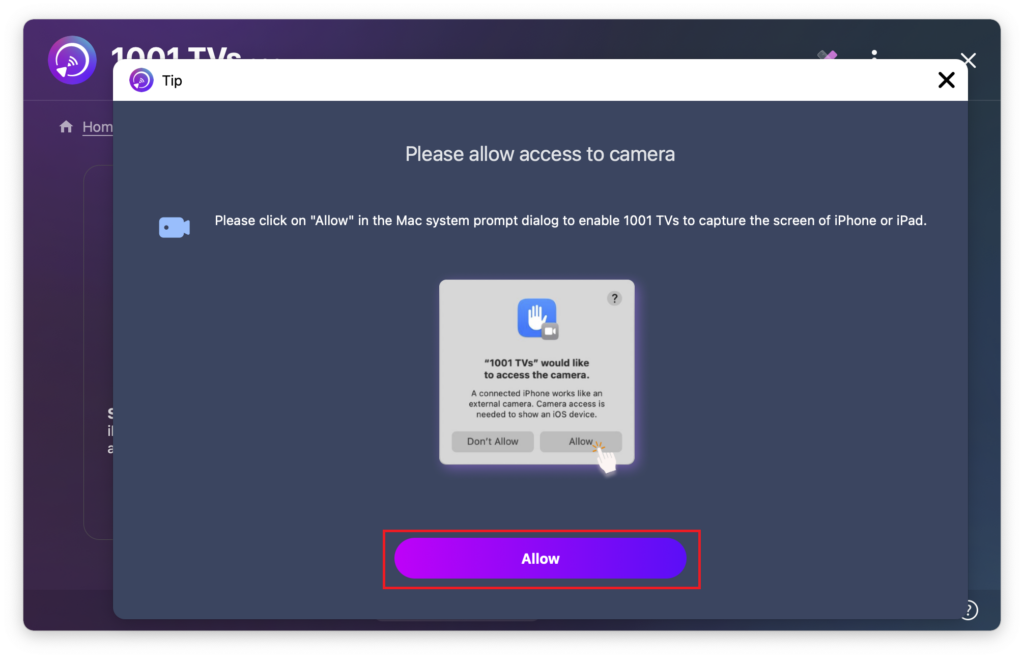
Quando aparecer a janela pop-up de permissão, clique em “Permitir” para conceder acesso e garantir uma utilização normal.
Aparecerá o seguinte ecrã.
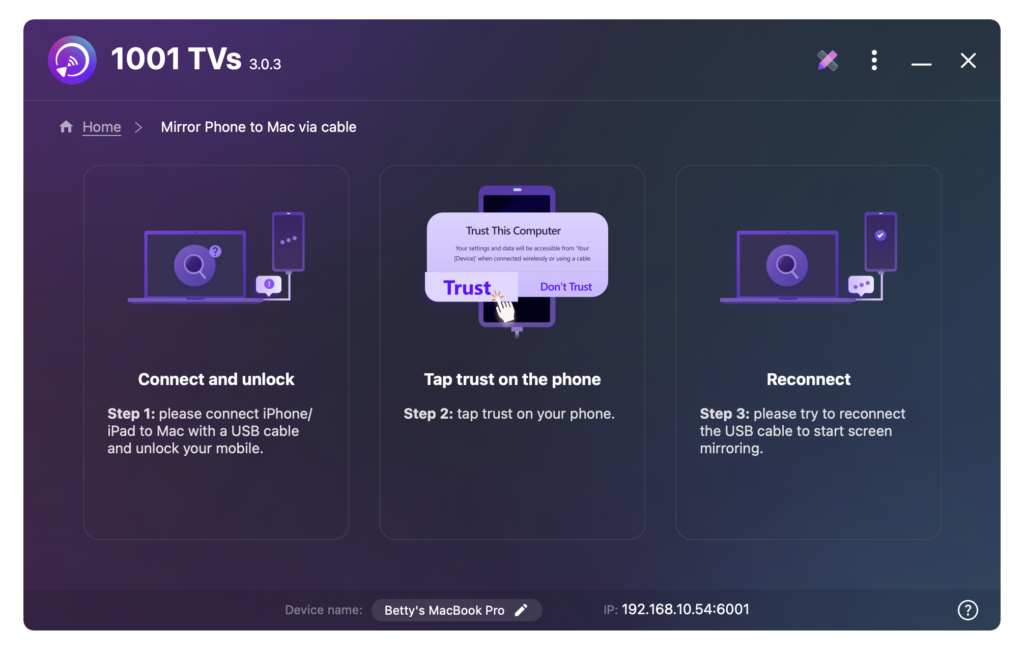
2. Ligue o seu iPhone/iPad ao Mac através de um cabo
Aparecerá uma mensagem de permissões no iPhone/iPad - selecione "Confiança" para permitir uma funcionalidade correta.
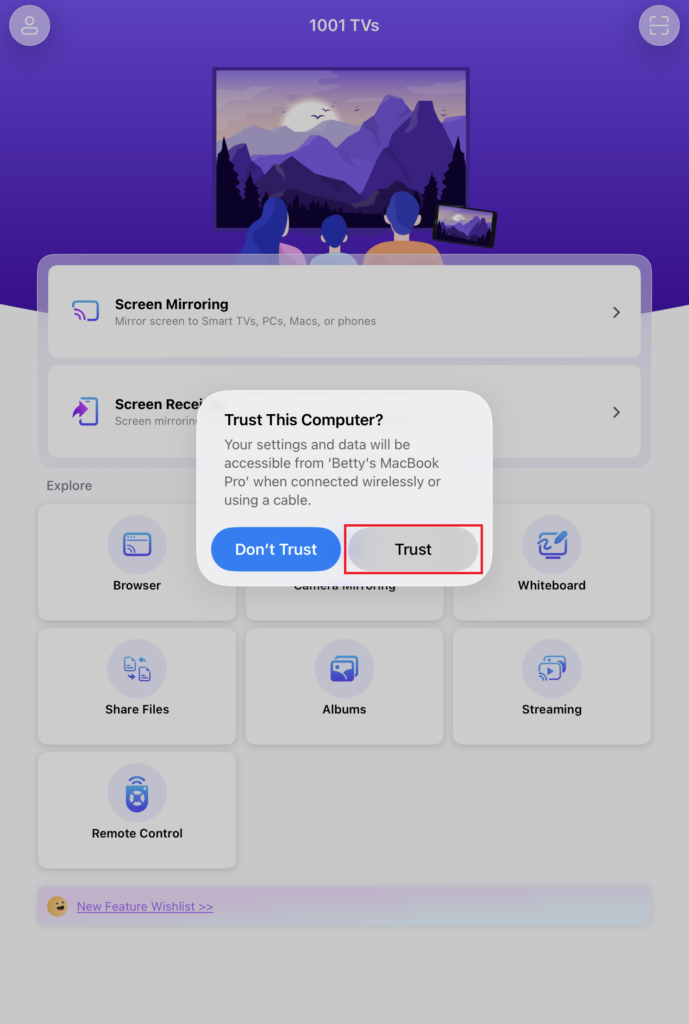
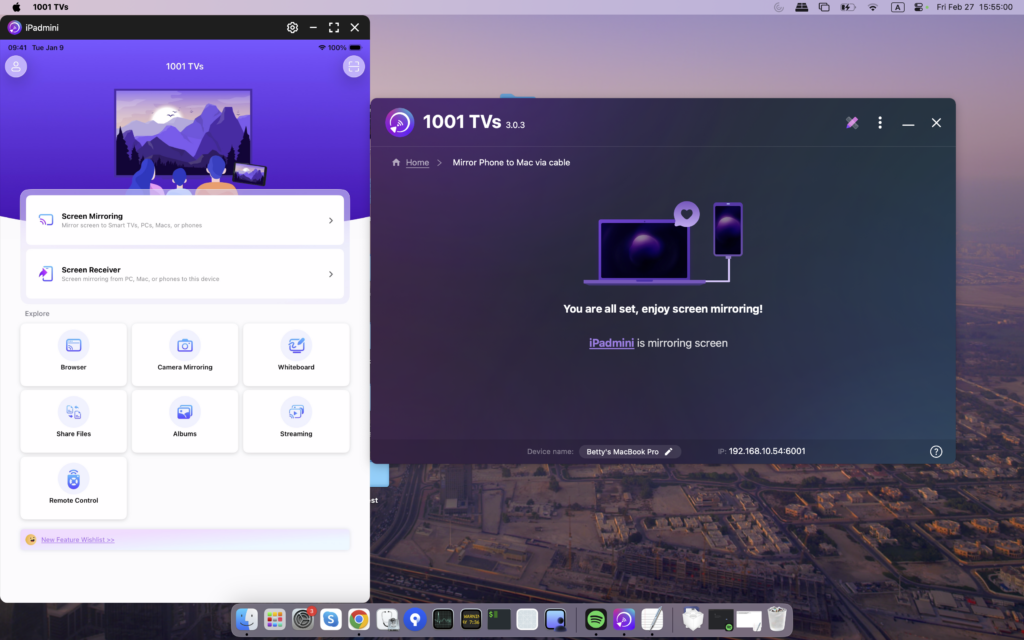
Voltar a ligar os dispositivos. Uma vez concluída com êxito, a interface aparecerá como mostrado abaixo.
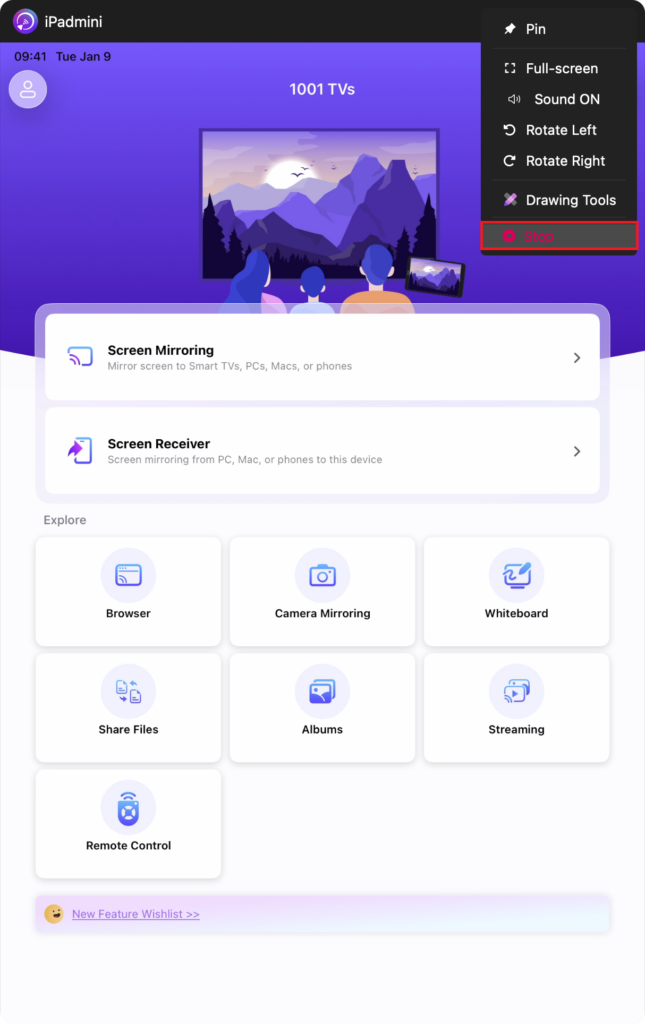
3. Fechar e reabrir o espelhamento a qualquer altura
Notes:
Carregamento de espelhamento de ecrã em curso - por favor, não ligue nem desligue o cabo de dados durante este período para evitar interrupções.
Se tiver problemas como uma falha de espelhamento ou uma mensagem de “sem sinal”, tente as seguintes soluções:
- Voltar a ligar o cabo de dados.
- Reinicie o 1001 TVs no seu MacBook.
- Reinicie o seu MacBook.
Obter 1001 TVs agora!
📥 Mac App: Descarregar da App Store