
Guia 2026: Como espelhar a tela do PC na TV
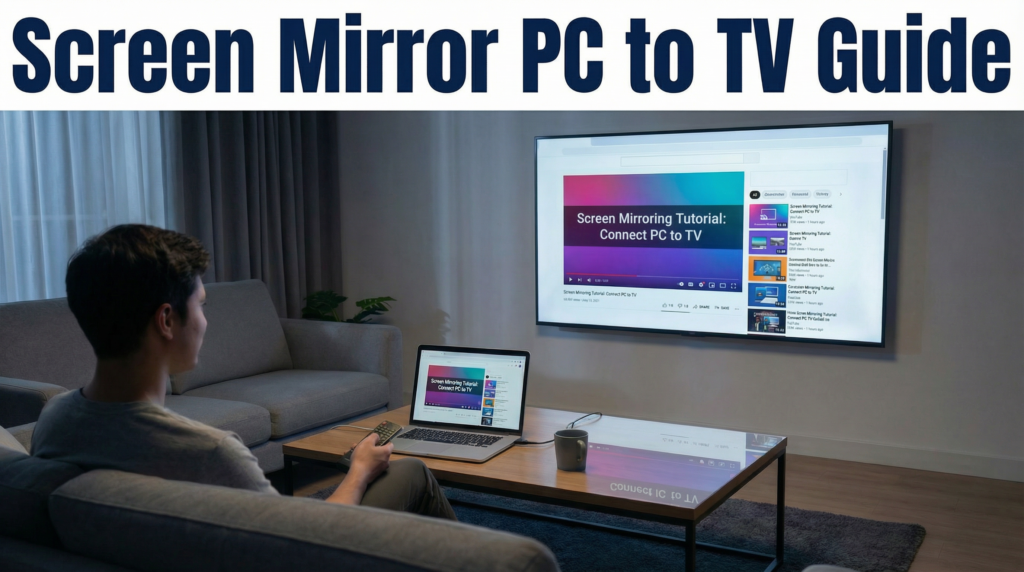
Em 2026, esperamos que nossos dispositivos conversem entre si instantaneamente. No entanto, quando você tenta espelho de tela do PC para a TV, Se você estiver conectado à Internet, talvez ainda se depare com uma roda “Conectando...” ou com um cursor do mouse que se move com um segundo de atraso. Quer esteja fazendo uma apresentação em uma sala de reuniões ou compartilhando fotos na sua sala de estar, obter uma conexão estável é o objetivo principal.
1. O que é exatamente o espelhamento de tela?
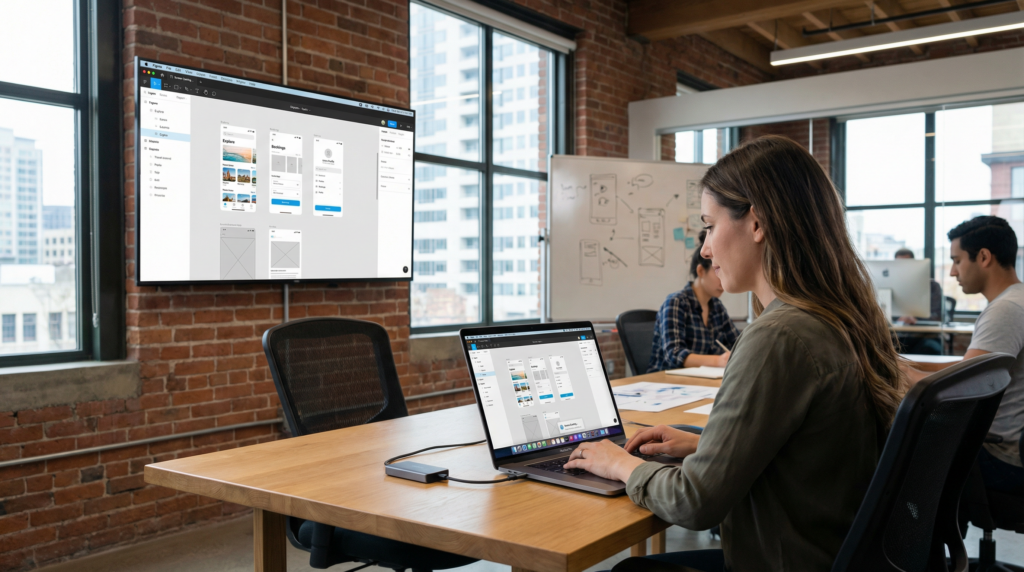
Ao contrário do “casting”, que envia apenas um arquivo de vídeo específico, o espelhamento permite que você veja tudo, inclusive aplicativos profissionais como o Figma, suas barras de tarefas e notificações do sistema, exatamente como aparecem no seu PC.
2. Quatro melhores maneiras de se conectar
Método A: Conexão com fio (HDMI) - Estabilidade máxima
Para jogos de alta velocidade e baixa latência ou streaming em 4K, um cabo físico continua sendo o método mais confiável.
• Conectar: Conecte uma extremidade de um cabo HDMI em seu PC e a outra em sua TV. Se o seu laptop tiver apenas USB-C, você precisará de um adaptador USB-C para HDMI.
• Entrada: Selecione a fonte de entrada HDMI correspondente em sua TV.
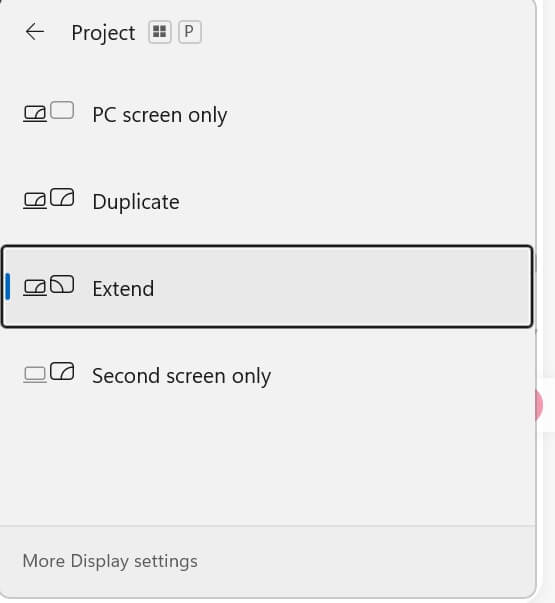
• Configurar: Pressione Tecla Windows + P para escolher Duplicado, Estenderou Somente segunda tela.
Método B: Windows Native Wireless (Miracast)
A maioria dos PCs modernos com Windows 10/11 suporta o protocolo Miracast para uma configuração sem cabos.
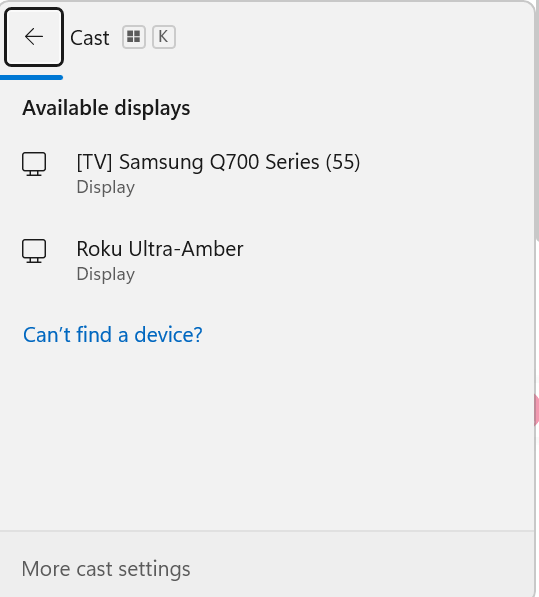
• O atalho: Pressione Tecla Windows + K em seu PC para abrir o menu “Connect” (Conectar).
• Selecionar TV: Escolha sua TV na lista de monitores sem fio disponíveis.
• A luta: Esse método depende do hardware; se os chips do seu PC e da TV não corresponderem perfeitamente, a conexão poderá atrasar ou falhar.
Método C: Casting baseado em navegador (Google Cast)
Ideal para espelhar conteúdo específico do navegador ou toda a sua área de trabalho por meio do Google Chrome.
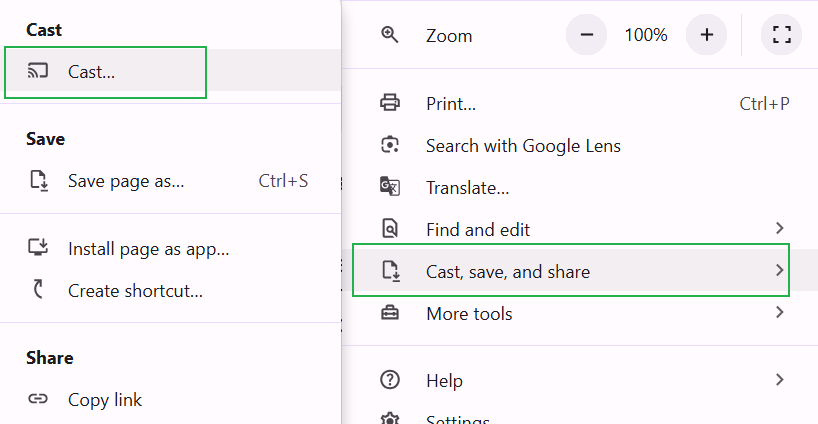
- Menu Elenco: No Chrome, clique no menu de três pontos e selecione Elenco....
- Fonte: No menu suspenso, selecione “Tela de transmissão” ou “Área de trabalho do elenco”.
Método D: Aplicativos de terceiros (a solução “inteligente” de 2026)
Quando as ferramentas nativas não são suficientes devido à incompatibilidade de marca, aplicativos dedicados como 1001 TVs preencher a lacuna entre diferentes ecossistemas de hardware.
- Compatibilidade universal: Esses aplicativos permitem que um PC com Windows se conecte a praticamente qualquer marca de smart TV (Samsung, LG, Sony, Roku, etc.).
- O truque do “Web Mirror: Um salva-vidas para hotéis ou escritórios onde não é possível instalar aplicativos na TV. Basta abrir o navegador da Web da TV e espelhar sua tela em um URL fornecido pelo aplicativo para PC.
- Gerenciamento profissional: Para as organizações, soluções como Idem oferecem gerenciamento centralizado e recursos de segurança que faltam aos protocolos nativos.
3. Solução de problemas de pontos problemáticos comuns
• “Dispositivo não encontrado”: Confirme se os dois dispositivos estão exatamente na mesma rede Wi-Fi. Se, mesmo assim, eles não se conectarem, verifique se o aplicativo de espelhamento é permitido em sua rede Wi-Fi. Firewall do Windows.
• Atraso e gagueira: Para uma experiência tranquila, use Wi-Fi de 5 GHz em vez de 2,4 GHz. Além disso, verifique as configurações da TV para ver se há um “Modo de jogo” para reduzir o tempo de processamento interno da imagem.
• Sem áudio na TV: Verifique as configurações de som do seu PC para garantir que a saída esteja definida para a TV ou para o driver de áudio virtual do aplicativo de espelhamento, e não para os alto-falantes do laptop.
4. Perguntas frequentes sobre espelhamento de tela do PC para a TV
P: Como posso espelhar meu computador em minha TV sem HDMI?
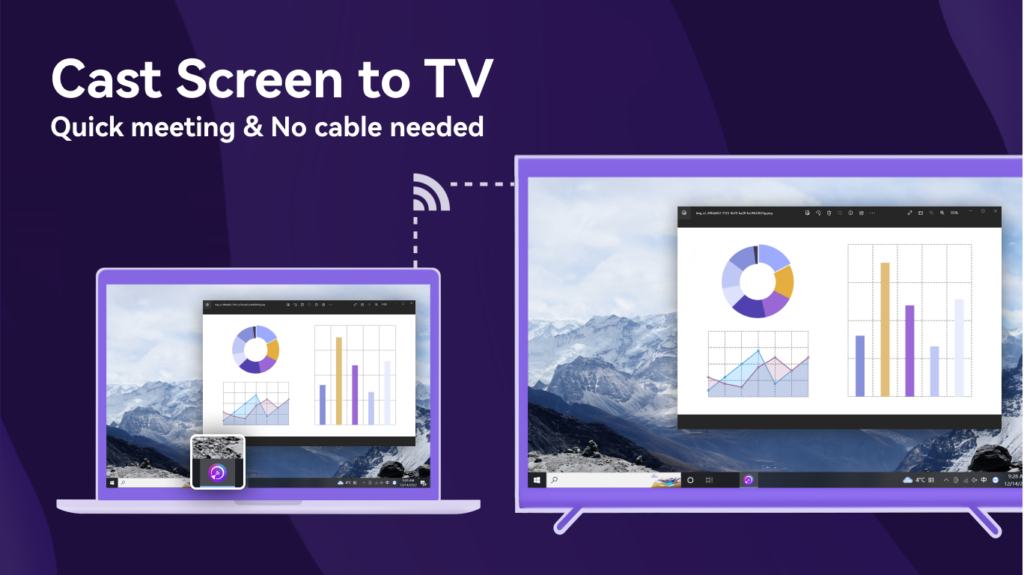
Você pode usar um aplicativo sem fio dedicado, como 1001 TVs ou protocolos integrados como Miracast e Chromecast. O espelhamento sem fio é a melhor maneira de manter a mobilidade enquanto usa a tela grande.
P: Posso espelhar meu PC na minha TV se eles forem de marcas diferentes?
Sim, usando um aplicativo como o 1001 TVs permite que um PC com Windows se conecte a praticamente qualquer marca de smart TV, independentemente do ecossistema do fabricante.
Final: Embora as ferramentas embutidas sejam um ótimo ponto de partida, elas geralmente não têm a flexibilidade necessária para as residências modernas.
Se você estiver procurando uma experiência estável e que “simplesmente funcione” em 2026, uma solução dedicada como a 1001 TVs é a maneira mais confiável de preencher a lacuna.
