Como transmitir para uma TV LG com webOS
Você pode transmitir — ou, em alguns casos, espelhar — um iPhone, iPad, celular Android, PC com Windows ou Mac para uma TV LG webOS. O método correto depende do dispositivo de origem e dos recursos compatíveis com a sua TV específica. Comece seguindo o passo a passo para o seu dispositivo abaixo e, se a TV não aparecer, use as verificações rápidas no final.
Neste guia, o termo “transmitir” é usado no sentido amplo com que muitas pessoas o empregam: pode significar enviar conteúdo de mídia para a TV ou exibir toda a tela do seu dispositivo. Essas duas coisas nem sempre são a mesma coisa. Se você quiser apenas reproduzir um vídeo ou exibir fotos, procure primeiro uma opção de compartilhamento dentro do aplicativo. Se precisar exibir toda a tela do dispositivo na TV, use um método de espelhamento de tela.
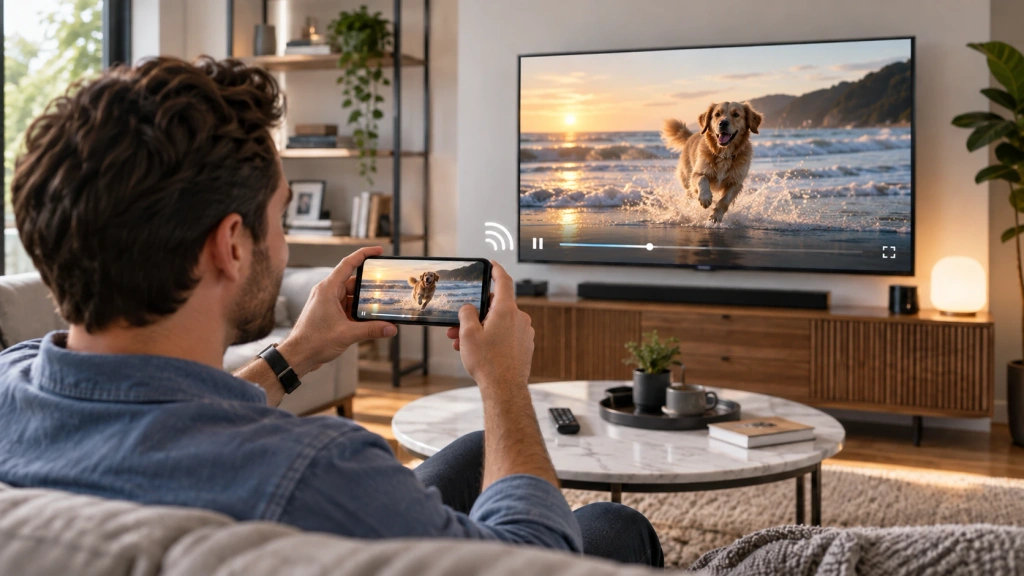
Antes de começar: verifique sua TV e a conexão
Primeiro, certifique-se de que a TV esteja ligada e que seus recursos sem fio estejam disponíveis. Na TV, anote o modelo e a versão do webOS, se conseguir identificá-los. Os recursos de compartilhamento disponíveis da LG e os nomes dos itens do menu podem variar de acordo com o modelo, a versão do software e a região.
Para o AirPlay e o Google Cast, conecte o dispositivo de origem e a TV à mesma rede Wi-Fi. Para o compartilhamento de tela do Android ou a exibição sem fio do Windows, certifique-se de que o Wi-Fi esteja ativado e siga as etapas específicas para cada dispositivo abaixo. Mantenha a TV ligada e pronta para aceitar uma conexão. Se estiver usando um dispositivo Apple, verifique se o AirPlay está ativado na TV, caso seu modelo seja compatível com esse recurso.
Escolha o método de fundição adequado para o seu dispositivo
| Seu dispositivo | Comece por aqui | Verifique primeiro |
| iPhone ou iPad | AirPlay / Espelhamento de tela | Sua TV LG é compatível com o AirPlay |
| Celular ou tablet Android | Google Cast para mídias compatíveis ou Compartilhamento de tela / Smart View para espelhamento | A TV e o telefone são compatíveis com o mesmo método |
| Mac | AirPlay / Espelhamento de tela | Sua TV LG é compatível com o AirPlay |
| PC com Windows | Windows + K / tela sem fio | O PC e a TV oferecem suporte à exibição sem fio |
| Rota nativa indisponível | Verifique se o 1001 TVs é uma alternativa adequada | A combinação específica de remetente e destinatário é compatível |
Se a sua TV não estiver na lista de dispositivos disponíveis, faça as verificações rápidas abaixo antes de tentar outra opção.
Transmitir do iPhone ou iPad para uma TV LG com webOS
Em uma TV LG compatível com o AirPlay, um iPhone ou iPad pode enviar arquivos de mídia compatíveis a partir de um aplicativo ou espelhar a tela inteira. Mantenha os dois dispositivos conectados à mesma rede Wi-Fi e certifique-se de que o AirPlay esteja ativado na TV. No site da Apple, Instruções do AirPlay para iPhone e iPad, a empresa também observa que alguns aplicativos de vídeo podem não ser compatíveis com o AirPlay; portanto, a ausência da opção de compartilhamento em um aplicativo específico não significa necessariamente que a conexão com a TV tenha falhado.
Para espelhar toda a tela do iPhone ou do iPad:
- Aberto Centro de controle.
- Torneira Espelhar tela.
- Escolha sua TV LG na lista.
- Digite o código exibido na TV, se solicitado.
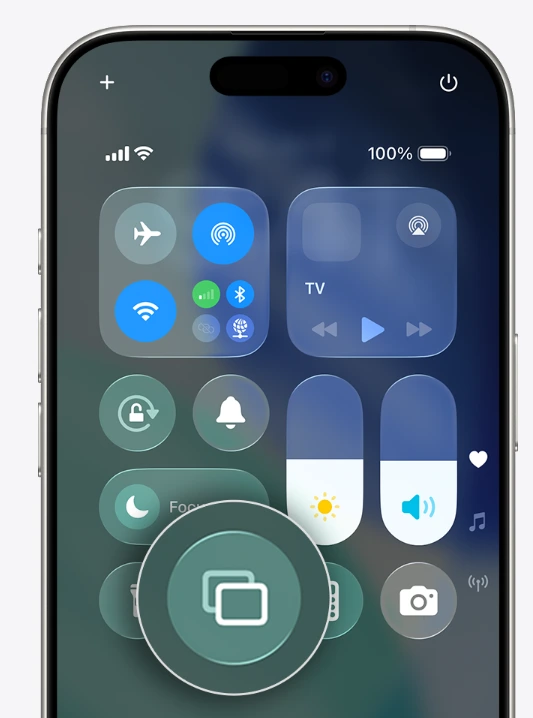
A tela do seu dispositivo deve aparecer agora na TV. Para interromper, volte à Central de Controle e toque em Espelhar tela, e selecione Interromper o espelhamento.
Se você quiser apenas exibir uma foto, um vídeo ou uma música de um aplicativo que ofereça o AirPlay, use o botão de AirPlay ou de compartilhamento desse aplicativo. Isso pode ser mais prático do que espelhar a tela inteira do celular, pois a TV cuida da mídia selecionada enquanto você continua usando o celular. A LG’s Orientações sobre o compartilhamento de tela do iPhone para TVs com webOS segue o mesmo trajeto.
Para um guia mais detalhado específico para o iPhone, consulte Como espelhar a tela de um iPhone em uma TV LG usando o AirPlay 2 e aplicativos.
Transmitir de um celular ou tablet Android para uma TV LG webOS
O Android pode utilizar duas formas diferentes, dependendo do que você deseja enviar.
Para transmitir mídias compatíveis: Se a sua TV LG tiver o Google Cast integrado e o aplicativo que você está usando for compatível com o Google Cast, toque no botão do aplicativo Elenco Clique no botão e selecione a TV. Isso envia o vídeo, a música ou outra mídia compatível selecionada para a TV; não espelha toda a tela do seu celular. A disponibilidade depende do modelo da TV e do aplicativo.
Para espelhar toda a tela do seu celular: Abra as Configurações rápidas e use o recurso de compartilhamento exibido no seu celular, como Compartilhamento de tela, Visão inteligente, ou um nome semelhante. Ative o Wi-Fi, escolha o recurso, selecione sua TV LG caso ela apareça e aceite a solicitação na TV quando solicitado. A LG’s Orientações sobre o compartilhamento de tela no Android descreve o “Screen Share” como uma forma de espelhar a tela e o som de um smartphone Android na TV; o nome e a localização do controle podem variar de acordo com o fabricante do celular.
Se a TV não aparecer, verifique quais métodos de transmissão seu celular e sua TV suportam. O Google Cast por aplicativo e o espelhamento em tela cheia são métodos diferentes; portanto, um deles pode não estar disponível mesmo quando o outro estiver funcionando.
Transmita de um PC com Windows ou Mac para uma TV LG webOS
PC com Windows
Se sua TV LG e seu PC forem compatíveis com exibição sem fio, pressione Windows + K e selecione a TV entre as opções disponíveis. Depois de conectada, pressione Windows + P para escolher entre duplicar ou ampliar a tela. A Microsoft’s instruções para exibição sem fio Utilize esta rota para dispositivos compatíveis.
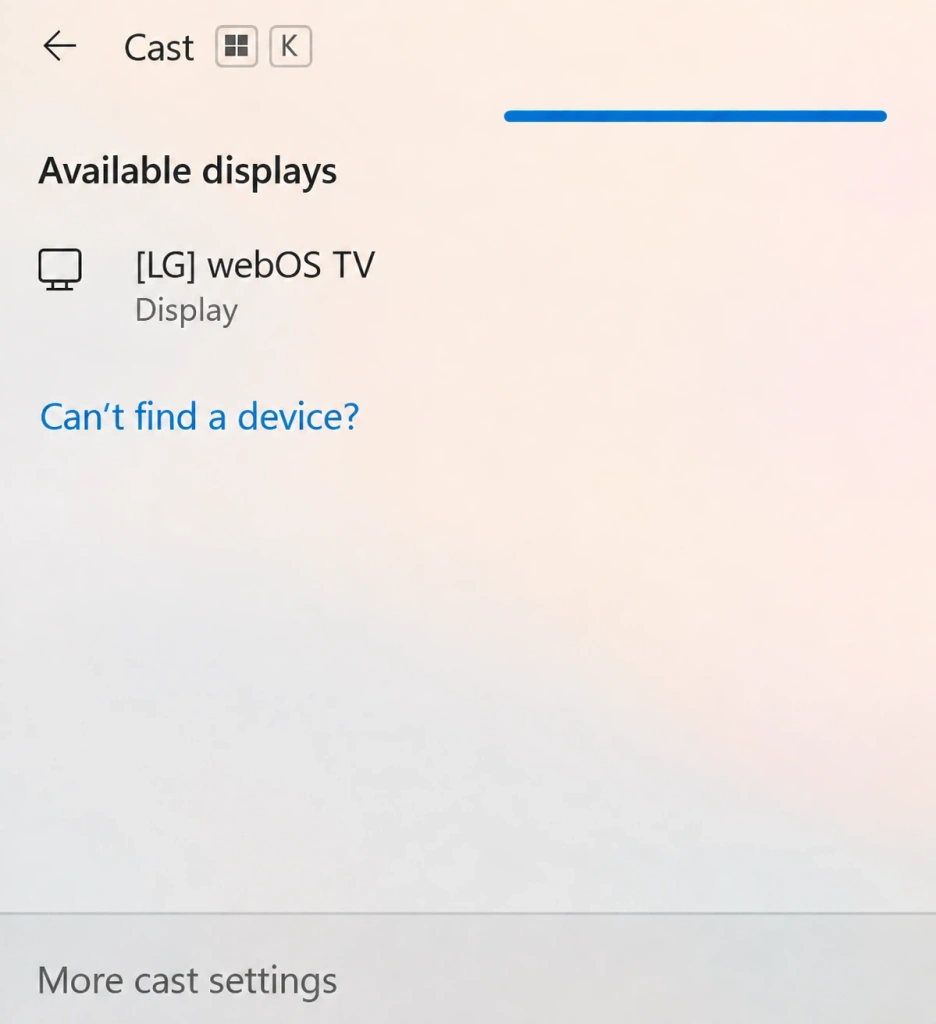
Se a TV não aparecer, verifique se tanto o PC quanto a TV são compatíveis com o método de exibição sem fio necessário. Caso contrário, use um receptor compatível ou outra forma de conexão.
Mac
Um Mac pode espelhar a tela em uma TV LG por meio do AirPlay, desde que a TV seja compatível com o AirPlay. Conecte o Mac e a TV à mesma rede Wi-Fi e, em seguida, abra Centro de controle na barra de menus do macOS e selecione Espelhar tela. Selecione a TV LG e digite o código exibido na tela, caso ele apareça.
Use esse caminho para exibir a área de trabalho do Mac, apresentações, abas do navegador ou outros conteúdos na tela. Para um único vídeo ou foto, a opção de AirPlay no próprio aplicativo pode ser uma escolha mais simples. Como a Apple… Guia do AirPlay para Mac conforme explica, a TV deve ser um dispositivo compatível com AirPlay.
Se a transmissão em idioma original não estiver disponível
Se a sua TV LG não for compatível com a rota nativa necessária, escolha uma alternativa com base no caminho real do receptor. O 1001 TVs oferece suporte a alguns métodos de conexão para TVs LG com webOS, embora não exista um aplicativo nativo do 1001 TVs para o webOS.
Caso o AirPlay não esteja disponível, o 1001 TVs oferece outra opção para usuários de iPhone e iPad. Seu recurso “Browser Mirroring” permite exibir a tela do dispositivo por meio do navegador da web integrado à TV LG, de modo que você não precisa instalar o aplicativo 1001 TVs na TV. Você também pode transmitir conteúdo de mídia de um iPhone para uma TV LG. Antes de usar qualquer uma dessas opções, verifique os requisitos atuais do recurso e teste-o em sua rede local.
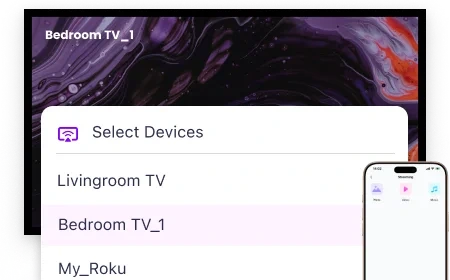
Verificações rápidas caso sua TV não apareça
Experimente fazer essas verificações nesta ordem:
- Verifique a rede. Certifique-se de que a TV e o dispositivo de transmissão estejam na mesma rede Wi-Fi quando o método selecionado assim exigir.
- Verifique o estado da TV. Ligue a TV, deixe-a ligada e verifique se o AirPlay ou o recurso de compartilhamento correspondente está ativado, caso o seu modelo ofereça essa configuração.
- Reinicie o controle de compartilhamento. Feche e reabra o Screen Mirroring, o Cast, o Smart View ou o recurso equivalente no dispositivo de origem; em seguida, procure a TV novamente.
- Confirme a rota. Se a TV ainda não aparecer, consulte novamente a tabela de dispositivos. Talvez o seu modelo precise de um método nativo diferente, de um receptor compatível ou de uma alternativa baseada em navegador, em vez da rota que você tentou inicialmente.
Para questões mais amplas relacionadas à TV, além da detecção de conexões, use isto Guia de solução de problemas para TVs LG.

Leia mais
 [2026] Como desativar o AirPlay no iPhone, iPad, Mac e TV
Para interromper a transmissão da tela do seu iPhone ou iPad, abra a Central de Controle, toque em “Transmissão de tela” e, em seguida, toque em “Interromper transmissão”. Se você estiver apenas reproduzindo um vídeo ou...
 O AirPlay não tem som na TV? Como corrigir o problema de áudio quando a imagem está funcionando
Se o AirPlay exibir a imagem na sua TV, mas não houver som, verifique primeiro o controle de mudo do reprodutor, a saída de áudio selecionada e a TV...

