[2026] Como desativar o AirPlay no iPhone, iPad, Mac e TV
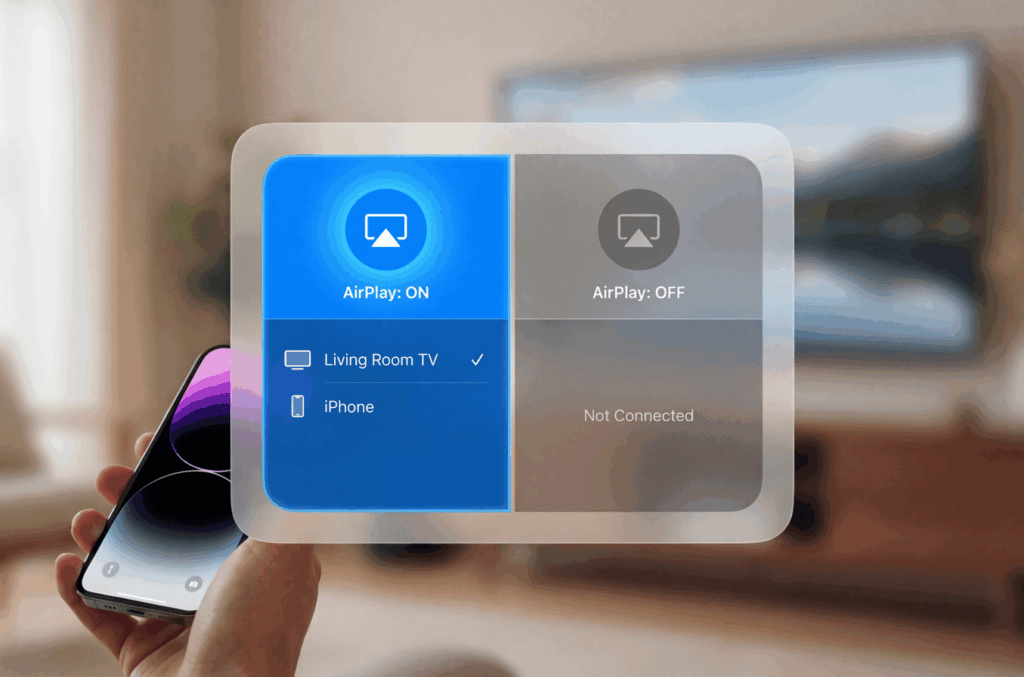
O AirPlay é a tecnologia sem fio da Apple para transmissão de conteúdo entre dispositivos. Embora seja conveniente quando você precisa, pode ser frustrante quando o telefone continua se conectando a TVs ou alto-falantes próximos sem permissão. Talvez você esteja cansado de ver seu iPhone se conectar automaticamente ao alto-falante do seu colega de quarto ou queira evitar momentos embaraçosos quando o conteúdo pessoal aparece em telas compartilhadas.
Este guia mostra exatamente como desativar o AirPlay em todos os seus dispositivos Apple, com etapas claras que realmente funcionam em 2026.
1. Entenda o que você está realmente desligando
Antes de começarmos a explicar como fazer, vamos esclarecer algumas confusões. A Apple usa três recursos de aparência semelhante que as pessoas costumam confundir:
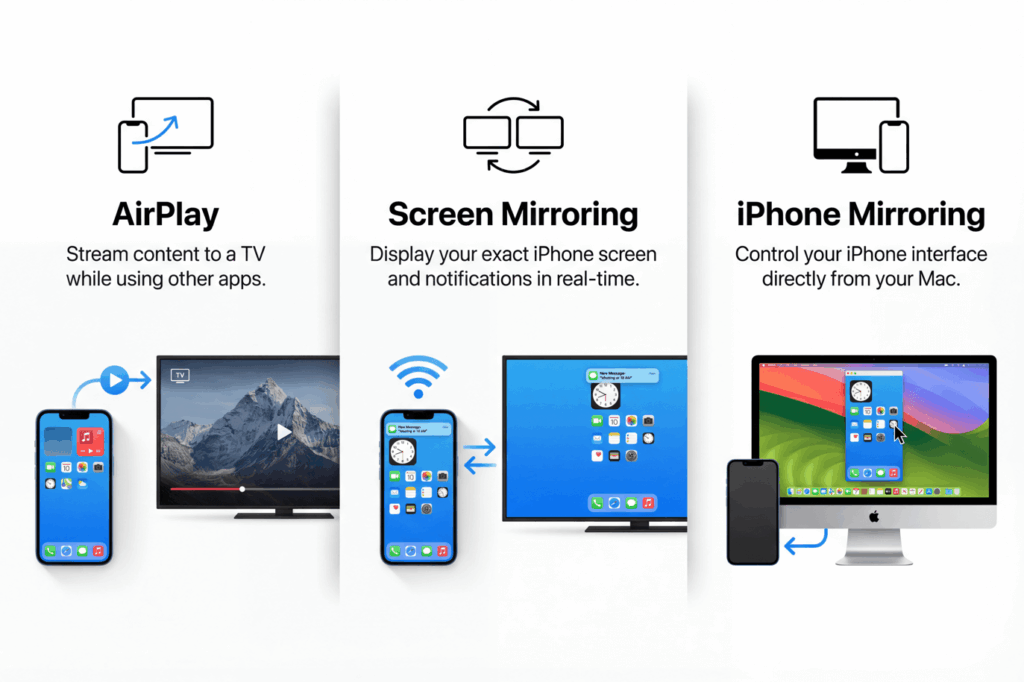
AirPlay transmite conteúdo específico (como um vídeo ou uma música) para outro dispositivo. Seu telefone permanece ativo e você pode fazer outras coisas enquanto o conteúdo é reproduzido em outro lugar.
Espelhar tela duplica toda a sua tela em tempo real. Tudo o que você vê no iPhone aparece na TV, inclusive notificações e aplicativos.
Espelhamento do iPhone (novo no macOS Sequoia) permite controlar o iPhone a partir do Mac. Esse recurso é totalmente separado do AirPlay e tem suas próprias configurações.
As etapas abaixo se concentram no AirPlay e no Screen Mirroring, que a maioria das pessoas deseja desativar. O iOS 18 reformulou a Central de Controle, o que mudou o local em que essas opções aparecem, portanto, os tutoriais mais antigos podem não corresponder ao que você vê na tela.
2. Como desativar o AirPlay no iPhone/iPad
Interromper uma sessão ativa do AirPlay
Se o conteúdo já estiver sendo reproduzido em algum lugar via AirPlay, veja como interrompê-lo:
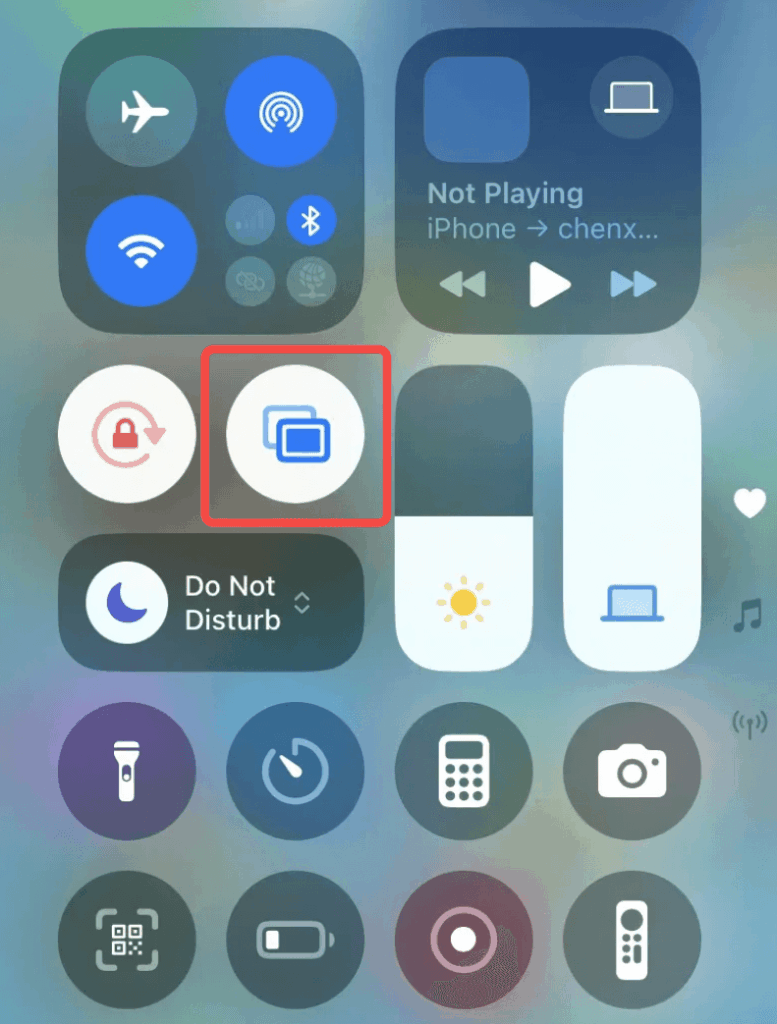
1. Deslize o dedo para baixo a partir do canto superior direito para abrir a Central de controle
2. Toque no ícone AirPlay (dois retângulos sobrepostos)
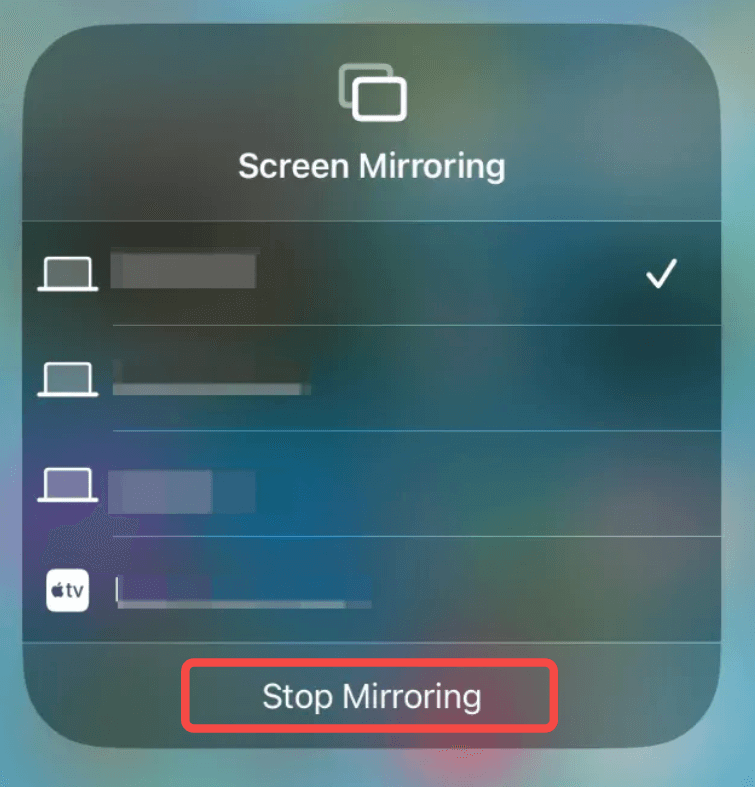
3. Toque em “Stop Mirroring” (Parar espelhamento).”
Impedir conexões automáticas do AirPlay
Essa é a configuração que a maioria das pessoas realmente deseja alterar. Ela impede que o iPhone se conecte automaticamente a dispositivos AirPlay próximos:
1. Abrir Configurações. Toque Geral.
2. Selecione AirPlay e continuidade.
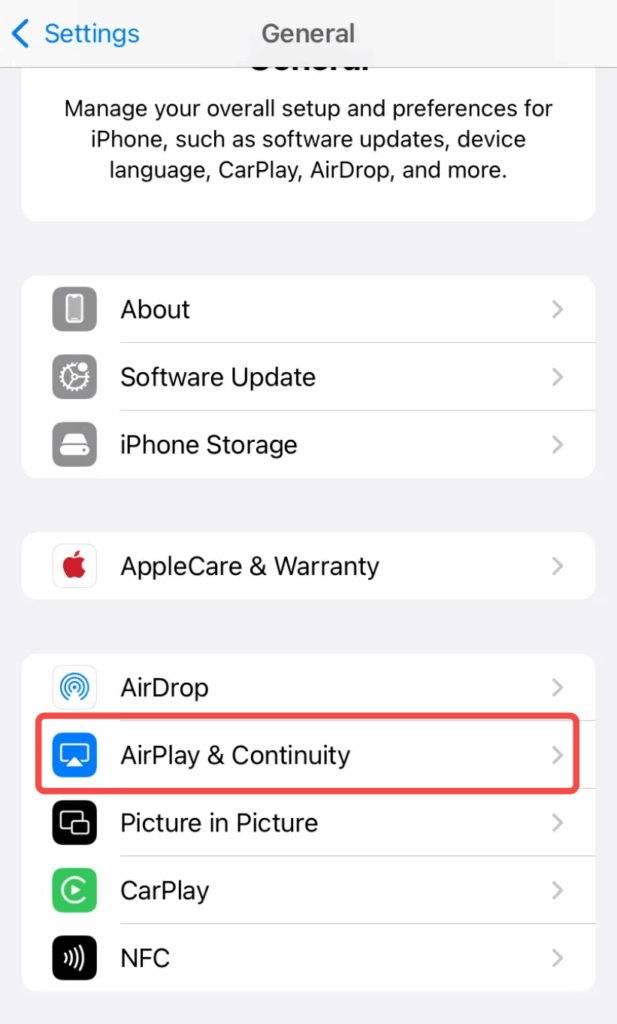
3. Toque em AirPlay automático. Altere a configuração para Nunca
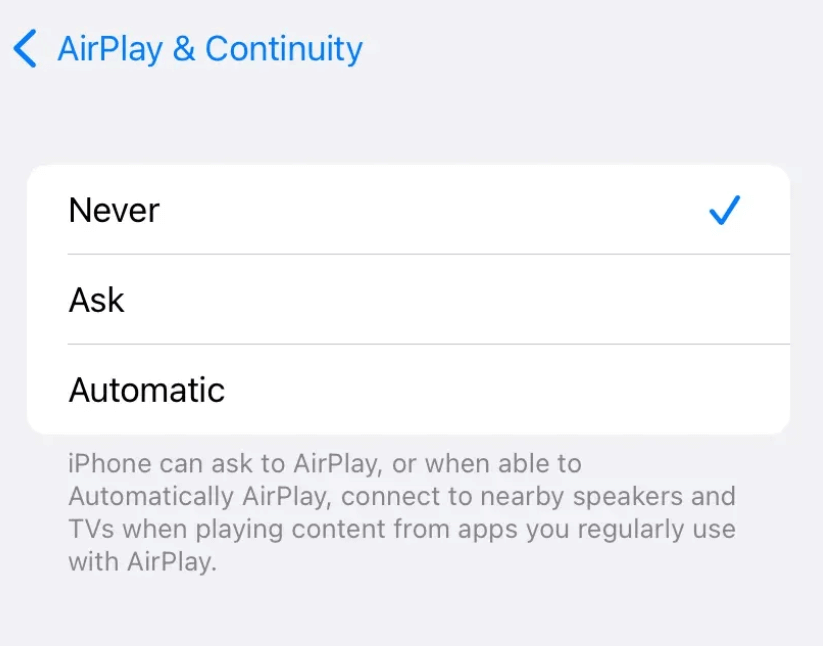
Suas opções são:
- Automático: Seu iPhone decide quando se conectar (geralmente com base em seus hábitos)
- Perguntar: Você recebe um pop-up sempre que um dispositivo é detectado
- Nunca: O AirPlay só funciona quando você o seleciona manualmente
A configuração como “Nunca” lhe dá controle total. Seu iPhone não o surpreenderá conectando-se a dispositivos por conta própria.
Remover os controles do AirPlay do Control Center
O iOS 18 permite personalizar a Central de Controle. Se você nunca usa o AirPlay, pode remover totalmente o botão:
1. Abra o Centro de Controle
2. Mantenha pressionado o espaço vazio ou toque no botão “+”
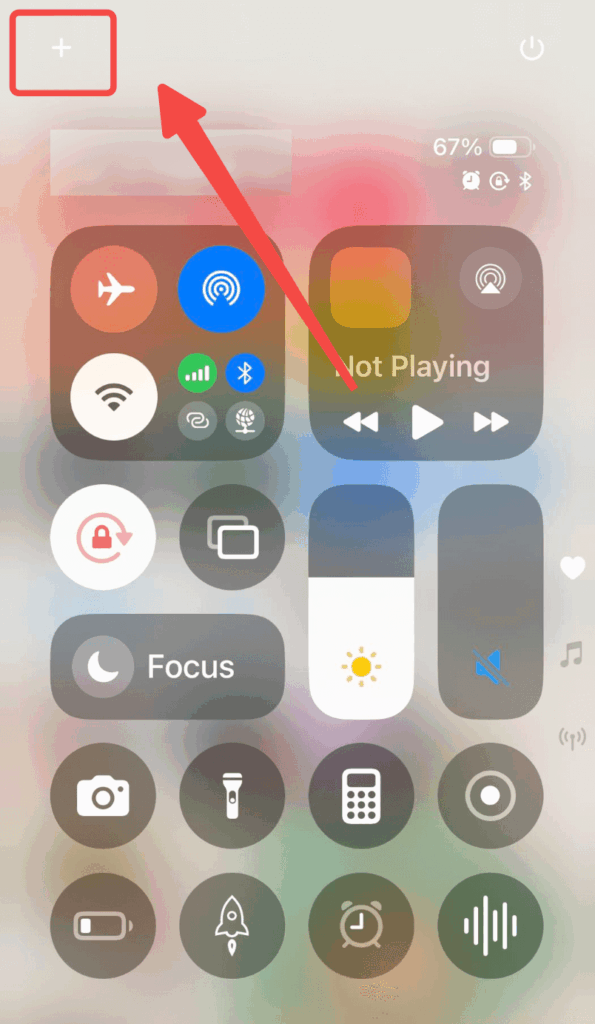
3. Localize o bloco “Screen Mirroring” (Espelhamento de tela)
4. Toque no botão de menos (-) para removê-lo
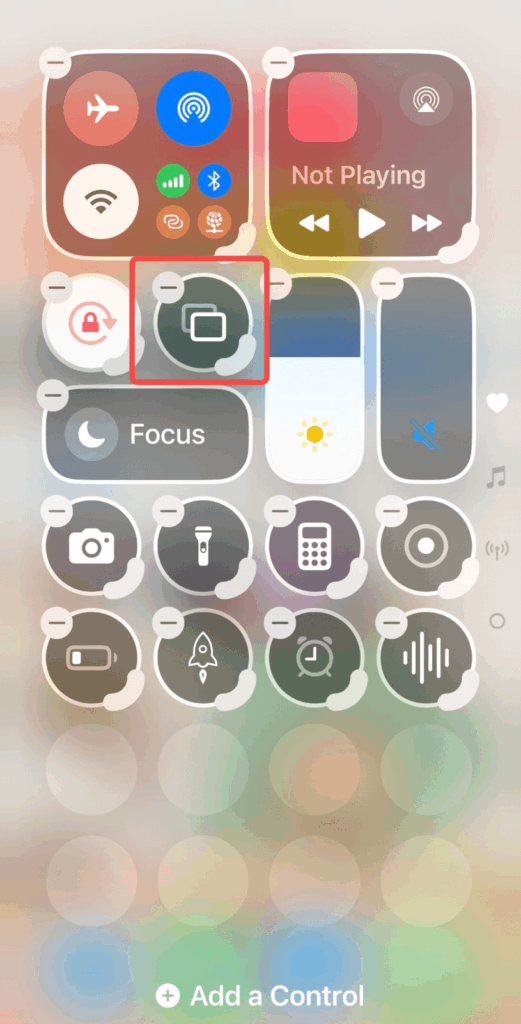
Isso não desativará o recurso completamente, mas removerá a maneira mais fácil de ativá-lo acidentalmente.
3. Como desativar o AirPlay no Mac
Parar o espelhamento de tela
Se estiver espelhando para outro monitor:
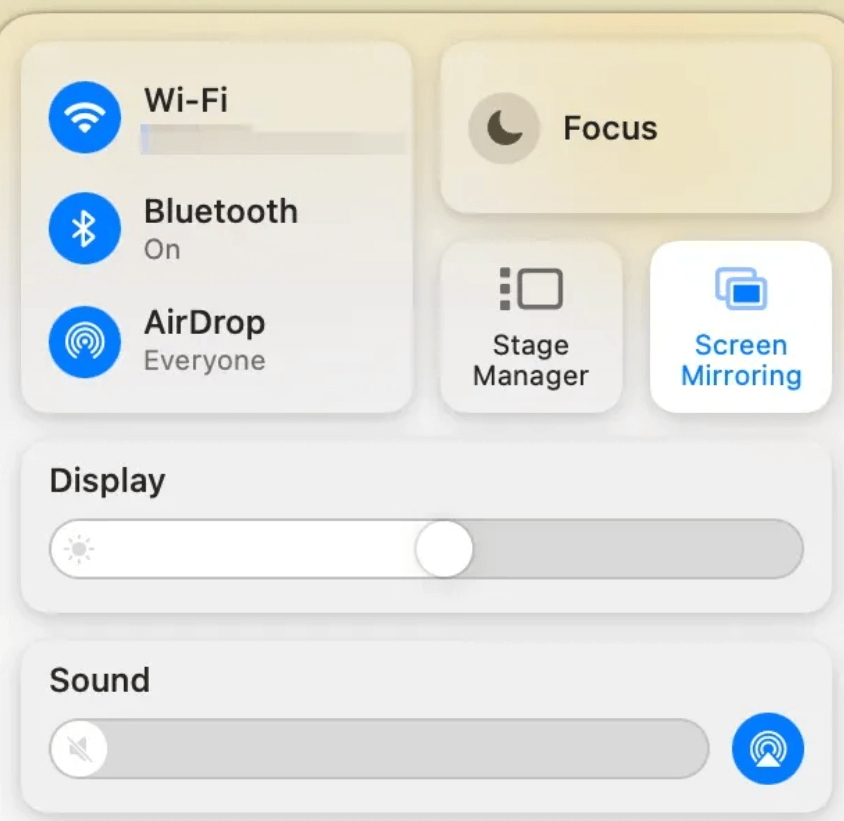
1. Clique no botão Centro de controle na barra de menus (canto superior direito)
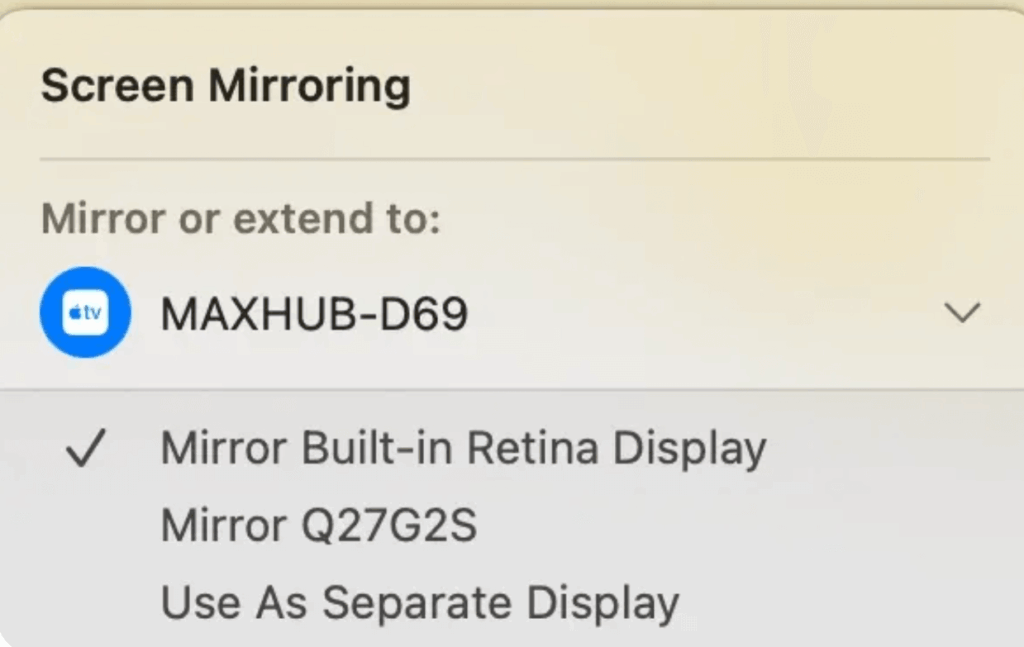
2. Clique em Espelhar tela
3. Clique no dispositivo ao qual você está conectado
Desativar o receptor AirPlay
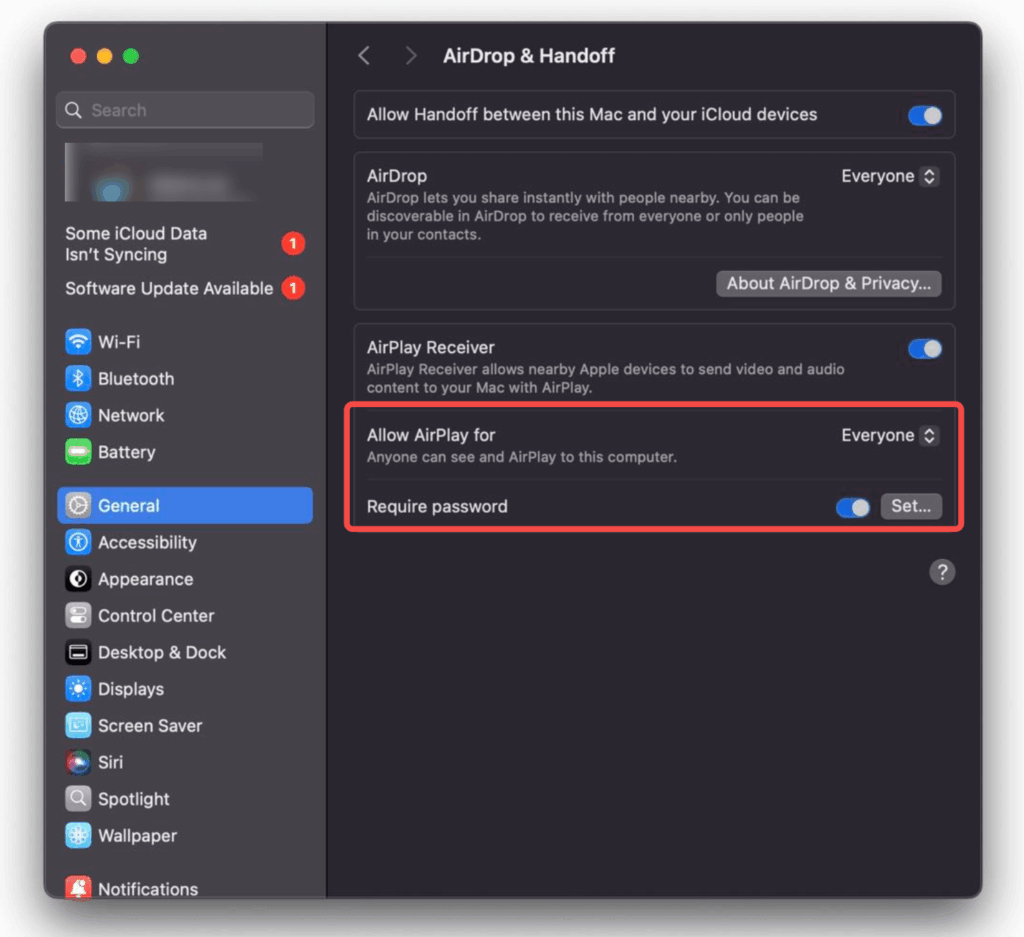
Por padrão, seu Mac pode receber conteúdo AirPlay de iPhones e iPads próximos. Para desativar isso:
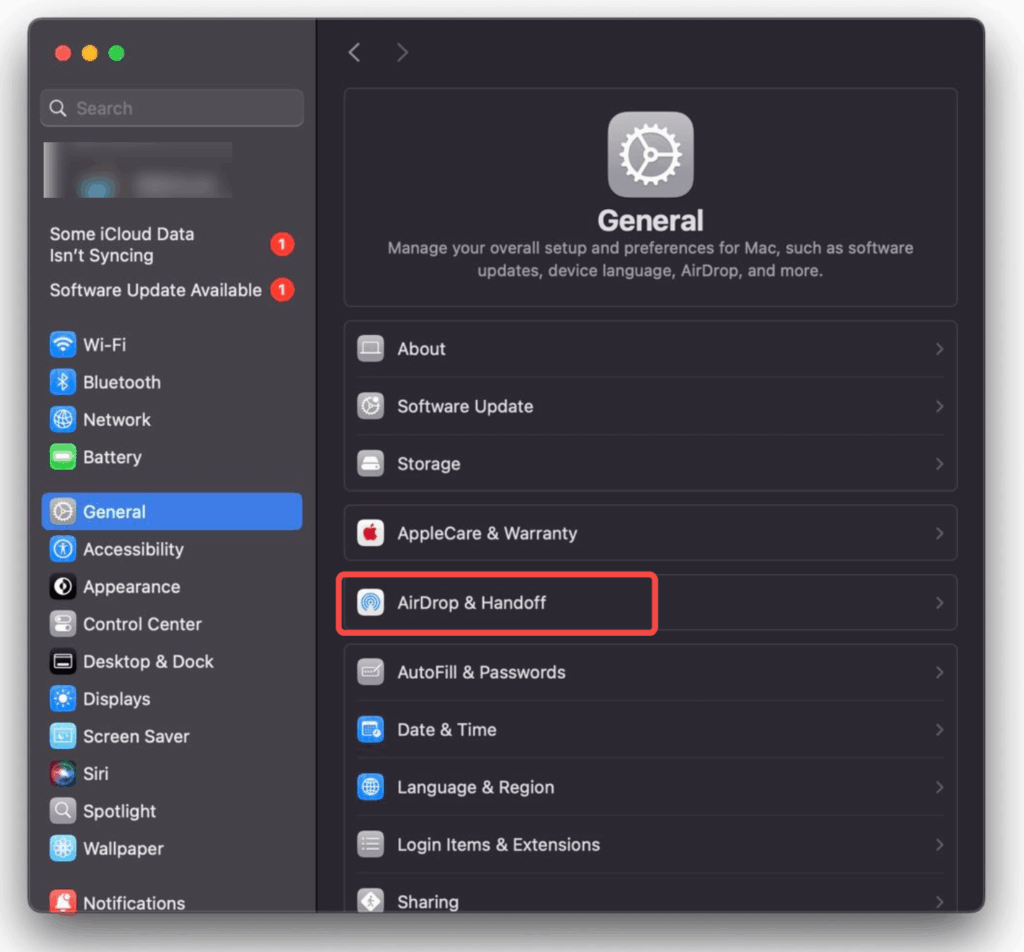
1. Abrir Configurações do sistema (ou Preferências do sistema em versões mais antigas)
2. Ir para Geral
3. Selecione AirDrop e Handoff
4. Desativar Receptor AirPlay
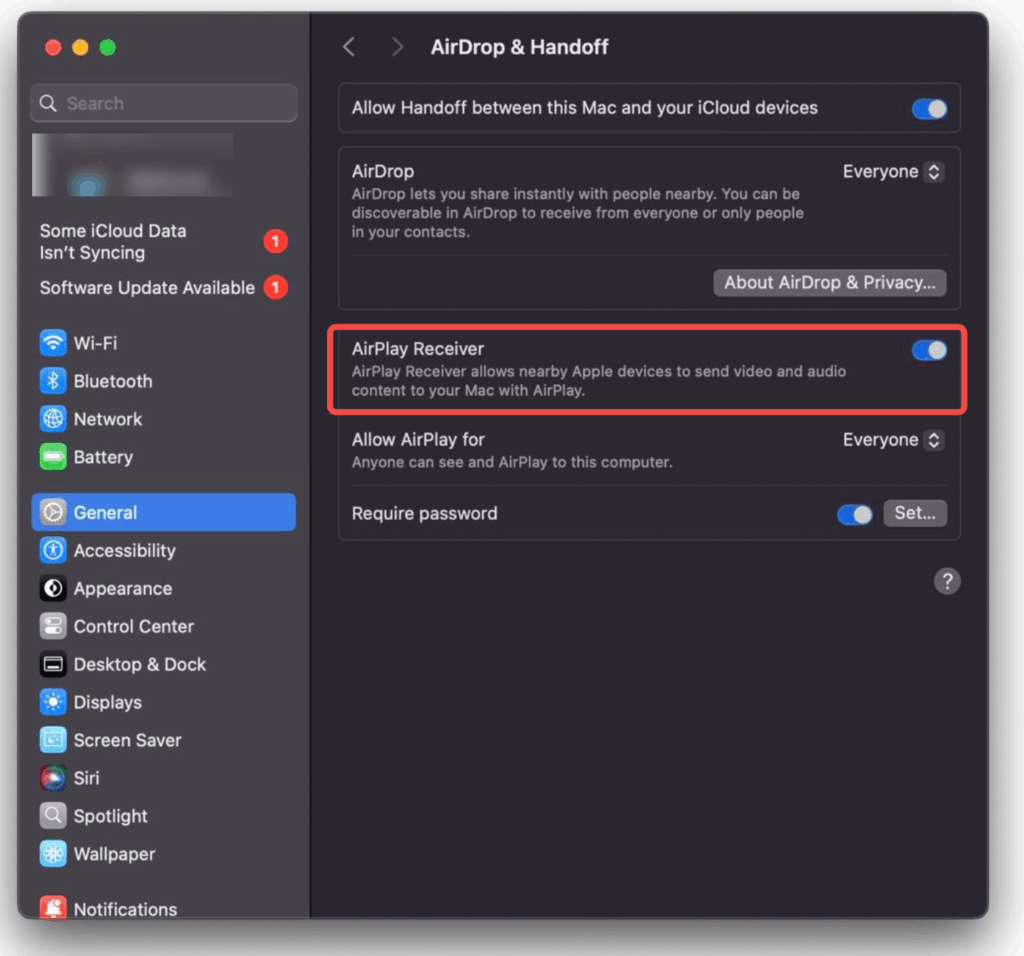
Se quiser mantê-lo ativado, mas adicionar segurança, deixe-o ativado e defina “Permitir AirPlay para” como “Usuário atual” (somente seus dispositivos) ou ative “Exigir senha” para que as pessoas não possam transmitir para o seu Mac sem permissão.
4. Como desativar o AirPlay na TV
As Smart TVs das principais marcas são compatíveis com o AirPlay 2. Veja a seguir como desativá-lo nos modelos mais comuns.
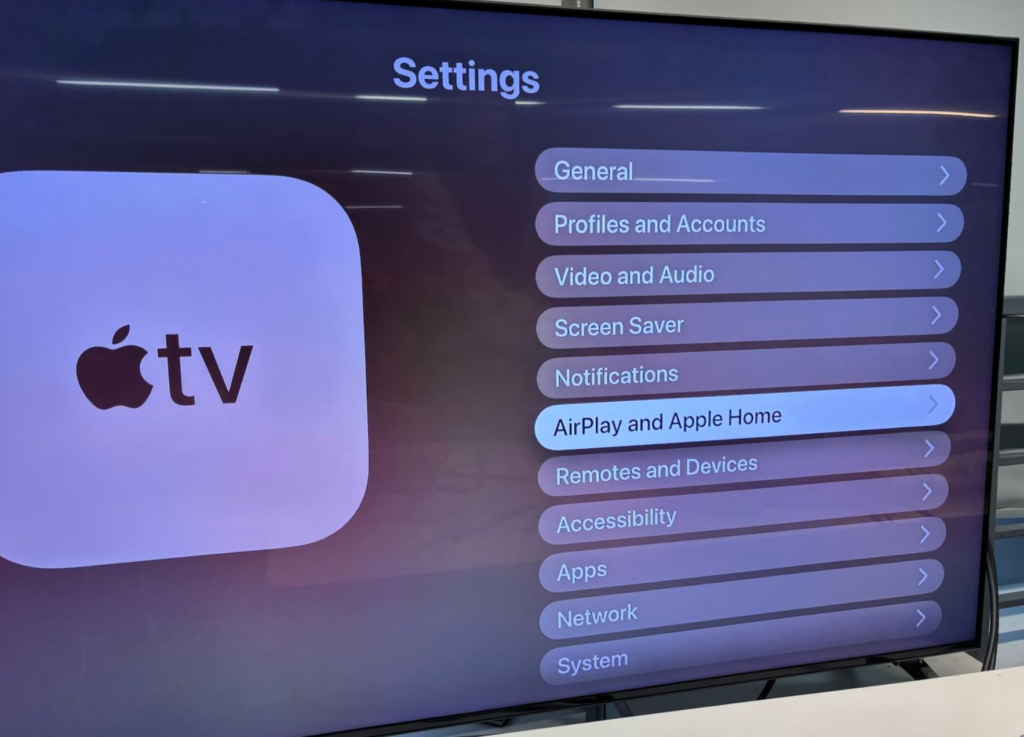
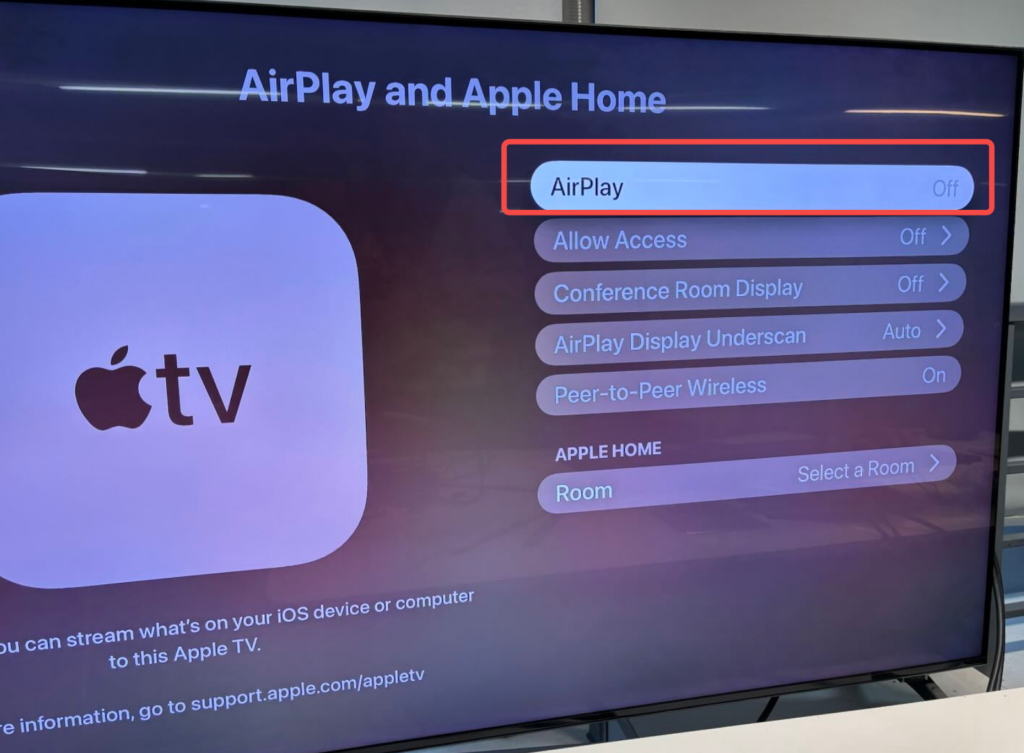
Apple TV
1. Abrir Configurações
2. Selecione AirPlay e HomeKit
3. Giro AirPlay para Desligado
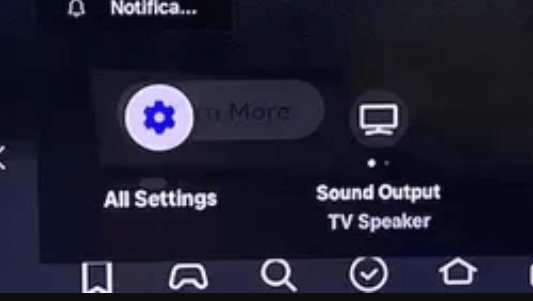
TV Samsung
1. Pressione o botão Início no seu controle remoto
2. Ir para Configurações > Todas as configurações
3. Selecione Conexões
4. Selecione Configurações do Apple AirPlay
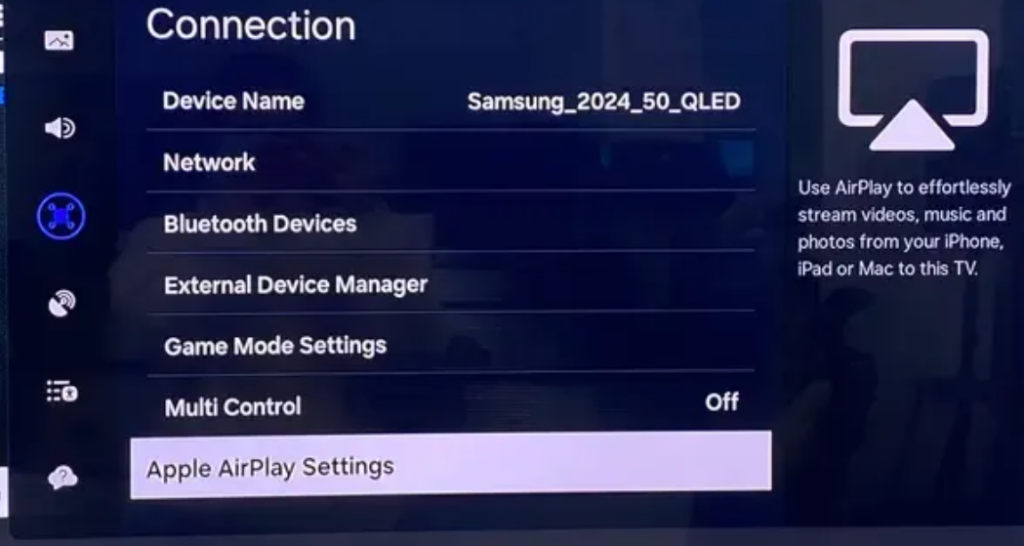
5. Definir AirPlay para Desligado
Enquanto estiver aqui, confira Opções de privacidade e desative “Viewing Information Services” para impedir que a TV colete dados sobre o que você assiste.
TV Roku
1. Vá para Configurações na tela inicial
2. Selecione Apple AirPlay e HomeKit
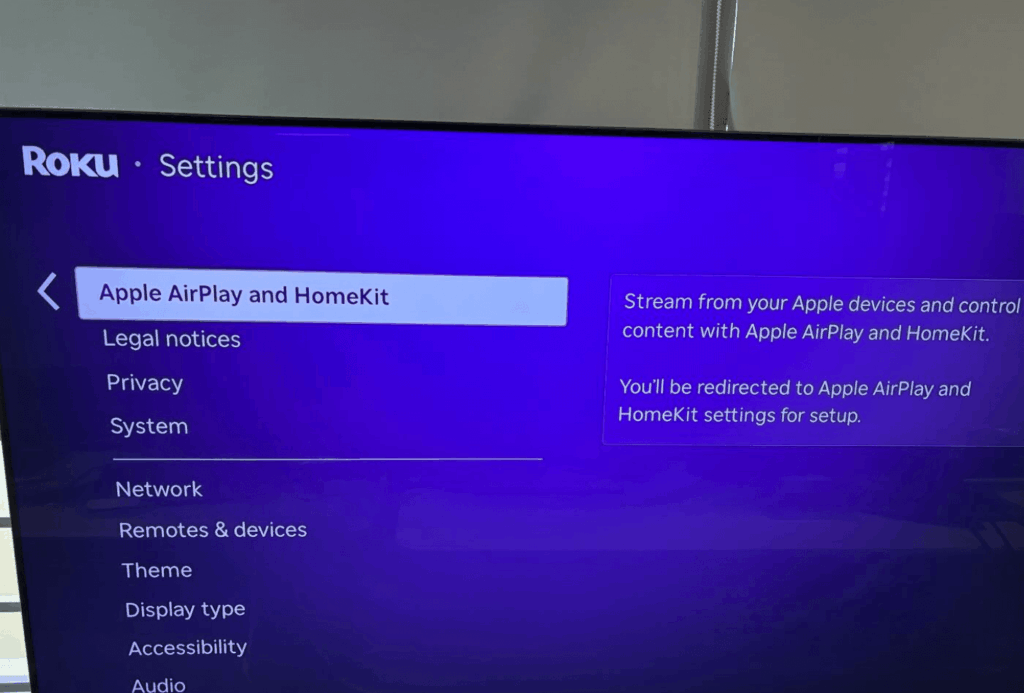
3. Mudança AirPlay para Desligado
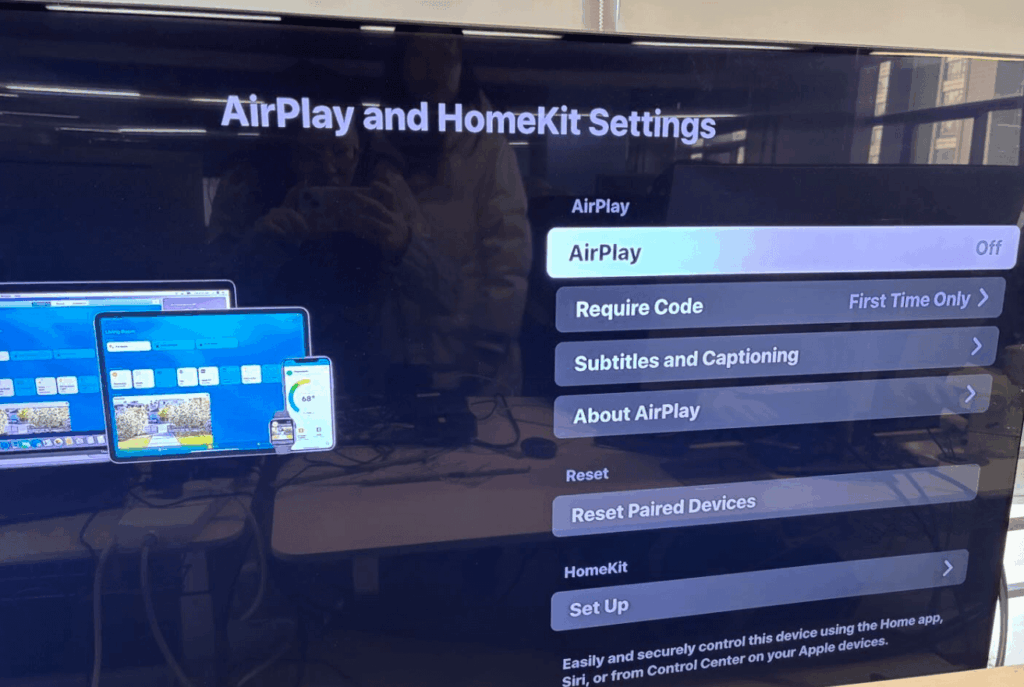
Dica bônus: Vá para Configurações > Sistema > Potência e desabilite a opção “Fast TV Start”. Isso impede que a TV transmita a disponibilidade do AirPlay enquanto estiver desligada.
Você pode desativar o AirPlay usando um método semelhante em outras smart TVs, incluindo Sony, TCL, Hisense, LG e Vizio.
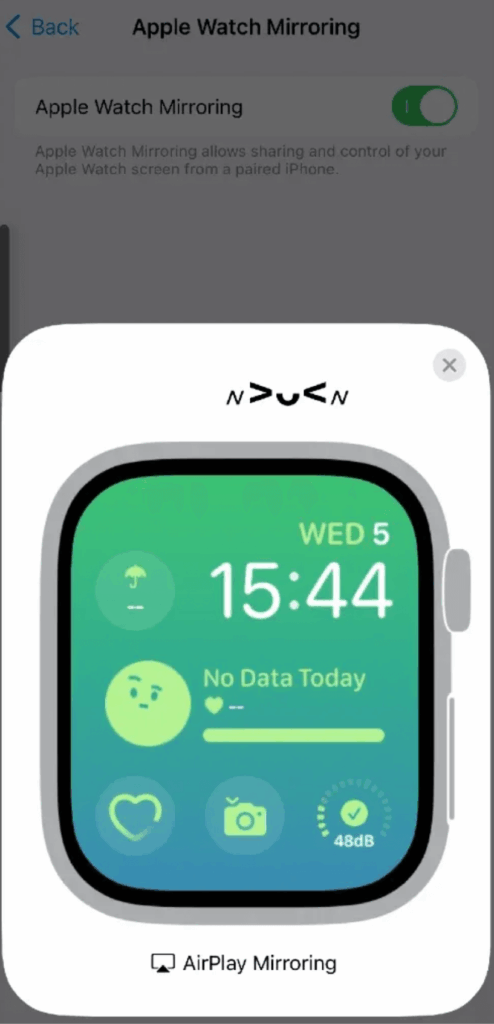
5. Como desativar o Apple Watch Mirroring
É possível espelhar a tela do Apple Watch no iPhone, o que é diferente do AirPlay padrão. Para desativar isso:
1. No iPhone, abra Configurações
2. Ir para Acessibilidade
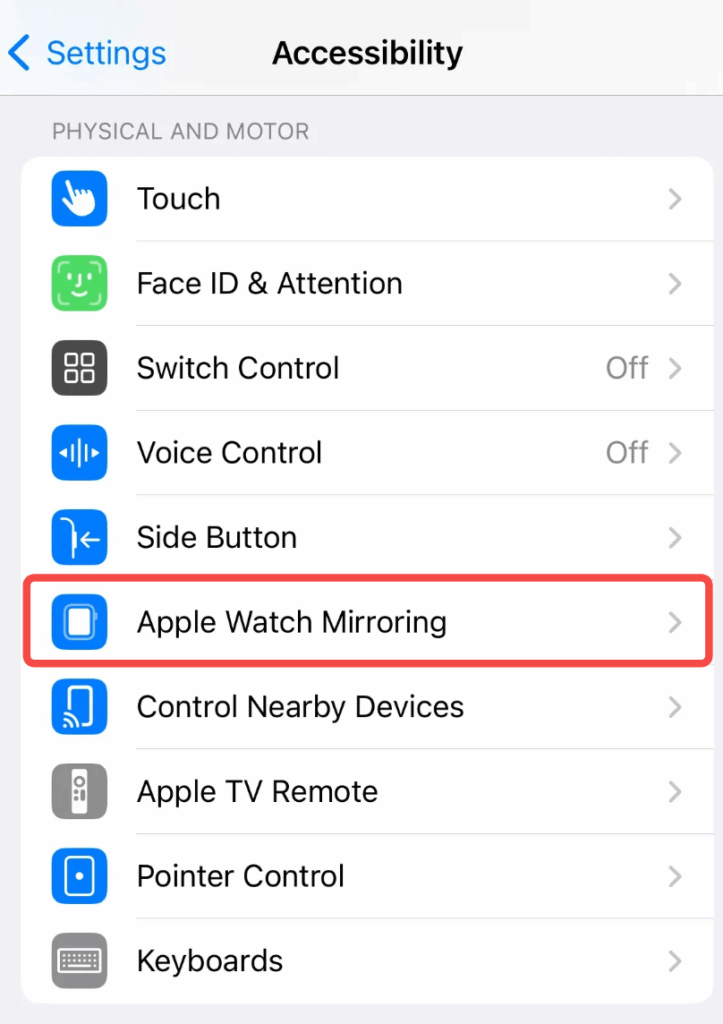
3. Selecione Espelhamento do Apple Watch
4. Desative-o ou toque no botão “X” se ele estiver ativo no momento
6. Uma alternativa melhor: 1001 TVs
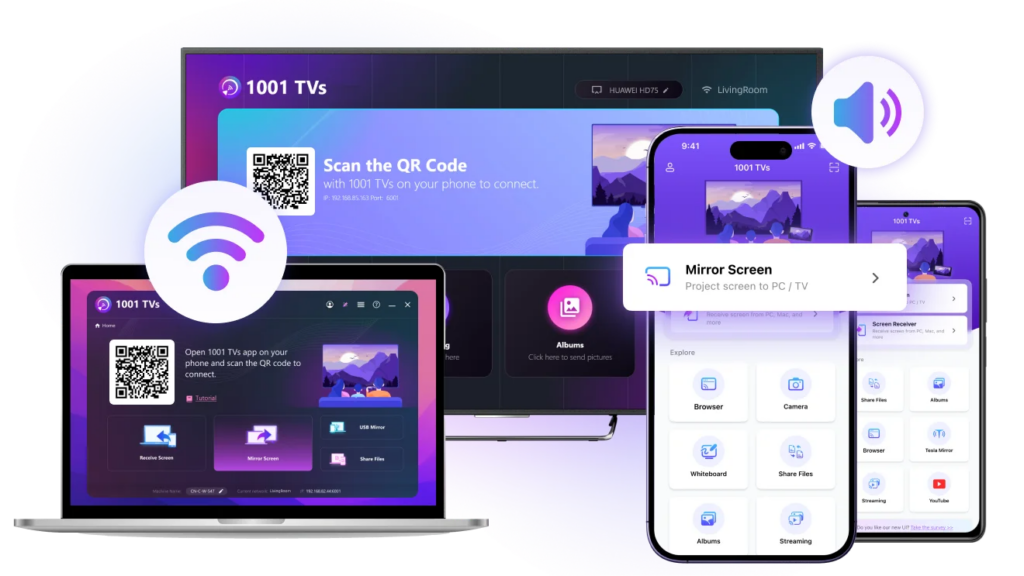
Se você ainda quiser transmitir conteúdo para a TV, mas preferir ter mais controle sobre quando e como isso acontece, considere usar o 1001 TVs. Ao contrário do AirPlay, o 1001 TVs não se conecta automaticamente a dispositivos próximos nem o surpreende com conexões indesejadas. Você inicia cada sessão de compartilhamento de tela manualmente, o que lhe dá controle total.
👉Baixar 1001 TVs 👈

O 1001 TVs funciona em vários dispositivos e não requer gerenciamento de configurações complexas. Ele é particularmente útil se você tiver dificuldades com o comportamento de conexão automática do AirPlay ou se quiser transmitir a partir de dispositivos que não sejam da Apple em sua casa.
7. Encerramento
O AirPlay pode ser incrivelmente conveniente, mas não deve funcionar contra você, conectando-se quando você não quiser. As principais configurações a serem lembradas são:
1. Definir AirPlay automático para “Nunca” em seu iPhone/iPad (Ajustes > Geral > AirPlay & Continuidade)
2. Desligue Receptor AirPlay em seu Mac se você não quiser que outros dispositivos façam a transmissão para ele
3. Desativar AirPlay nas configurações de sua TV para evitar que qualquer dispositivo se conecte
Lembre-se de que a desativação do AirPlay no Control Center desconecta apenas a sessão atual. Para realmente impedir as conexões automáticas, é necessário alterar as configurações no aplicativo Configurações.
Se ainda estiver vendo controles ou conexões do AirPlay após fazer essas alterações, tente reiniciar seus dispositivos. Às vezes, o iOS precisa de um recomeço para aplicar novas configurações corretamente. E se você se depara regularmente com o comportamento automático do AirPlay, mudar para uma alternativa como o 1001 TVs pode lhe poupar muita frustração.

Leia mais
 How to Cast Photos from Your Phone to a TV
You can cast phone photos to a compatible TV using AirPlay on iPhone, Google Photos with Chromecast, or 1001 TVs Streaming and Albums. The...
How to Cast Photos from Your Phone to a TV
You can cast phone photos to a compatible TV using AirPlay on iPhone, Google Photos with Chromecast, or 1001 TVs Streaming and Albums. The...
 How to Turn On AirPlay on iPhone in iOS 26 (Screen Mirroring Guide)
To turn on AirPlay screen mirroring in iOS 26, open Control Center, tap the Screen Mirroring button (two overlapping rectangles), and choose your TV...
How to Turn On AirPlay on iPhone in iOS 26 (Screen Mirroring Guide)
To turn on AirPlay screen mirroring in iOS 26, open Control Center, tap the Screen Mirroring button (two overlapping rectangles), and choose your TV...

