Como apresentar uma apresentação do PowerPoint na TV sem fio (Windows, Mac e celular)
Para apresentar uma apresentação do PowerPoint na TV sem fio, conecte-se à TV usando um padrão sem fio compatível com ambos os dispositivos, configure a TV como uma tela estendida (não como espelhamento) e inicie a apresentação de slides no modo “Visão do Apresentador”. O público passa a ver apenas os slides, e suas anotações permanecem no seu laptop. O Windows usa o Miracast (Win + K), um Mac usa o AirPlay, e os celulares usam o AirPlay, o Miracast ou o Chromecast.

Encontre a sua configuração:
| Seu dispositivo | Sua TV ou receptor | Método | Notas escondidas da TV? |
|---|---|---|---|
| Laptop com Windows | TV com Miracast ou adaptador | Miracast | Sim, no modo Extend |
| Mac | Apple TV ou AirPlay TV | AirPlay | Sim, como uma tela separada |
| iPhone, iPad ou Android | AirPlay, Miracast ou Chromecast | Aplicativo do PowerPoint | Não é confiável; teste primeiro |
| Qualquer computador | TV sem padrão correspondente | Adaptador, HDMI ou 1001 TVs | Depende do método |
Por que o “Extend” é importante
O modo “Visão do Apresentador” só funciona quando a TV é uma tela separada. No modo Espelho (Duplicar), a TV reproduz a tela do seu computador, incluindo as anotações. No modo Estender, o PowerPoint envia os slides em tela cheia para a TV e mantém a Visualização do Apresentador no seu laptop. No Windows, o PowerPoint muda automaticamente para o modo Estender quando uma apresentação de slides é iniciada em uma segunda tela.
Além disso, a função “Expandir” mantém seus outros aplicativos fora da TV. Para ocultar e-mails e notificações em qualquer aplicativo, não apenas no PowerPoint, consulte Como compartilhar apenas uma janela na TV durante uma apresentação.
Windows (Miracast)
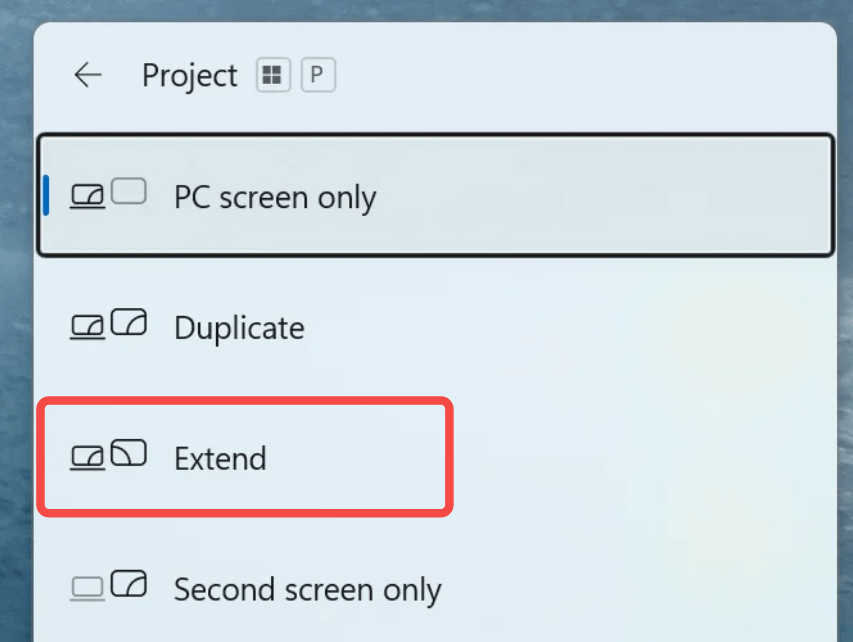
Imprensa Win + K, selecione a TV, alterne para o modo “Extend” e, em seguida, inicie a apresentação de slides com a opção “Usar visualização do apresentador” ativada. Você precisa de uma TV com Miracast, ou de um adaptador Miracast ou do Adaptador de Exibição Sem Fio da Microsoft conectado à porta HDMI.
- Na TV, ative a função de espelhamento de tela ou a entrada de exibição sem fio (ou a entrada HDMI que o seu adaptador utiliza).
- Ative o Wi-Fi no PC, mesmo que você esteja conectado por Ethernet. O Miracast precisa disso.
- Imprensa
Win + Ke selecione a TV. Digite o PIN, caso seja solicitado. - Imprensa
Win + Pe escolha Estender. - No PowerPoint, vá para Apresentação de slides, verifique Usar a Visualização do Apresentador, e definir Monitor na TV (ou Automático).
- Imprensa
F5.
Se a Visualização do Apresentador for exibida na TV, selecione Configurações de exibição > Alternar entre a visualização do apresentador e a apresentação de slides na parte superior da Visualização do Apresentador. Se a TV não aparecer e o Windows informar que o Miracast não é compatível, atualize os drivers de Wi-Fi e de vídeo do PC.
Mac (AirPlay)
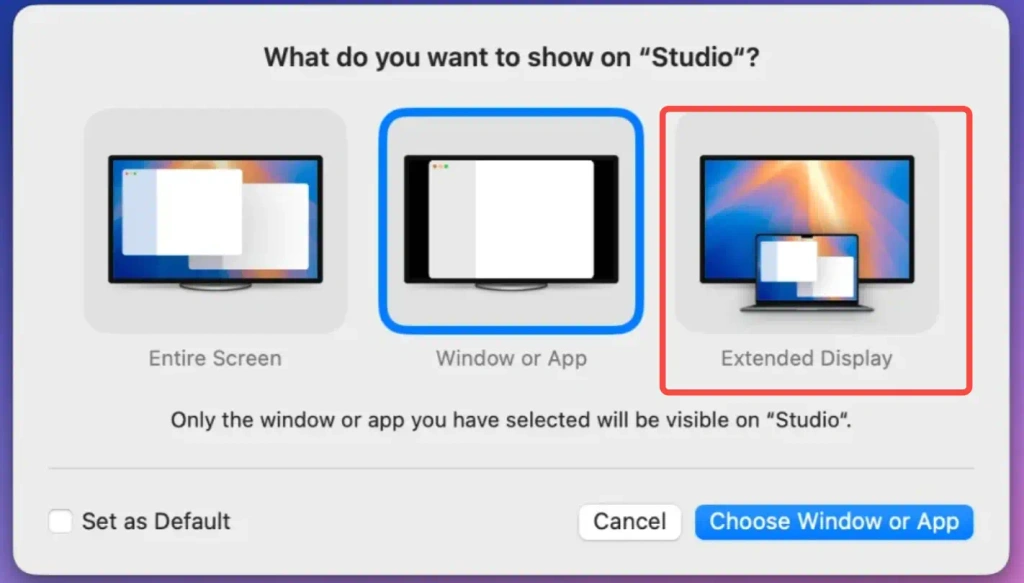
Abra o Centro de Controle > Espelhamento de tela, escolha a TV e selecione a opção de ampliar a tela, em vez de espelhá-la. Em seguida, inicie o Presenter View. O Mac e a Apple TV ou a TV com AirPlay devem estar na mesma rede.
- Clique em Centro de Controle > Espelhamento de tela e selecione a TV. Digite o código, caso a TV exiba um.
- Escolha estender sua tela. Dependendo da sua versão do macOS, essa opção é chamada de Estender ou Usar como tela separada.
- Em Configurações do sistema > Monitores, mantenha a tela do próprio Mac como a tela principal.
- No PowerPoint, vá para Apresentação de slides e começar Visualização do Apresentador.
Se os slides e as anotações estiverem nas telas erradas, clique em **Trocar telas** na parte superior da Visualização do Apresentador. Se os vídeos forem reproduzidos sem som, selecione a TV em Configurações do sistema > Som > Saída.
iPhone, iPad ou Android
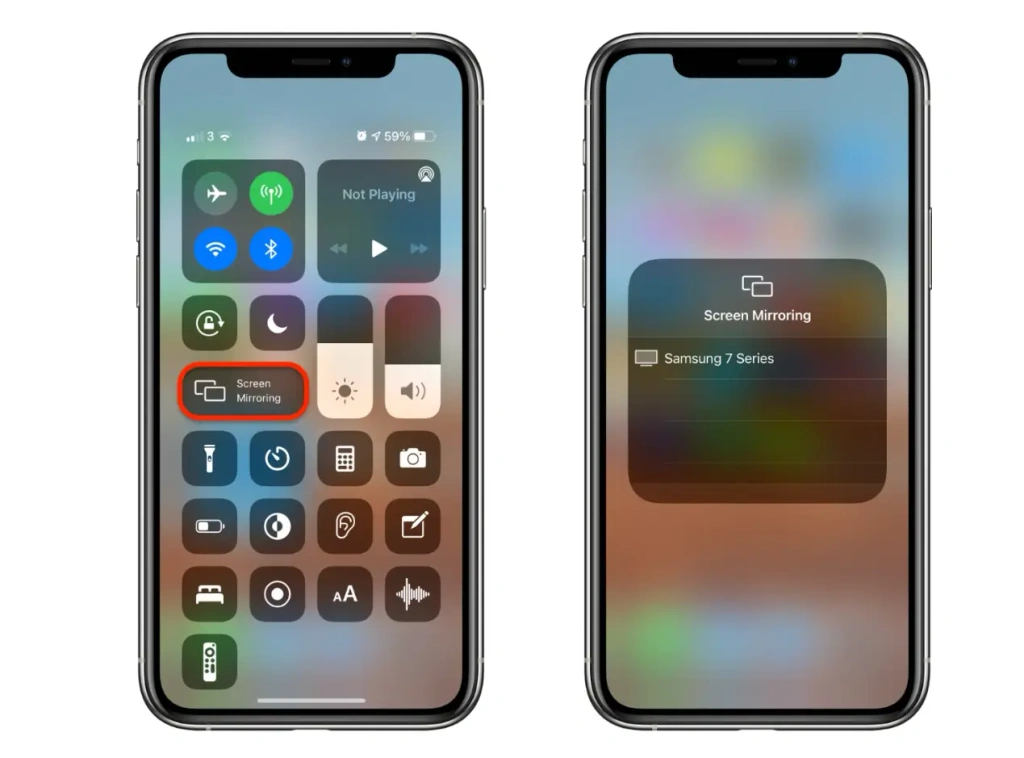
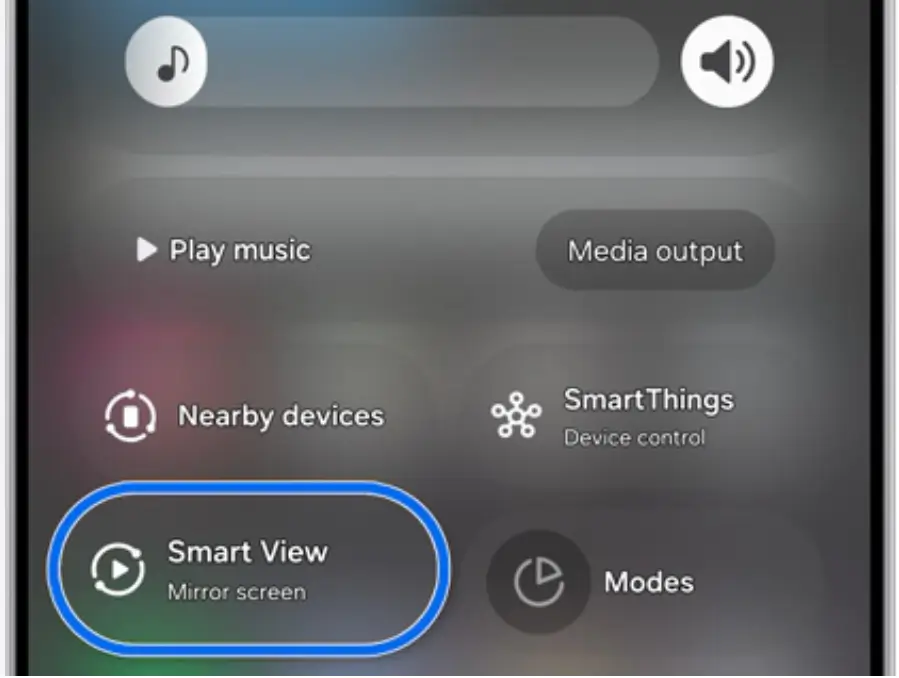
Primeiro, conecte o celular à TV; depois, abra a apresentação no aplicativo do PowerPoint e toque em “Apresentação de slides”.
- iPhone ou iPad: Aberto Centro de Controle > Espelhamento de tela e selecione a Apple TV ou a AirPlay TV.
- Android: Abra as Configurações Rápidas, toque em Visão inteligente (Samsung), Elenco ou Gravação da tela, e escolha a TV com Miracast ou o Chromecast.
Em seguida, no PowerPoint, toque em Editar, abra a barra de ferramentas no canto inferior direito e toque em Página inicial > Apresentação de slides > Desde o início.
Suponha que a TV consiga ver suas anotações. O espelhamento do celular reproduz a tela. No iPad, o PowerPoint pode enviar slides sem anotações para a TV, mas, em novembro de 2026, usuários relataram no Microsoft Q&A que, após uma atualização do iPadOS 27, a TV espelhava a “Visualização do Apresentador”, incluindo as anotações. Teste com a versão exata do seu aplicativo ou faça a apresentação a partir de um laptop se as anotações precisarem permanecer privadas.
Quando o computador e a TV não utilizam o mesmo padrão
O recurso integrado de compartilhamento de tela do Mac só funciona com receptores AirPlay, e o recurso integrado de exibição sem fio do Windows (Win + K) funciona apenas com receptores Miracast, portanto, não é possível conectá-lo a uma Apple TV ou a um Chromecast. Você tem três maneiras de contornar isso:
| Opção | Visualização do Apresentador? | Ideal para quando |
|---|---|---|
| Adicione um receptor compatível: adaptador Miracast para Windows, Apple TV para Mac | Sim | A sala é usada com frequência |
| Cabo HDMI | Sim, sem atrasos | A apresentação não pode dar errado ou contém muitos vídeos |
| Aplicativo 1001 TVs no computador e na TV | Sim, quando você envia uma tela ampliada | Não é possível adicionar nenhum componente de hardware ou cabo |
1001 TVs transmite a tela do seu PC com Windows ou Mac para a Apple TV e a Android TV pela rede Wi-Fi local, de modo que a TV não precisa do AirPlay nem do Miracast. Instale o aplicativo nos dois dispositivos e, em seguida, selecione a TV ou escaneie o código QR dela. Ele pode transmitir a tela para a TV de três maneiras:
- Tela ampliada: A TV se torna uma segunda tela, de modo que o PowerPoint pode exibir os slides na TV e manter a “Visualização do Apresentador” no seu laptop. Em seguida, configure o PowerPoint da mesma forma que na seção sobre o Windows acima (etapas 5 e 6). No Windows, a versão padrão já inclui esse recurso. No Mac, é necessário usar a versão especial disponível no 1001 TVs Página do Mac porque a versão da Mac App Store não permite criar uma tela estendida.
- Tela inteira: A TV mostra exatamente o que aparece na tela do seu laptop; portanto, faça a apresentação sem anotações.
- Janela única: apenas a janela que você escolher será exibida na TV. Veja como enviar uma janela com 1001 TVs.
Baixar 1001 TVs.

Solução de problemas
A maioria dos problemas decorre do modo Espelho, de um sinal de Wi-Fi fraco, da escolha da tela de saída incorreta ou de um controle remoto que envia comandos para a janela errada.
| Problema | Causa | Corrigir |
|---|---|---|
| Exibe notas ou toda a área de trabalho | Modo Espelho/Duplicar | Windows: Win + P > Estender. Mac: reconecte-se e selecione a opção de estender |
| “A opção ”Usar a Visualização do Apresentador” está desativada | Não foi detectado um segundo monitor, ou o programa é executado em uma janela | Defina como “Extend” e, em seguida, Configurar apresentação de slides > Apresentada por um palestrante (tela cheia) |
| Atrasos ou animações entrecortadas | Compressão sem fio e rede Wi-Fi sobrecarregada | Aproxime-se do receptor, feche as videochamadas e sincronize os aplicativos, use a banda de 5 GHz; use HDMI para vídeos pesados |
| O vídeo incorporado não é reproduzido na TV | Monitor incorreto ou problema com o driver de vídeo | Conjunto Monitor na TV; no Windows, se a sua versão tiver essa função, tente Arquivo > Opções > Avançado > Desativar aceleração gráfica por hardware na apresentação de slides |
| O vídeo não tem som | O áudio continua saindo pelos alto-falantes do laptop | Selecione a TV como saída de som nas configurações de som do Windows ou do macOS |
| O clicker não avança os slides | As teclas digitadas são direcionadas para outra janela | Clique uma vez em “Visualização do Apresentador” antes de começar; mantenha o receptor do controle remoto dentro do laptop |
| A TV não consta na lista de dispositivos | Padrões diferentes, TV fora do modo de recepção ou rede de convidados/isolada | Confira a tabela no topo, ative a entrada de espelhamento da TV e evite redes de visitantes |
Teste toda a configuração, incluindo os vídeos e o controle remoto, cerca de 10 minutos antes da apresentação, e tenha um cabo HDMI como reserva.
Perguntas frequentes
Posso ver minhas anotações de palestrante enquanto a TV exibe apenas os slides?
Sim, no Windows e no Mac. Configure a TV como uma tela estendida e ative a Visualização do Apresentador. Em celulares e tablets, faça um teste primeiro; a TV pode exibir suas anotações.
O Chromecast é compatível com a Visualização do Apresentador do PowerPoint em um laptop?
Não. Ao transmitir a área de trabalho pelo Chrome, apenas a tela é espelhada. No Windows, use uma TV com Miracast ou um adaptador para ativar o Modo de Apresentação.
É possível fazer uma apresentação de um Mac para uma TV sem usar o AirPlay?
Não com o AirPlay. Adicione uma Apple TV, use HDMI ou utilize o 1001 TVs se sua TV for uma Android TV. Para usar a Visualização do Apresentador com 1001 TVs, instale a versão especial para Mac e envie uma tela estendida para a TV.
Preciso de internet para fazer uma apresentação sem fio?
Não. O Miracast se conecta diretamente, e o AirPlay só precisa que os dois dispositivos estejam na mesma rede. Você só precisa de internet para os vídeos online nos seus slides.

Leia mais
 Sinalização digital para lojas de varejo: o que exibir e como configurá-la
Uma promoção para o sábado já está pronta. O material gráfico apresenta os produtos em destaque, os preços e as datas da promoção. Agora, a equipe da loja precisa...
 Sinalização digital para equipes de tecnologia e B2B
Use 1001 TVs Digital Signage com o OneDrive para manter as TVs do escritório abastecidas com fotos e vídeos, como slides de boas-vindas aos visitantes, comunicados da equipe e...

