
Jak wyświetlić obraz z iPhone’a na telewizorze podczas meczów fazy grupowej Mistrzostw Świata 2026

Mistrzostwa Świata FIFA 2026 rozpoczną się 11 czerwca i będą to największe rozgrywki w historii. W rozgrywkach weźmie udział 48 drużyn podzielonych na 16 grup, a kibice będą mogli obejrzeć 104 mecze fazy grupowej od dzisiaj do 3 lipca. W szczytowych momentach rozgrywek nawet cztery mecze będą odbywać się jednocześnie — to naprawdę mnóstwo piłki nożnej do śledzenia.
Jeśli planujesz oglądać mecz w domu, z pewnością zależeć ci będzie na elastyczności. Twój iPhone pozwala na strumieniowe przesyłanie treści z wielu aplikacji i błyskawiczne przełączanie się między meczami. Jest jednak pewien problem: oglądanie na 6-calowym ekranie, mając w domu 55-calowy telewizor, nie ma sensu.
Jakie jest rozwiązanie? Aplikacje do mirroringu ekranu na iPhone'a które transmitują na żywo mecze bezpośrednio na ekran telewizora. W tym poradniku dowiesz się, jak wyświetlić obraz z iPhone’a na dowolnym telewizorze — zwłaszcza jeśli masz telewizor z systemem Android TV lub smart TV — abyś mógł oglądać Mistrzostwa Świata w Piłce Nożnej 2026 na dużym ekranie.
Nie wiesz, które serwisy streamingowe posiadają prawa do emisji w Twoim regionie? Zapoznaj się z naszym przewodnikiem na stronie Gdzie obejrzeć Mistrzostwa Świata 2026 online .
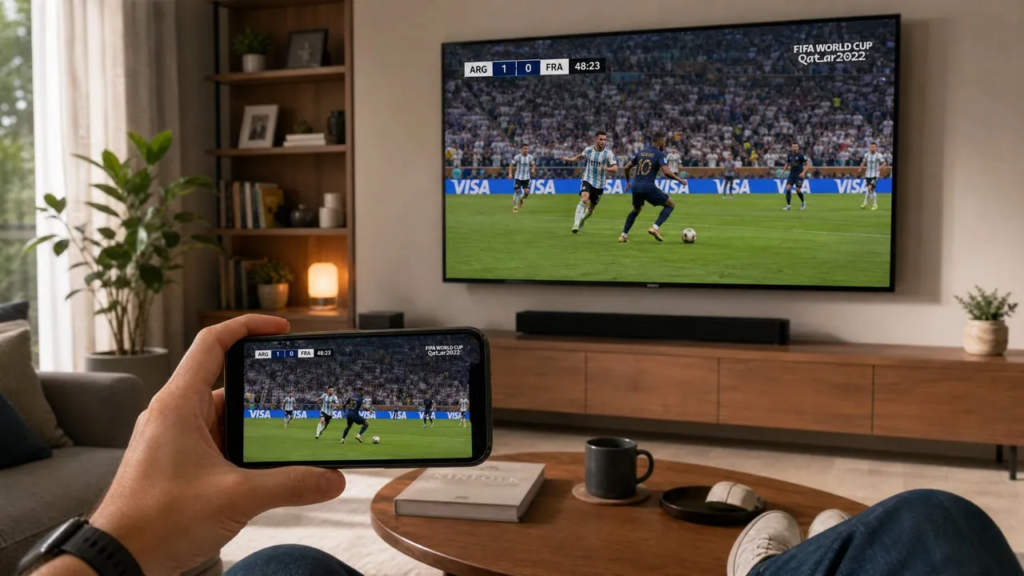
Dlaczego funkcja Screen Mirroring ma znaczenie podczas Mistrzostw Świata w Piłce Nożnej 2026
Twój iPhone zapewnia elastyczność w zakresie streamingu. Możesz oglądać transmisje z wielu kanałów, przełączać się między meczami i korzystać z ekskluzywnych treści. Jednak oglądanie na małym ekranie, podczas gdy telewizor stoi nieużywany, jest frustrujące.
Rozwiązaniem tego problemu jest funkcja lustrzanego odbicia ekranu. Wszystkim sterujesz za pomocą iPhone’a, a mecz jest wyświetlany na dużym ekranie.
Wyzwanie związane z ekosystemem Apple’a: AirPlay działa bez zarzutu z Apple TV, ale większość użytkowników posiada telewizory z systemem Android TV lub smart TV marek Samsung, LG i Sony. Właśnie w takich sytuacjach niezbędne stają się aplikacje do międzyplatformowego wyświetlania obrazu z ekranu — pomagają one połączyć iPhone’a z telewizorami innych producentów niż Apple.
Na co zwrócić uwagę przy wyborze aplikacji do mirroringu ekranu na iPhone’a
Podczas oglądania meczów Mistrzostw Świata na żywo aplikacja do przesyłania obrazu na inne urządzenie musi zapewniać cztery kluczowe funkcje:
Niskie opóźnienie dzięki czemu jesteś na bieżąco z przebiegiem wydarzeń. Trzysekundowe opóźnienie oznacza, że usłyszysz, jak sąsiad świętuje, zanim zobaczysz samą bramkę. Najlepsze aplikacje ograniczają opóźnienie do poniżej jednej sekundy.
Stabilne połączenia zapobiegają zawieszaniu się aplikacji podczas rzutów karnych. Wysokiej jakości aplikacje zachowują wydajność nawet wtedy, gdy z domowej sieci korzysta jednocześnie wiele urządzeń.
Kompatybilność międzyplatformowa Ma to znaczenie, jeśli posiadasz iPhone’a, a Twój telewizor działa na systemie Android TV — z taką sytuacją borykają się miliony gospodarstw domowych. Odpowiednia aplikacja działa w różnych ekosystemach bez konieczności zakupu nowego sprzętu.
Synchronizacja dźwięku ma kluczowe znaczenie. Komentarz pojawiający się dwie sekundy po tym, jak piłka wpadnie do siatki, psuje całe wrażenie. Profesjonalne aplikacje do synchronizacji idealnie zgrywają dźwięk z obrazem.
Najlepsze aplikacje do wyświetlania ekranu na iPhone'ach w 2026 roku
AirPlay a aplikacje innych producentów
Zajmijmy się najpierw natywnym rozwiązaniem firmy Apple: AirPlay. Jeśli masz Apple TV, AirPlay nie ma sobie równych — nie trzeba niczego konfigurować, połączenie nawiązuje się natychmiast, a opóźnienie jest praktycznie zerowe. To właśnie ta płynność działania, której oczekują użytkownicy Apple.
Jakie są ograniczenia? Funkcja AirPlay działa wyłącznie z urządzeniami Apple TV ($129+). Jeśli posiadasz już telewizor z systemem Android TV, Roku lub dowolny inny smart TV innej marki niż Apple, AirPlay nie będzie działać.
Lukę tę wypełniają aplikacje innych producentów do kopiowania ekranu. W zamian za niewielką utratę elegancji charakterystycznej dla AirPlay zapewniają one kompatybilność z telewizorem, który już posiadasz. Dla większości użytkowników — zwłaszcza tych, którzy w swoich domach korzystają z różnych ekosystemów — jest to opłacalny kompromis.
1001 TVs: Najlepsze rozwiązanie do tworzenia kopii lustrzanych między platformami
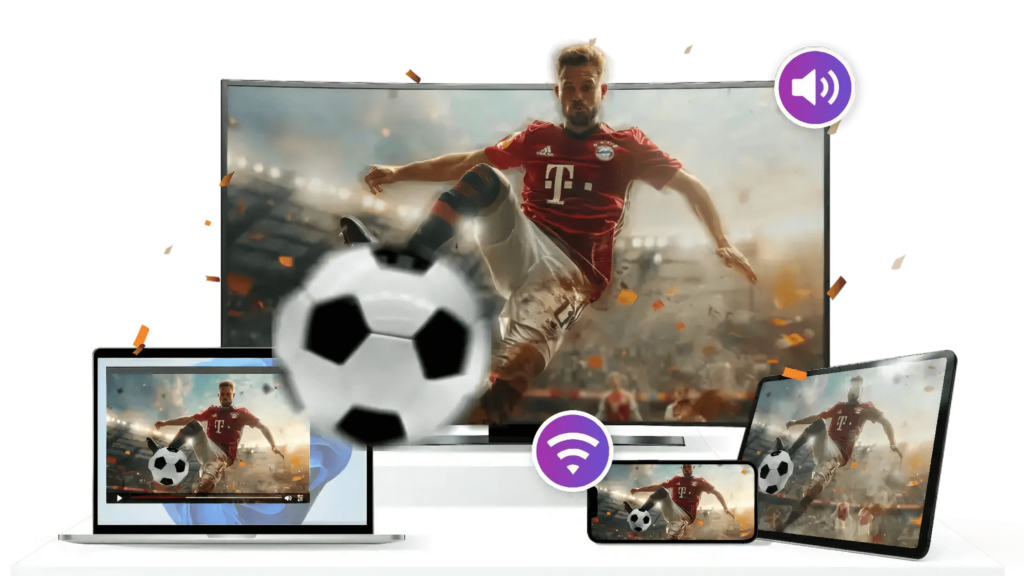
1001 TVs wyróżnia się jako najlepszy wybór dla użytkowników iPhone’ów, którzy potrzebują niezawodnej wydajności na różnych platformach. Jego specjalność? Płynne lustrzenie ekranu z iPhone’a na telewizor z systemem Android TV — połączenie, które dotychczas wymagało stosowania obejść lub drogich adapterów.
Aplikacja tworzy bezpośrednie połączenie bezprzewodowe między Twoim iPhonem a dowolnym telewizorem Smart TV podłączonym do tej samej sieci. Konfiguracja zajmuje mniej niż dwie minuty. Nie wymaga żadnego dodatkowego sprzętu ani skomplikowanych ustawień.

Wyniki w Pucharze Świata: 1001 TVs zapewnia oglądanie niemal w czasie rzeczywistym dzięki wysokiej częstotliwości odświeżania i minimalnemu opóźnieniu. Można również ręcznie ustawić adaptacyjną jakość obrazu, aby zapewnić płynniejsze działanie przy wolniejszych połączeniach. Niezależnie od tego, czy korzystasz z serwisu FIFA+, ESPN, FOX Sports czy aplikacji dowolnego nadawcy, 1001 TVs wyświetla cały ekran Twojego iPhone’a bez żadnych ograniczeń.
Uwaga: Niektóre platformy streamingowe mogą nakładać ograniczenia dotyczące funkcji lustrzanego odbicia ekranu. Przed rozpoczęciem turnieju zapoznaj się z warunkami korzystania z danej usługi streamingowej.
Główna zaleta: Większość aplikacji do mirroringu działa wyłącznie w ekosystemie Apple lub wymaga, aby na obu urządzeniach był zainstalowany ten sam system operacyjny. Aplikacja 1001 TVs przełamuje to ograniczenie. Jest idealnym rozwiązaniem dla gospodarstw domowych, w których iPhone’y współistnieją z telewizorami z systemem Android TV i urządzeniami Chromecast.
Inne aplikacje do mirroringu ekranu, które warto rozważyć
AirBeamTV oferuje aplikacje do mirroringu przeznaczone specjalnie dla telewizorów — jedną dla telewizorów Samsung, drugą dla LG i tak dalej. Są one niezawodne i nie wymagają dodatkowego sprzętu. Aplikacje są zoptymalizowane pod kątem poszczególnych marek telewizorów, co zapewnia lepszą kompatybilność z konkretnymi modelami.
Do każdego modelu telewizora potrzebna jest osobna aplikacja, co może być uciążliwe, jeśli chcesz połączyć się z wieloma telewizorami różnych producentów. Wydajność zależy od jakości połączenia.
Aplikacja Replica obsługuje wiele marek telewizorów za pośrednictwem jednej aplikacji o przejrzystym interfejsie. Umożliwia zarówno dublowanie ekranu, jak i przesyłanie treści multimedialnych. Dostępna jest wersja bezpłatna, która zawiera reklamy i ma ograniczenia dotyczące rozdzielczości podczas dublowania ekranu. W przypadku meczów mistrzostw świata wersja premium eliminuje reklamy i zapewnia lepszą jakość transmisji.
ApowerMirror działa na różnych platformach i oferuje dodatkowe funkcje, takie jak nagrywanie ekranu oraz narzędzia do dodawania adnotacji. Jest bardziej rozbudowany niż aplikacje służące wyłącznie do lustrzanego odzwierciedlania ekranu, co sprawia, że jego konfiguracja jest nieco bardziej skomplikowana.
Wersja bezpłatna ogranicza czas trwania sesji do 10 minut, więc do oglądania meczów mistrzostw świata potrzebna będzie wersja płatna ($39,95 rocznie). Opóźnienia są na ogół niewielkie, choć dodatkowe funkcje mogą czasami wpływać na wydajność starszych modeli iPhone’ów.
Jak skonfigurować funkcję Screen Mirroring, aby oglądać mecze mistrzostw świata
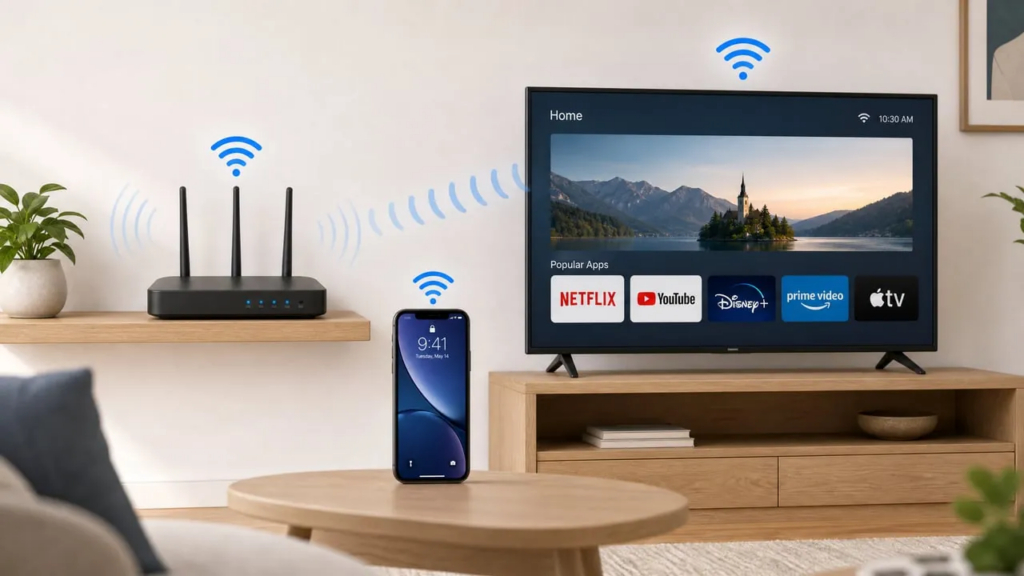
Skonfigurowanie iPhone’a do wyświetlania meczów mistrzostw świata zajmuje zaledwie kilka minut:
Krok 1: Podłącz oba urządzenia do tej samej sieci Wi-Fi
To bardzo ważne. Aplikacje do wyświetlania ekranu komunikują się za pośrednictwem sieci lokalnej, więc iPhone i telewizor muszą korzystać z tego samego połączenia. Jeśli masz oddzielne sieci 2,4 GHz i 5 GHz, użyj pasma 5 GHz dla obu urządzeń — zapewnia ono lepszą wydajność.
Krok 2: Zainstaluj wybraną aplikację do tworzenia kopii lustrzanej
Pobierz aplikację 1001 TVs ze sklepu App Store zarówno na iPhone’a, jak i na telewizor. Otwórz ją na obu urządzeniach i nadaj wymagane uprawnienia po wyświetleniu odpowiedniego monitu.
Krok 3: Wybierz swój telewizor
Na iPhonie dotknij opcji “Screen Mirroring”. W ciągu kilku sekund wyświetlą się wykryte urządzenia. Dotknij nazwy swojego telewizora, aby nawiązać połączenie. Na ekranie telewizora pojawi się komunikat potwierdzający.
Jeśli nie możesz znaleźć swojego telewizora, spróbuj odświeżyć listę urządzeń lub zeskanuj kod QR wyświetlany na ekranie telewizora, aby nawiązać połączenie.
Krok 4: Rozpocznij tworzenie kopii lustrzanej
Uruchom aplikację do streamingu (FIFA+, ESPN, FOX Sports lub serwis nadawcy w Twoim regionie) i rozpocznij odtwarzanie. Wszystko, co widzisz na ekranie iPhone’a, pojawi się teraz na ekranie telewizora.
Krok 5: Optymalizacja pod kątem transmisji sportowych na żywo
Jeśli Twoje połączenie sieciowe jest wolne lub niestabilne, możesz przejść do sekcji „Twój profil” → „Ustawienia lustrzanego kopii” i włączyć Tryb płynny. W telewizorze przejdź do ustawień i włącz Adaptacyjna jakość obrazu (odbiór) Dzięki temu jakość wyświetlanego obrazu będzie się automatycznie dostosowywać do stanu połączenia internetowego.
Rozwiązywanie typowych problemów związanych z tworzeniem kopii lustrzanych
Nawet najlepsze aplikacje do wyświetlania ekranu z iPhone’a od czasu do czasu napotykają problemy. Oto jak je rozwiązać:
Opóźnienia lub zacinanie się
Przesuń router bliżej telewizora lub przesuń oba urządzenia bliżej routera. Zamknij aplikacje działające w tle na iPhonie, które zużywają przepustowość. Jeśli to możliwe, podłącz telewizor do routera kablem Ethernet — wyeliminuje to czynniki związane z siecią Wi-Fi.
Przerwy w połączeniu
Zrestartuj iPhone’a, telewizor i router. Pozwoli to usunąć przejściowe zakłócenia w sieci. Upewnij się, że aplikacja do wyświetlania obrazu na telewizorze jest zaktualizowana do najnowszej wersji — twórcy często wydają poprawki zwiększające stabilność działania.
Brak dźwięku
Sprawdź, czy telewizor nie jest wyciszony, a głośność iPhone’a jest włączona. Niektóre aplikacje mają osobne ustawienia dźwięku — upewnij się, że opcja “dźwięk lustrzany” jest włączona. Jeśli korzystasz ze słuchawek Bluetooth podłączonych do iPhone’a, odłącz je. Dźwięk będzie kierowany do słuchawek zamiast być odtwarzany lustrzanie na telewizorze.
Niektóre urządzenia lub platformy mogą ograniczać wyjście audio podczas funkcji „screen mirroring”. W takim przypadku spróbuj zmienić urządzenie lub platformę albo skontaktuj się z twórcą aplikacji obsługującej tę funkcję w celu uzyskania pomocy.
Niska jakość obrazu
Twoja sieć może być przeciążona. Podczas meczu wstrzymaj odtwarzanie strumieniowe lub pobieranie plików na innych urządzeniach. Jeśli automatyczna regulacja jakości nie działa, w aplikacji do wyświetlania lustrzanego ręcznie wybierz niższą rozdzielczość.
Metody alternatywne: kiedy z nich korzystać
Aplikacje do wyświetlania ekranu nie są jedynym sposobem na przeniesienie treści z iPhone’a na telewizor, ale zapewniają największą elastyczność podczas oglądania mistrzostw świata.
Adaptery HDMI (Kable Lightning–HDMI) zapewniają połączenia przewodowe bez opóźnień. Są całkowicie niezawodne, ale ograniczają cię do telewizora. Wykorzystaj je jako rozwiązanie awaryjne, jeśli podczas kluczowego meczu zawiedzie Wi-Fi.
AirPlay na Apple TV działa bez zarzutu, jeśli posiadasz sprzęt Apple TV. Jest to złoty standard pod względem opóźnień i jakości w ekosystemie Apple, ale wymaga zakupu urządzenia $129+.
Natywne aplikacje telewizyjne to rozwiązanie sprawdzi się, jeśli Twój serwis streamingowy ma aplikację na Twój telewizor smart. Pozwala to całkowicie ominąć funkcję lustrzanego odbicia — odtwarzaniem sterujesz z iPhone’a, podczas gdy na telewizorze działa osobna aplikacja. Jednak nie wszyscy dostawcy oferują aplikacje telewizyjne, a niektórzy blokują dostęp do treści w zależności od regionu, przez co lustrzane odbicie staje się jedyną opcją.
Przygotuj się na Mistrzostwa Świata w Piłce Nożnej 2026
Faza grupowa Mistrzostw Świata w Piłce Nożnej 2026 potrwa przez cały czerwiec, a mecze będą rozgrywane w różnych strefach czasowych. Aplikacje do przesyłania ekranu na iPhone’a zapewniają elastyczność oglądania na własnych warunkach — możesz rozpocząć oglądanie meczu na telefonie w drodze do pracy, a po powrocie do domu płynnie przełączyć się na telewizor.
Sprawdź teraz swoją konfigurację. Nie czekaj aż do meczu otwarcia. Wyświetl na innym urządzeniu mecz treningowy lub dowolną transmisję sportową na żywo, aby zidentyfikować i rozwiązać ewentualne problemy, gdy stawka jest jeszcze niska. Sprawdź, które serwisy streamingowe posiadają prawa do transmisji w Twoim regionie, i upewnij się, że współpracują one z wybraną przez Ciebie aplikacją do wyświetlania treści na innym urządzeniu.
Podsumowując: 1001 TVs a inne rozwiązania do strumieniowania treści między platformami wyeliminowały dawne utrudnienia między użytkownikami iPhone’ów a telewizorami z systemem Android TV. Nie musisz już wybierać między swoim ulubionym telefonem a posiadanym telewizorem — odpowiednia aplikacja łączy oba urządzenia.
Skonfiguruj funkcję lustrzanego odbicia ekranu już dziś, a będziesz gotowy, gdy 11 czerwca zabrzmi gwizdek rozpoczynający mecz.