
Cómo duplicar la pantalla del iPhone en la televisión para ver los partidos de la fase de grupos del Mundial de 2026

La Copa del Mundo de la FIFA 2026 dará comienzo el 11 de junio y será el mayor torneo de la historia. Con 48 selecciones compitiendo en 16 grupos, los aficionados podrán disfrutar de 104 partidos de la fase de grupos desde ahora hasta el 3 de julio. En los momentos de mayor actividad, se disputarán hasta cuatro partidos a la vez, lo que supone una gran cantidad de fútbol que seguir.
Si tienes pensado verlo desde casa, querrás tener flexibilidad. Tu iPhone te permite ver el partido en streaming desde varias aplicaciones y cambiar de partido al instante. Pero hay un problema: ver el partido en una pantalla de 6 pulgadas cuando tienes un televisor de 55 pulgadas no tiene sentido.
¿Cuál es la solución? Aplicaciones de duplicación de pantalla para iPhone que retransmiten partidos en directo directamente a tu televisor. Esta guía te explica cómo duplicar la pantalla de tu iPhone en cualquier televisor —sobre todo si tienes un Android TV o un televisor inteligente— para que puedas disfrutar del Mundial de 2026 en la gran pantalla.
¿No sabes qué servicios de streaming tienen los derechos en tu región? Consulta nuestra guía sobre Dónde ver el Mundial de 2026 por Internet .
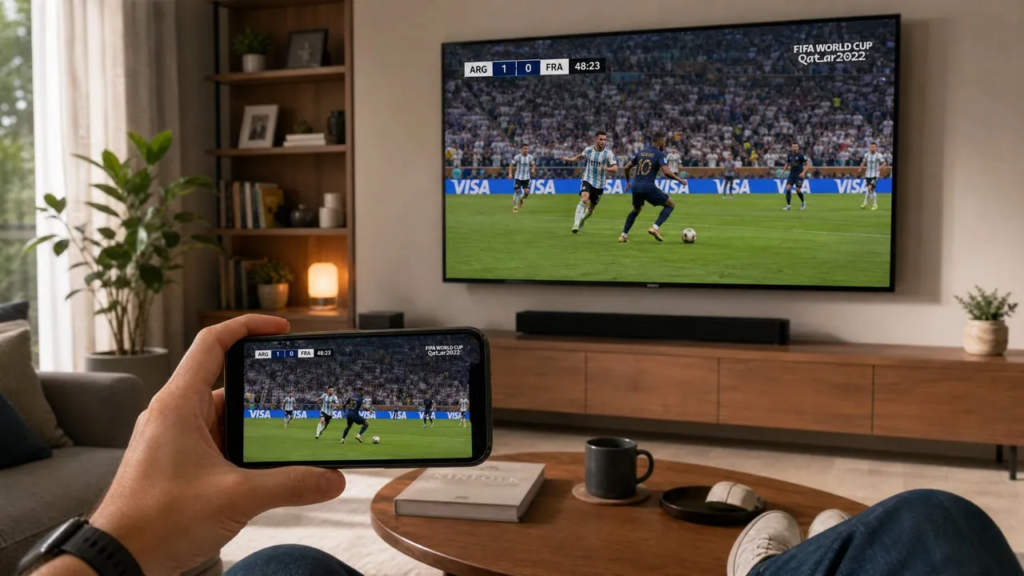
Por qué es importante la duplicación de pantalla para el Mundial de 2026
Tu iPhone te ofrece flexibilidad a la hora de ver contenidos en streaming. Puedes acceder a múltiples canales, cambiar de partido y disfrutar de contenidos exclusivos. Pero verlos en una pantalla pequeña mientras tu televisor está sin usar resulta frustrante.
La duplicación de pantalla resuelve este problema. Puedes controlarlo todo desde tu iPhone mientras el partido se retransmite en tu pantalla grande.
El reto del ecosistema de Apple: AirPlay funciona a la perfección con el Apple TV, pero la mayoría de la gente tiene televisores Android o televisores inteligentes de Samsung, LG y Sony. Ahí es donde las aplicaciones de duplicación de pantalla multiplataforma se vuelven imprescindibles: sirven de puente entre tu iPhone y los televisores que no son de Apple.
Qué hay que tener en cuenta al elegir aplicaciones de duplicación de pantalla para iPhone
Cuando veas partidos de la Copa del Mundo en directo, tu aplicación de duplicación de pantalla debe ofrecer cuatro funciones clave:
Baja latencia te mantiene al día de lo que ocurre. Un retraso de tres segundos significa que oirás a tu vecino celebrar el gol antes de verlo. Las mejores aplicaciones mantienen el retraso por debajo de un segundo.
Conexiones estables Evita que el sistema se cuelgue durante las tandas de penaltis. Las aplicaciones de calidad mantienen su rendimiento incluso cuando varios dispositivos comparten tu red doméstica.
Compatibilidad multiplataforma Esto es importante si tienes un iPhone pero tu televisor funciona con Android TV, una situación a la que se enfrentan millones de hogares. La aplicación adecuada funciona en distintos ecosistemas sin necesidad de adquirir nuevo hardware.
Sincronización de audio es fundamental. Los comentarios que llegan dos segundos después de que el balón entre en la portería arruinan la experiencia. Las aplicaciones profesionales de sincronización mantienen el audio y el vídeo perfectamente sincronizados.
Las mejores aplicaciones de duplicación de pantalla para iPhone en 2026
AirPlay frente a aplicaciones de terceros
Hablemos primero de la solución nativa de Apple: AirPlay. Si tienes un Apple TV, AirPlay es insuperable: no hay que configurarlo, la conexión es instantánea y prácticamente no hay latencia. Es la experiencia fluida que esperan los usuarios de Apple.
¿Cuál es la limitación? AirPlay solo funciona con dispositivos Apple TV ($129+). Si ya tienes un Android TV, un Roku o cualquier otro televisor inteligente que no sea de Apple, AirPlay no te servirá de nada.
Las aplicaciones de terceras partes para duplicar la pantalla cubren esta necesidad. A cambio de sacrificar un poco del acabado de AirPlay, ofrecen compatibilidad con el televisor que ya tienes. Para la mayoría de los usuarios —especialmente aquellos con hogares en los que conviven distintos ecosistemas tecnológicos—, es una compensación que merece la pena.
1001 TVs: La mejor opción para la duplicación multiplataforma
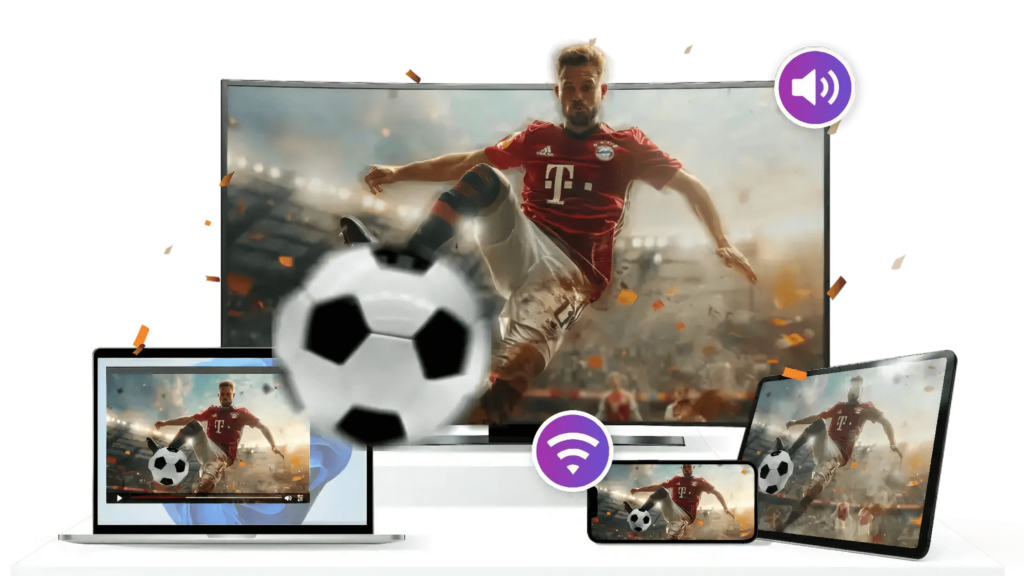
1001 TVs destaca como la mejor opción para los usuarios de iPhone que necesitan un rendimiento multiplataforma fiable. ¿Su punto fuerte? Una duplicación de pantalla fluida del iPhone a un televisor Android, una combinación que, tradicionalmente, requería soluciones alternativas o costosos adaptadores.
La aplicación establece una conexión inalámbrica directa entre tu iPhone y cualquier televisor inteligente que se encuentre en la misma red. La configuración se realiza en menos de dos minutos. Sin necesidad de hardware adicional. Sin ajustes complicados.

Actuación en el Mundial: 1001 TVs ofrece una visualización casi en tiempo real con una alta frecuencia de fotogramas y un retraso mínimo. También puedes ajustar manualmente la calidad de imagen adaptativa para disfrutar de una experiencia más fluida en conexiones más lentas. Tanto si estás viendo contenido en streaming desde FIFA+, ESPN, FOX Sports o la aplicación de cualquier cadena de televisión, 1001 TVs reproduce toda la pantalla de tu iPhone sin restricciones.
Nota: Es posible que algunas plataformas de streaming tengan restricciones en cuanto a la duplicación de pantalla. Consulta las condiciones de tu servicio de streaming antes de que comience el torneo.
La ventaja principal: La mayoría de las aplicaciones de duplicación de pantalla solo funcionan dentro del ecosistema de Apple o requieren que ambos dispositivos tengan el mismo sistema operativo. 1001 TVs rompe esa limitación. Es ideal para hogares en los que conviven iPhones con televisores Android y dispositivos Chromecast.
Otras aplicaciones de duplicación de pantalla que vale la pena tener en cuenta
AirBeamTV ofrece aplicaciones de duplicación de pantalla específicas para televisores: una para los televisores Samsung, otra para LG, y así sucesivamente. Son fiables y no requieren hardware adicional. Las aplicaciones están optimizadas para cada marca de televisor, lo que puede garantizar una mejor compatibilidad con modelos concretos.
Necesitarás una aplicación diferente para cada marca de televisor, lo que puede resultar un inconveniente si quieres conectarte a varios televisores de distintos fabricantes. El rendimiento varía en función de la calidad de la conexión.
Replica es compatible con varias marcas de televisores a través de una única aplicación con una interfaz sencilla. Permite tanto la duplicación de pantalla como la transmisión de contenidos multimedia. Ofrece una versión gratuita, que incluye anuncios y limita la resolución de la duplicación de pantalla. Para los partidos del Mundial, la versión premium elimina los anuncios y ofrece una mejor calidad de transmisión.
ApowerMirror funciona en todas las plataformas e incluye funciones adicionales, como la grabación de pantalla y herramientas de anotación. Ofrece más funciones que las aplicaciones dedicadas exclusivamente a la duplicación de pantalla, lo que complica un poco la configuración.
La versión gratuita limita las sesiones a 10 minutos, por lo que necesitarás la versión de pago ($39,95 al año) para ver los partidos del Mundial. La latencia suele ser buena, aunque las funciones adicionales pueden afectar en ocasiones al rendimiento en los modelos más antiguos de iPhone.
Cómo configurar la duplicación de pantalla para los partidos del Mundial
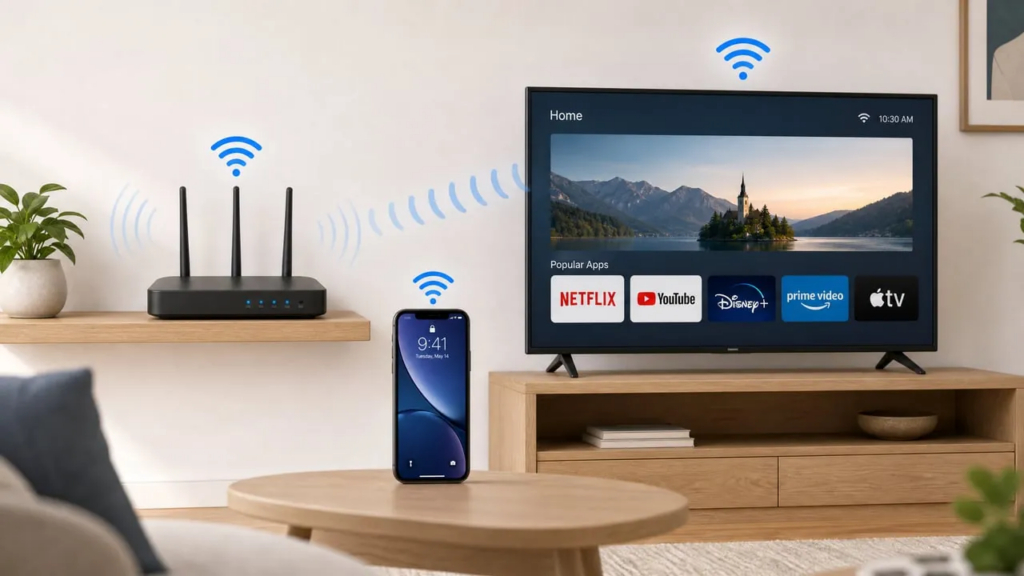
Configurar tu iPhone para ver en pantalla compartida los partidos del Mundial solo te llevará unos minutos:
Paso 1: Conecta ambos dispositivos a la misma red Wi-Fi
Esto es fundamental. Las aplicaciones de duplicación de pantalla se comunican a través de tu red local, por lo que tu iPhone y tu televisor deben compartir la misma conexión. Si tienes redes separadas de 2,4 GHz y 5 GHz, utiliza la banda de 5 GHz para ambos dispositivos, ya que ofrece un mejor rendimiento.
Paso 2: Instala la aplicación de duplicación de pantalla que hayas elegido
Descarga la aplicación 1001 TVs de la App Store tanto en tu iPhone como en tu televisor. Ábrela en ambos dispositivos y concede los permisos necesarios cuando se te solicite.
Paso 3: Selecciona tu televisor
En tu iPhone, pulsa “Screen Mirroring”. En cuestión de segundos aparecerán los dispositivos detectados. Pulsa el nombre de tu televisor para establecer la conexión. Verás un mensaje de confirmación en la pantalla del televisor.
Si no encuentras tu televisor, prueba a actualizar la lista de dispositivos o escanea el código QR que aparece en la pantalla del televisor para conectarte.
Paso 4: Iniciar la duplicación
Abre tu aplicación de streaming (FIFA+, ESPN, FOX Sports o la cadena de tu zona) y inicia la reproducción. Ahora todo lo que aparece en la pantalla de tu iPhone se ve en tu televisor.
Paso 5: Optimizar para eventos deportivos en directo
Si tu conexión a Internet es lenta o inestable, puedes ir a «Tu perfil» → «Configuración de Mirror» y activar Modo suave. En tu televisor, ve a «Configuración» y activa Calidad de imagen adaptativa (recepción) De este modo, la calidad de la imagen que recibas se ajustará automáticamente en función de tu conexión a Internet.
Solución de problemas comunes relacionados con la duplicación
Incluso las mejores aplicaciones de duplicación de pantalla para iPhone pueden tener problemas de vez en cuando. A continuación te explicamos cómo solucionarlos:
Retrasos o interrupciones
Acerca el router al televisor o acerca ambos dispositivos al router. Cierra las aplicaciones en segundo plano del iPhone que consuman ancho de banda. Si es posible, conecta el televisor al router mediante un cable Ethernet; así se eliminan las variables relacionadas con el Wi-Fi.
Se corta la conexión
Reinicia tu iPhone, tu televisor y tu router. Así se solucionan los problemas técnicos temporales de la red. Asegúrate de que tu aplicación de duplicación de pantalla esté actualizada a la última versión; los desarrolladores suelen publicar parches de estabilidad con frecuencia.
Sin audio
Comprueba que el televisor no esté en silencio y que el volumen de tu iPhone esté activado. Algunas aplicaciones tienen ajustes de audio independientes: comprueba que la opción “duplicar audio” esté activada. Si estás utilizando auriculares Bluetooth con tu iPhone, desconéctalos. El audio se transmitirá a los auriculares en lugar de duplicarse en el televisor.
Es posible que algunos dispositivos o plataformas limiten la salida de audio durante la duplicación de pantalla. En ese caso, prueba a cambiar de dispositivo o de plataforma, o ponte en contacto con el desarrollador de la aplicación de duplicación de pantalla para solicitar ayuda.
Mala calidad de vídeo
Es posible que tu red esté saturada. Detén la reproducción en streaming o las descargas en otros dispositivos durante el partido. En tu aplicación de duplicación de pantalla, selecciona manualmente una resolución más baja si el ajuste automático de la calidad no funciona.
Métodos alternativos: cuándo utilizarlos
Las aplicaciones de duplicación de pantalla no son la única forma de ver el contenido del iPhone en la televisión, pero son las que ofrecen mayor flexibilidad a la hora de ver el Mundial.
Adaptadores HDMI (Los cables Lightning a HDMI) ofrecen conexiones por cable sin latencia. Son totalmente fiables, pero te obligan a estar conectado al televisor. Úsalos como plan B si tu conexión Wi-Fi falla durante un partido decisivo.
AirPlay en el Apple TV funciona a la perfección si tienes un Apple TV. Es el referente en cuanto a latencia y calidad dentro del ecosistema de Apple, pero requiere la compra de un dispositivo $129+.
Aplicaciones de televisión nativas funciona si tu servicio de streaming tiene una aplicación para tu smart TV. De este modo, se evita por completo el «mirroring»: tú controlas la reproducción desde tu iPhone mientras la televisión ejecuta su propia aplicación. Sin embargo, no todas las cadenas ofrecen aplicaciones para televisión, y algunas restringen el contenido por región, por lo que el «mirroring» es tu única opción.
Prepárate para el Mundial de 2026
La fase de grupos del Mundial de 2026 se disputará a lo largo de todo el mes de junio, con partidos programados en distintos husos horarios. Las aplicaciones de duplicación de pantalla para iPhone te ofrecen la flexibilidad de ver los partidos como más te convenga: empieza a ver un partido en tu móvil mientras vas al trabajo y, cuando llegues a casa, pasa sin problemas a la televisión.
Comprueba ahora tu configuración. No esperes hasta el partido inaugural. Transmite un partido de entrenamiento o cualquier contenido deportivo en directo para detectar y solucionar problemas mientras aún no hay mucho en juego. Averigua qué servicios de streaming tienen los derechos de retransmisión en tu región y comprueba que sean compatibles con la aplicación de transmisión que hayas elegido.
En resumen: 1001 TVs y otras soluciones de duplicación multiplataforma han eliminado las antiguas dificultades entre los usuarios de iPhone y los televisores Android. Ya no tienes que elegir entre tu móvil favorito y tu televisor actual: la aplicación adecuada sirve de puente entre ambos.
Configura hoy mismo la duplicación de pantalla y estarás listo para cuando suene el pitido inicial el 11 de junio.