
Hoe je je iPhone naar de tv kunt spiegelen voor de groepswedstrijden van het WK 2026

Het WK voetbal 2026 gaat op 11 juni van start en het is het grootste toernooi ooit. Met 48 teams verdeeld over 16 poules kunnen fans tussen nu en 3 juli 104 wedstrijden in de groepsfase bijwonen. Tijdens de drukste momenten worden er tot wel vier wedstrijden tegelijk gespeeld – dat is heel wat voetbal om bij te houden.
Als je van plan bent om thuis te kijken, wil je natuurlijk wel wat flexibiliteit. Met je iPhone kun je via verschillende apps streamen en direct tussen wedstrijden schakelen. Maar er is een probleem: kijken op een scherm van 6 inch terwijl je een tv van 55 inch hebt, is niet logisch.
De oplossing? Apps voor schermspiegeling op de iPhone die livewedstrijden rechtstreeks naar je televisie streamen. In deze handleiding lees je hoe je je iPhone naar elke tv kunt spiegelen – vooral als je een Android TV of smart-tv hebt – zodat je het WK 2026 op het grote scherm kunt bekijken.
Weet je niet zeker welke streamingdiensten in jouw regio de rechten hebben? Bekijk dan onze gids op waar kun je het WK 2026 online bekijken? .
Waarom schermspiegeling belangrijk is voor het WK 2026
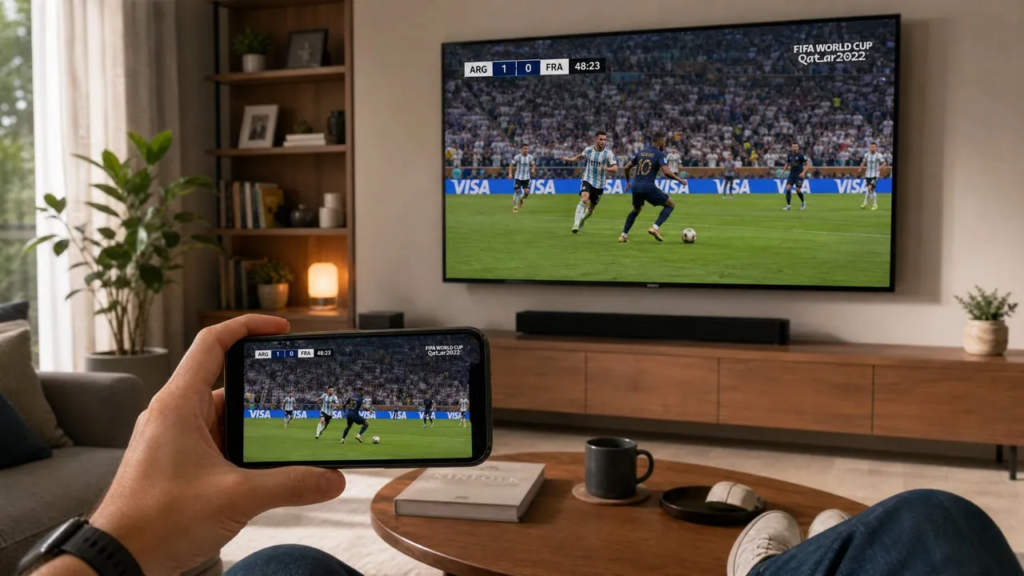
Je iPhone biedt je veel flexibiliteit bij het streamen. Je hebt toegang tot verschillende zenders, kunt tussen wedstrijden schakelen en exclusieve content bekijken. Maar het is frustrerend om op een klein scherm te kijken terwijl je tv ongebruikt blijft staan.
Met schermspiegeling is dit probleem opgelost. Je bedient alles vanaf je iPhone, terwijl de wedstrijd op je grote scherm wordt weergegeven.
De uitdaging van het Apple-ecosysteem: AirPlay werkt perfect met Apple TV, maar de meeste mensen hebben een Android TV of een smart-tv van Samsung, LG of Sony. Daarom zijn apps voor platformonafhankelijke schermspiegeling onmisbaar: ze overbruggen de kloof tussen je iPhone en tv’s die niet van Apple zijn.
Waar je op moet letten bij apps voor schermspiegeling op de iPhone
Als je live WK-wedstrijden bekijkt, moet je mirroring-app aan vier belangrijke functies voldoen:
Lage latentie zorgt ervoor dat je de actie op de voet kunt volgen. Bij een vertraging van drie seconden hoor je je buurman al juichen voordat je het doelpunt ziet. De beste apps beperken de vertraging tot minder dan één seconde.
Stabiele verbindingen voorkomen dat de verbinding vastloopt tijdens strafschoppenseries. Goede apps blijven goed presteren, zelfs als meerdere apparaten gebruikmaken van je thuisnetwerk.
Compatibel met meerdere platforms Dat is van belang als je een iPhone hebt, maar je tv op Android TV draait – een situatie waarmee miljoenen huishoudens te maken hebben. De juiste app werkt in verschillende ecosystemen zonder dat er nieuwe hardware nodig is.
Audiosynchronisatie is van cruciaal belang. Commentaar dat twee seconden nadat de bal het net raakt binnenkomt, verpest de ervaring. Professionele mirroring-apps zorgen ervoor dat beeld en geluid perfect synchroon lopen.
De beste apps voor schermspiegeling voor de iPhone in 2026
AirPlay versus apps van derden
Laten we eerst eens kijken naar de standaardoplossing van Apple: AirPlay. Als je een Apple TV hebt, is AirPlay onverslaanbaar: geen installatie nodig, direct verbinding, vrijwel geen vertraging. Het is de naadloze ervaring die Apple-gebruikers gewend zijn.
De beperking? AirPlay werkt alleen met Apple TV-hardware ($129+). Als je al een Android TV, Roku of een andere smart-tv van een ander merk dan Apple hebt, heb je niets aan AirPlay.
Apps van derden voor schermspiegeling vullen deze leemte op. Ze ruilen een klein beetje van de verfijning van AirPlay in voor compatibiliteit met de tv die je al hebt. Voor de meeste gebruikers – vooral voor wie thuis verschillende ecosystemen gebruikt – is dat een afweging die de moeite waard is.
1001 TVs: De beste keuze voor platformonafhankelijke mirroring
1001 TVs is de beste keuze voor iPhone-gebruikers die behoefte hebben aan betrouwbare prestaties op verschillende platforms. Waar het in uitblinkt? Naadloze beeldweergave van de iPhone op een Android TV – een combinatie waarvoor voorheen omwegen of dure adapters nodig waren.
De app brengt een directe draadloze verbinding tot stand tussen je iPhone en elke smart-tv die zich in hetzelfde netwerk bevindt. De installatie duurt minder dan twee minuten. Geen extra hardware nodig. Geen ingewikkelde instellingen.

Prestaties tijdens het WK: 1001 TVs biedt een bijna realtime kijkervaring met een hoge beeldsnelheid en minimale vertraging. Je kunt ook handmatig de adaptieve beeldkwaliteit instellen voor een soepelere ervaring bij tragere verbindingen. Of je nu streamt via FIFA+, ESPN, FOX Sports of de app van een andere omroep, 1001 TVs spiegelt je volledige iPhone-scherm zonder beperkingen.
Opmerking: Sommige streamingplatforms hanteren mogelijk beperkingen op het gebied van schermspiegeling. Controleer de gebruiksvoorwaarden van je streamingdienst voordat het toernooi begint.
Het belangrijkste voordeel: De meeste mirroring-apps werken alleen binnen het ecosysteem van Apple of vereisen dat beide apparaten hetzelfde besturingssysteem hebben. 1001 TVs doorbreekt die beperking. De app is ideaal voor huishoudens waar iPhones naast Android TV’s en Chromecast-dongles worden gebruikt.
Andere apps voor schermspiegeling die het overwegen waard zijn
AirBeamTV biedt apps voor het spiegelen van tv-schermen aan – één voor Samsung-tv’s, één voor LG, enzovoort. Ze zijn betrouwbaar en vereisen geen extra hardware. De apps zijn geoptimaliseerd voor elk tv-merk, wat zorgt voor een betere compatibiliteit met specifieke modellen.
Voor elk tv-merk heb je een andere app nodig, wat lastig kan zijn als je verbinding wilt maken met meerdere tv’s van verschillende fabrikanten. De prestaties zijn afhankelijk van de kwaliteit van de verbinding.
Replica ondersteunt meerdere tv-merken via één app met een overzichtelijke interface. De app biedt zowel schermspiegeling als het streamen van media. Er is een gratis versie beschikbaar, waarin advertenties worden getoond en de resolutie bij schermspiegeling beperkt is. Voor WK-wedstrijden verwijdert de premiumversie de advertenties en biedt deze een betere streamingkwaliteit.
ApowerMirror werkt op verschillende platforms en biedt extra functies zoals schermopname en annotatietools. Het programma heeft meer functies dan apps die uitsluitend op het spiegelen van het scherm zijn gericht, wat de installatie iets ingewikkelder maakt.
In de gratis versie zijn sessies beperkt tot 10 minuten, dus voor WK-wedstrijden heb je de betaalde versie nodig ($39,95 per jaar). De latentie is over het algemeen goed, hoewel extra functies af en toe de prestaties op oudere iPhone-modellen kunnen beïnvloeden.
Hoe stel je schermspiegeling in voor WK-wedstrijden?
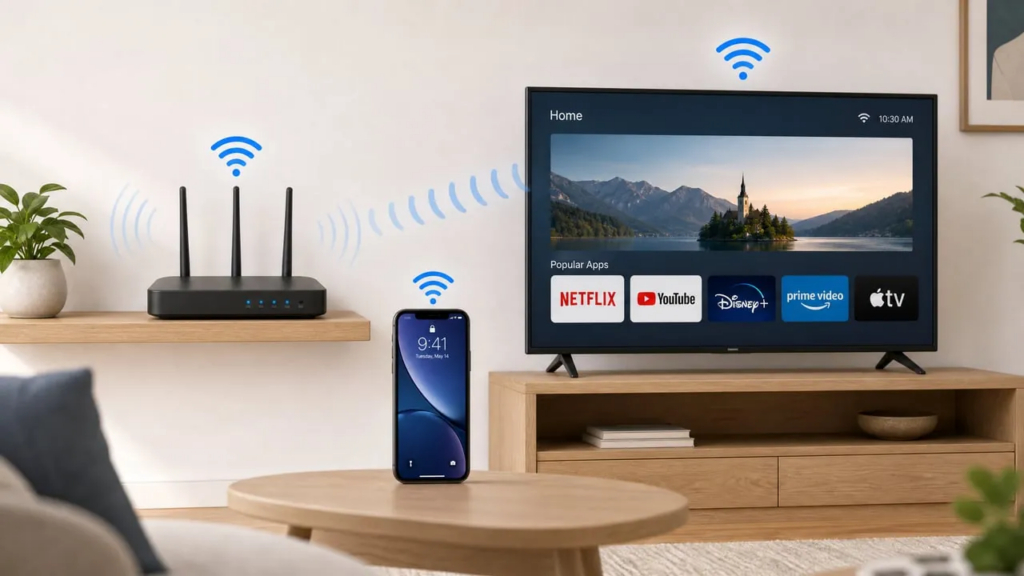
Het kost maar een paar minuten om je iPhone zo in te stellen dat je WK-wedstrijden kunt streamen:
Stap 1: Sluit beide apparaten aan op hetzelfde wifi-netwerk
Dit is essentieel. Apps voor schermspiegeling communiceren via je lokale netwerk, dus je iPhone en tv moeten op dezelfde verbinding zijn aangesloten. Als je aparte 2,4 GHz- en 5 GHz-netwerken hebt, gebruik dan voor beide apparaten de 5 GHz-band — die biedt betere prestaties.
Stap 2: Installeer de door jou gekozen mirroring-app
Download 1001 TVs uit de App Store op zowel je iPhone als je tv. Open de app op beide apparaten en verleen de benodigde machtigingen wanneer daarom wordt gevraagd.
Stap 3: Kies je tv
Tik op je iPhone op “Screen Mirroring”. Binnen enkele seconden worden de gevonden apparaten weergegeven. Tik op de naam van je tv om de verbinding tot stand te brengen. Je ziet een bevestigingsbericht op je tv-scherm.
Als je je tv niet kunt vinden, probeer dan de lijst met apparaten te vernieuwen of scan de QR-code op je tv om verbinding te maken.
Stap 4: Begin met het spiegelen
Open je streaming-app (FIFA+, ESPN, FOX Sports of de omroep in jouw regio) en start het afspelen. Alles wat op het scherm van je iPhone te zien is, wordt nu op je tv weergegeven.
Stap 5: Optimaliseren voor live sportuitzendingen
Als je netwerkverbinding traag of onstabiel is, kun je naar Je profiel → Spiegelinstellingen gaan en de volgende optie inschakelen: Soepele modus. Ga op je tv naar de instellingen en schakel het volgende in Adaptieve beeldkwaliteit (ontvangst) zodat de kwaliteit van de afbeelding die je ontvangt automatisch wordt aangepast aan je internetverbinding.
Problemen met mirroring oplossen
Zelfs de beste apps voor schermspiegeling op de iPhone kunnen af en toe problemen vertonen. Zo los je die op:
Vertraging of haperingen
Zet je router dichter bij je tv, of zet beide apparaten dichter bij de router. Sluit apps op de achtergrond op je iPhone die bandbreedte verbruiken. Sluit je tv indien mogelijk via een ethernetkabel aan op de router; zo elimineer je de onzekerheden van wifi.
De verbinding valt weg
Start je iPhone, tv en router opnieuw op. Hiermee worden tijdelijke netwerkstoringen verholpen. Zorg ervoor dat je mirroring-app is bijgewerkt naar de nieuwste versie; ontwikkelaars brengen regelmatig stabiliteitsupdates uit.
Geen geluid
Controleer of het geluid van je tv niet is gedempt en of het volume van je iPhone hoog genoeg staat. Sommige apps hebben aparte geluidsinstellingen; controleer of “geluid spiegelen” is ingeschakeld. Als je een Bluetooth-hoofdtelefoon met je iPhone gebruikt, koppel deze dan los. Het geluid wordt dan naar de hoofdtelefoon gestuurd in plaats van naar de tv.
Bij sommige apparaten of platforms kan de audio-uitvoer tijdens het spiegelen van het scherm beperkt zijn. Probeer in dat geval een ander apparaat of platform te gebruiken, of neem contact op met de ontwikkelaar van de app voor het spiegelen van het scherm voor hulp.
Slechte videokwaliteit
Je netwerk is mogelijk overbelast. Zet het streamen of downloaden op andere apparaten tijdens de wedstrijd even op pauze. Selecteer in je mirroring-app handmatig een lagere resolutie als de automatische kwaliteitsaanpassing niet werkt.
Alternatieve methoden: wanneer moet je ze gebruiken?
Apps voor schermspiegeling zijn niet de enige manier om iPhone-inhoud op je tv weer te geven, maar ze bieden wel de meeste flexibiliteit bij het kijken naar het WK.
HDMI-adapters (Lightning-naar-HDMI-kabels) zorgen voor bekabelde verbindingen zonder vertraging. Ze zijn uiterst betrouwbaar, maar je zit wel vast aan de tv. Gebruik ze als back-up voor het geval je wifi uitvalt tijdens een cruciale wedstrijd.
AirPlay naar Apple TV verloopt vlekkeloos als je Apple TV-hardware hebt. Het is de gouden standaard voor latentie en kwaliteit binnen het Apple-ecosysteem, maar je moet wel een $129+-apparaat aanschaffen.
Inheemse tv-apps Dit werkt als je streamingdienst een app voor je smart-tv heeft. Hiermee omzeil je het spiegelen volledig: je bedient het afspelen vanaf je iPhone, terwijl de tv zijn eigen app draait. Niet alle omroepen bieden echter tv-apps aan, en sommige beperken de toegang tot bepaalde inhoud op basis van regio, waardoor spiegelen je enige optie is.
Maak je klaar voor het WK 2026
De groepsfase van het WK 2026 loopt de hele maand juni, met wedstrijden die in verschillende tijdzones worden gespeeld. Met apps voor schermspiegeling op de iPhone kun je op je eigen manier kijken: begin tijdens je woon-werkverkeer alvast met het kijken van een wedstrijd op je telefoon en schakel vervolgens naadloos over naar je tv zodra je thuiskomt.
Test je installatie nu. Wacht niet tot de openingswedstrijd. Spiegel een oefenwedstrijd of andere live sportuitzendingen om problemen op te sporen en op te lossen terwijl er nog niet veel op het spel staat. Controleer welke streamingdiensten in jouw regio de uitzendrechten hebben en kijk of ze compatibel zijn met de mirroring-app die je hebt gekozen.
Kortom: 1001 TVs en andere platformonafhankelijke mirroring-oplossingen hebben de vroegere wrijving tussen iPhone-gebruikers en Android TV’s weggenomen. Je hoeft niet langer te kiezen tussen je favoriete telefoon en je huidige tv – de juiste app slaat een brug tussen beide.
Stel je schermspiegeling vandaag nog in, dan ben je er helemaal klaar voor als op 11 juni het startfluitje klinkt.