Jak wysyłać pliki z iPhone'a na PC, Maca i telewizor [iOS]
1001 TVs umożliwia bezprzewodowe wysyłanie plików z iPhone do komputera PC, Mac lub telewizora - natychmiast i bez kabli. Niezależnie od tego, czy chodzi o zdjęcia, filmy czy dokumenty, udostępnianie jest dostępne za jednym dotknięciem. Oto jak zacząć.
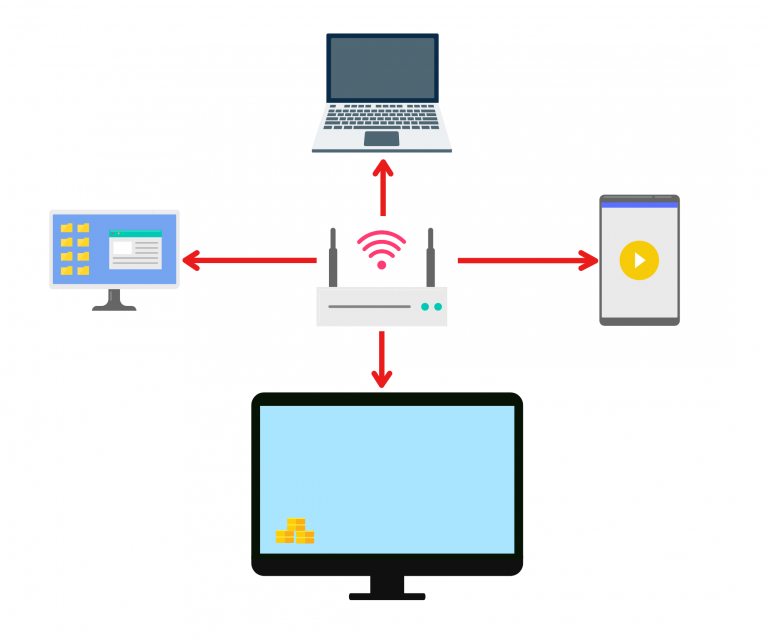
1. Połącz się z tą samą siecią Wi-Fi:
Upewnij się, że oba urządzenia są podłączone do tej samej sieci Wi-Fi.
(Aby uzyskać najlepszą wydajność, zalecane jest połączenie Wi-Fi w paśmie 5G).
2. Zainstaluj i otwórz 1001 TVs na obu urządzeniach
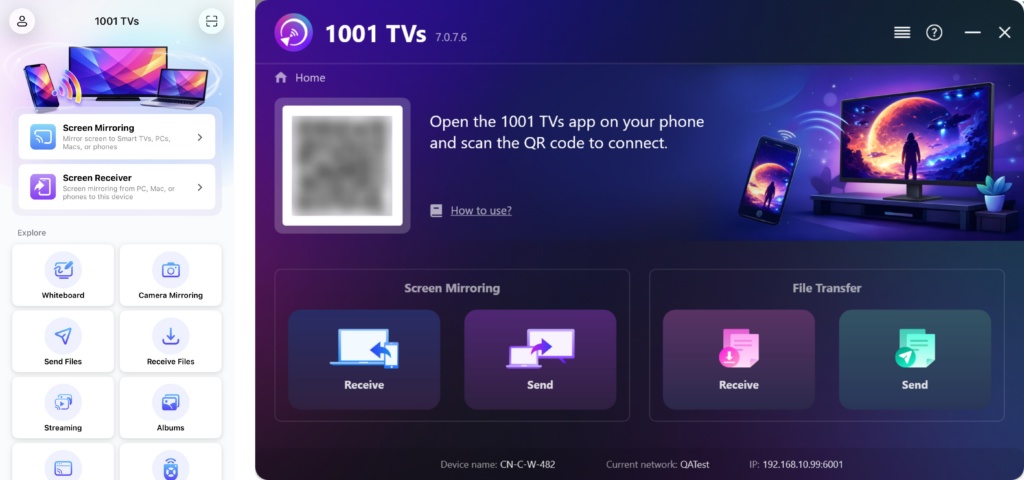
Aplikacja na PC: Pobierz z Microsoft Store
Szczegółowe informacje można znaleźć w sekcji Podręcznik instalacji na PC.
📥 Aplikacja dla komputerów Mac: Pobierz z App Store
📥 Aplikacja TV: Jak zainstalować 1001 TVs na telewizorze
📱 Aplikacja iOS: Pobierz z App Store
3. Rozpocznij parowanie
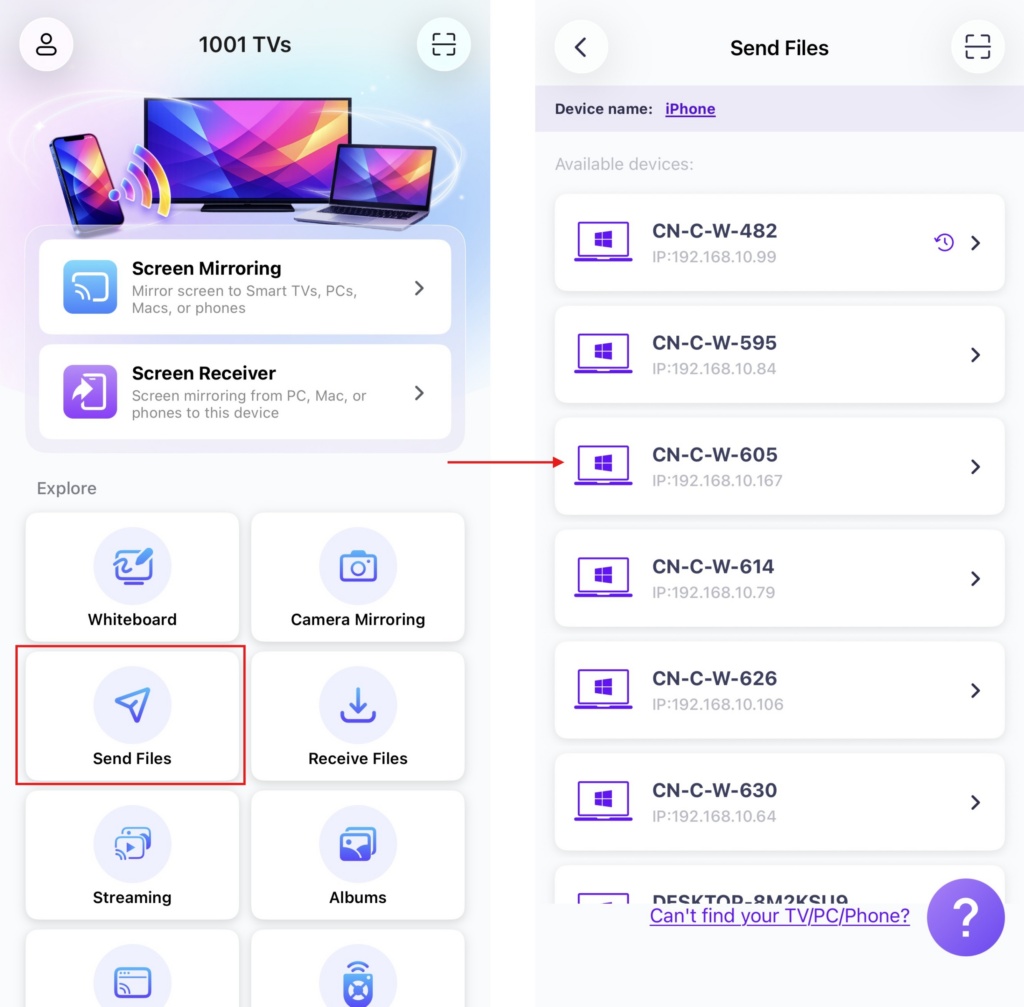
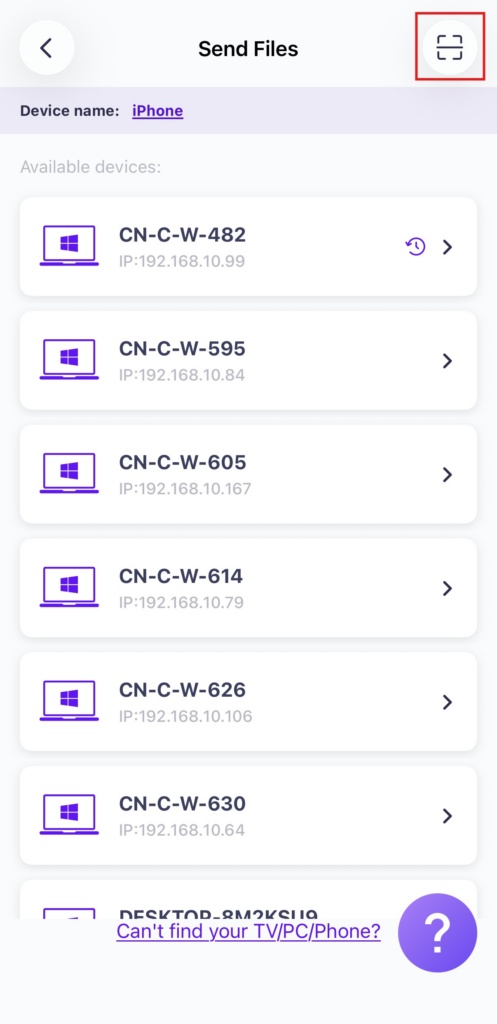
Uruchomienie 1001 TVs na telefonie i dotknij Wyślij pliki.
Wybierz urządzenie docelowe z listy (np. komputer PC/Mac/TV).
Uwaga: Urządzenie docelowe musi być w trybie online, aby odbierać pliki. Jeśli urządzenie jest w trybie offline, sprawdź połączenie sieciowe. Pliki już odebrane można w każdej chwili wyświetlić na komputerze PC/Mac/TV.
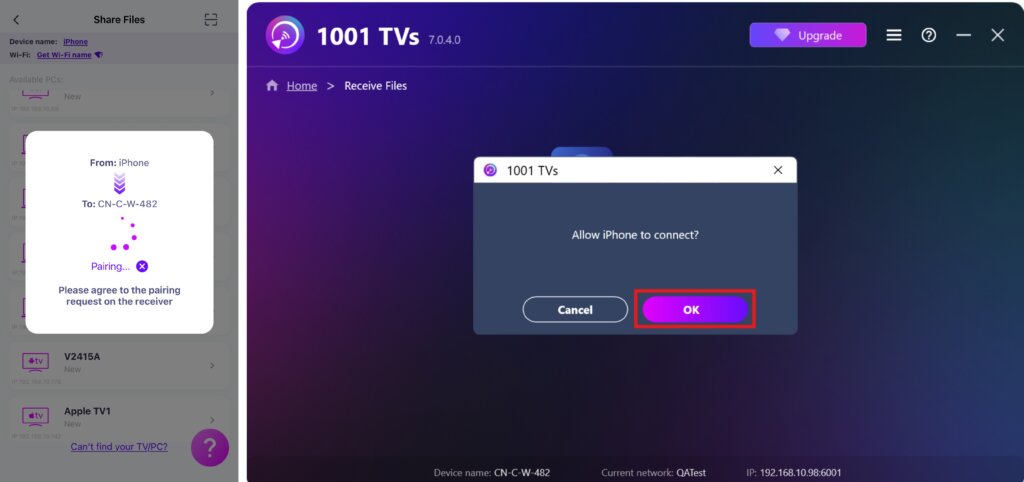
Na urządzeniu odbiorczym potwierdź parowanie.
7. Nie możesz znaleźć urządzenia docelowego? Spróbuj sparować, skanując kod
Jeśli urządzenie nie pojawia się na liście, możesz zeskanować kod QR wyświetlane na ekranie komputera Mac/PC/TV w celu szybkiego sparowania.
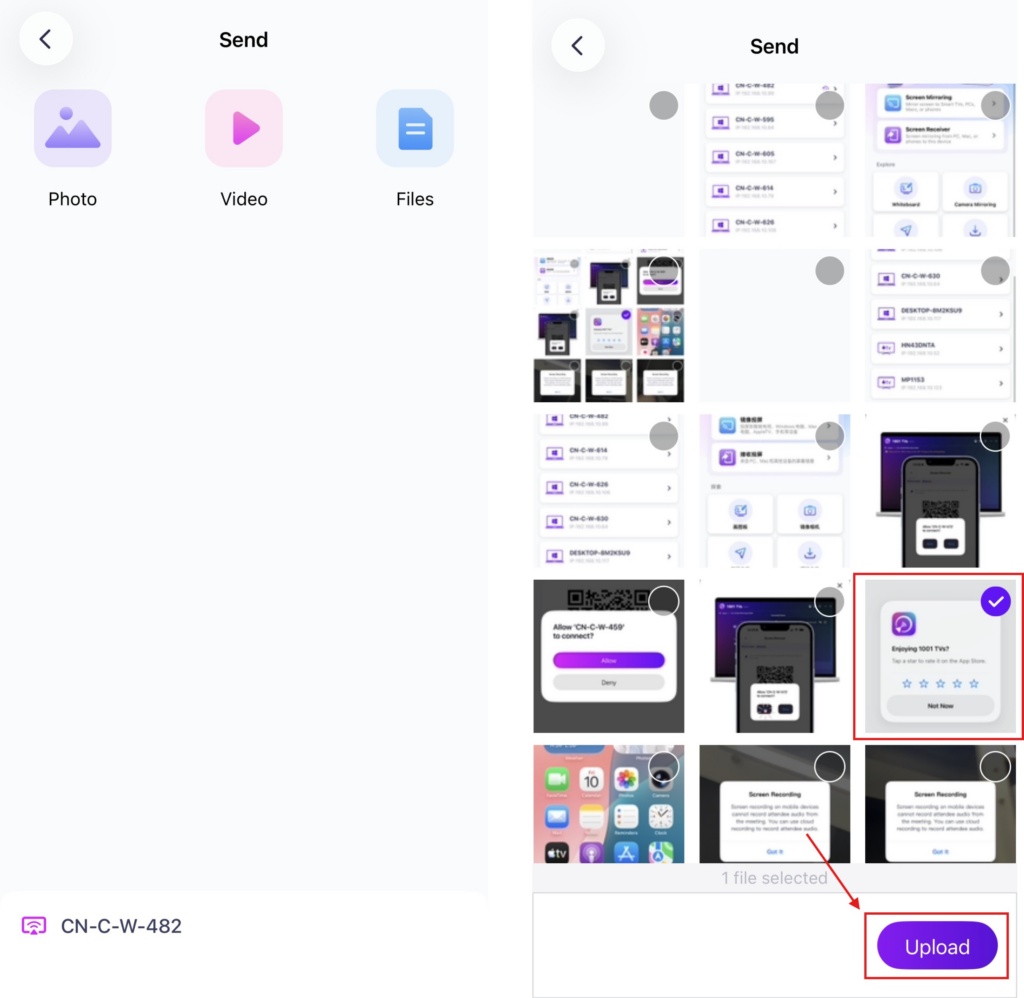
4. Wybierz pliki do wysłania
Na telefonie wybierz pliki, które chcesz wysłać.
5. Otrzymane pliki – gdzie je znaleźć
1) Na komputery PC/Mac
Kliknij Odbiór na komputerze PC/Mac, aby zobaczyć wszystkie przychodzące pliki.
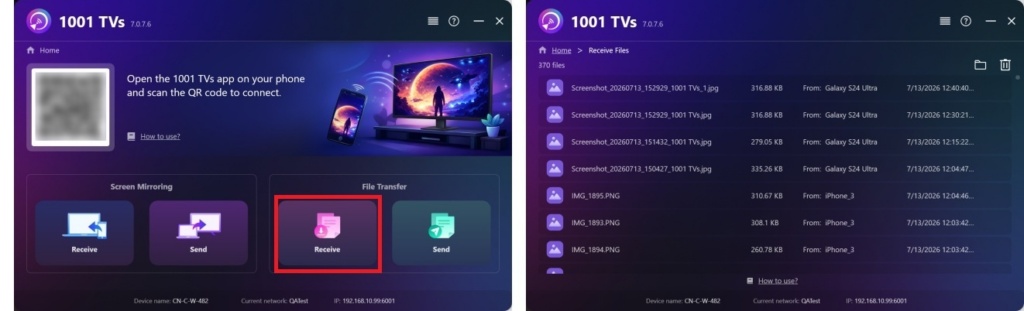
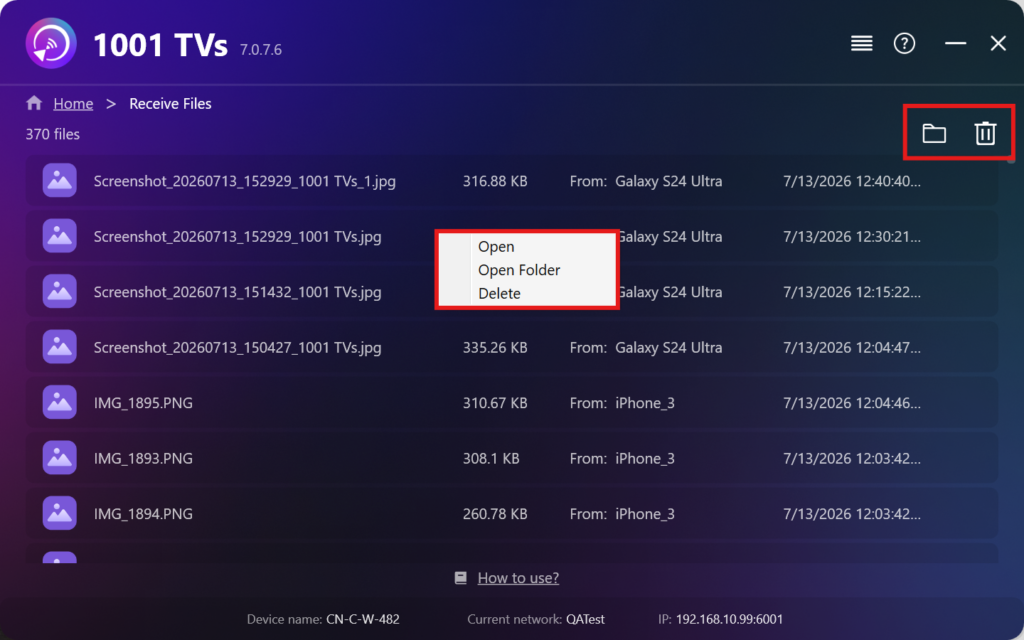
- Otwórz Wyświetl otrzymane pliki – Kliknij lub kliknięcie prawym przyciskiem myszy i wybierz "Otwórz folder”, aby wyświetlić wszystkie pliki z tego konkretnego urządzenia (np. iPhone 12123).
- Zlokalizuj je w Finderze (Mac) lub Eksploratorze plików (Windows). - Kliknij przycisk ikona folderu w prawym górnym rogu, aby uzyskać dostęp do wszystkich folderów urządzeń.
- Usuń opcje – Kliknij prawym przyciskiem myszy plik i wybierz “Usuń”, aby usunąć je pojedynczo, lub kliknij przycisk ikona kosza w prawym górnym rogu, aby usunąć wszystkie odebrane pliki naraz.
2) Dla telewizji
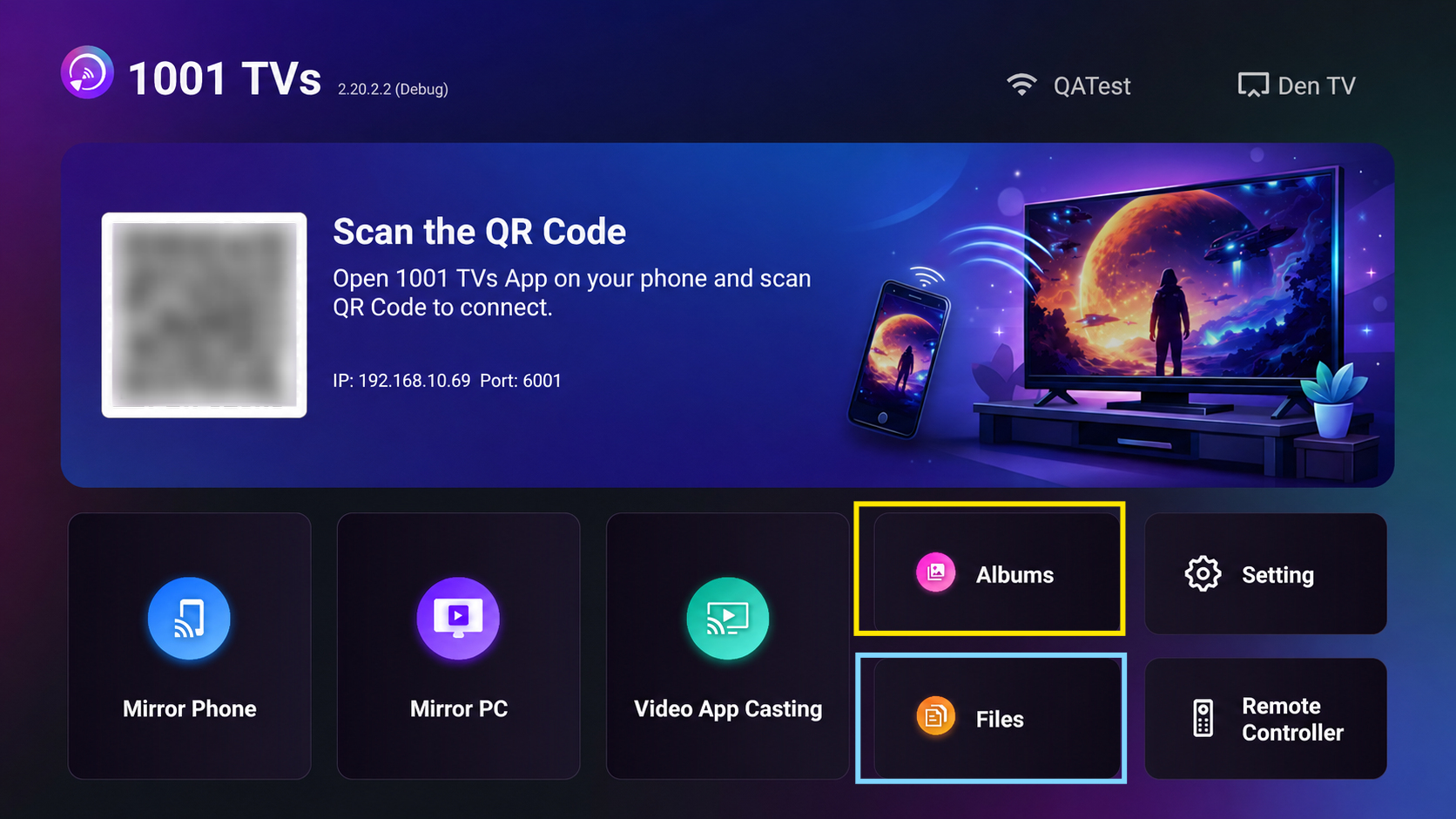
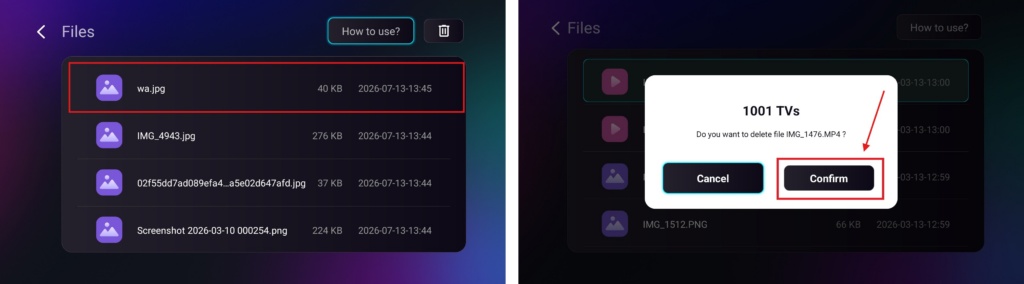
- Przejdź do Pliki, można wyświetlić otrzymane pliki. Aby usunąć pojedynczy plik, należy długo nacisnąć przycisk OK na pilocie telewizora, aby zaznaczyć żądany plik, a następnie nacisnąć “Potwierdzenie”, aby go usunąć.
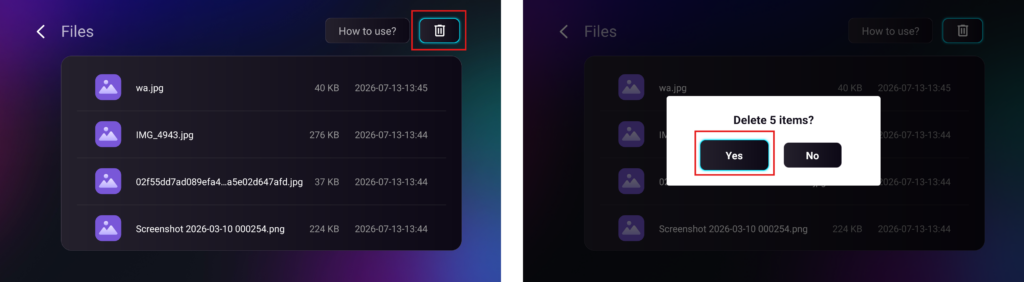
Aby usunąć wszystkie pliki naraz, kliknij przycisk kosza, a następnie naciśnij “Tak”, aby potwierdzić.
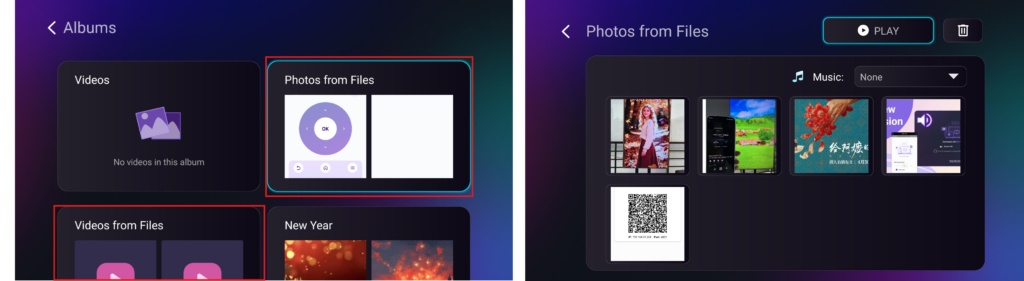
- Przejdź do Albumy > Zdjęcia/wideo z plików strona, na której można przeglądać otrzymane zdjęcia i filmy. Można je usunąć w taki sam sposób jak pliki, albo odtworzyć je jako pokaz slajdów.
Z 1001 TVsmożesz cieszyć się bezprzewodowy, szybki transfer plików między urządzeniami w dowolnym miejscu i czasie! 🚀
Pobierz 1001 TVs teraz
Aplikacja na PC: Pobierz z Microsoft Store
Szczegółowe informacje można znaleźć w sekcji Podręcznik instalacji na PC.
📥 Aplikacja dla komputerów Mac: Pobierz z App Store
📥 Aplikacja TV: Jak zainstalować 1001 TVs na telewizorze
📱 Aplikacja iOS: Pobierz z App Store

Czytaj więcej
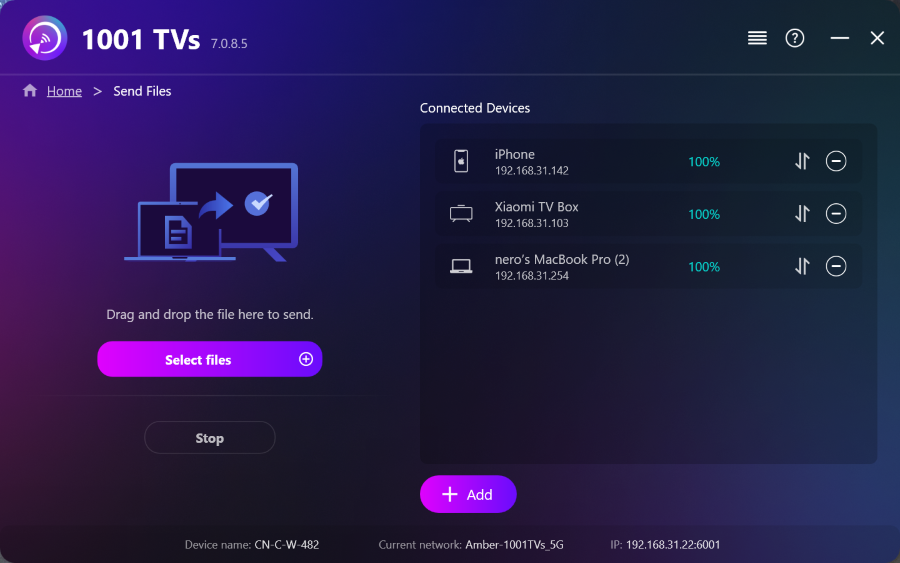 Jak wysyłać pliki z komputera na wiele urządzeń jednocześnie (komputer, telefon, telewizor, tablet)
Dzięki najnowszej wersji programu 1001 TVs dla systemu Windows (v7.0.8.5) Twój komputer może teraz przesyłać pliki do wielu urządzeń — telewizorów, tabletów, telefonów lub innych komputerów...
Jak wysyłać pliki z komputera na wiele urządzeń jednocześnie (komputer, telefon, telewizor, tablet)
Dzięki najnowszej wersji programu 1001 TVs dla systemu Windows (v7.0.8.5) Twój komputer może teraz przesyłać pliki do wielu urządzeń — telewizorów, tabletów, telefonów lub innych komputerów...
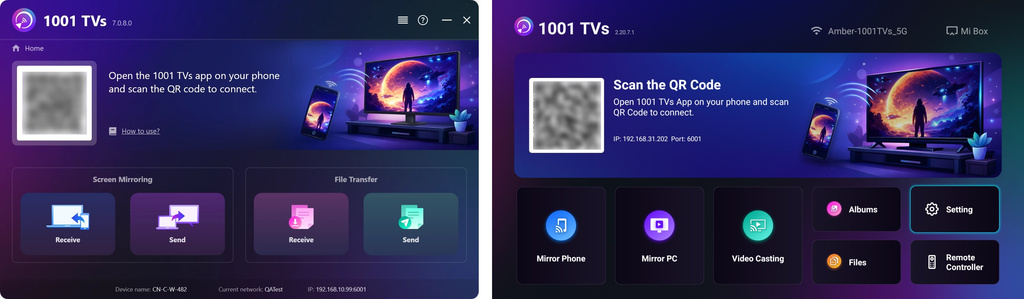 Jak wysyłać pliki z komputera PC/Mac do telewizora/PC/Mac
Dzięki funkcji 1001 TVs możesz przesyłać pliki z komputera PC lub Mac do telewizora, komputera PC lub Mac w ramach tej samej sieci lokalnej. I tak — zarówno na komputerach PC, jak i Mac...
Jak wysyłać pliki z komputera PC/Mac do telewizora/PC/Mac
Dzięki funkcji 1001 TVs możesz przesyłać pliki z komputera PC lub Mac do telewizora, komputera PC lub Mac w ramach tej samej sieci lokalnej. I tak — zarówno na komputerach PC, jak i Mac...

