Jak dublować spotkania Zoom na telewizorze (z dźwiękiem) - przewodnik Easy 2026
Spotkanie na Zoomie można wyświetlić na telewizorze wraz z dźwiękiem, ale właściwa metoda zależy od używanego urządzenia oraz od tego, co obsługuje dany telewizor. AirPlay to praktyczne rozwiązanie dla kompatybilnych urządzeń Apple i telewizorów. Użytkownicy systemów Android i Windows mogą skorzystać z kompatybilnej funkcji przesyłania treści lub wyświetlania bezprzewodowego. W przypadku ważnego spotkania lub niestabilnego połączenia bezprzewodowego HDMI jest często bardziej niezawodnym rozwiązaniem awaryjnym.
Zacznij od określenia poniżej typu swojego urządzenia i konfiguracji telewizora. Jeśli obraz jest wyświetlany na telewizorze, ale nie słychać dźwięku z konferencji, przed zmianą metody sprawdź wyjście audio oraz wszelkie podłączone urządzenia Bluetooth.
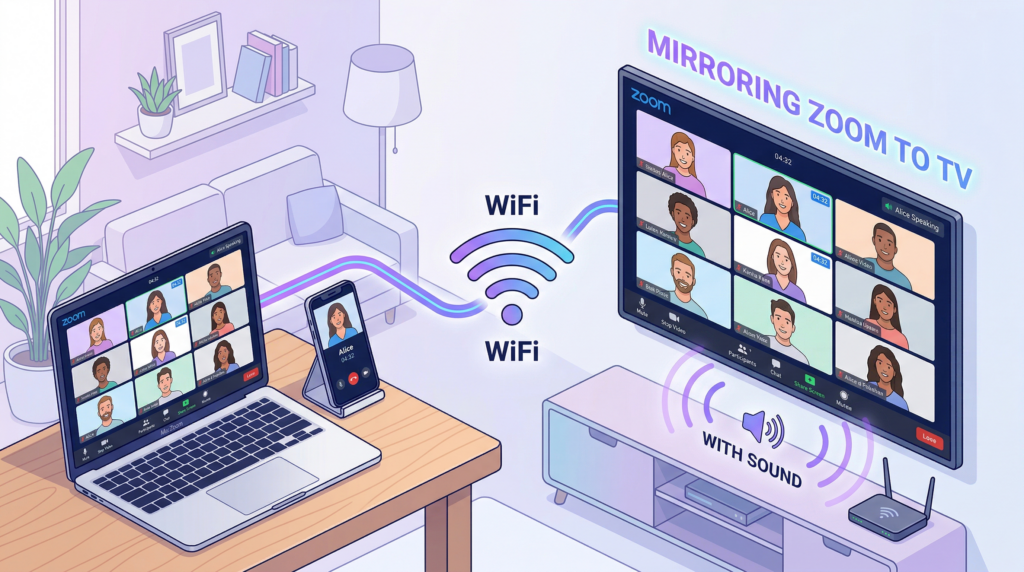
Wybierz odpowiedni sposób na podłączenie Zoom do telewizora
| Twoja konfiguracja | Zacznij od | Kontrola kluczy |
| iPhone lub iPad | AirPlay | Upewnij się, że telewizor lub urządzenie Apple TV obsługuje funkcję AirPlay i znajduje się w tej samej sieci lokalnej. |
| Telefon lub tablet z systemem Android | Wyświetlacz z kablowym lub bezprzewodowym podłączeniem | Upewnij się, że telefon, telewizor lub odtwarzacz obsługuje tę samą metodę przesyłania treści lub wyświetlania. |
| Mac | AirPlay | Sprawdź, czy telewizor jest kompatybilny, i sprawdź wyjście audio komputera Mac. |
| Windows PC | Wyświetlacz bezprzewodowy lub HDMI | Sprawdź, czy w systemie Windows wyświetla się kompatybilny wyświetlacz bezprzewodowy; w przeciwnym razie użyj złącza HDMI. |
| Twój telewizor nie obsługuje wybranej trasy natywnej | Sprawdź aplikacje do tworzenia kopii lustrzanych, które są kompatybilne | Korzystaj z aplikacji tylko wtedy, gdy jej konfiguracja nadawcy i odbiorcy jest oficjalnie obsługiwana. |
Jeśli Twoje urządzenie nadające i odbiornik telewizyjny są obsługiwane, funkcja 1001 TVs może stanowić kolejną opcję do wyświetlania obrazu na różnych urządzeniach. Przed instalacją lub wykorzystaniem tej funkcji podczas spotkania sprawdź, jakie konfiguracje są obsługiwane.
Nie masz pewności, czy Twój komputer lub telefon umożliwia wyświetlanie obrazu z aplikacji Zoom na telewizorze? Skorzystaj z Narzędzie do sprawdzania zgodności funkcji Screen Mirroring aby przed spotkaniem znaleźć odpowiednią metodę połączenia.
Zanim dołączysz do spotkania: sprawdź te 3 rzeczy
Wystarczy poświęcić minutę na przygotowanie przed spotkaniem, aby uniknąć typowych problemów: telewizora, który się nie włącza, obrazu bez dźwięku lub rozłączenia w trakcie rozmowy.
- Sprawdź, w jaki sposób Twój telewizor odbiera treści. Twój telewizor może obsługiwać funkcje AirPlay, Google Cast, Miracast lub inną metodę bezprzewodowego wyświetlania obrazu. Jeśli nie, może być konieczne użycie kompatybilnego odbiornika lub połączenia HDMI.
- W przypadku metod bezprzewodowych należy korzystać z tej samej sieci lokalnej. Telefon lub komputer podłączony do sieci dla gości, sieci VPN, hotspotu lub sieci izolowanej może nie być w stanie znaleźć telewizora lub dekodera.
- Sprawdź, skąd pochodzi dźwięk z spotkania. Zwiększ głośność zarówno urządzenia źródłowego, jak i telewizora. Odłącz słuchawki lub głośniki Bluetooth, jeśli nadal mogą być wybrane jako urządzenie docelowe dla dźwięku.
Metoda 1: Bezprzewodowe wyświetlanie obrazu z urządzenia Zoom na telewizorze
Bezprzewodowe wyświetlanie obrazu jest wygodne, gdy urządzenie źródłowe i telewizor obsługują tę samą metodę połączenia. Dokładne kroki różnią się w zależności od urządzenia, ale cel jest ten sam: nawiąż połączenie, wybierz telewizor lub odbiornik, a następnie sprawdź obraz i dźwięk w Zoomie przed rozpoczęciem spotkania.
iPhone lub iPad: Skorzystaj z funkcji AirPlay
W przypadku iPhone’a lub iPada potrzebne jest urządzenie Apple TV lub telewizor smart obsługujący AirPlay, a także połączenie z siecią lokalną, które umożliwi tym urządzeniom wzajemne wykrycie się. Firma Apple wyjaśnia, jak to zrobić wyświetl obraz z iPhone’a lub iPada na telewizorze lub komputerze Mac korzystając z tej samej sieci Wi-Fi oraz Screen Mirroring opcja w Centrum sterowania.
- Dołącz do spotkania na Zoomie lub przygotuj się do dołączenia.
- Otwarty Centrum sterowania na swoim iPhonie lub iPadzie.
- Kran Screen Mirroring, a następnie wybierz swój telewizor lub urządzenie Apple TV.
- Jeśli pojawi się prośba o podanie kodu, wprowadź kod wyświetlony na ekranie telewizora.
- Przed rozpoczęciem spotkania upewnij się, że obraz jest wyświetlany na telewizorze, a dźwięk dociera tam, gdzie powinien.
Jeśli obraz jest wyświetlany na telewizorze, ale nie słychać dźwięku, najpierw sprawdź głośność iPhone’a lub iPada, głośność telewizora, akcesoria Bluetooth oraz wybrane wyjście audio. Funkcja AirPlay Mirroring służy do wyświetlania obrazu z ekranu; jakość dźwięku podczas spotkania w Zoomie może jednak zależeć od urządzenia, telewizora, ustawień systemu operacyjnego oraz aktywnego wyjścia audio.
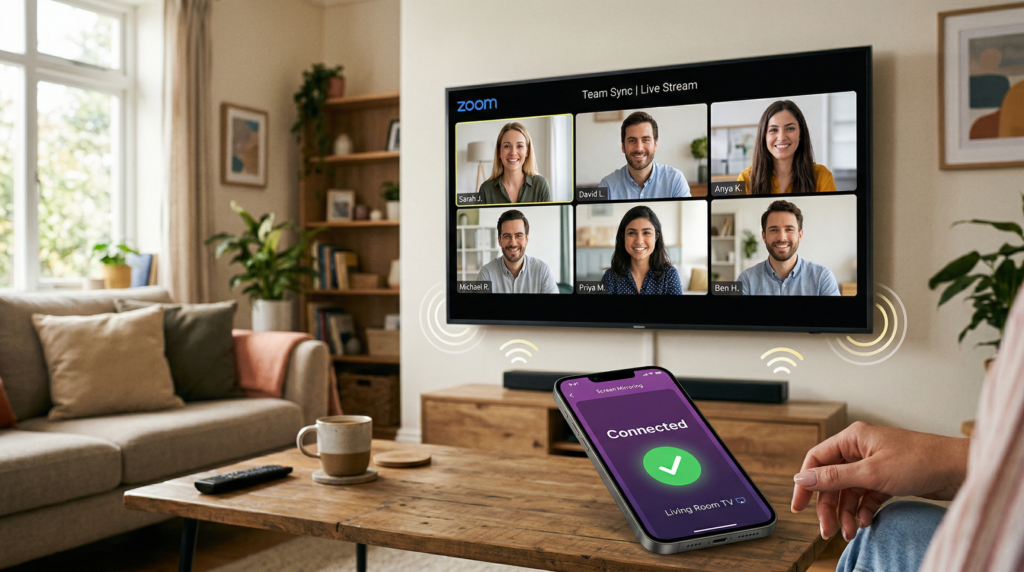
Android: Użyj funkcji Cast lub Wireless Display
System Android nie stosuje jednego, identycznego menu do przesyłania obrazu na każdym telefonie. Nazwa funkcji i dostępne metody mogą się różnić w zależności od marki telefonu, wersji systemu Android, telewizora i odbiornika. Poszukaj w telefonie opcji „przesyłanie” lub „wyświetlanie bezprzewodowe”, a następnie upewnij się, że telewizor lub odbiornik obsługuje tę samą metodę.
- Upewnij się, że telefon oraz telewizor lub dekoder są kompatybilne z metodą połączenia, z której zamierzasz skorzystać.
- Podłącz je do odpowiedniej sieci, jeśli wybrana metoda wykorzystuje wykrywanie lokalne.
- Uruchom dostępną funkcję przesyłania treści lub wyświetlania bezprzewodowego na urządzeniu z systemem Android.
- Wybierz telewizor lub odbiornik, a następnie otwórz aplikację Zoom lub wróć do spotkania.
- Przed rozpoczęciem rozmowy sprawdź obraz i dźwięk w telewizorze.
Jeśli Twój telewizor lub odbiornik obsługuje funkcję Google Cast, postępuj zgodnie z instrukcją przesyłania treści przeznaczoną dla konkretnego urządzenia z systemem Android i danego odbiornika. Nie należy zakładać, że każda konfiguracja aplikacji Zoom na urządzeniach mobilnych posiada tę samą wbudowaną funkcję sterowania Chromecastem ani że zachowanie dźwięku jest identyczne na wszystkich urządzeniach.
Jeśli telewizor łączy się, ale dźwięk z aplikacji Zoom nie jest przesyłany, przed ponownym nawiązaniem połączenia sprawdź głośność telefonu, głośność telewizora, urządzenia Bluetooth oraz wybrane wyjście audio. Jeśli połączenie jest niestabilne podczas spotkania, w którym liczy się każda sekunda, skorzystaj zamiast tego z połączenia HDMI.
Mac: Użyj funkcji AirPlay, jeśli telewizor ją obsługuje
Na komputerze Mac podłączonym do telewizora obsługującego AirPlay lub urządzenia Apple TV otwórz Centrum sterowania, wybrać Screen Mirroring, a następnie wybierz telewizor. Być może pojawi się prośba o wprowadzenie kodu wyświetlonego na ekranie telewizora.
Jeśli obraz z aplikacji Zoom wyświetla się na telewizorze, ale dźwięk nadal słychać na komputerze Mac, sprawdź ustawienia wyjścia audio komputera Mac i odłącz wszelkie zestawy słuchawkowe lub głośniki Bluetooth, które mogą być nadal aktywne. Aplikacja Zoom Opcja „Udostępnij dźwięk” służy do przesyłania dźwięku z komputera do uczestników spotkania; nie jest to to samo, co wybór miejsca, w którym odtwarzany jest dźwięk z Twojego spotkania.
Windows: Korzystaj z funkcji „Bezprzewodowy wyświetlacz”, jeśli jest dostępna
Komputer z systemem Windows może korzystać z funkcji bezprzewodowego wyświetlania, o ile zarówno komputer, jak i telewizor lub dekoder obsługują zgodny protokół połączenia. Firma Microsoft instrukcja obsługi bezprzewodowego wyświetlacza użyj Klawisz Windows + K aby wybrać dostępny ekran; potwierdź prośbę na telewizorze, jeśli pojawi się odpowiedni komunikat.
Jeśli telewizor się nie wyświetla, nie poświęcaj zbyt wiele czasu na rozwiązywanie problemu podczas spotkania, w którym liczy się każda minuta. Sprawdź, czy telewizor lub odbiornik obsługuje wybraną metodę wyświetlania. Jeśli nie, albo jeśli połączenie jest niestabilne, przełącz się na HDMI.
Jeśli bezprzewodowe wyświetlanie lustrzane działa niestabilnie
Jeśli połączenie jest opóźnione lub ciągle się rozłącza, w miarę możliwości zbliż się do routera i ogranicz inne działania wymagające dużego wykorzystania sieci. Nie wyłączaj telefonu, tabletu ani laptopa i unikaj ustawień oszczędzania baterii, które mogą zakłócać połączenie bezprzewodowe.
Jeśli połączenie nadal jest niestabilne, lepiej skorzystaj z kabla HDMI podczas spotkania, zamiast tracić więcej czasu na naprawianie połączenia bezprzewodowego. Konfiguracją sieci bezprzewodowej możesz zająć się później, gdy spotkanie nie będzie już zagrożone.
Metoda 2: Skorzystaj z funkcji 1001 TVs do tworzenia kopii lustrzanej między urządzeniami, jeśli Twoja konfiguracja jest obsługiwana
Aplikacja do mirroringu innej firmy może okazać się przydatna, gdy wbudowana funkcja nie jest dostosowana do konkretnego urządzenia wysyłającego i odbiornika telewizyjnego. Może się to zdarzyć, gdy telefon, komputer i telewizor korzystają z różnych ekosystemów lub gdy natywna opcja mirroringu nie jest dostępna dla konkretnej konfiguracji.
Zasada 1001 TVs ma zastosowanie tylko wtedy, gdy konkretna konfiguracja połączenia między nadawcą a odbiorcą jest obecnie obsługiwana. Przed zaplanowaniem spotkania sprawdź, czy dana kombinacja jest obsługiwana, a następnie przed połączeniem przetestuj zarówno obraz, jak i dźwięk.
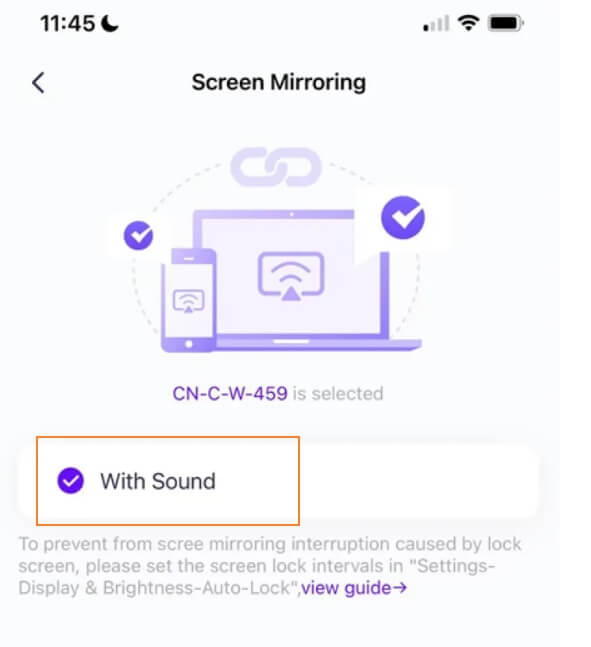
Jeśli dla zweryfikowanej konfiguracji dostępny jest dźwięk, opcja dźwięku zostanie wyświetlona po rozpoczęciu kopiowania ekranu:
Metoda 3: Użyj złącza HDMI, aby uzyskać bardziej niezawodne połączenie
HDMI jest często najprostszym rozwiązaniem awaryjnym, gdy nie udaje się wykryć urządzeń bezprzewodowych, sieć jest niestabilna lub spotkanie ma na tyle duże znaczenie, że chcesz ograniczyć czynniki wpływające na połączenie. Nie gwarantuje to zerowego opóźnienia, ale pozwala uniknąć uzależnienia od bezprzewodowego wykrywania urządzeń.
Potrzebne będą:
- Kabel HDMI
- Odpowiedni adapter, jeśli Twój telefon, tablet lub laptop nie posiada portu HDMI
- Dostępne wejście HDMI w telewizorze
- Podłącz urządzenie źródłowe do telewizora za pomocą kabla i ewentualnego adaptera.
- Wybierz odpowiednie wejście HDMI w telewizorze.
- Uruchom aplikację Zoom i wybierz właściwy głośnik lub wyjście audio, jeśli urządzenie wyświetli monit o dokonanie wyboru.
- Przed dołączeniem do ważnego spotkania sprawdź zarówno obraz, jak i dźwięk.
Z HDMI warto korzystać wtedy, gdy stabilne, bezpośrednie połączenie jest ważniejsze niż wygoda połączenia bezprzewodowego. Jest to szczególnie przydatne, gdy telewizor nie jest wykrywalny, połączenie bezprzewodowe ciągle się rozłącza lub nie masz czasu na rozwiązywanie problemów z odbiornikiem.
Najczęściej zadawane pytania
Czy podczas wyświetlania obrazu na telewizorze dźwięk z Zoomu może być odtwarzany przez telewizor?
Jest to możliwe, ale wynik zależy od urządzenia źródłowego, telewizora lub odbiornika oraz aktywnego wyjścia audio. Jeśli obraz jest wyświetlany na telewizorze, ale dźwięk nadal pochodzi z telefonu lub komputera, sprawdź głośność urządzenia i telewizora, odłącz urządzenia audio podłączone przez Bluetooth oraz upewnij się, które wyjście audio zostało wybrane, zanim ponownie nawiążesz połączenie.
Czy HDMI jest lepszym rozwiązaniem niż bezprzewodowe wyświetlanie ekranu w aplikacji Zoom?
Żadna z tych metod nie jest zawsze lepsza. Bezprzewodowe wyświetlanie obrazu jest wygodniejsze, gdy urządzenia obsługują już kompatybilny rodzaj połączenia. HDMI jest często bardziej niezawodnym wyborem w przypadku ważnego spotkania lub gdy połączenie bezprzewodowe jest niestabilne.


Czytaj więcej
 Jak oglądać rozgrywki NBA w telewizji w Stanach Zjednoczonych
Oglądanie meczów NBA na telewizorze w Stanach Zjednoczonych jest najłatwiejsze, gdy podejmiesz dwie decyzje w podanej kolejności: po pierwsze, sprawdź, który autoryzowany serwis transmituje...
Jak oglądać rozgrywki NBA w telewizji w Stanach Zjednoczonych
Oglądanie meczów NBA na telewizorze w Stanach Zjednoczonych jest najłatwiejsze, gdy podejmiesz dwie decyzje w podanej kolejności: po pierwsze, sprawdź, który autoryzowany serwis transmituje...
 Jak wyświetlać obraz z urządzenia na telewizorze Sony Bravia (Google TV)
Telewizor Sony Bravia z systemem Google TV nie wykorzystuje jednej uniwersalnej metody “Screen Mirroring” dla wszystkich telefonów i komputerów. Właściwy wybór zależy zarówno od...
Jak wyświetlać obraz z urządzenia na telewizorze Sony Bravia (Google TV)
Telewizor Sony Bravia z systemem Google TV nie wykorzystuje jednej uniwersalnej metody “Screen Mirroring” dla wszystkich telefonów i komputerów. Właściwy wybór zależy zarówno od...

