
[Mac] Jak wykonać kopię lustrzaną ekranu komputera Mac na telewizorze

1. Połącz się z tą samą siecią Wi-Fi
Upewnij się, że komputer Mac i telewizor są podłączone do tej samej sieci Wi-Fi.
Aby uzyskać najlepszą wydajność Sieć Wi-Fi 5 GHz aby zmniejszyć opóźnienia i poprawić stabilność.
2. Zainstaluj i otwórz aplikację 1001 TVs
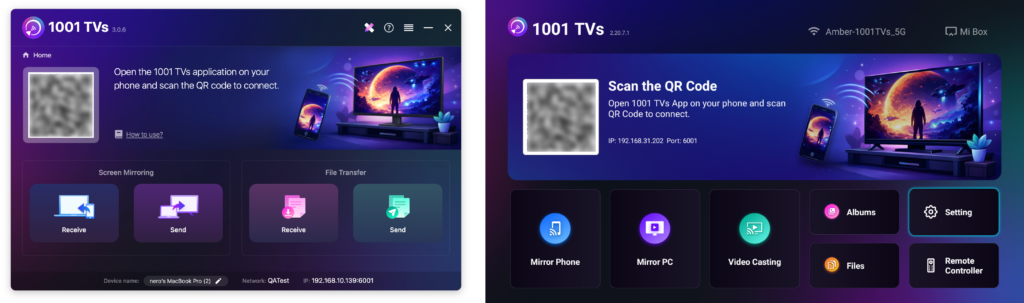
Zainstaluj i otwórz aplikację 1001 TVs na komputerze Mac i telewizorze.
📥 Aplikacja dla komputerów Mac: Pobierz z App Store
📥 Aplikacja TV: Jak zainstalować 1001 TVs na telewizorze
3. Uruchom funkcję Screen Mirroring
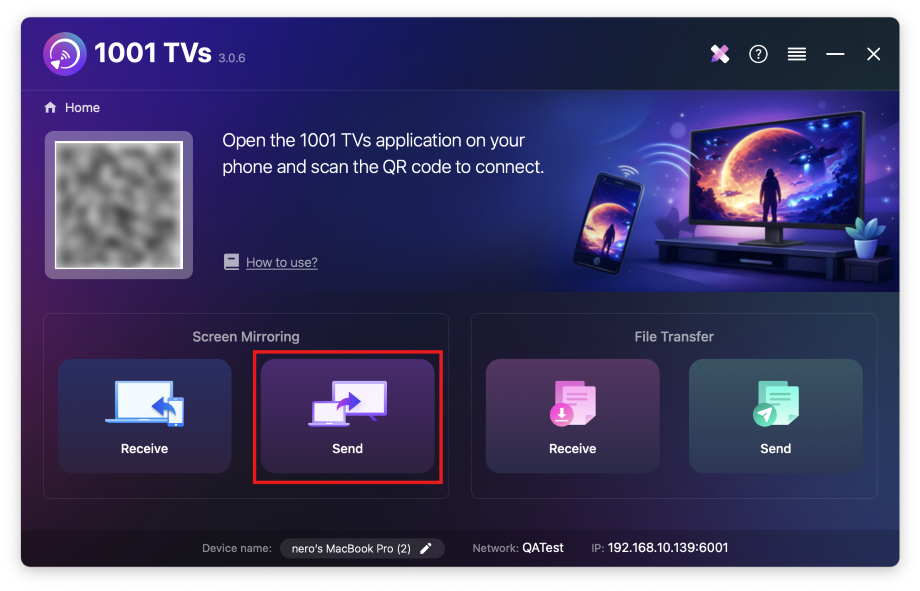
1) Na komputerze Mac kliknij “Wyślij” i postępuj zgodnie z instrukcjami wyświetlanymi na ekranie.
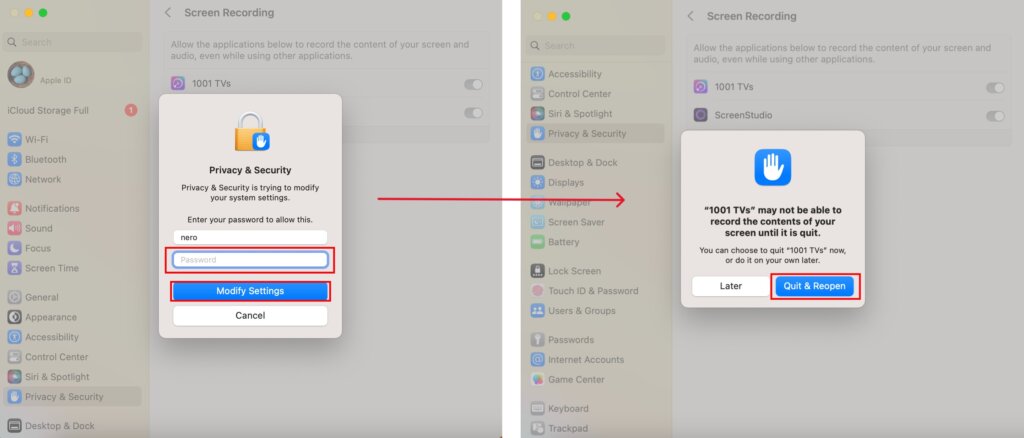
Zapewnić Nagrywanie ekranu dostęp jest włączony dla 1001 TVs.
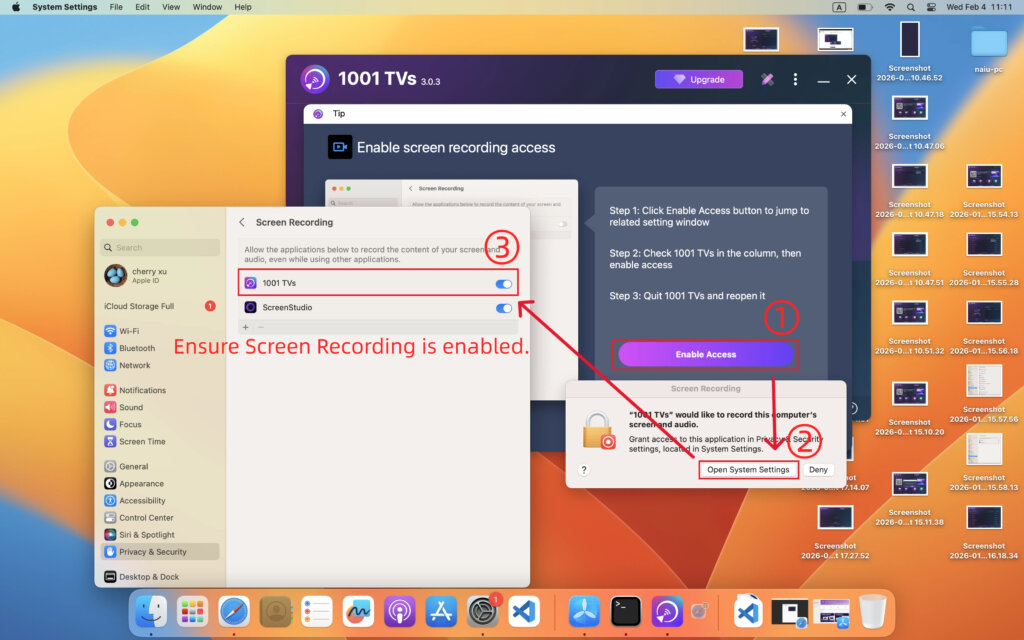
Jeśli pojawi się monit, wprowadź hasło, aby zmodyfikować ustawienie, a następnie ponownie uruchom aplikację, aby zmiany zaczęły obowiązywać.
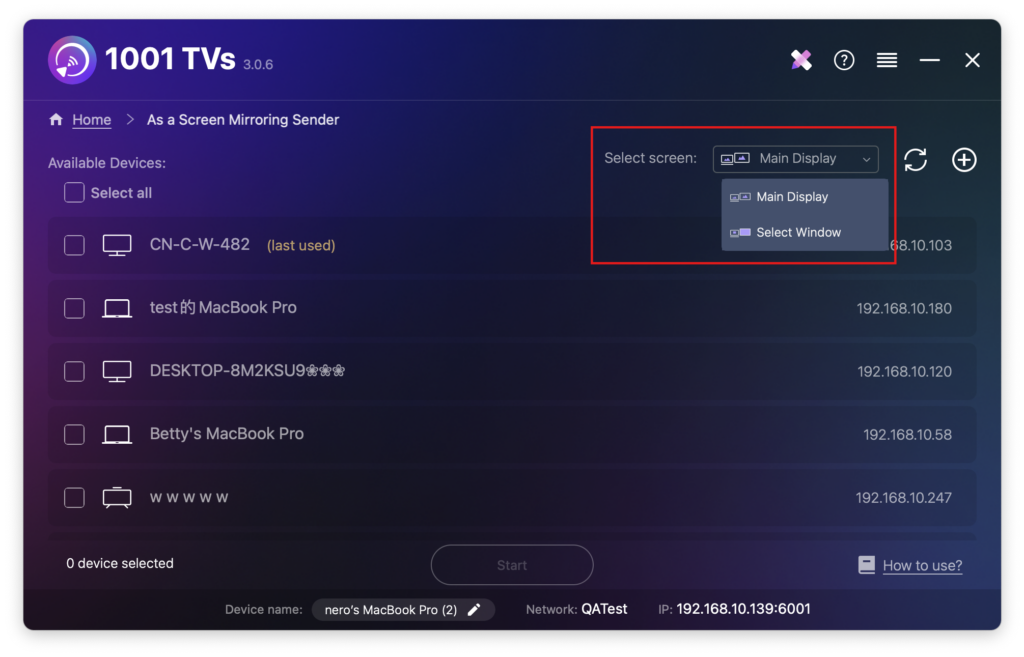
2) Wybierz element, który chcesz odzwierciedlić: swój cały ekran główny lub określone okno.
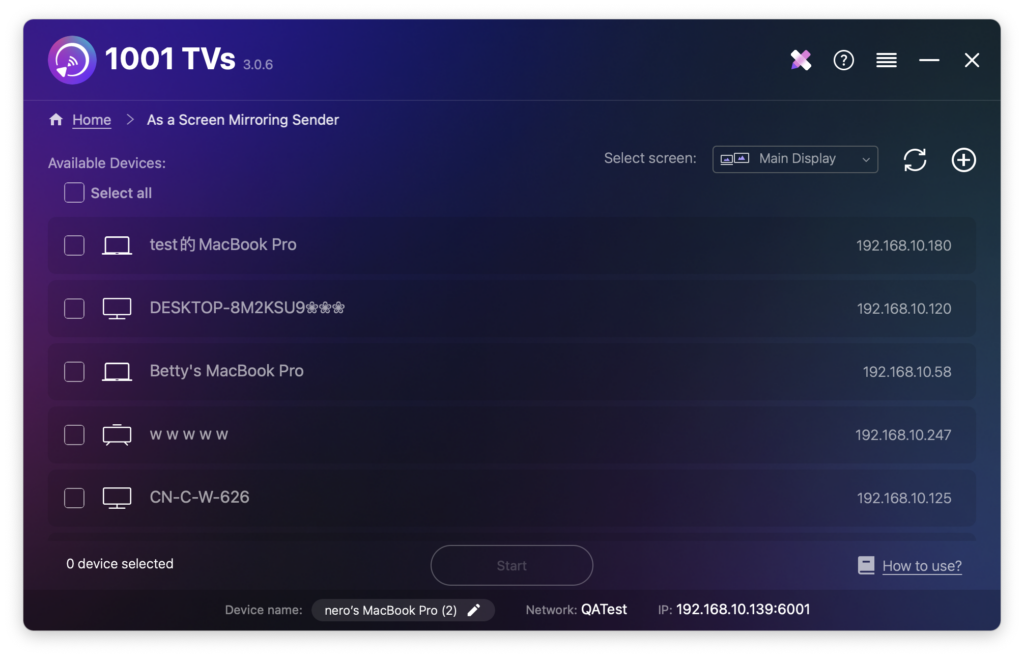
3) Wybierz urządzenie docelowe i rozpocznij przesyłanie obrazu.
Aplikacja automatycznie wykryje dostępne urządzenia (takie jak telewizory, odbiorniki TV i komputery PC) w tej samej sieci z uruchomionym 1001 TVs.
Po wyświetleniu monitu, zezwolenie na dostęp do mikrofonu aby upewnić się, że dźwięk działa prawidłowo.
Jeśli urządzenia nie ma na liście, upewnij się, że aplikacja jest uruchomiona na urządzeniu docelowym, a następnie kliknij przycisk Odświeżanie aby przeładować listę urządzeń.
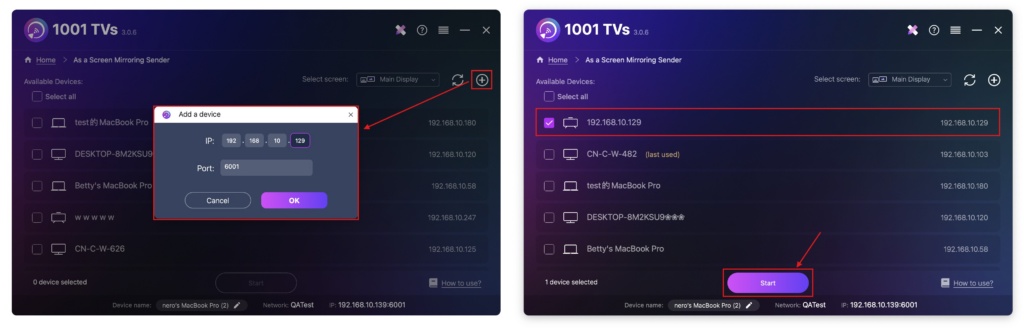
Można również kliknąć przycisk + ikona w prawym górnym rogu i ręcznie wprowadzić adres IP wyświetlany na urządzeniu docelowym.
Wówczas urządzenie zostanie wybrane automatycznie.
4. Potwierdź połączenie
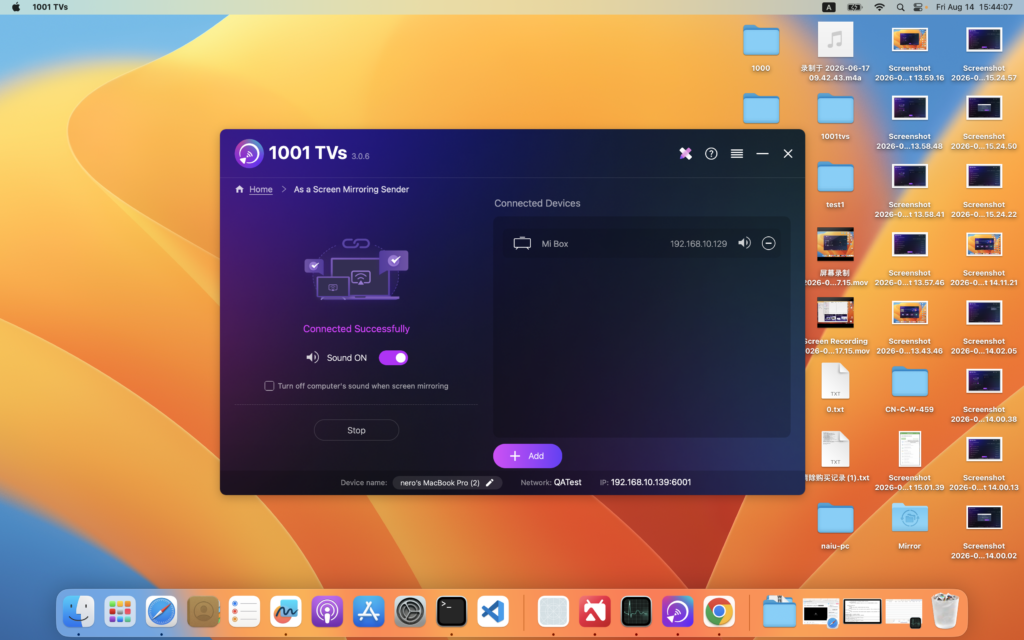
Po wyświetleniu monitu na ekranie telewizora wybierz “Akceptuj”, aby sparować urządzenia.
Po sparowaniu ekran komputera Mac zostanie natychmiast odzwierciedlony na ekranie telewizora!
Uwagi
Brak dźwięku: Używaj komputera z wbudowanymi lub zewnętrznymi głośnikami.
Dźwięk jest obsługiwany w systemie macOS 13.0 i nowszych.
Dla stabilnego połączenia: Aby uzyskać płynniejsze działanie ekranu z mniejszymi opóźnieniami, podłącz się do Wi-Fi 5 GHz sieć.
Chcesz wydłużyć ekran komputera Mac?
Oprócz dublowania ekranu, 1001 TVs obsługuje również specjalny tryb dublowania, który pozwala rozszerzyć ekran komputera Mac na inne urządzenie i używać go jako drugi wyświetlacz.
Dowiedz się więcej: Jak rozszerzyć ekran komputera Mac na inne urządzenie jako drugi wyświetlacz?
Kup 1001 TVs już teraz!
📥 Aplikacja dla komputerów Mac: Pobierz z App Store
📥 Aplikacja TV: Jak zainstalować 1001 TVs na telewizorze