[Mac]如何將 Mac 螢幕鏡射到電視上
1. 連線至同一組 Wi-Fi
確保 Mac 和電視連接到相同的 Wi-Fi 網路。.
若要獲得最佳效能,請使用 5 GHz Wi-Fi 網路 以減少延遲並提高穩定性。.
2.安裝並開啟 1001 TVs App
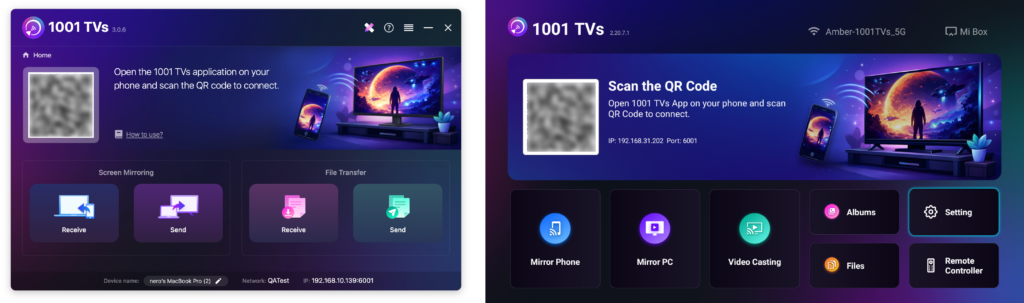
在 Mac 和電視上安裝並開啟 1001 TVs 應用程式。.
📥 Mac App: 从 App Store 下载
📥 電視應用程式: 如何在電視上安裝 1001 TVs
3. 開始螢幕鏡像
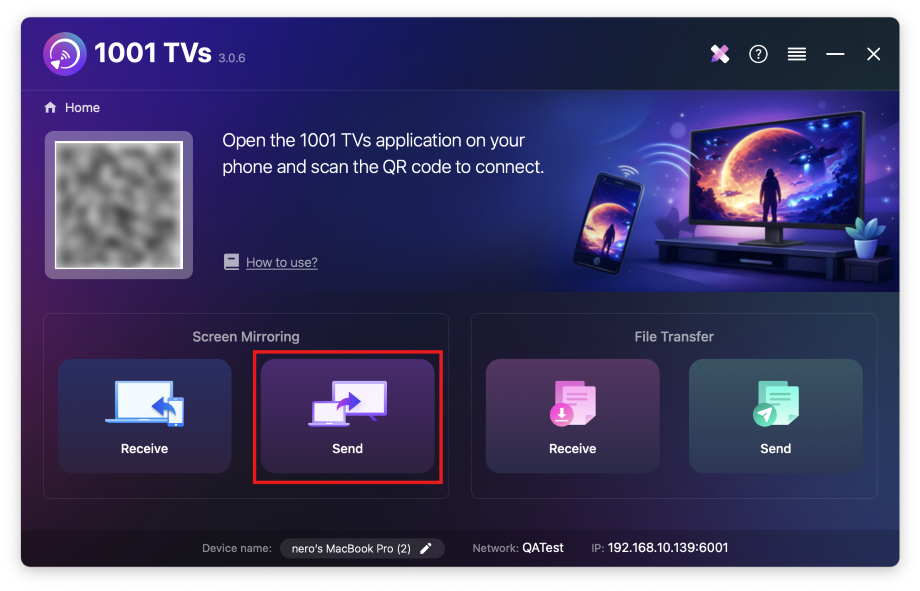
1) 在 Mac 上,按一下 “「傳送」” 並按照螢幕上的指示操作。.
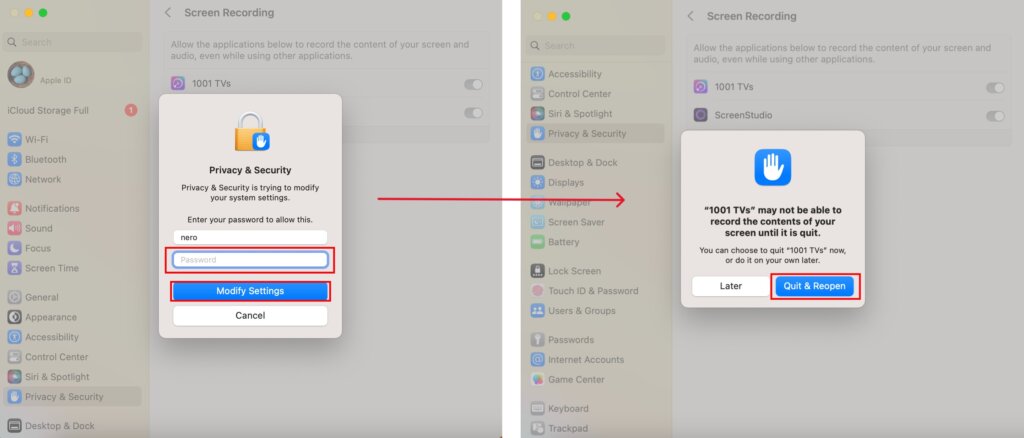
確保 屏幕录制 的存取已啟用 1001 TVs.
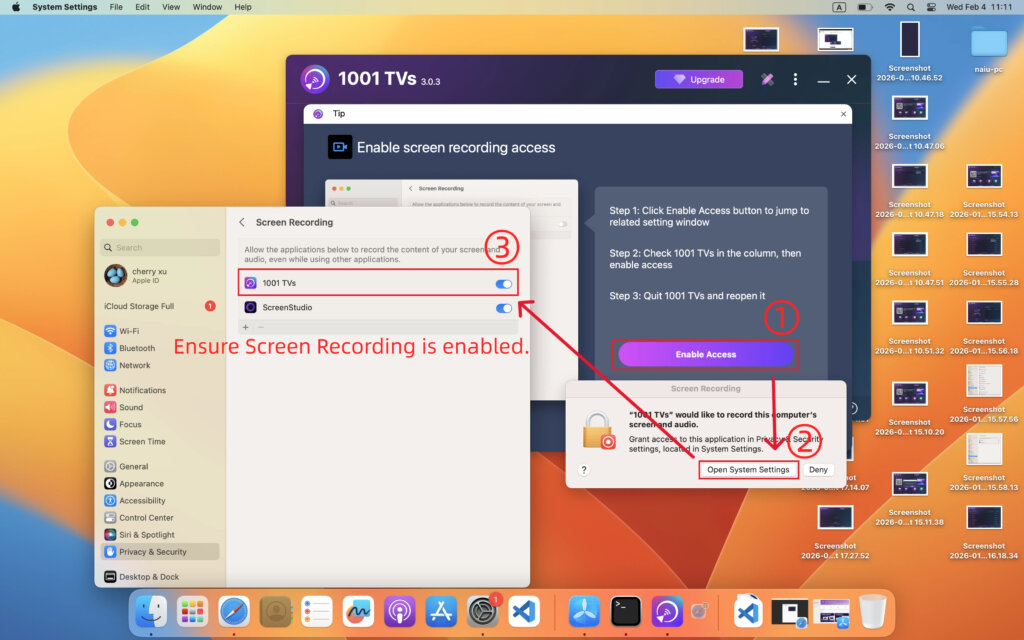
若系統提示,請輸入您的密鑰以修改設定,然後重新開啟應用程式以套用變更。.
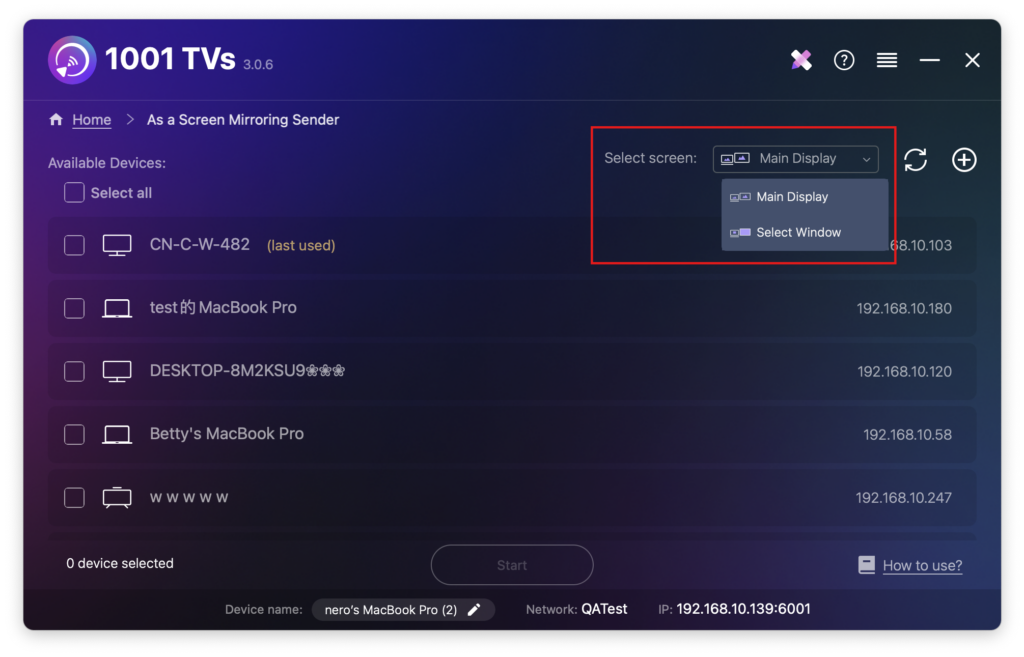
2) 選擇您要鏡像的內容:您的 整個主畫面 或 特定視窗.
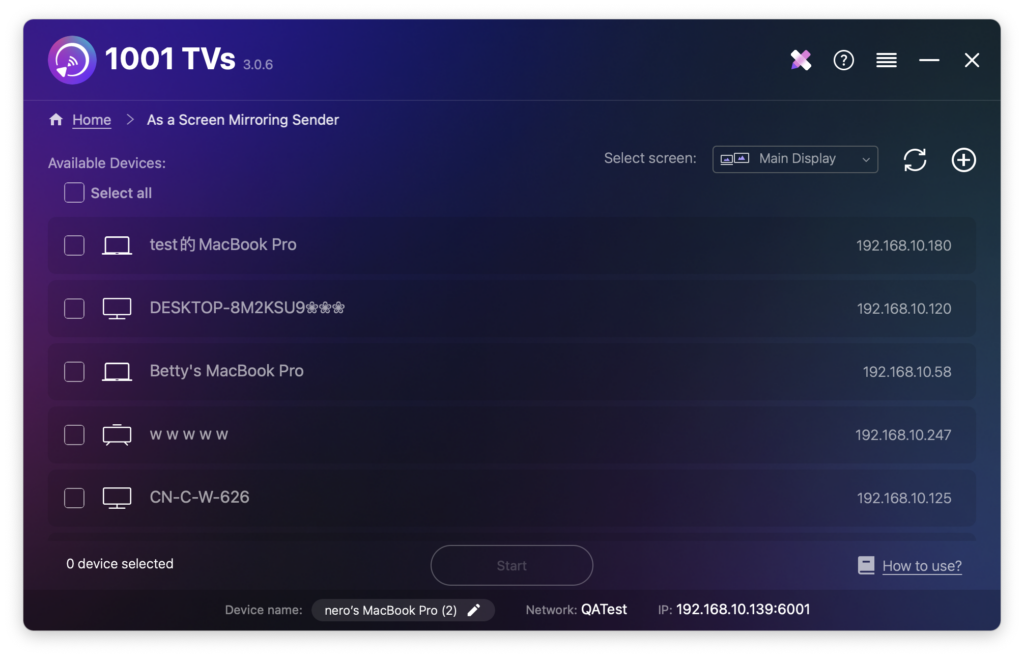
3) 選擇目標裝置並開始鏡像。.
该应用程序会自动检测同一网络上运行 1001 TVs 的可用设备(如电视、电视盒和电脑)。
出現提示時、, 允許麥克風存取 以確保音訊正常運作。.
如果裝置未列出,請確定應用程式正在目標裝置上執行,然後按一下 刷新 來重新載入裝置清單。.
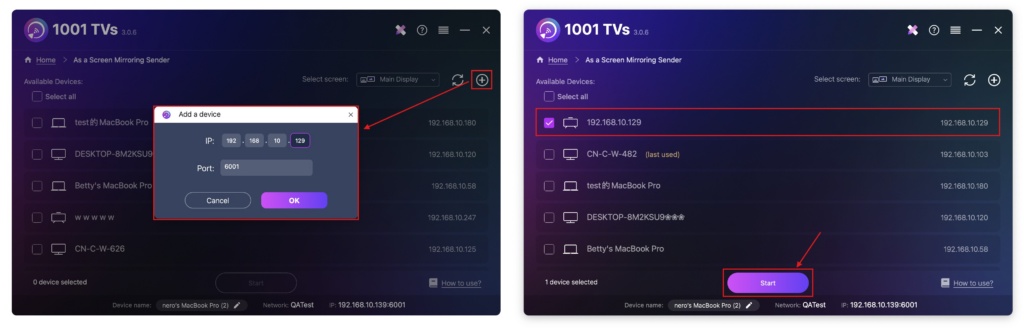
您也可以按一下 + 圖示 右上角的圖示,然後手動輸入目標裝置上顯示的 IP 位址。.
接著,系統將自動選取該裝置。.
4.确认连接
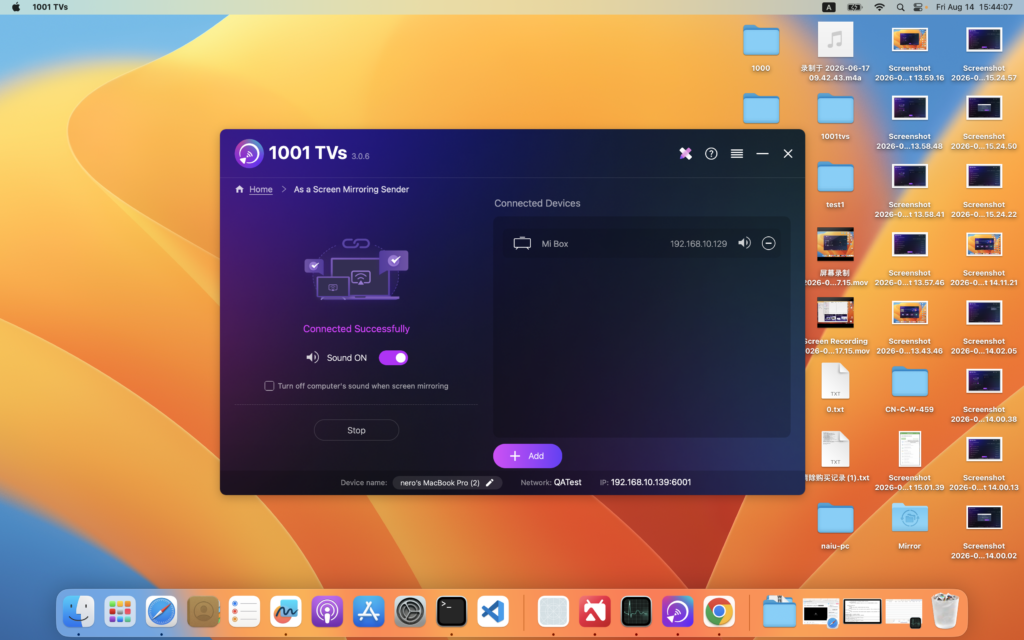
當電視出現提示時,請選擇“接受” 來配對裝置。.
配对成功后,Mac 屏幕会立即镜像到电视上!
注意事項
沒有聲音: 使用內建或外接喇叭的電腦。.
MacOS 13.0 及更新版本支援音訊。.
以獲得穩定的連線: 若要以較少延遲獲得更順暢的螢幕效能,請連接至 5 GHz Wi-Fi 网络
想要延長 Mac 螢幕?
除了螢幕鏡射之外,1001 TVs 還支援特殊的鏡射模式,可讓您將 Mac 螢幕延伸至其他裝置,並作為 第二個顯示器.
👉 瞭解更多: 如何將 Mac 螢幕延伸至其他裝置作為第二顯示器
立即入手 1001 TVs!
📥 Mac App: 从 App Store 下载
📥 電視應用程式: 如何在電視上安裝 1001 TVs




