Hoe stream je naar een LG webOS-tv?
Je kunt een iPhone, iPad, Android-telefoon, Windows-pc of Mac naar een LG webOS-tv streamen – of, in sommige gevallen, spiegelen. Welke methode je moet gebruiken, hangt af van het apparaat waarmee je de inhoud verstuurt en de functies die jouw specifieke tv ondersteunt. Begin hieronder met de stappen voor jouw apparaat en gebruik vervolgens de snelle controles aan het einde als de tv niet wordt weergegeven.
In deze handleiding wordt de term “casten” gebruikt in de brede betekenis die veel mensen eraan geven: het kan betekenen dat je media naar de tv verstuurt of je hele scherm weergeeft. Dat is niet altijd hetzelfde. Als je alleen een video wilt afspelen of foto's wilt laten zien, zoek dan eerst naar een optie om dit binnen de app te delen. Als je het volledige scherm van je apparaat op de tv wilt weergeven, gebruik dan een methode voor schermspiegeling.
Voordat u begint: controleer uw tv en de aansluiting
Zorg er allereerst voor dat de tv is ingeschakeld en dat de draadloze functies beschikbaar zijn. Noteer op de tv het model en de webOS-versie, als je die kunt vinden. De beschikbare functies voor het delen van inhoud en de menunamen van LG kunnen per model, softwareversie en regio verschillen.
Voor AirPlay en Google Cast moet u het verzendende apparaat en de tv met hetzelfde wifi-netwerk verbinden. Voor Android Screen Share of Windows Wireless Display moet u ervoor zorgen dat wifi is ingeschakeld en de onderstaande apparaatspecifieke stappen volgen. Zorg ervoor dat de tv ingeschakeld blijft en klaar is om een verbinding te accepteren. Als u een Apple-apparaat gebruikt, controleer dan of AirPlay is ingeschakeld op de tv, indien uw model dit ondersteunt.
Kies de juiste gietmethode voor uw apparaat
| Uw apparaat | Begin hier | Controleer eerst |
| iPhone of iPad | AirPlay / Schermspiegeling | Je LG-tv ondersteunt AirPlay |
| Android-telefoon of -tablet | Google Cast voor ondersteunde media, of Screen Share / Smart View voor het spiegelen van het scherm | De tv en de telefoon ondersteunen dezelfde methode |
| Mac | AirPlay / Schermspiegeling | Je LG-tv ondersteunt AirPlay |
| Windows PC | Windows + K / draadloos scherm | De pc en de tv ondersteunen draadloze beeldweergave |
| De standaardroute is niet beschikbaar | Ga na of 1001 TVs een geschikt alternatief is | Jouw specifieke combinatie van afzender en ontvanger wordt ondersteund |
Als je tv niet in de lijst met beschikbare apparaten staat, voer dan eerst de onderstaande snelle controles uit voordat je een andere methode probeert.
Streamen vanaf een iPhone of iPad naar een LG webOS-tv
Bij een LG-tv die AirPlay ondersteunt, kun je met een iPhone of iPad compatibele media vanuit een app verzenden of het volledige scherm spiegelen. Zorg ervoor dat beide apparaten op hetzelfde wifi-netwerk zijn aangesloten en dat AirPlay op de tv is ingeschakeld. In Apple’s AirPlay-instructies voor iPhone en iPad, het bedrijf wijst er bovendien op dat sommige video-apps AirPlay mogelijk niet ondersteunen, dus het ontbreken van een optie om te delen binnen een app betekent niet per se dat de verbinding met je tv is mislukt.
Om het volledige scherm van de iPhone of iPad te spiegelen:
- Open Controlecentrum.
- Tik op Scherm spiegelen.
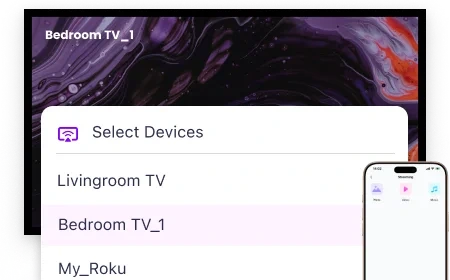
- Kies je LG-tv uit de lijst.
- Voer de code in die op de tv wordt weergegeven, als daarom wordt gevraagd.
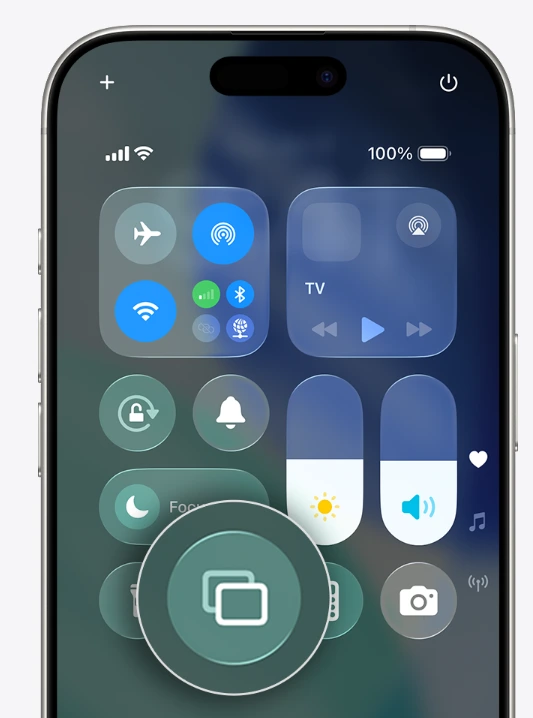
Het scherm van je apparaat zou nu op de tv moeten verschijnen. Om dit te stoppen, ga je terug naar het Control Center en tik je op Scherm spiegelen, en kies Spiegelen stoppen.
Als je alleen een foto, video of muziek wilt weergeven vanuit een app die AirPlay ondersteunt, gebruik dan in plaats daarvan de AirPlay- of deelknop van die app. Dit kan handiger zijn dan het scherm van de hele telefoon te spiegelen, omdat de tv de geselecteerde media weergeeft terwijl je de telefoon gewoon blijft gebruiken. LG’s Handleiding voor het delen van het iPhone-scherm met webOS-tv’s volgt dezelfde route.
Voor een uitgebreidere handleiding specifiek voor de iPhone, zie Hoe je een iPhone via AirPlay 2 en met behulp van apps op een LG-tv kunt weergeven.
Streamen vanaf een Android-telefoon of -tablet naar een LG webOS-tv
Android kan twee verschillende manieren gebruiken, afhankelijk van wat je wilt versturen.
Om ondersteunde media te streamen: Als je LG-tv is uitgerust met Google Cast en de app die je gebruikt Google Cast ondersteunt, tik dan op de Giet knop en selecteer de tv. Hierdoor wordt de geselecteerde video, muziek of andere ondersteunde media naar de tv verzonden; niet elk deel van het scherm van je telefoon wordt gespiegeld. De beschikbaarheid hangt af van het tv-model en de app.
Om het volledige scherm van je telefoon te spiegelen: Open Snelle instellingen en gebruik de deeloptie die op je telefoon wordt weergegeven, zoals Scherm delen, Slimme weergave, of een soortgelijke naam. Schakel wifi in, kies de functie, selecteer vervolgens je LG-tv als deze wordt weergegeven en accepteer het verzoek op de tv wanneer daarom wordt gevraagd. LG’s Richtlijnen voor het delen van het scherm op Android beschrijft ‘Screen Share’ als een manier om het scherm en het geluid van een Android-smartphone op de tv weer te geven; de naam en de locatie van de bedieningsknop kunnen per telefoonfabrikant verschillen.
Als de tv niet wordt weergegeven, controleer dan welke methode je telefoon en tv ondersteunen. Google Cast via de app en schermspiegeling op volledig scherm zijn verschillende methoden, dus het kan voorkomen dat de ene methode niet beschikbaar is, terwijl de andere wel werkt.
Streem vanaf een Windows-pc of Mac naar een LG webOS-tv
Windows PC
Als je LG-tv en pc draadloze weergave ondersteunen, druk dan op Windows + K en selecteer de tv uit de beschikbare schermen. Zodra de verbinding tot stand is gebracht, druk je op Windows + P om te kiezen of je het scherm wilt dupliceren of uitbreiden. Microsoft’s instructies voor draadloos weergeven Gebruik deze route voor compatibele apparaten.
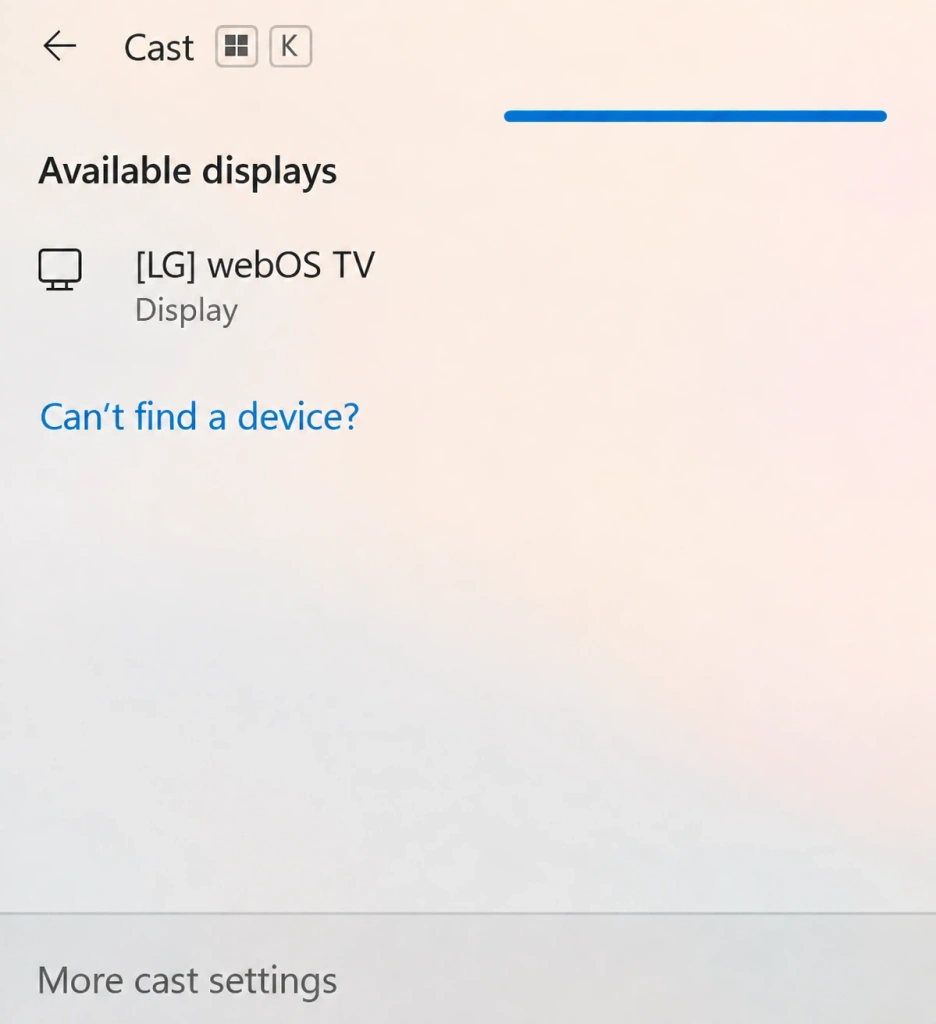
Als de tv niet wordt weergegeven, controleer dan of zowel de pc als de tv de vereiste methode voor draadloze weergave ondersteunen. Gebruik anders een compatibele ontvanger of een andere verbindingsmethode.
Mac
Een Mac kan via AirPlay het scherm op een LG-tv weergeven, mits de tv AirPlay ondersteunt. Zorg ervoor dat de Mac en de tv op hetzelfde wifi-netwerk zijn aangesloten en open vervolgens Controlecentrum in de macOS-menubalk en kies Scherm spiegelen. Selecteer de LG-tv en voer de code in die op het scherm verschijnt, indien van toepassing.
Gebruik dit pad om het Mac-bureaublad, presentaties, browsertabbladen of ander werk op het scherm weer te geven. Voor een enkele video of foto is de AirPlay-optie in de app zelf wellicht een overzichtelijkere keuze. Zoals Apple’s Handleiding voor Mac AirPlay Zoals uitgelegd, moet de tv een AirPlay-compatibel apparaat zijn.
Als Native Casting niet beschikbaar is
Als je LG-tv de door jou gewenste native verbinding niet ondersteunt, kies dan een alternatief op basis van het daadwerkelijke ontvangsttraject. 1001 TVs ondersteunt een aantal verbindingsmethoden voor LG webOS-tv's, hoewel er geen native 1001 TVs-ontvanger-app voor webOS bestaat.
Als AirPlay niet beschikbaar is, biedt 1001 TVs een alternatieve optie voor iPhone- en iPad-gebruikers. Met de functie ‘Browser Mirroring’ kan het scherm van het apparaat worden weergegeven via de ingebouwde webbrowser van de LG-tv, zodat u geen 1001 TVs-app op de tv hoeft te installeren. Je kunt ook media vanaf een iPhone naar een LG-tv streamen. Controleer, voordat je een van beide methoden gebruikt, de huidige systeemvereisten en test het op je lokale netwerk.
Snelle controles als je tv niet wordt weergegeven
Voer deze controles in deze volgorde uit:
- Controleer het netwerk. Zorg ervoor dat de tv en het verzendende apparaat op hetzelfde wifi-netwerk zijn aangesloten wanneer de gekozen methode dit vereist.
- Controleer de status van de tv. Zet de tv aan, zorg dat hij in de stand-by blijft staan en controleer of AirPlay of de betreffende functie voor het delen van inhoud is ingeschakeld, als je model die instelling biedt.
- Start de functie voor het delen opnieuw op. Sluit ‘Screen Mirroring’, ‘Cast’, ‘Smart View’ of de overeenkomstige functie op het verzendende apparaat en open deze opnieuw; zoek vervolgens opnieuw naar de tv.
- Bevestig de route. Als de tv nog steeds niet wordt weergegeven, kijk dan nog eens in de apparaattabel. Voor uw model is wellicht een andere ingebouwde methode, een compatibele ontvanger of een browsergebaseerd alternatief nodig in plaats van de methode die u eerst hebt geprobeerd.
Gebruik dit voor bredere problemen aan de tv-kant die verder gaan dan het detecteren van verbindingen Handleiding voor het oplossen van problemen met LG-tv's.

Lees meer
 [2026] Hoe AirPlay uitschakelen op iPhone, iPad, Mac en tv
Om het spiegelen van je iPhone of iPad te stoppen, open je het Controlecentrum, tik je op ‘Schermspiegeling’ en tik je vervolgens op ‘Spiegeling stoppen’. Als je alleen een video streamt of...
 Geen geluid via AirPlay op de tv? Geluid oplossen terwijl het beeld wel werkt
Als AirPlay wel beeld maar geen geluid weergeeft op je tv, controleer dan eerst of de afspeeler niet op ‘mute’ staat, de geselecteerde audio-uitgang en de tv...

