[iOS] 아이폰 화면을 PC/Mac에 미러링하는 방법
1. 동일한 Wi-Fi에 연결
iPhone과 PC/Mac이 모두 동일한 Wi-Fi 네트워크에 연결되어 있는지 확인하세요.
최상의 성능을 얻으려면 5GHz Wi-Fi 네트워크 를 사용하여 지연을 줄이고 안정성을 향상시킵니다.
2. 1001 TVs 설치 및 열기
iPhone과 PC/Mac 모두에 1001 TVs를 설치해야 합니다.
📥 PC 앱: 다음에서 다운로드 Microsoft 스토어
자세한 단계는 PC 설치 가이드.
📥 Mac 앱: App Store에서 다운로드
📱 iOS 앱: App Store에서 다운로드
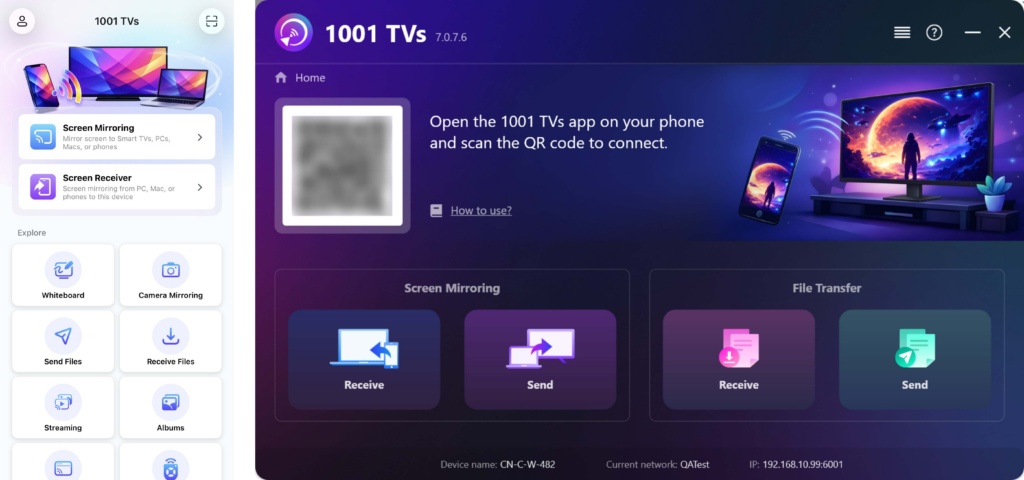
3. 화면 미러링 시작
다음 방법 중 하나를 사용하여 화면 미러링을 시작할 수 있습니다:
1) QR 코드 스캔
홈 화면에서 직접 QR 코드를 스캔하거나 스크린 미러링 페이지로 이동합니다.
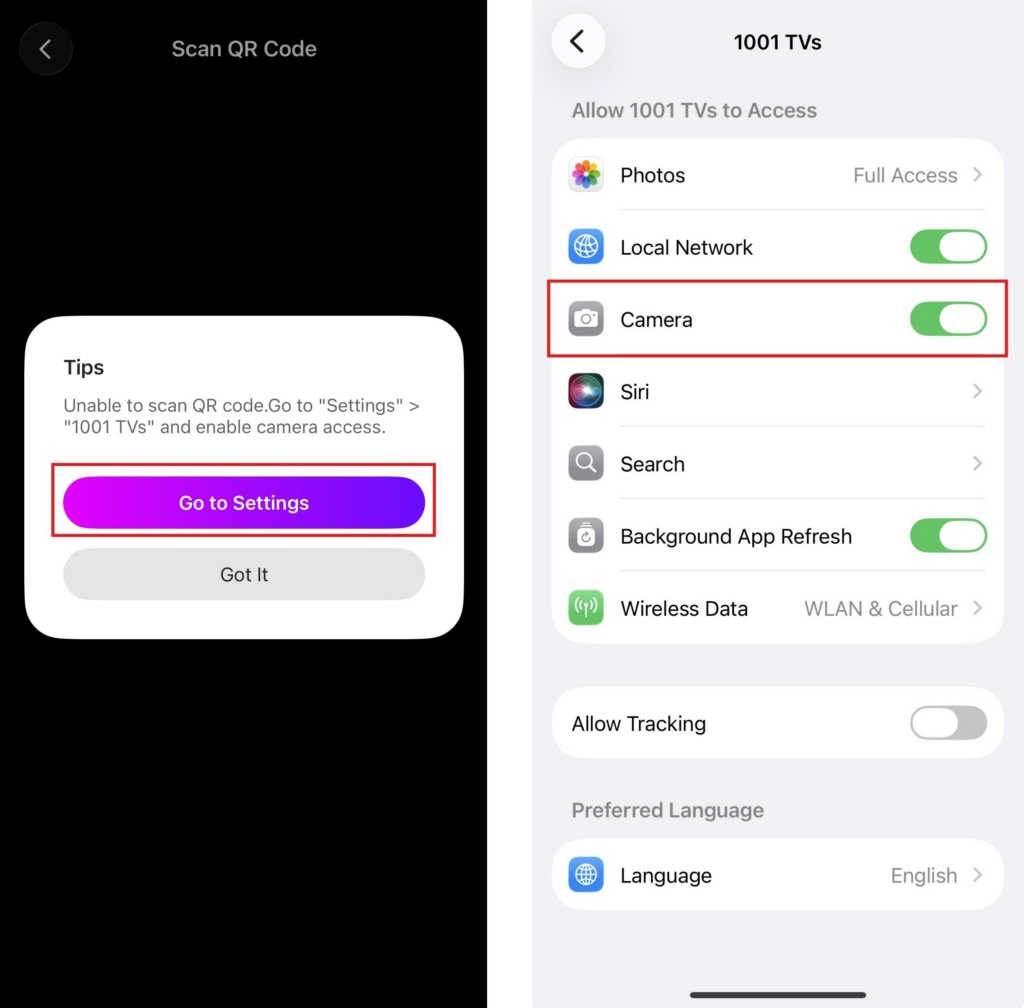
(참고: 첫 번째 스캔에는 카메라 액세스가 필요하며 다음에서 활성화할 수 있습니다. 설정.)
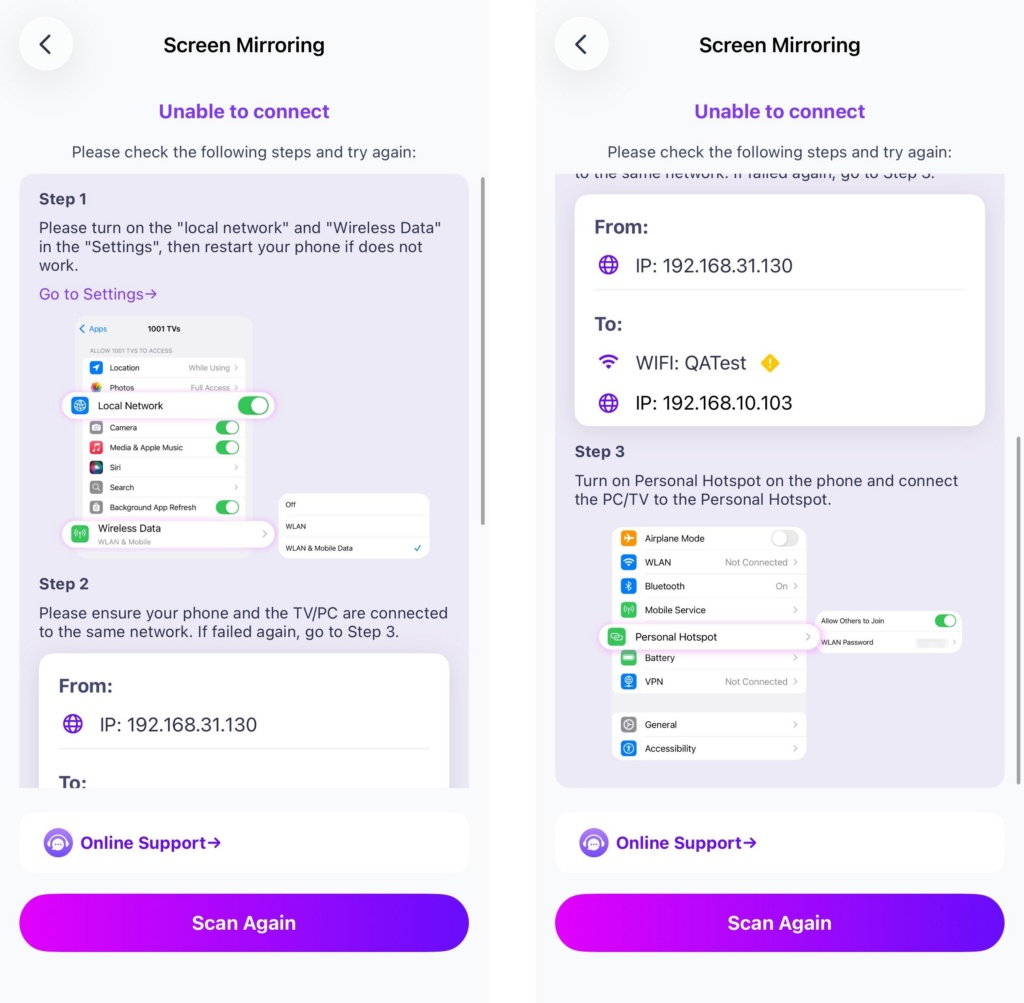
연결에 실패하면 다음 인터페이스가 나타납니다.
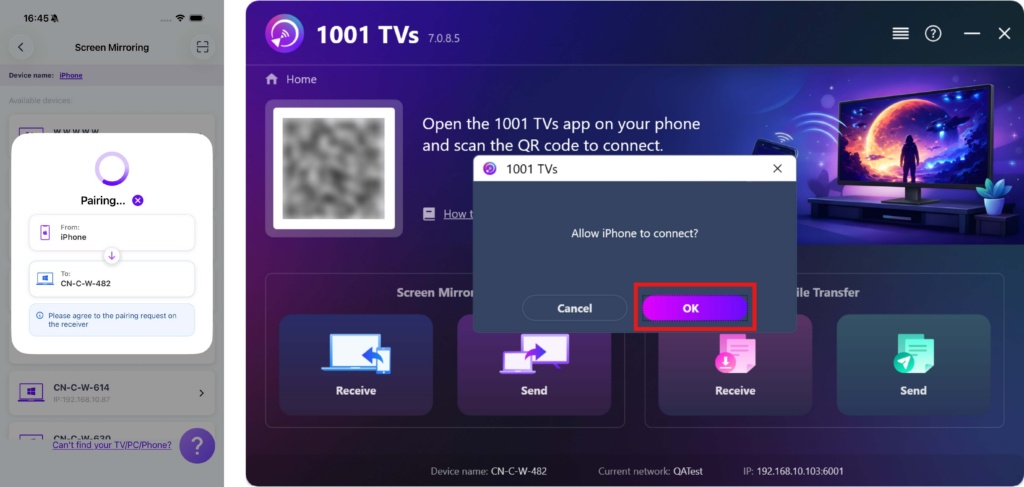
PC/Mac에서 메시지가 표시되면 “확인'를 클릭하여 연결을 확인합니다.
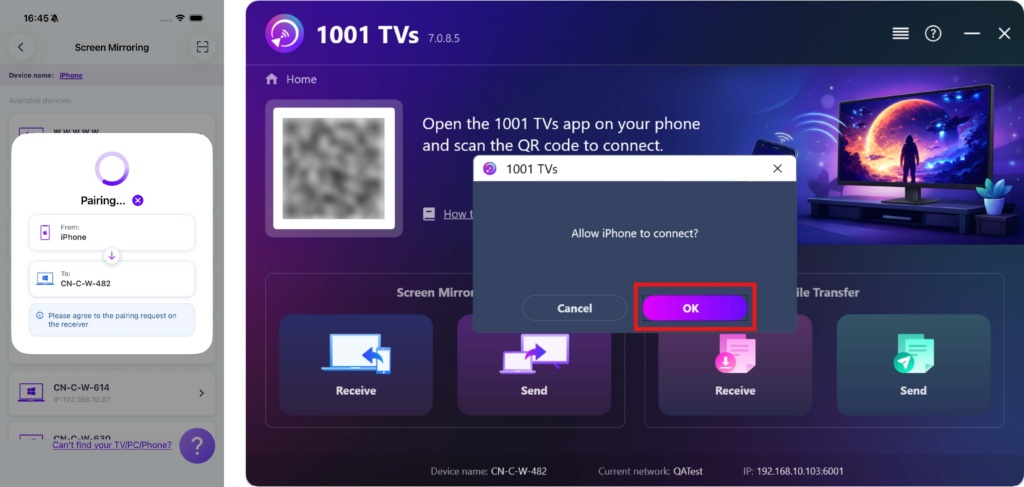
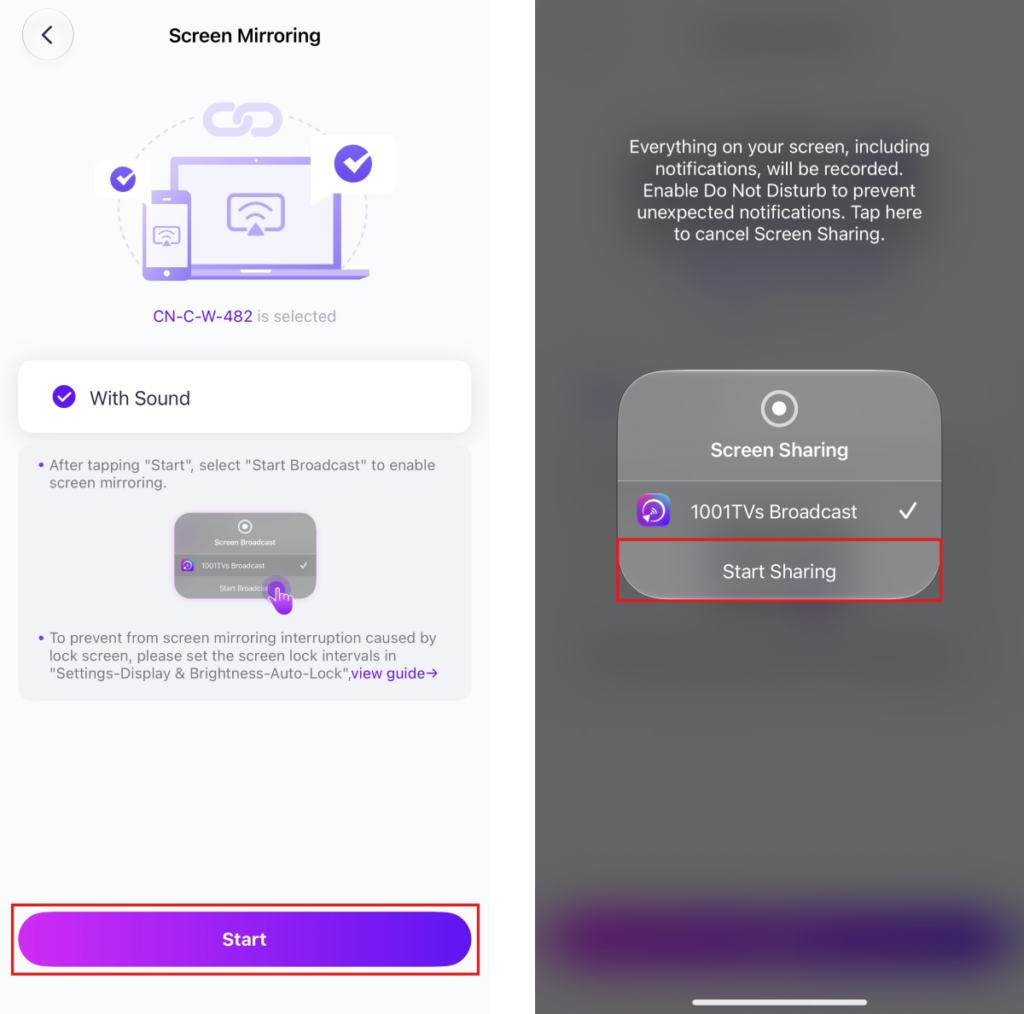
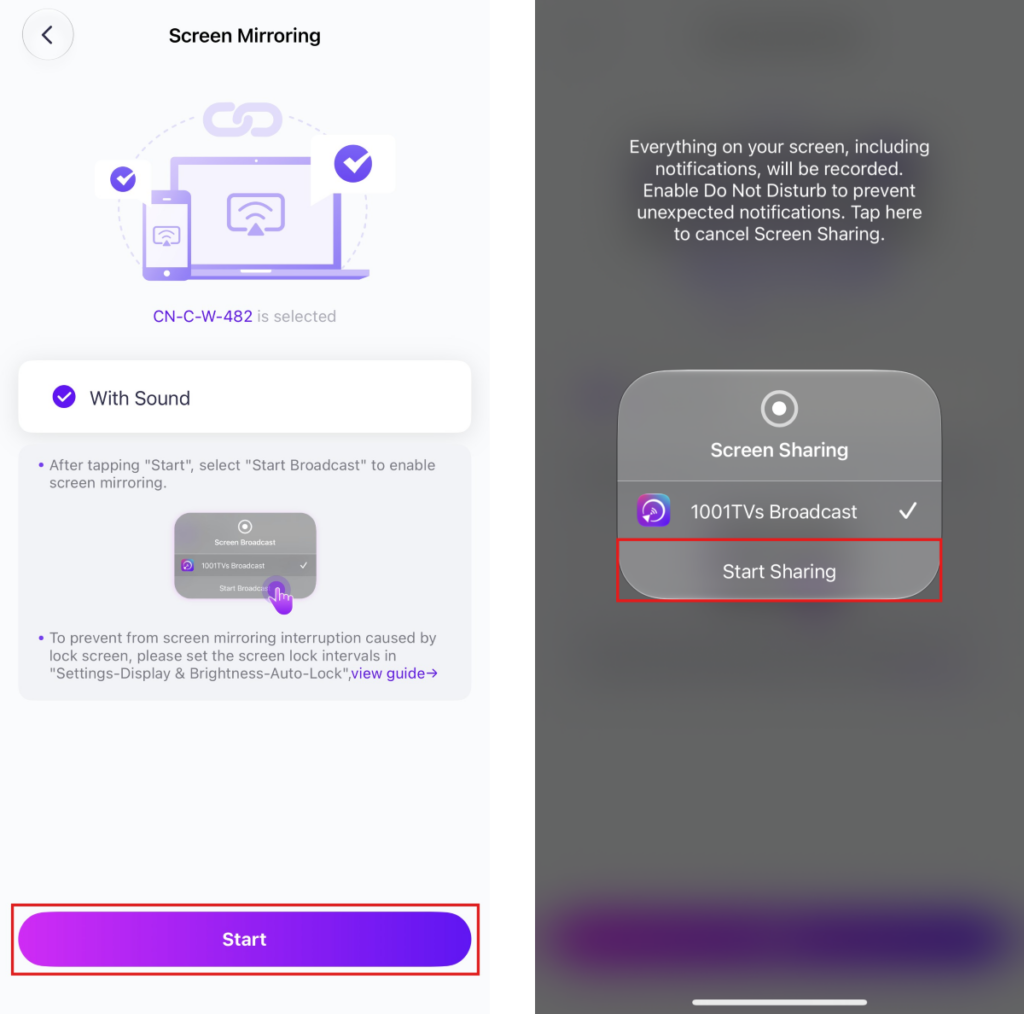
연결에 성공하면 미러링 인터페이스가 표시됩니다.
"시작" ➜ "공유하기 시작하기” 버튼을 눌러 화면을 미러링합니다.
2) 대상 디바이스 선택
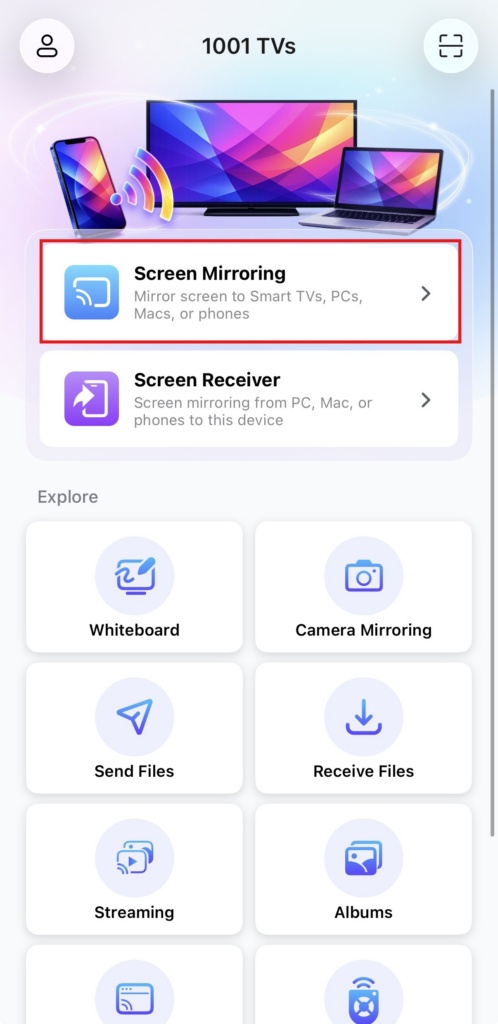
탭 “화면 미러링” 를 휴대폰의 1001 TVs 앱에서 클릭하세요.
앱이 동일한 Wi-Fi 네트워크에서 사용 가능한 기기를 자동으로 감지합니다.
미러링할 장치를 선택합니다.
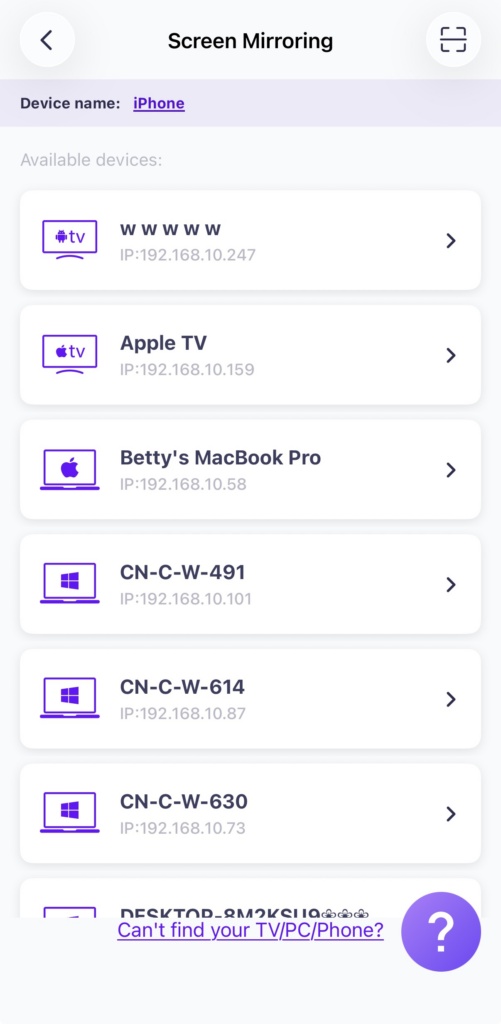
팁: 디바이스가 목록에 없는 경우 대상 디바이스에서 앱이 실행 중인지 확인한 다음 필요한 경우 목록을 새로 고칩니다.
PC/Mac에서 메시지가 표시되면 다음을 선택합니다. “OK” 를 클릭하여 연결을 확인합니다.
"시작” ➜ “공유하기 시작하기” 버튼을 눌러 화면을 미러링합니다.
3) 웹 브라우저로 화면 미러링
가이드를 참조하세요: 1001 TVs-[iOS] 아이폰에서 브라우저(크롬)로 화면을 미러링하는 방법
지금 1001 TVs 받기!
📥 PC 앱: 다음에서 다운로드 Microsoft 스토어
자세한 단계는 PC 설치 가이드.
📥 Mac 앱: App Store에서 다운로드
📱 iOS 앱: App Store에서 다운로드




