TV APK 설치 가이드: Wi-Fi를 통해 PC 또는 Mac에서 TV로 APK 파일을 전송하고 설치하는 방법
Got an APK file on your phone, PC or Mac that you want to run on your TV?
1001 TVs를 사용하면 어느 기기에서든 Wi-Fi를 통해 APK 파일을 TV로 전송하고 바로 설치할 수 있습니다. 케이블도, USB 드라이브도 필요 없으며 번거로움 없이 간편하게 이용할 수 있습니다.
👉 휴대폰에서: 참조 How to Send and Install APK Files on TV from Your Phone via Wi-Fi.
👉 From your PC or Mac: 아래 단계를 따르세요.

1. 두 기기 모두에 1001 TVs를 설치하고 실행합니다.
📺 TV 앱: TV에 1001 TVs를 설치하는 방법
💻 PC 앱: 다음에서 다운로드 Microsoft 스토어
자세한 단계는 PC 설치 가이드
💻 Mac App: App Store에서 다운로드
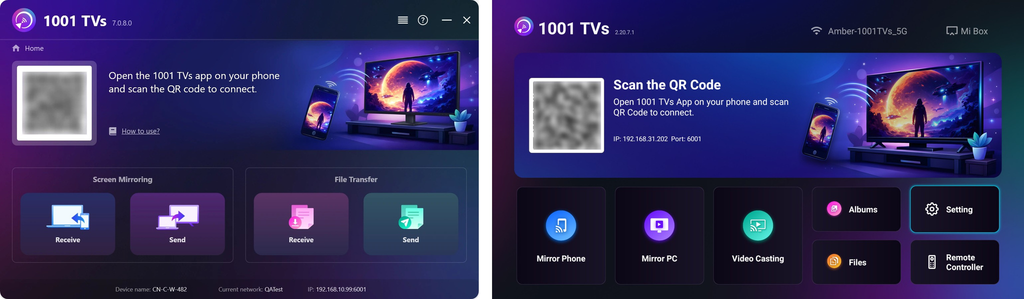
2. Connect to the Same Wi-Fi
두 장치가 모두 동일한 Wi-Fi 네트워크에 연결되어 있는지 확인하세요.
(최상의 성능을 위해 5G 대역 Wi-Fi 연결을 권장합니다.)
3. APK 파일을 TV로 전송하기
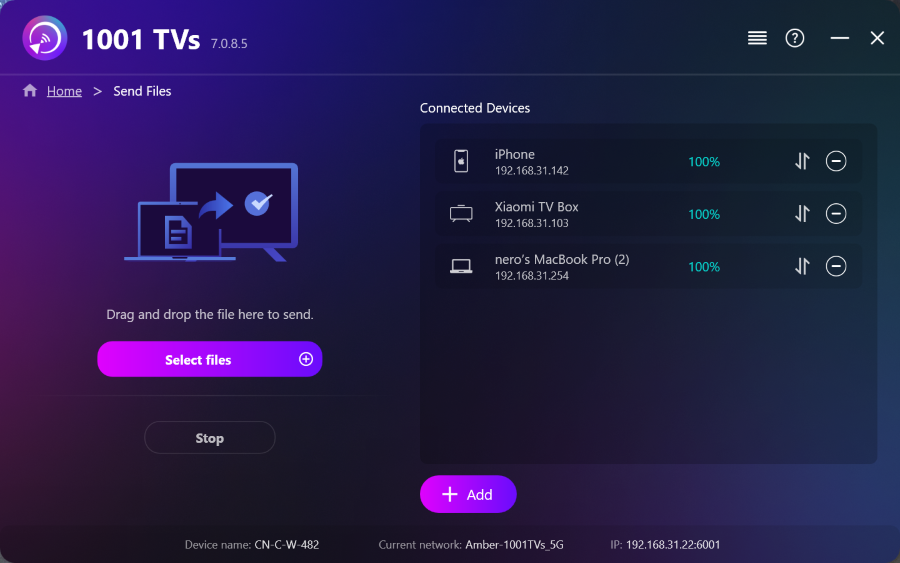
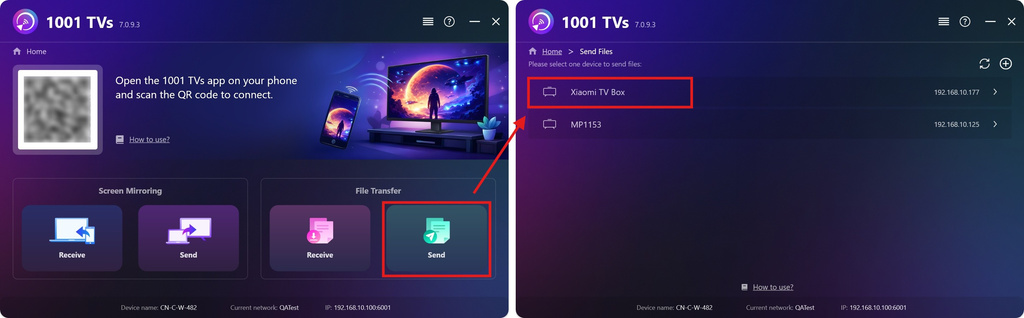
On your PC or Mac, click 보내기 를 입력하면 앱이 동일한 네트워크에서 사용 가능한 기기를 자동으로 검색합니다.
Select your target TV from the device list.
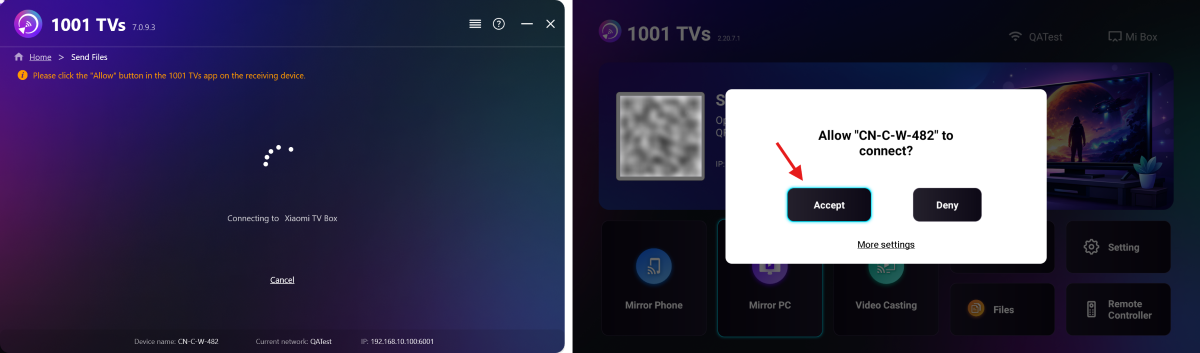
TV에서 페어링을 확인하세요.
Select your APK file on your PC or Mac, or simply drag and drop it into the file area on the left.
The transfer will start automatically.
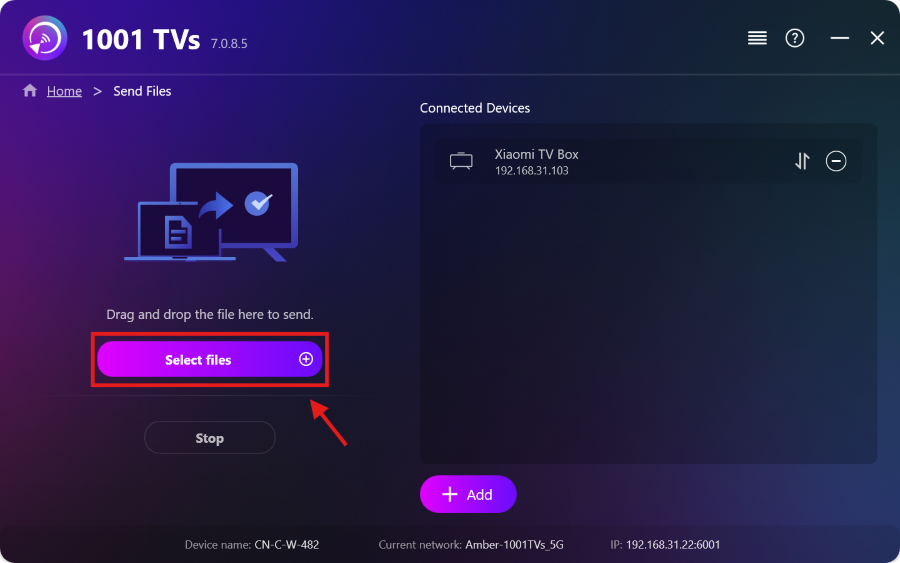
4. TV에 APK 설치하기
TV 리모컨을 사용하여 다음을 실행하세요. 파일 그리고 설치하려는 APK 파일을 선택하세요.
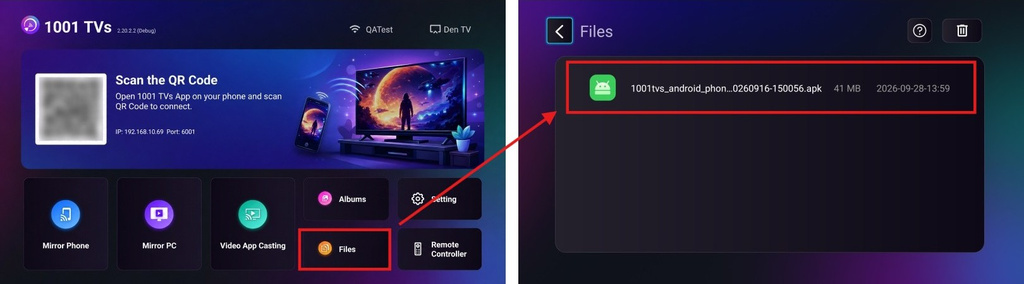
선택 Google Play에서 설치하기 그리고 설치를 완료하십시오.
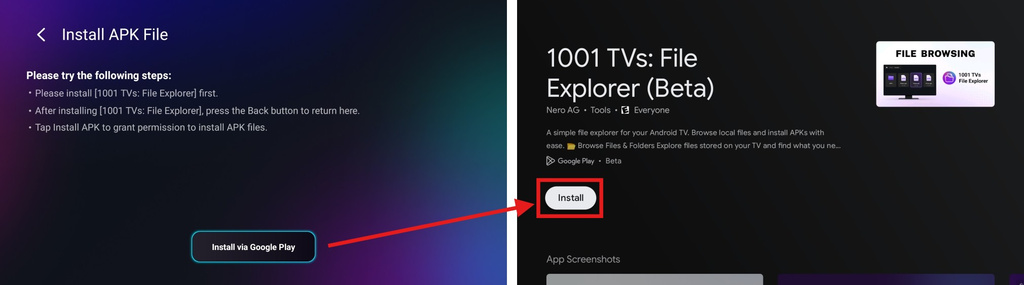
작업이 끝나면 뒤로 리모컨의 버튼을 눌러 이전 페이지로 돌아가세요. (1001 TVs – 파일 탐색기를 열 필요는 없습니다.)
이제 아래 버튼이 다음과 같이 변경됩니다. APK 설치. 이를 선택하면 앱 설치 권한 설정 페이지로 이동합니다.
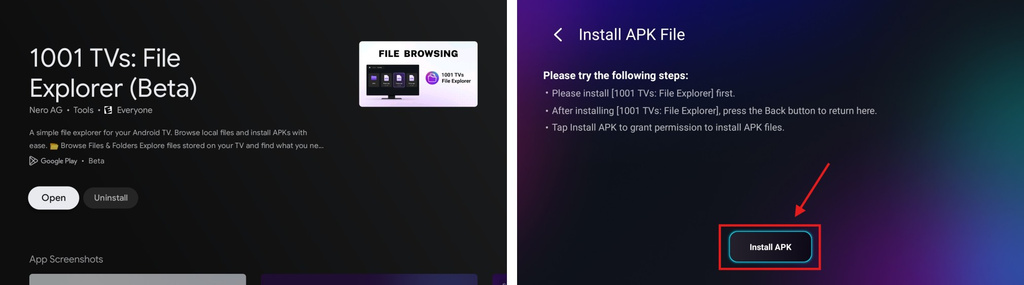
허용 1001 TVs – 파일 탐색기 to install unknown apps. This permission is required to install your APK file.
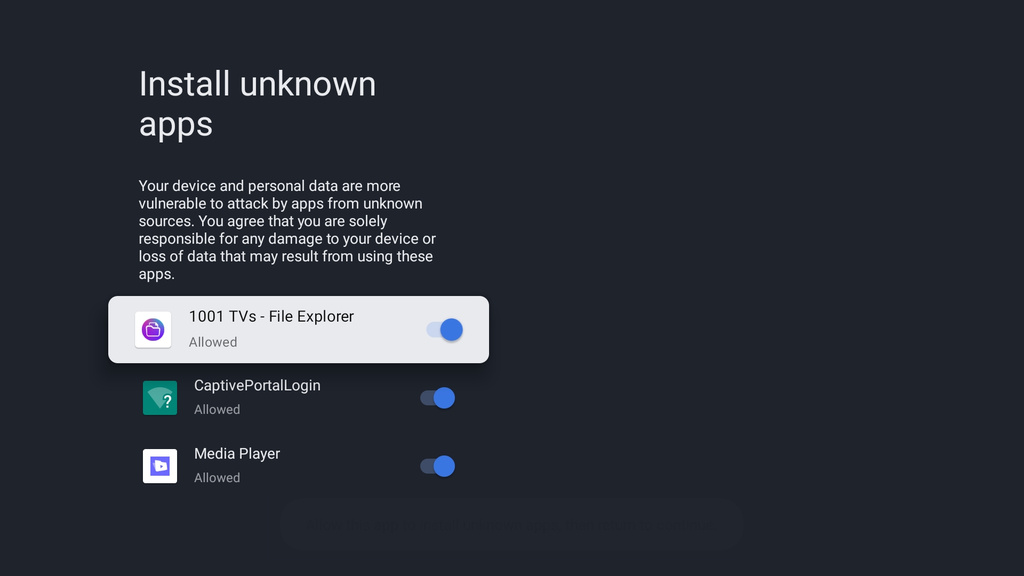
를 누르세요. 뒤로 버튼을 누른 다음, 다음을 선택하세요 설치 APK를 설치하려면.
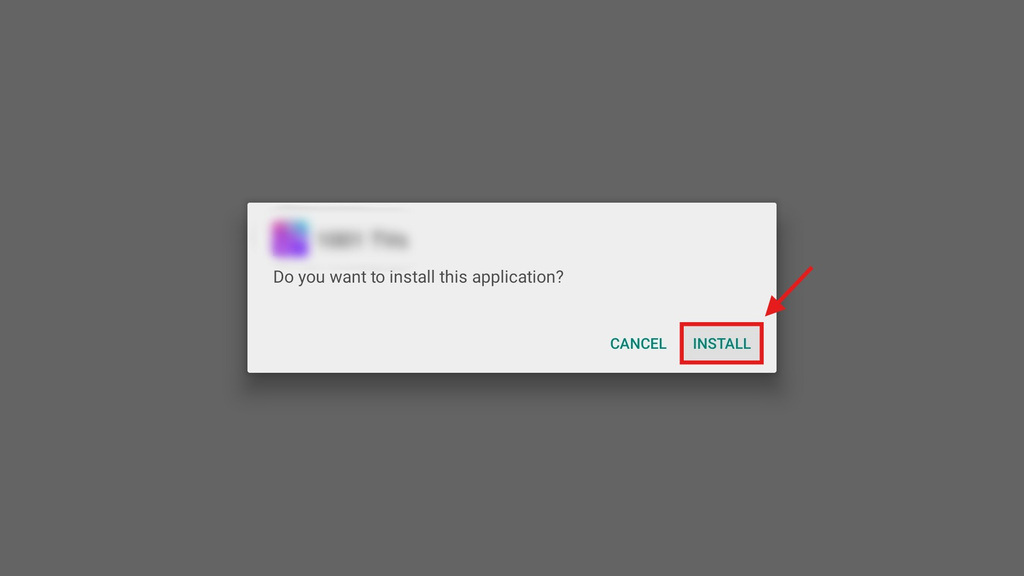
5. 설치 완료
이제 TV에서 APK를 사용할 준비가 되었습니다. TV의 앱 목록에서 APK를 실행하기만 하면 큰 화면에서 바로 즐길 수 있습니다. 🚀
1001 TVs provides a simple, cable-free way to send and install APK files from your PC or Mac to your TV over Wi-Fi.
지금 1001 TVs 받기
📺 TV 앱: TV에 1001 TVs를 설치하는 방법
💻 PC 앱: 다음에서 다운로드 Microsoft 스토어
자세한 단계는 PC 설치 가이드
💻 Mac App: App Store에서 다운로드
면책 조항
- 사용자는 자신이 설치하기로 선택한 콘텐츠에 대해 전적으로 책임을 집니다. 이 앱은 시스템만 호출할 뿐입니다. PackageInstaller 설치를 수행하기 위함입니다. 이 서비스는 어떠한 APK 파일도 저장, 배포하거나 다운로드 서비스를 제공하지 않습니다.
- 이 설치 프로그램을 묶어서 배포하려면 (1001 TVs: 파일 탐색기) 저작권을 침해하는 콘텐츠를 게시하는 행위는 엄격히 금지됩니다.