[Mac] Mac 화면을 TV로 미러링하는 방법
1. 같은 Wi-Fi에 연결하기
Mac과 TV가 모두 동일한 Wi-Fi 네트워크에 연결되어 있는지 확인합니다.
최상의 성능을 얻으려면 5GHz Wi-Fi 네트워크 를 사용하여 지연을 줄이고 안정성을 향상시킵니다.
2. 1001 TVs 앱 설치 및 열기
Mac과 TV 모두에서 1001 TVs 앱을 설치하여 엽니다.
📥 Mac 앱: App Store에서 다운로드
📥 TV 앱: TV에 1001 TVs를 설치하는 방법
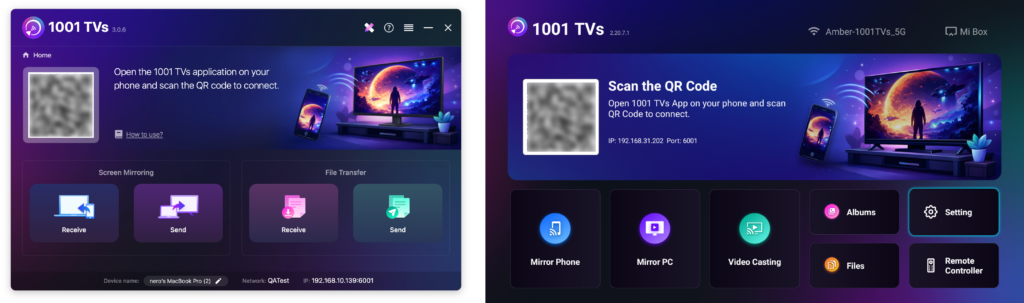
3. 화면 미러링 시작하기
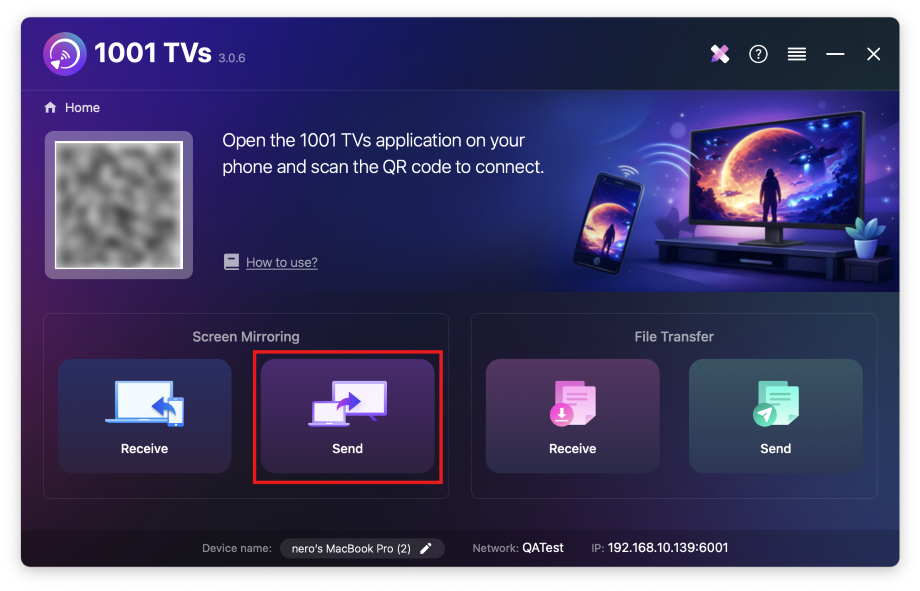
1) Mac에서 “보내기” 을 클릭하고 화면의 안내를 따릅니다.
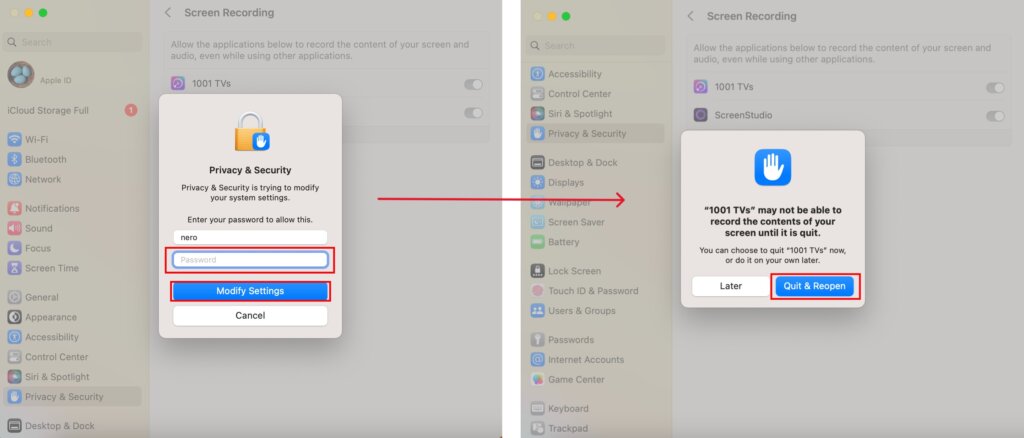
보장 화면 녹화 다음에 대한 액세스가 활성화됩니다. 1001 TVs.
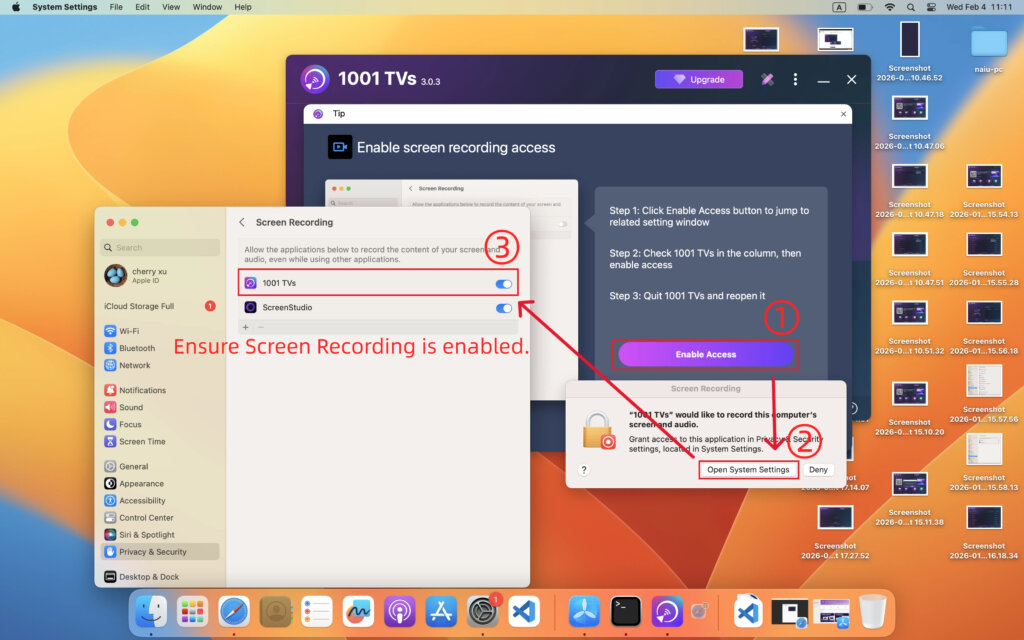
메시지가 표시되면 설정을 변경하기 위해 비밀번호를 입력한 다음, 앱을 다시 실행하여 변경 사항을 적용하세요.
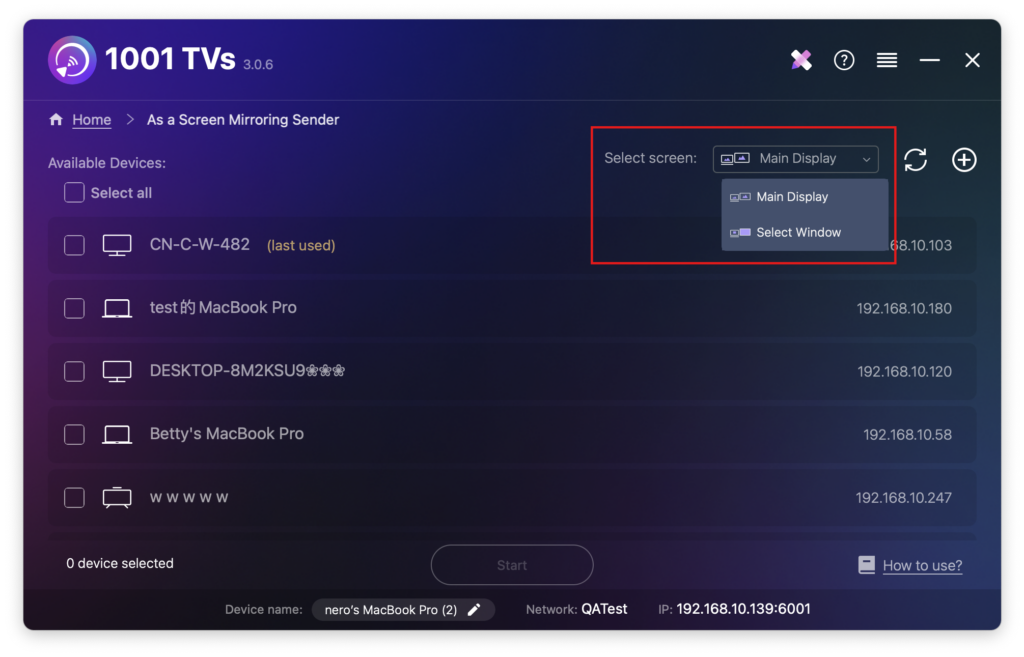
2) 미러링할 대상을 선택하세요: 귀하의 메인 화면 전체 또는 특정 창.
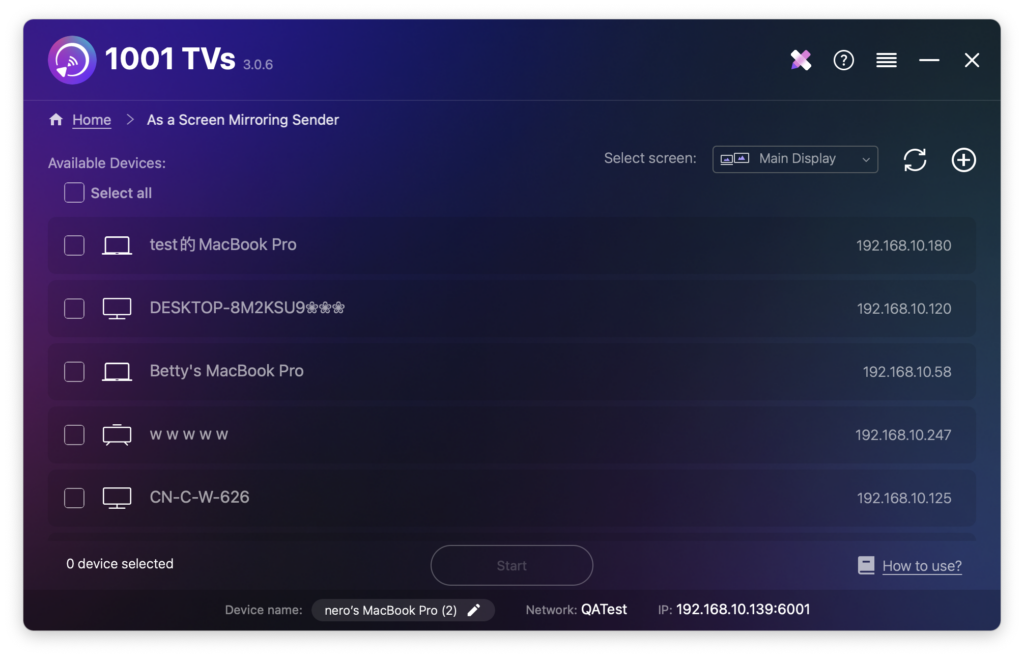
3) 대상 기기를 선택하고 미러링을 시작하세요.
앱은 1001 TVs를 실행하는 동일한 네트워크에서 사용 가능한 장치(예: TV, TV 박스, PC)를 자동으로 감지합니다.
메시지가 표시되면, 마이크 액세스 허용 를 클릭하여 오디오가 제대로 작동하는지 확인하세요.
디바이스가 목록에 없는 경우 대상 디바이스에서 앱이 실행 중인지 확인한 다음 새로 고침 를 클릭하여 디바이스 목록을 다시 로드합니다.
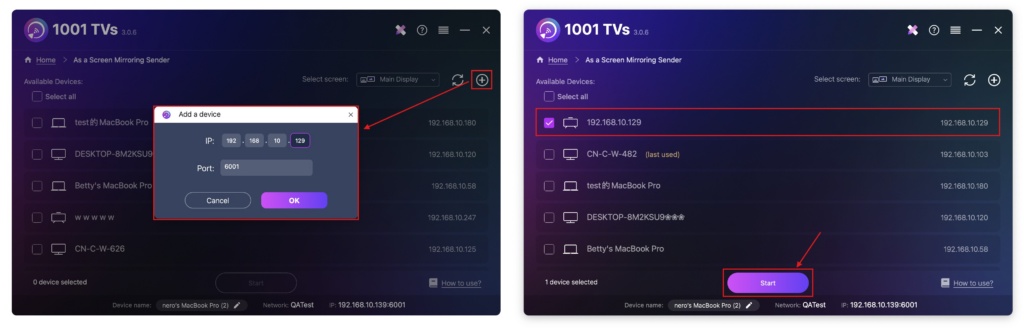
또한 + 아이콘 아이콘을 클릭하고 대상 장치에 표시된 IP 주소를 수동으로 입력합니다.
그러면 해당 기기가 자동으로 선택됩니다.
4. 연결 확인
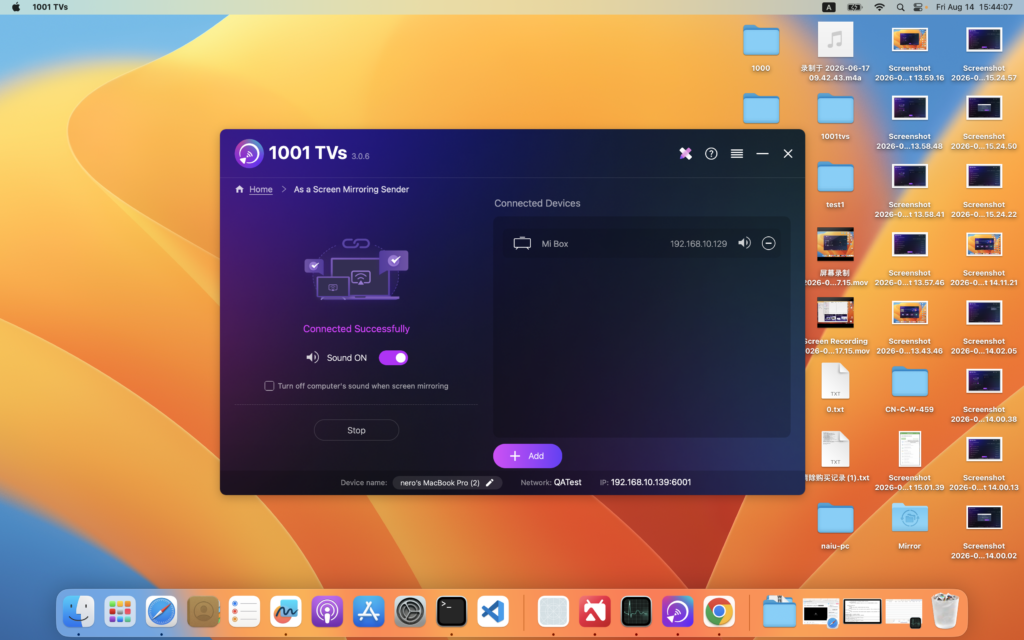
TV에 메시지가 표시되면 “수락”를 클릭하여 장치를 페어링합니다.
페어링이 완료되면 Mac 화면이 TV에 즉시 미러링됩니다!
참고
소리가 나지 않습니다: 내장 또는 외장 스피커가 있는 컴퓨터를 사용합니다.
오디오는 macOS 13.0 이상에서 지원됩니다.
안정적인 연결을 위해: 지연을 줄이면서 더 부드러운 화면 성능을 얻으려면 다음과 같이 연결하세요. 5GHz Wi-Fi 네트워크.
Mac 화면을 확장하고 싶으신가요?
화면 미러링 외에도 1001 TVs는 Mac 화면을 다른 기기로 확장하여 다음과 같이 사용할 수 있는 특수 미러링 모드도 지원합니다. 두 번째 디스플레이.
👉 자세히 알아보기: Mac 화면을 다른 기기로 확장하여 보조 디스플레이로 사용하는 방법
지금 바로 1001 TVs를 받아보세요!
📥 Mac 앱: App Store에서 다운로드
📥 TV 앱: TV에 1001 TVs를 설치하는 방법




