
[Windows】PC画面をテレビにミラーリングする方法
1. 同じWi-Fiに接続する
まず、以下のことを確認してください。 AndroidスマートTV、Android TVボックス、PC が同じWi-Fiネットワークに接続されている場合。.
最高のパフォーマンスを得るには 5 GHz Wi-Fiネットワーク 遅延を減らし、安定性を向上させる。.
2.両方のデバイスに1001 TVsをインストールする
を確認してください。 1001 TVsアプリ がインストールされている。 PCとテレビ.
📥 PCアプリ: ダウンロード Microsoft ストア
詳しい手順については PCインストールガイド
📥 TVアプリ: テレビに1001 TVsをインストールする方法
3.アプリを起動する
インストールが完了したら、PCとテレビで1001 TVsアプリを開きます。.
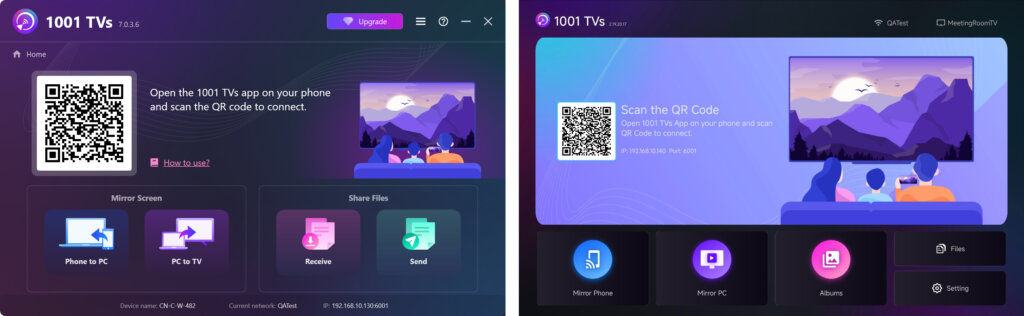
4.スクリーンミラーリングを開始する
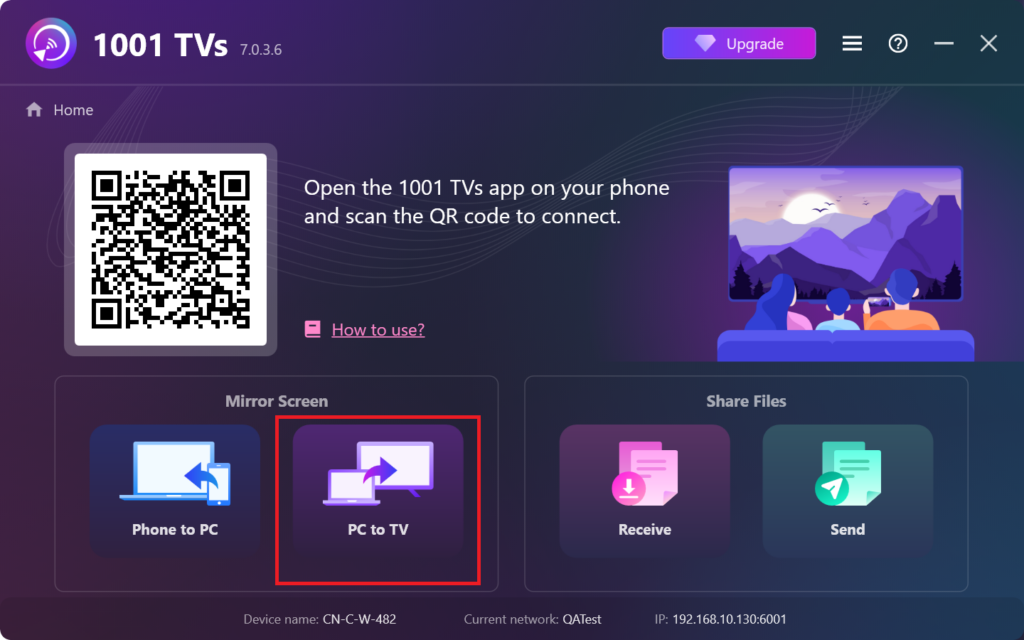
1) デバイスの検索
PC上で “PCからテレビへ” アイコンをクリックします。.
このアプリは、同じWi-Fiネットワーク上で利用可能なデバイスを自動的に検出します。.
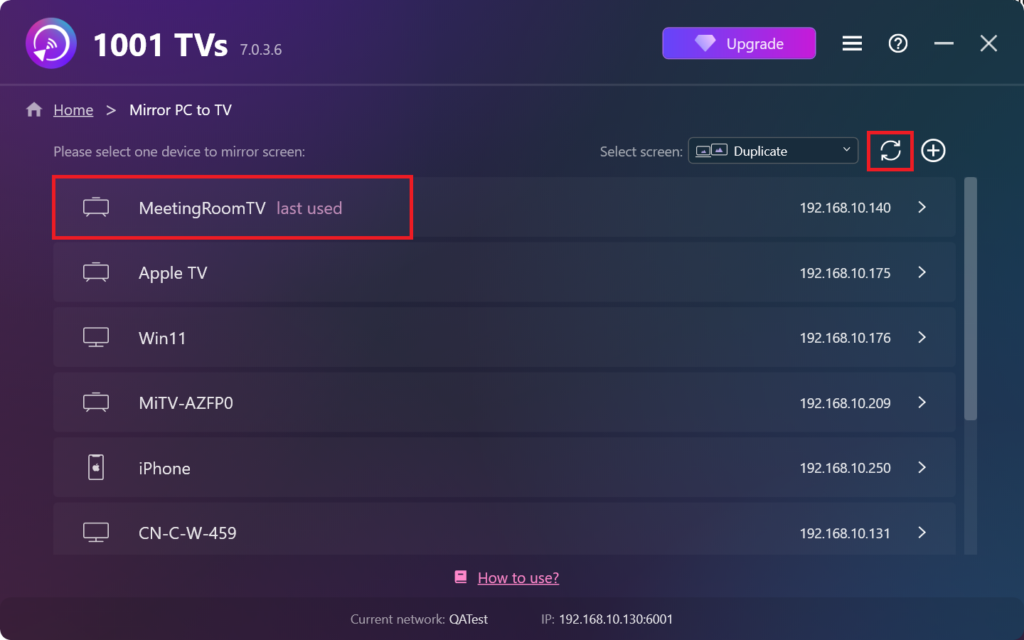
2) 選択と接続
検出されたデバイスリストから、対象のテレビを選択します。.
チップ:お使いのデバイスがリストにない場合は、1001 TVsアプリがそのデバイスで開いていることを確認してください。 リフレッシュ で再度スキャンしてください。.
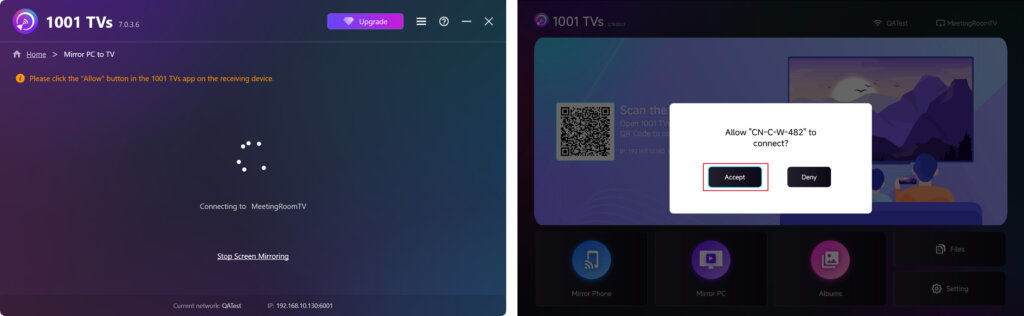
3) 接続の確認
テレビの画面にペアリング要求が表示されます。テレビのリモコンを使って 「受け入れる で接続を確立する。.
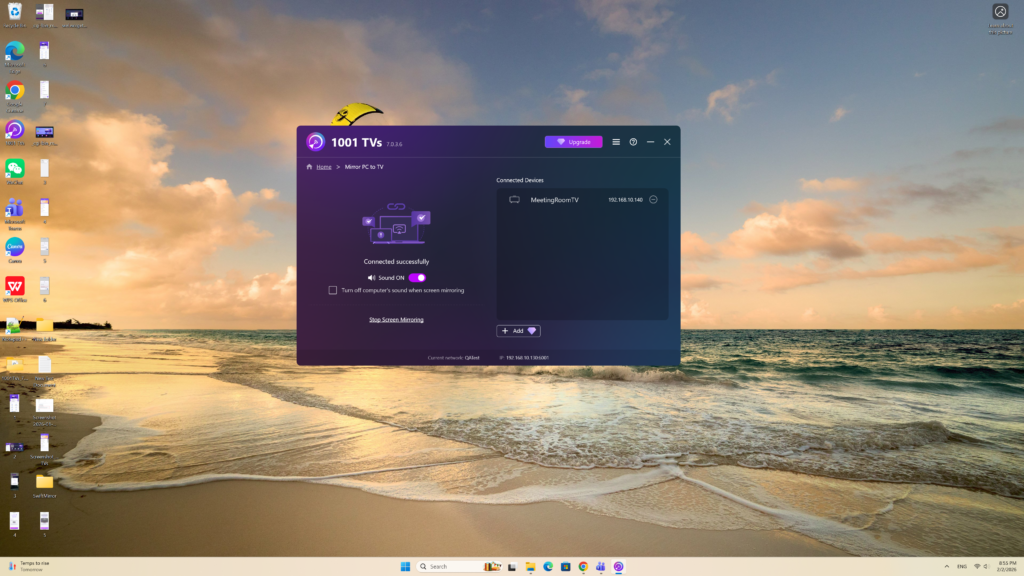
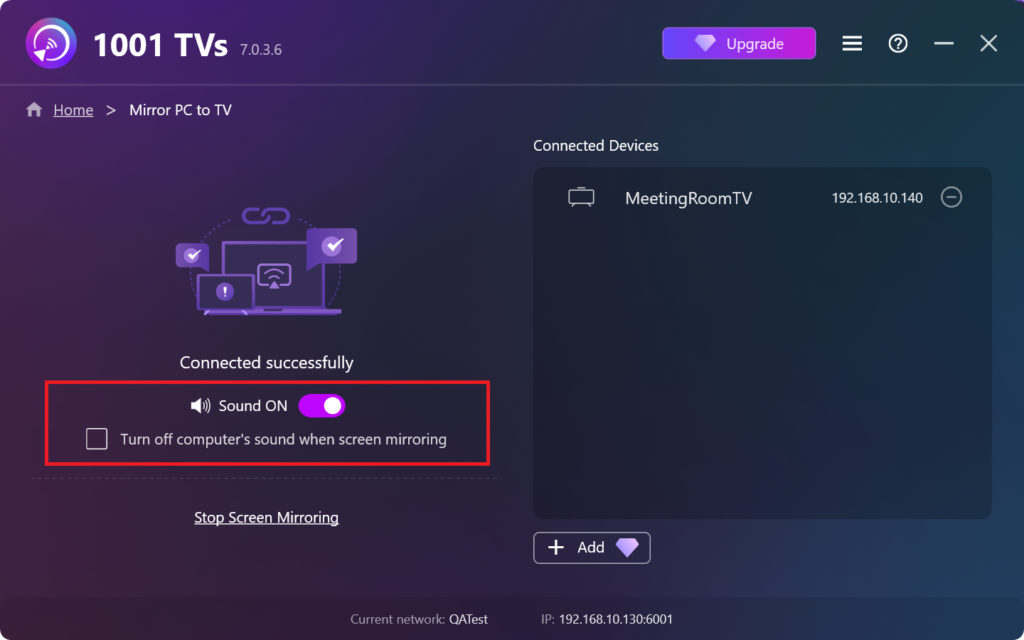
5.画面設定s
オーディオ出力: スクリーンミラーリング中にコンピュータのサウンドを有効にするか無効にするかを選択します。.
6.備考
- もし 音なし ミラーリングを行う場合は、コンピュータに内蔵スピーカーまたは外付けスピーカーがあることを確認してください。.
- よりスムーズで遅延の少ないパフォーマンスを得るには、以下の接続をお試しください。 5 GHz Wi-Fiネットワーク.
今すぐ1001 TVsを入手!
📥 PCアプリ: ダウンロード Microsoft ストア
詳しい手順については PCインストールガイド
📥 TVアプリ: テレビに1001 TVsをインストールする方法