
[Mac] Macの画面をテレビにミラーリングする方法
1. 同じWi-Fiに接続する
Macとテレビの両方が同じWi-Fiネットワークに接続されていることを確認してください。.
最高のパフォーマンスを得るには 5 GHz Wi-Fiネットワーク 遅延を減らし、安定性を向上させる。.
2.インストール とオープン1001 TVs アプリ
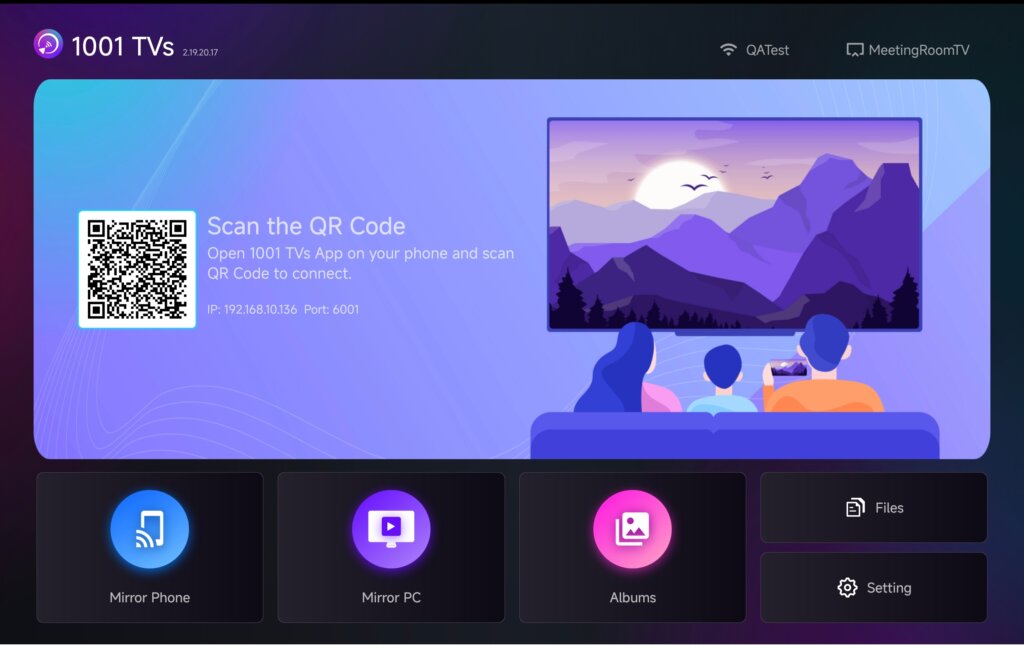
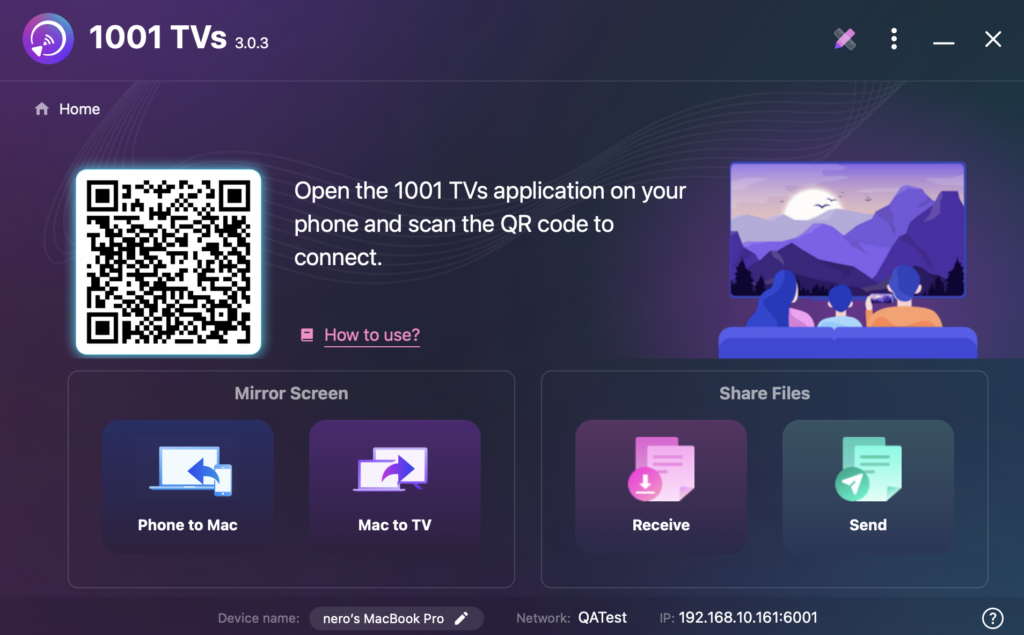
Macとテレビの両方に1001 TVsアプリをインストールして開きます。.
📥 Macアプリ: App Storeからダウンロード
📥 TVアプリ: テレビに1001 TVsをインストールする方法
3.開始 スクリーン ミラーリング
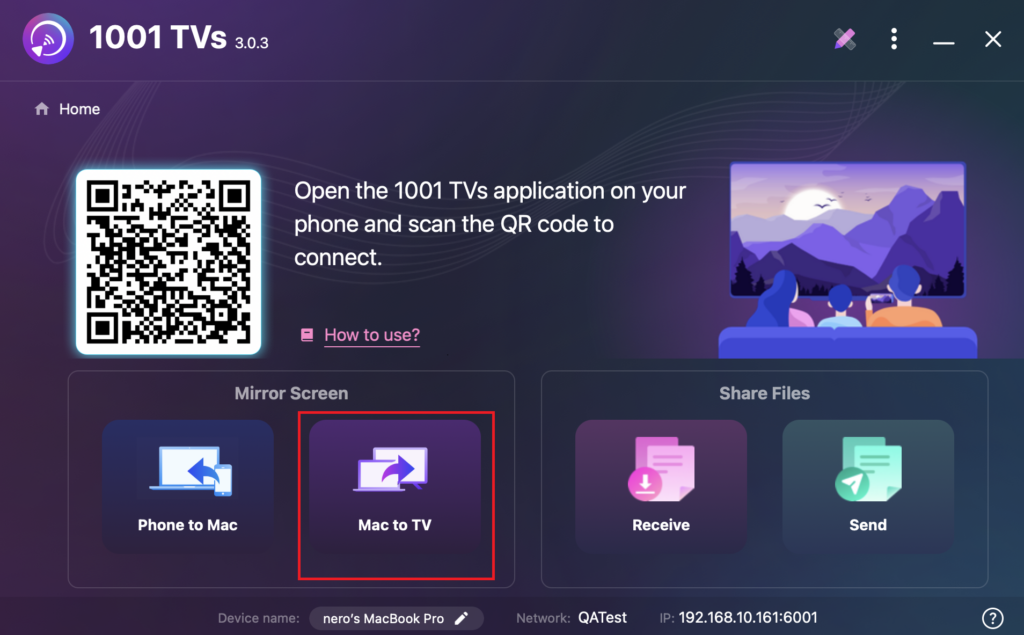
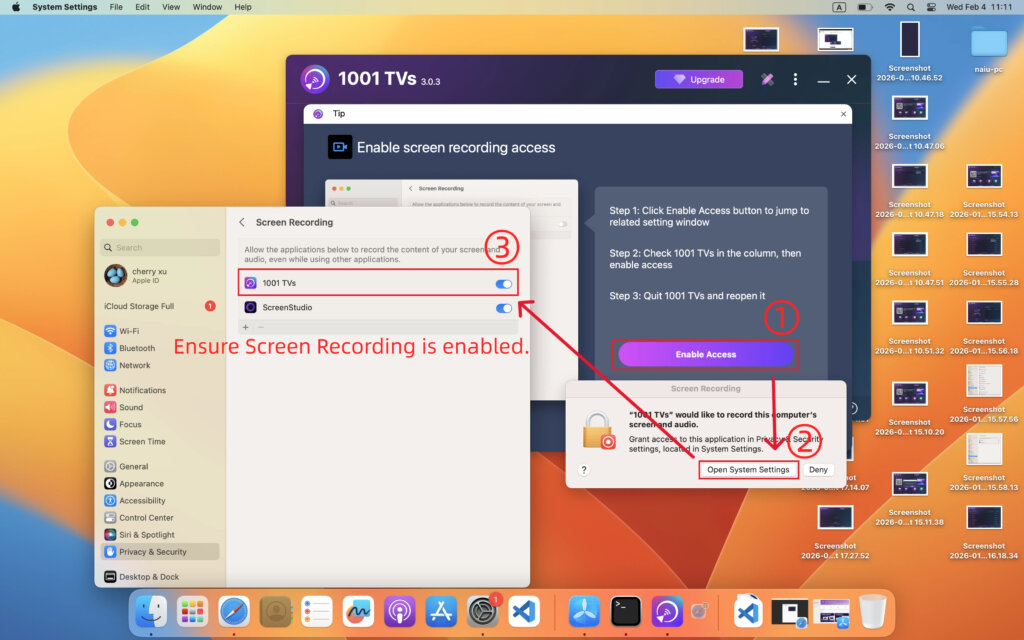
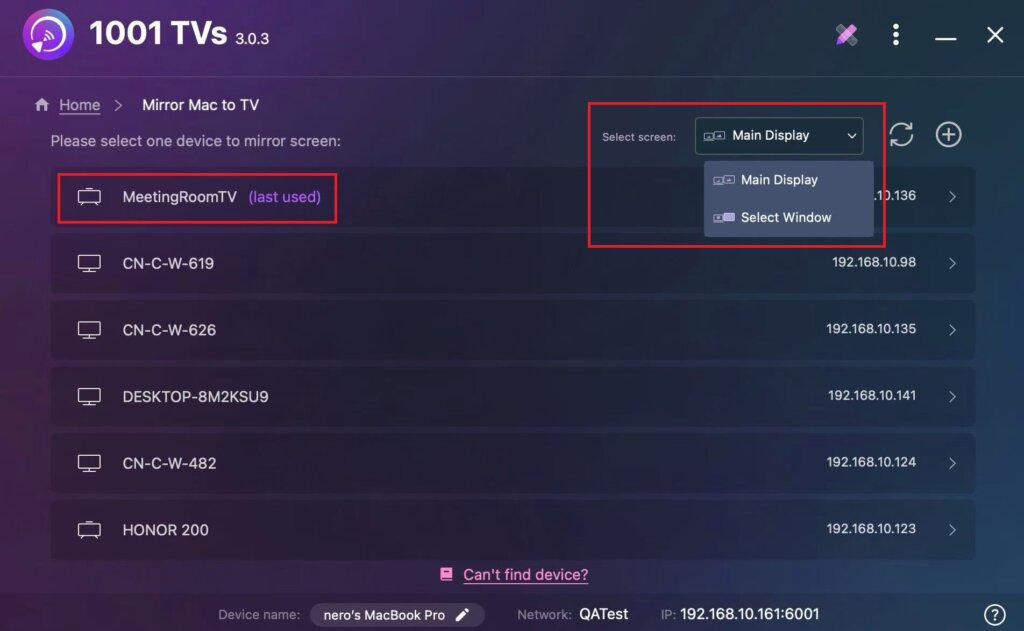
1) Macで “「マックからテレビへ” をクリックし、画面の指示に従ってください。.
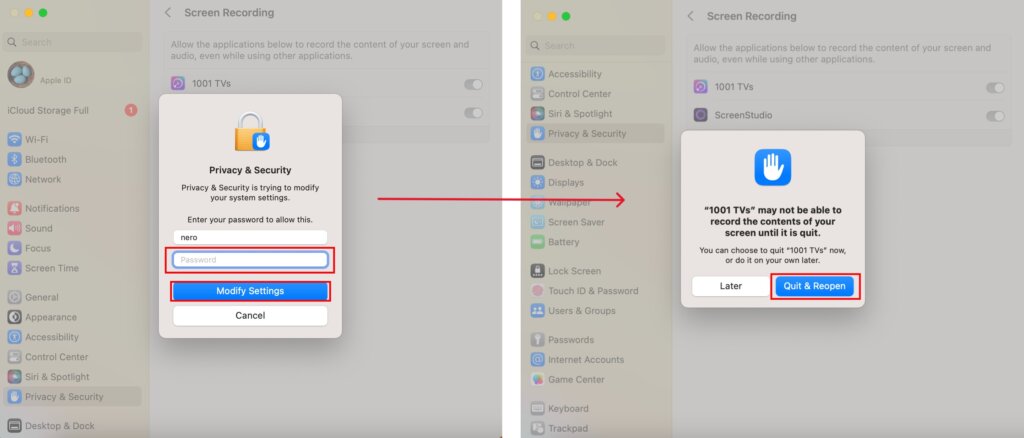
確保する 画面録画 アクセスが有効になっている 1001 TVs.
プロンプトが表示されたら、許可を許可し、アプリを再度開いて変更を適用します。.
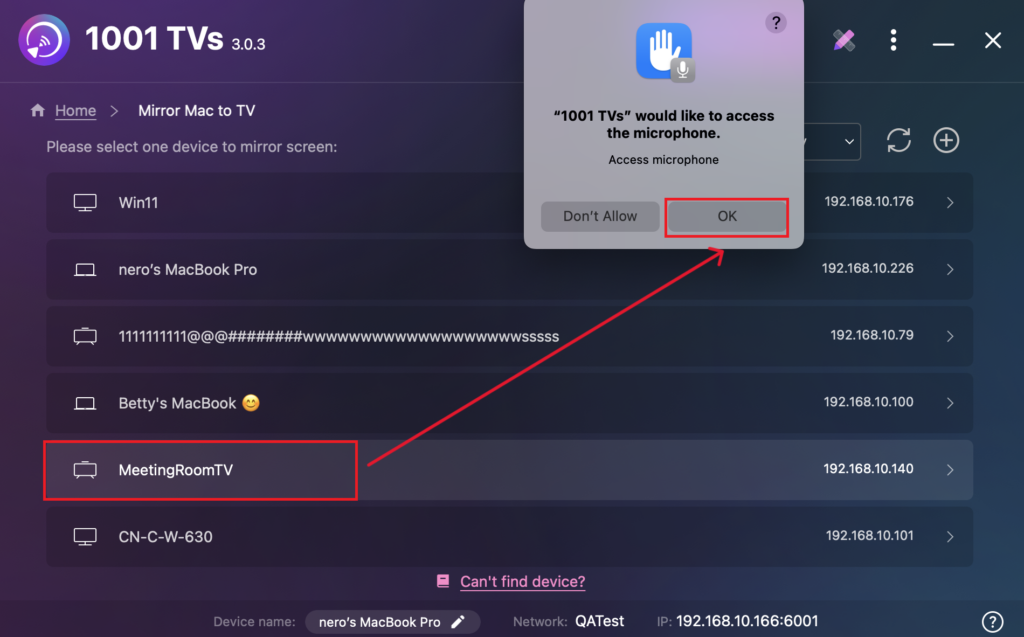
2) ターゲットデバイス(この場合はテレビ)を選択します。.
このアプリは、1001 TVsを実行している同じネットワーク上の利用可能なデバイス(テレビ、テレビボックス、PCなど)を自動的に検出する。
ヒント
- デバイスがリストにない場合は、アプリがテレビで実行されていることを確認してから リフレッシュ をクリックしてデバイスリストを再読み込みする。.
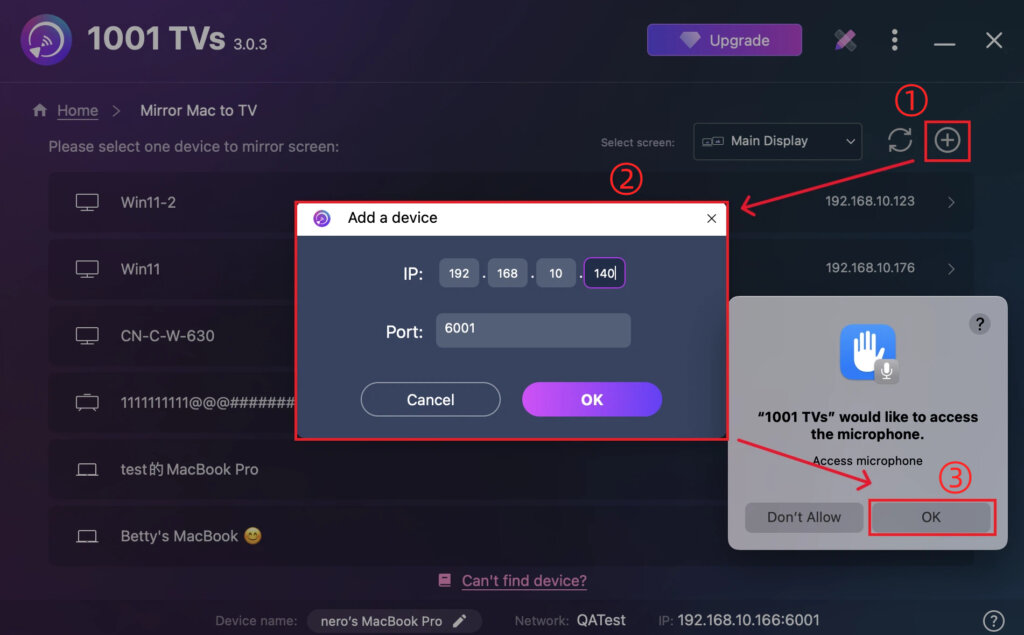
- をクリックすることもできます。 + アイコン をクリックし、テレビに表示されているIPアドレスを手動で入力します。.
プロンプトが表示されたら, マイクへのアクセスを許可する オーディオが正常に動作することを確認します。.
3) ミラーリングしたいものを選択する:メイン画面全体または特定のウィンドウ。.
4.接続の確認
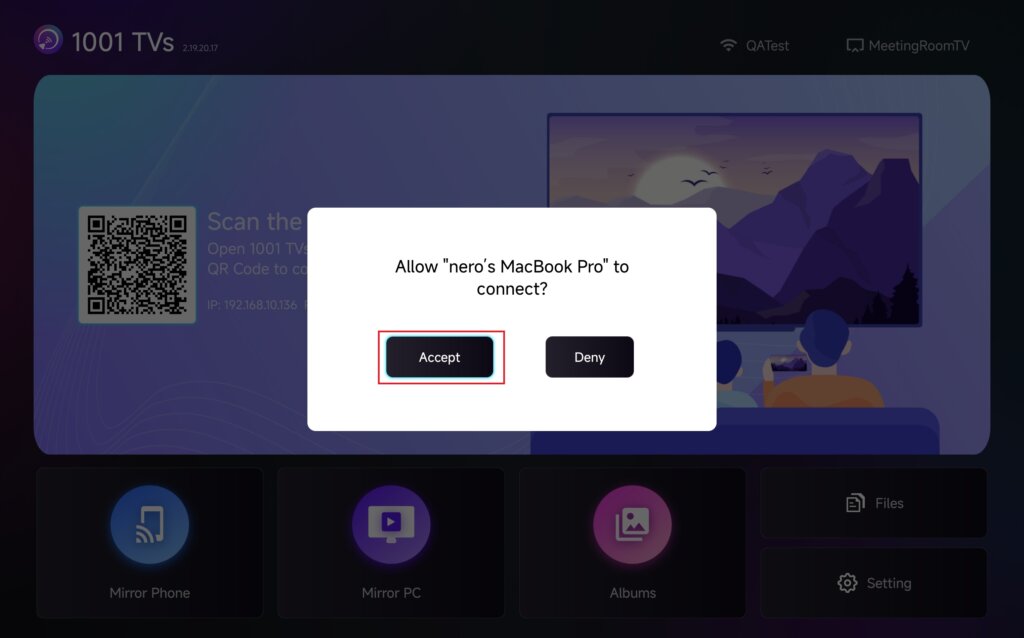
テレビでプロンプトが表示されたら、“受け入れる”でデバイスをペアリングする。.
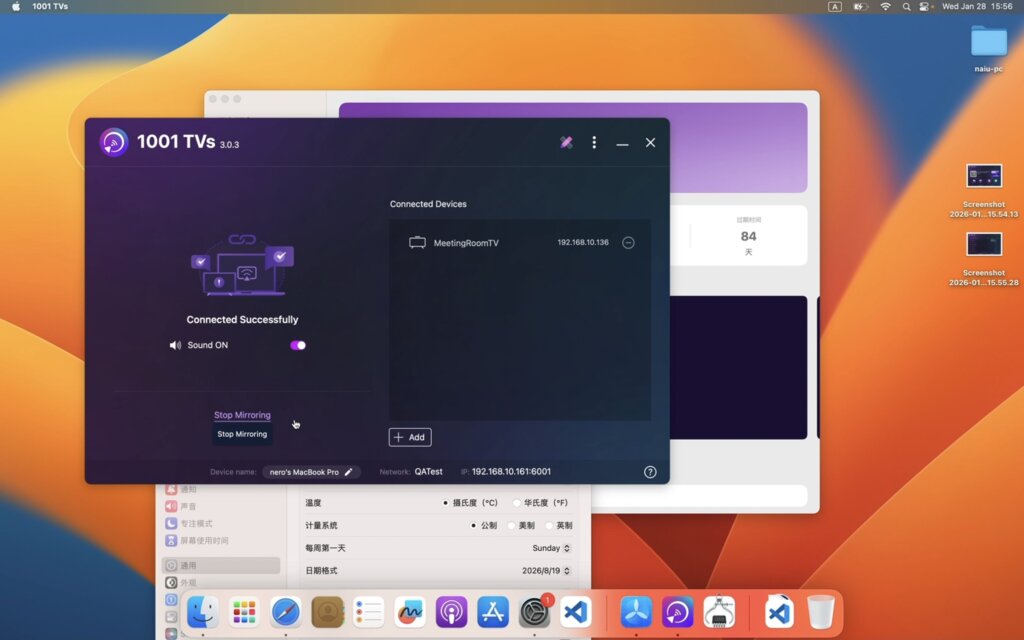
ペアリングが完了すると、Macの画面が即座にテレビにミラーリングされる!
備考
音はない: スピーカー内蔵または外付けのコンピュータを使用する。.
オーディオはmacOS 13.0以降でサポートされています。.
安定した接続のために: よりスムーズで遅延の少ない画面パフォーマンスを得るには、次のような接続をお勧めします。 5 GHz Wi-Fi ネットワークがある。
Macの画面を拡張したい?
スクリーンミラーリングに加えて、1001 TVsは特別なミラーリングモードもサポートしています。 セカンドディスプレイ.
詳細はこちら: Macの画面をセカンドディスプレイとして他のデバイスに拡張する方法
今すぐ1001 TVsを入手!
📥 Macアプリ: App Storeからダウンロード
📥 TVアプリ: テレビに1001 TVsをインストールする方法