[iOS] iPhoneからPC、Mac、テレビにファイルを送る方法
1001 TVs からワイヤレスでファイルを送信できます。 iPhoneをPC、Mac、テレビに接続 - 瞬時に、ケーブルなしで。写真、ビデオ、ドキュメントの共有も、タップひとつ。始め方はこちら。.
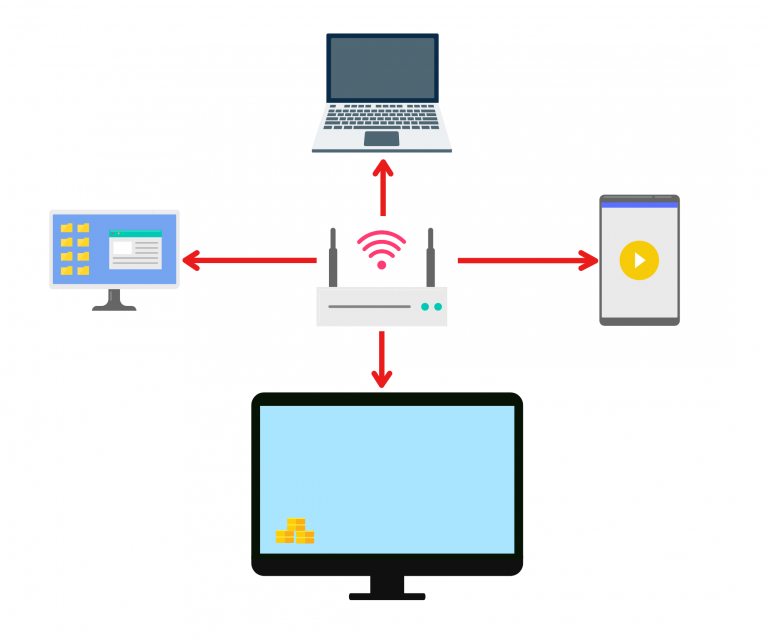
1. 同じWi-Fiに接続する:
両方のデバイスが同じWi-Fiネットワークに接続されていることを確認してください。.
(最高のパフォーマンスを得るためには、5G帯のWi-Fi接続を推奨します)。
2.両方のデバイスに 1001 TVs をインストールし、開きます。
📥 PCアプリ: ダウンロード Microsoft ストア
詳しい手順については PCインストールガイド.
📥 Macアプリ: App Storeからダウンロード
📥 TVアプリ: テレビに1001 TVsをインストールする方法
📱 iOSアプリ: App Storeからダウンロード
3.ペアリング開始
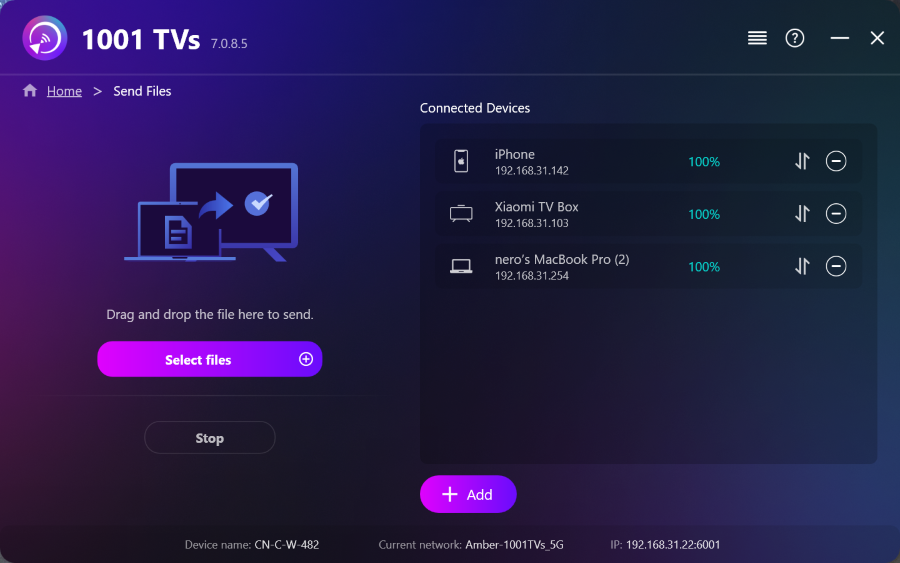
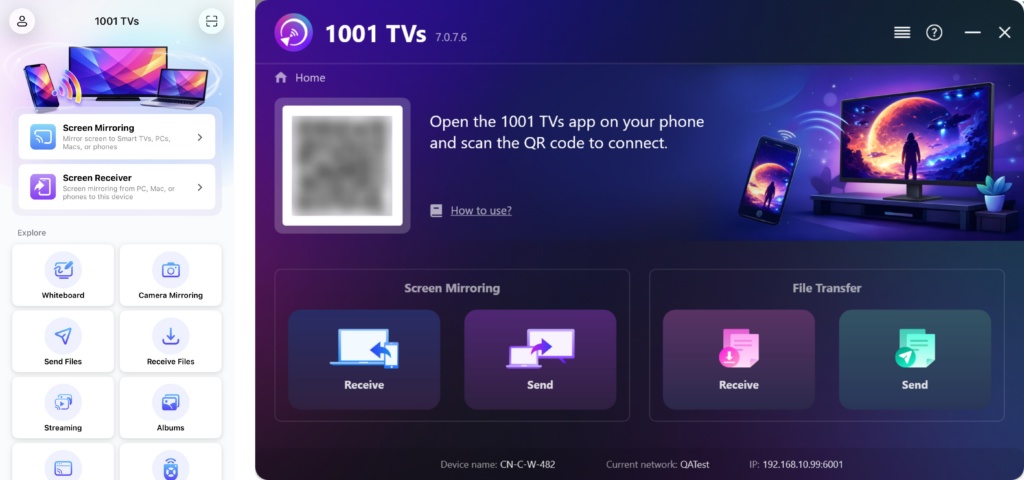
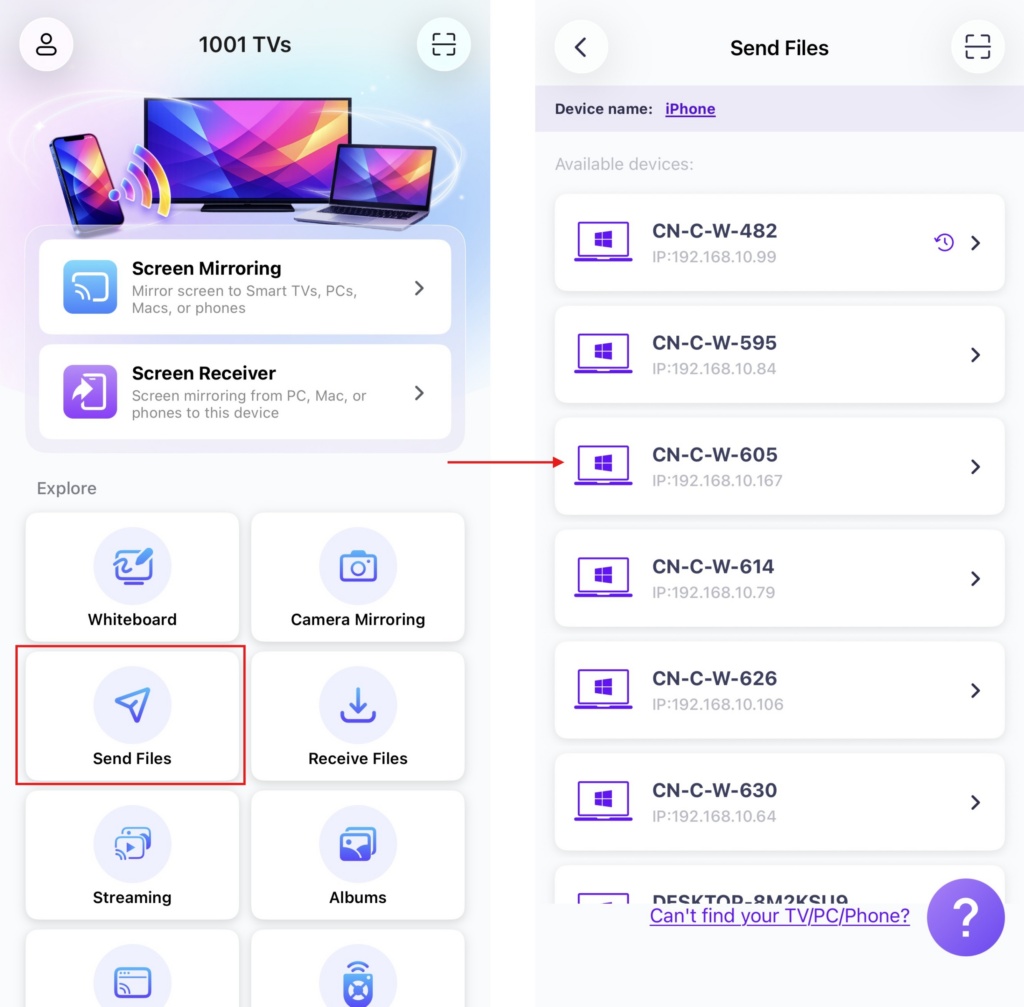
打ち上げ 1001 TVs をタップします。 ファイルを送信.
リストからターゲット・デバイスを選択します(例:PC/Mac/TV)。.
注意:ファイルを受信するには、ターゲットデバイスがオンラインである必要があります。オフラインの場合は、ネットワーク接続を確認してください。すでに受信したファイルは、いつでもPC/Mac/TVで見ることができます。.
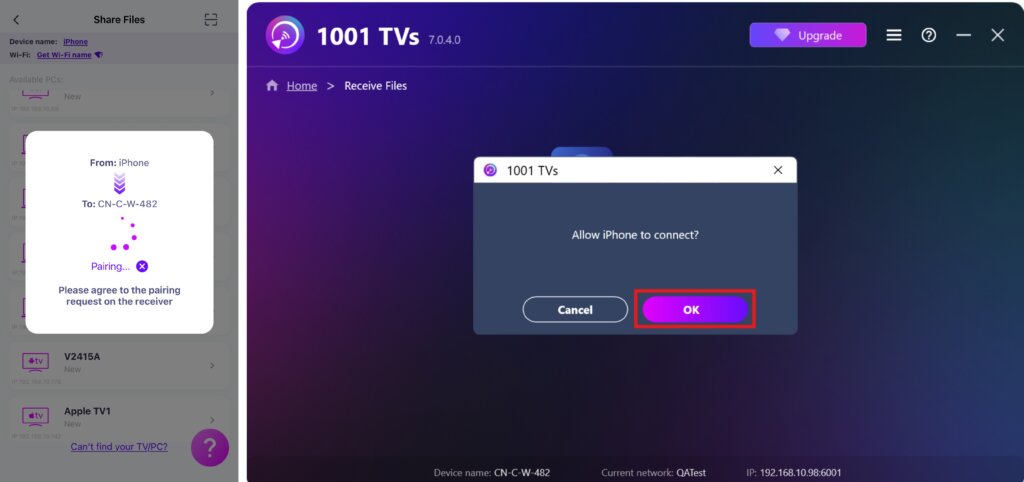
受信側のデバイスで、ペアリングを確認します。.
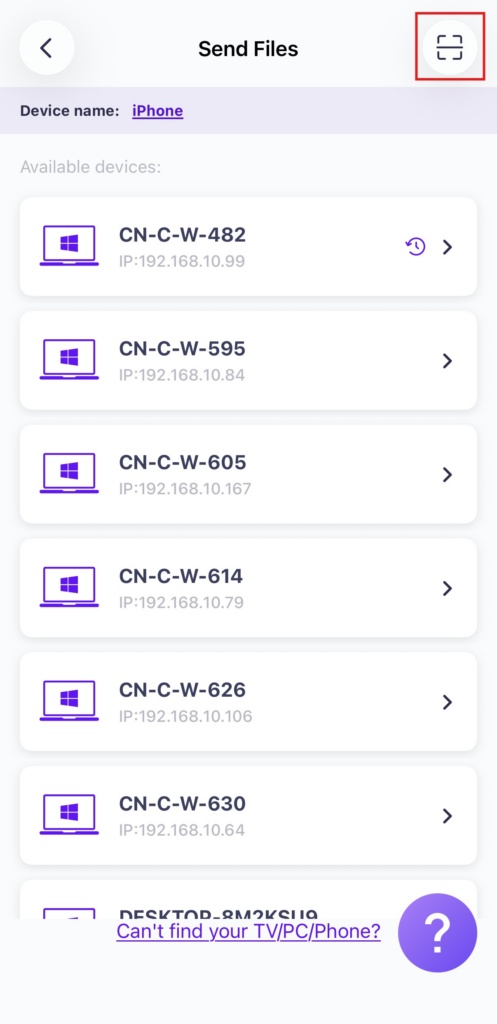
7. ターゲット・デバイスが見つかりませんか?コードをスキャンしてペアリングを試みてください。
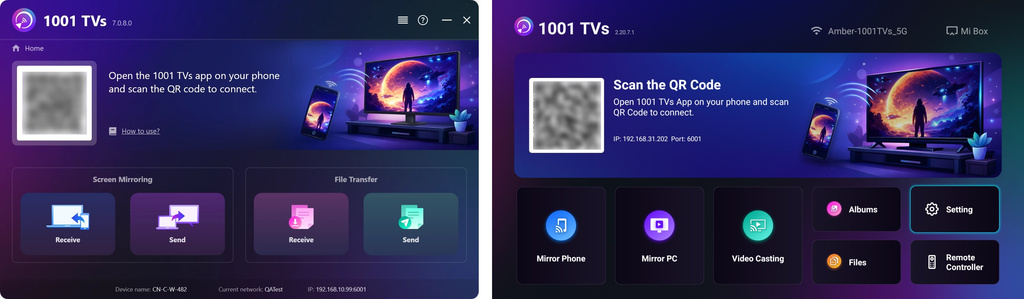
デバイスがリストに表示されない場合は、以下の方法があります。 QRコードを読み取る Mac/PC/TVの画面に表示され、すばやくペアリングできます。.
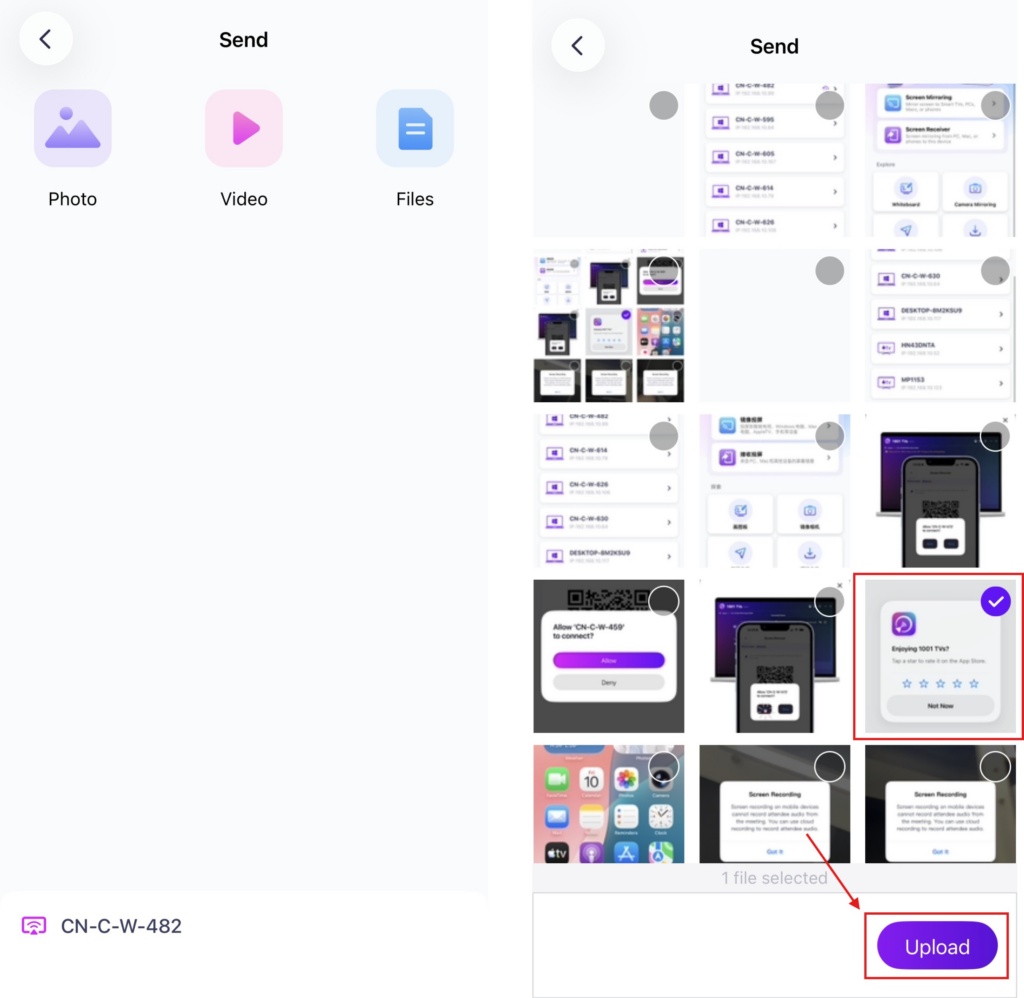
4.送信するファイルを選択
スマートフォンで、送信したいファイルを選択してください。.
5. 受信したファイル – 保存場所
1) PC/Mac用
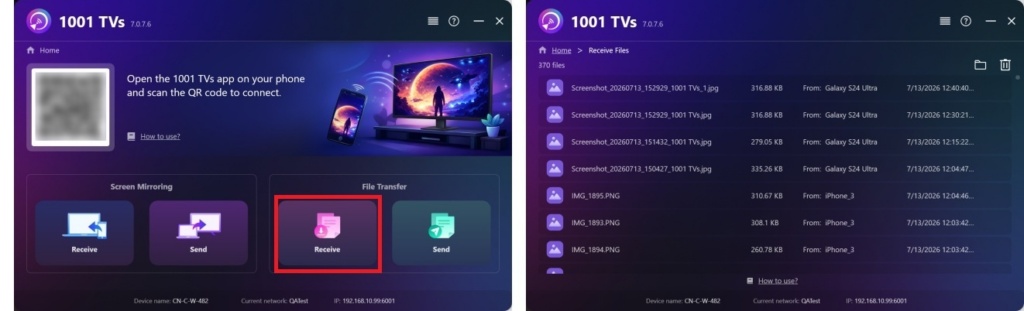
クリック 受け取る PC/Macですべての受信ファイルを見ることができます。.
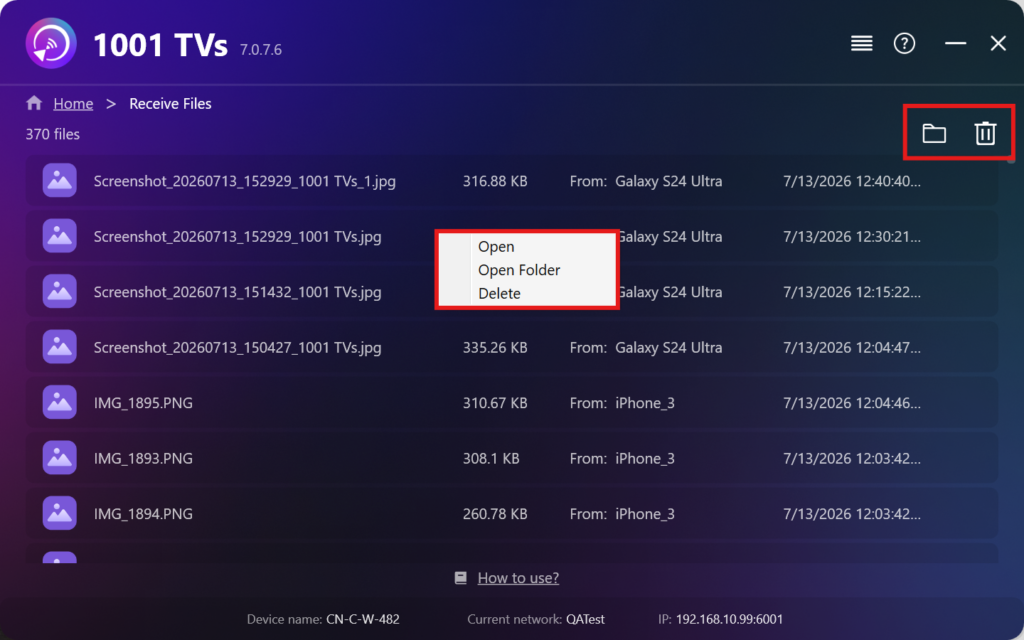
- 開く 受信したファイルを見る – クリック または 右クリック を選択してください。フォルダを開く”をクリックすると、特定のデバイス(例:iPhone 12123)からのすべてのファイルを表示します。.
- Finder(Mac)またはファイルエクスプローラー(Windows)で探します。 - をクリックする。 フォルダアイコン をクリックします。.
- オプションの削除 – 右クリック を選択します。“削除”「をクリックして個別に削除するか ゴミ箱アイコン をクリックすると、受信したすべてのファイルを一度に削除できます。.
2) テレビ用
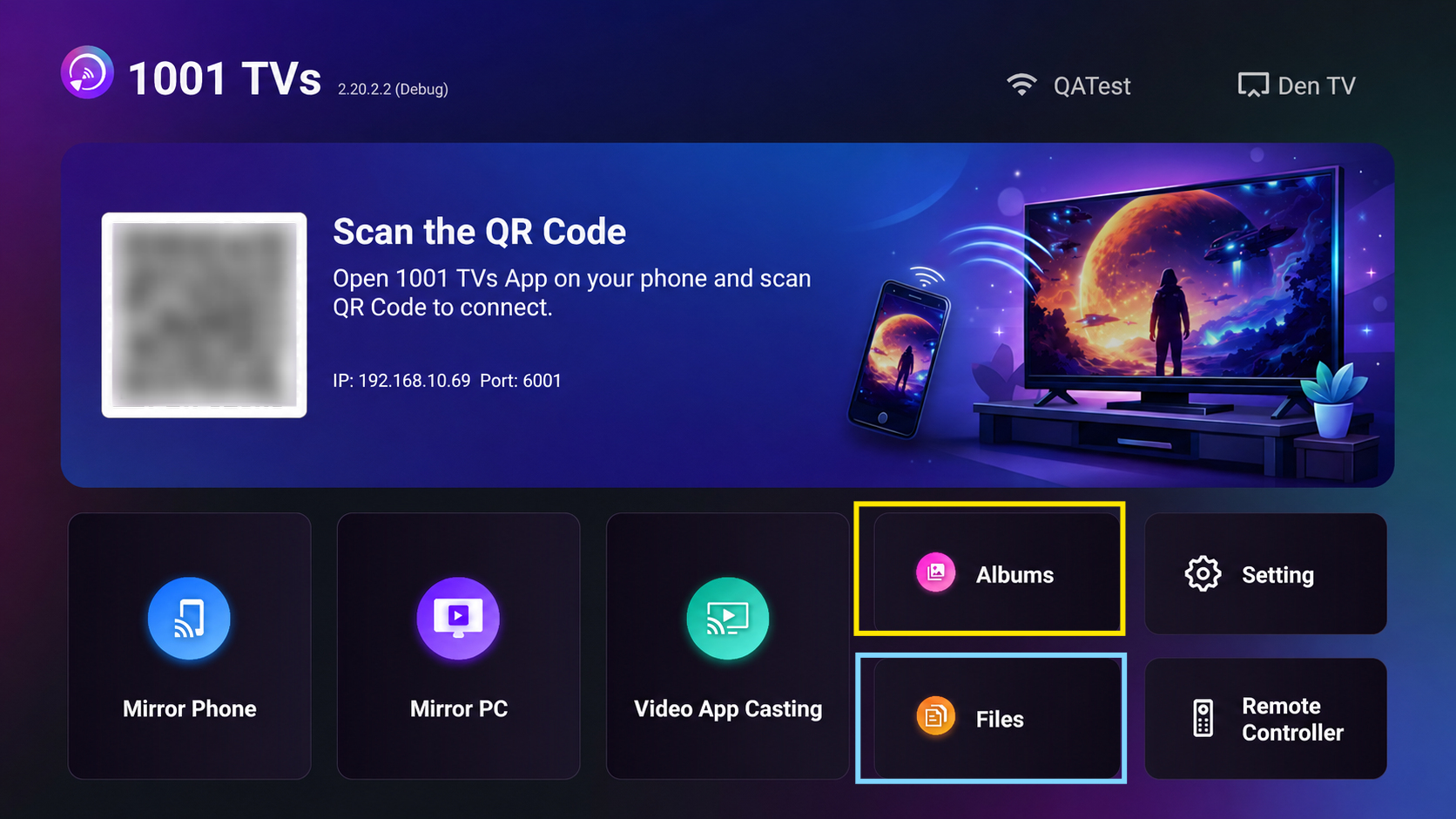
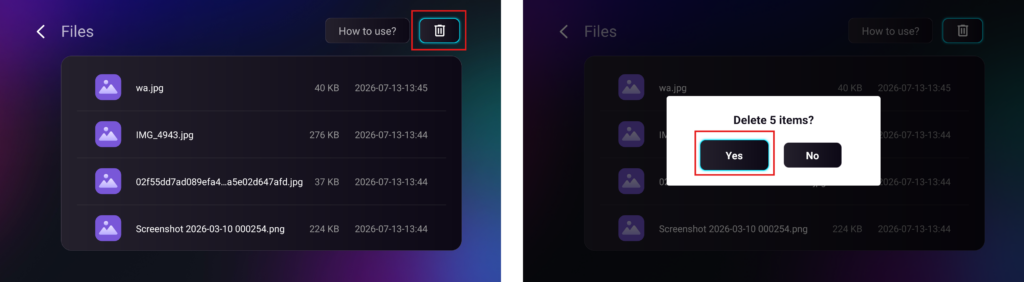
- に移動する。 ファイル, 受信したファイルを確認できます。1つのファイルを削除するには、テレビのリモコンの「OK」ボタンを長押しして目的のファイルを選択し、次に「“確認”と入力して削除します。.
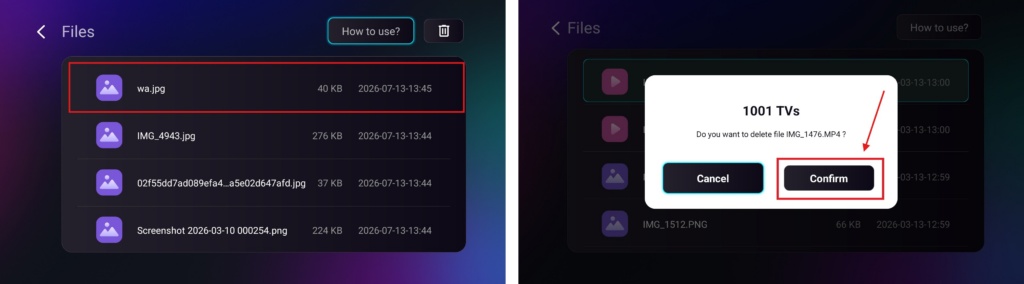
すべてのファイルを一度に削除するには、ゴミ箱ボタンをクリックしてから、「“はい”」と確認してください。.
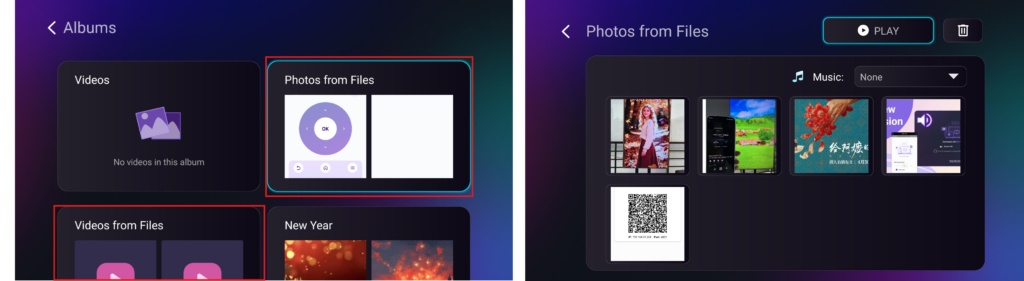
- に移動する。 アルバム > ファイルから写真/ビデオ 受信した写真や動画を閲覧するページです。これらは「ファイル」と同じ方法で削除できるほか、 スライドショー.
と 1001 TVsを楽しむことができる。 ワイヤレス高速ファイル転送 いつでも、どこでも、あなたのデバイス間で!🚀
今すぐ1001 TVsを入手
📥 PCアプリ: ダウンロード Microsoft ストア
詳しい手順については PCインストールガイド.
📥 Macアプリ: App Storeからダウンロード
📥 TVアプリ: テレビに1001 TVsをインストールする方法
📱 iOSアプリ: App Storeからダウンロード