
複数のキャスティング・ウィンドウをデスクトップに自動配置
1001 TVsデスクトップアプリは、複数のキャスティングウィンドウを自動的に配置することができます。一度有効にすると、ミラーリングされた電話画面はプリセットのレイアウトに基づいてきれいに整理されます。.
使用方法
ステップ1:自動アレンジを有効にする
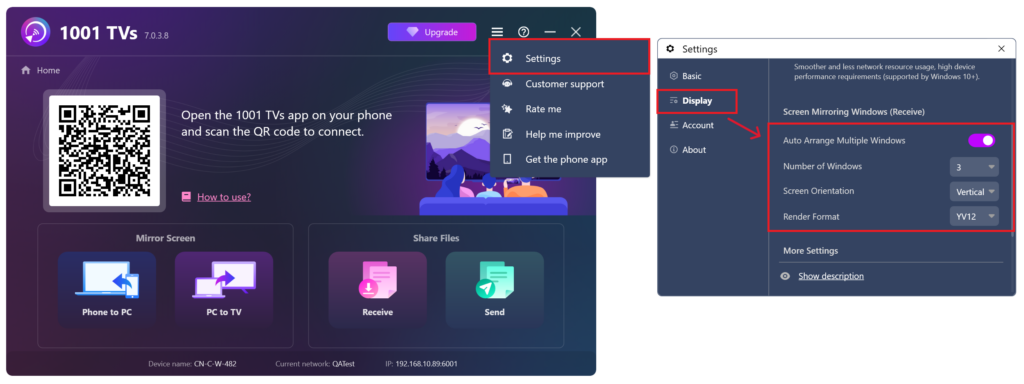
1001 TVsのデスクトップアプリを開き、次のページに進みます。 設定, をオンにする。 複数のウィンドウを自動配置. .また、お好みに応じて同時に表示するウィンドウの数を設定することもできます。.
オートアレンジレイアウトは最大 20窓. .レイアウトにはこのような制限がありますが、キャスト機能自体は接続できるデバイスの数を制限するものではないことに注意してください。.
ステップ 2: キャスト用デバイスの接続
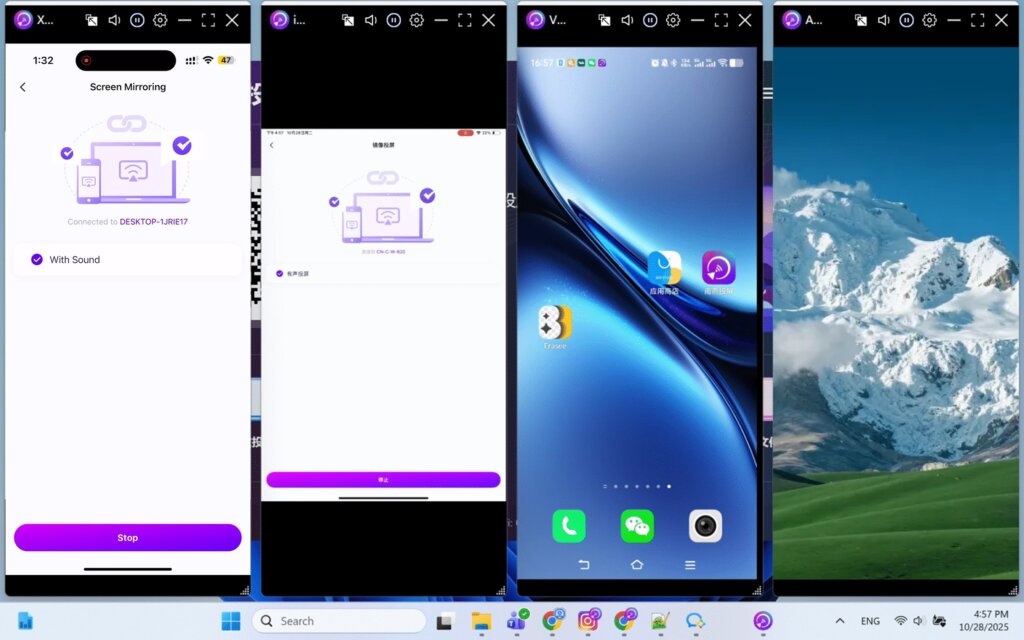
標準的なキャスティング手順に従って、複数の携帯電話をコンピュータにミラーリングします。接続が完了すると、ミラーリングされた画面はすべて、あらかじめ設定されたウィンドウ数に基づいてデスクトップ上に自動的に配置されます。.
この機能は、4台の電話を同時にキャストする場合にも機能します。詳しくは 1001 TVs ワンクリックで4台のデバイスを一度にキャストできる自動ウィンドウ配置.
対応プラットフォーム
対応システム
- ウィンドウズ7以降
- macOS 10.15以降
対応キャスティングモード:
- モバイル・スクリーン・ミラーリング
備考
- 画面の解像度に応じてウィンドウの数を調整し、ミラーリングされた各画面が適切に表示されるようにします。.
- ウィンドウが自動的に配置されない場合は、アプリを再起動するか、自動配置機能をオフにして再度オンにしてから再接続してみてください。.
お困りですか?
何か問題がありましたら、お気軽にサポートチームまでご連絡ください:
- その他のガイド ガイダンス
- Eメール 1001tvs@nero.com
- ウェブサイト www.1001tvs.com